
はじめに
この記事は、ページ内処理でkintoneのレコードを取得してシンプルテーブルに表示し、そこに設置したボタンを押すことで、その行に対応するkintoneレコードを更新する方法について説明します。
ページ生成時処理でkintoneのレコードを取得する場合の方法は次の記事を併せてご覧ください。
ページ生成時処理とページ内処理の違いについては次の記事を併せてご覧ください。
動作例
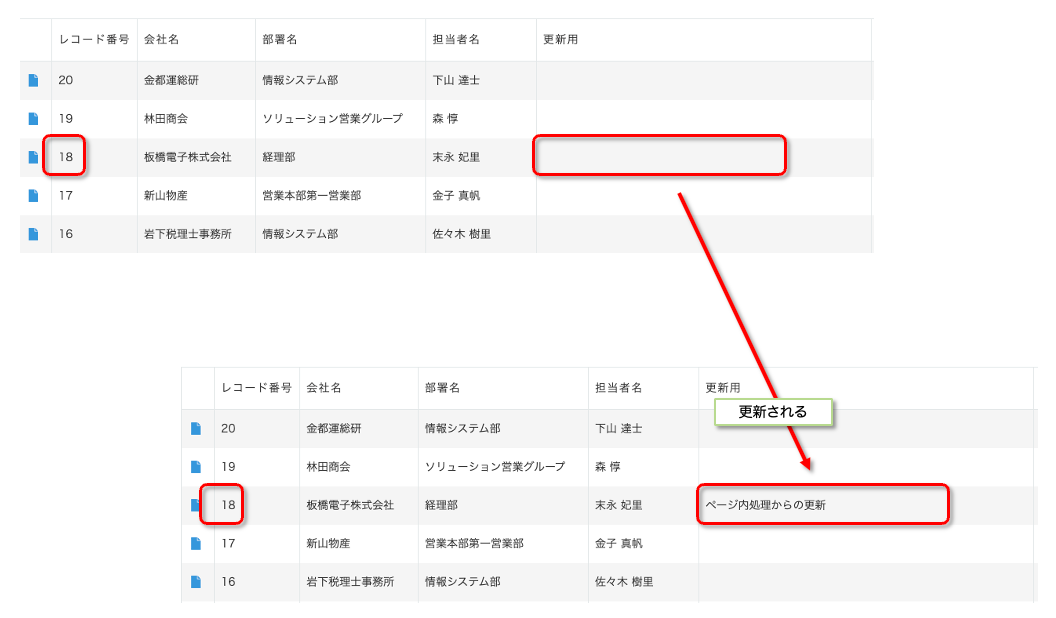
エブリサイトで作成されたページのテーブル内の「更新」ボタンを押すと、対応するkintoneアプリのレコードが更新されます。
エブリサイトで作ったサイト表示

kintoneレコード
エブリサイトの設定
今回は、シンプルテーブル表示用のページと、kintoneレコード更新用のページの2つのページが必要です。
シンプルテーブル表示用のページ
画面デザイン:シンプルテーブルウィジェットの設定
「列になるアイテム」には、kintoneレコードの値を表示する用のテキストアイテムと、更新ボタンのリンクボタンアイテムを設置します。
ボタンではなく、リンクボタンを利用することがポイントです。
アイテムに表示する値はページ内処理でセットするので、「表示するレコード」や各アイテムのテキスト・リンク先URLパラメーターは空欄としておきます。

ページ内処理
アクション1で、やること「クエリで条件を指定して kintone からレコードを取得する」条件「ページを表示した時」でテーブルに表示するためのkintoneレコードを取得します。

アクション2は、1で取得したレコードを元にシンプルテーブルにフィールドの値をセットします。
基本的にはレコードの値をそのままセットすれば良いのですが、リンクボタンアイテムだけは注意が必要です。
ここには、後述する更新用ページへのリンクURLをセットします。その際、レコード番号をハッシュをつけて指定する必要があります。
="/page-line-update-do.html#" & レコード番号
「/page-line-update-do.html」が、更新用ページへの純粋な相対パスになります。
(ページのURLはページの新規作成時もしくはページの基本設定で設定します)
ここに、「#」とレコード番号をつけて指定します。
例えば、レコード番号「18」の行のリンクボタンのリンク先URLは
/page-line-update-do.html#18
となります。

更新用のページ
画面デザイン
このページはkintoneのレコードを更新するだけのページのため、ウィジェットは1つで「空白パネル」だけを設置しています。

ページ内処理
このページではユーザーに何も操作してほしくないので、アクション1でやること「処理中表示を行う」条件「ページを表示した時」とします。
続いて「URLからハッシュを取得する」でシンプルテーブル表示用のページのリンクボタンのリンク先URLに設定したレコード番号を取得します。
例えば、リンク先URLが
/page-line-update-do.html#18
の場合、「18」が取得できます。
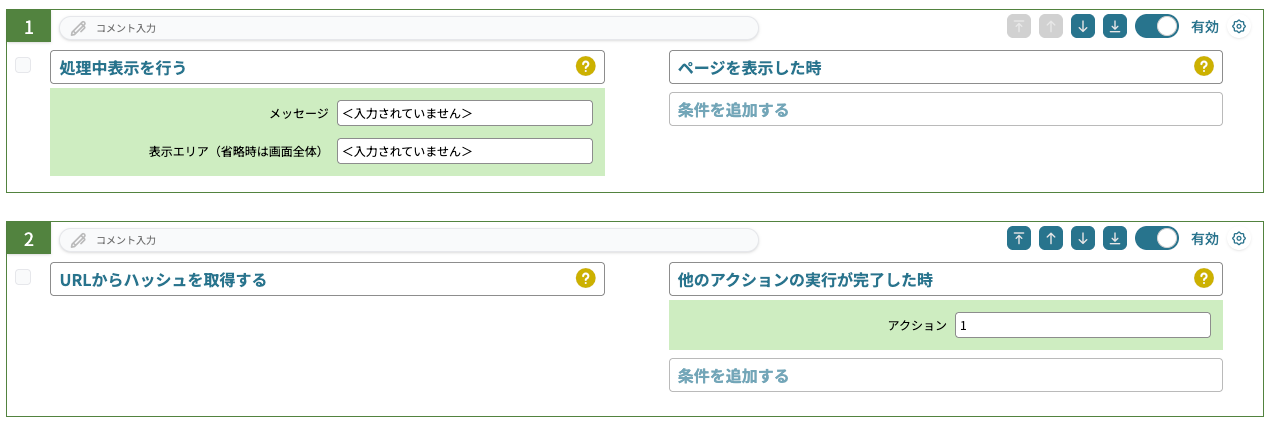
アクション2で取得したレコード番号をキーとして「kintone のレコードを更新する」でレコードを更新します。
最後に、「ページを遷移する」でシンプルテーブル表示用のページに遷移します。
遷移すると、シンプルテーブル表示用のページ内処理が動作するため、最新のkintoneのレコード状態を表示することができます。

まとめ
以上がエブリサイトのページ内処理で、シンプルテーブルに表示したkintoneのレコードについてボタンを押した行だけ更新する例でした。
エブリサイトのドキュメントページやサポートページもぜひご活用ください。