
はじめに
表示が主な目的である一覧画面では、カスタマインによる装飾を施すことで、特定のフィールドやレコードが認識しやすくなり、一覧画面をより見やすくする事ができます。
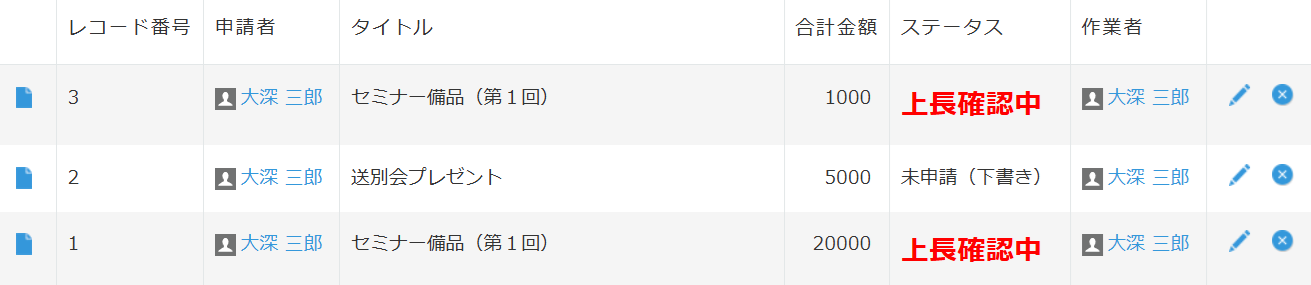
この記事では、ステータスが「上長確認中」となっているフィールドの文字色を赤く、字を大きく・太くして、見やすくするカスタマイズをご紹介します。
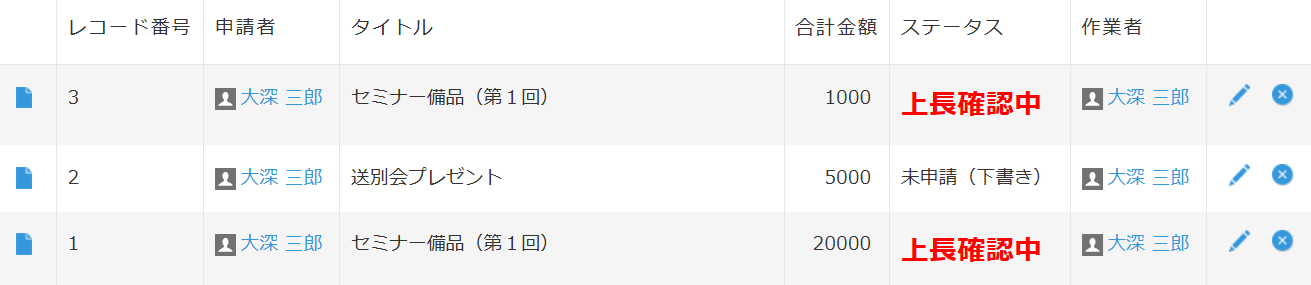
カスタマイズするアプリ
カスタマイズするアプリは次のように作成してください。
※フィールド名とフィールドコードは同じものを指定します
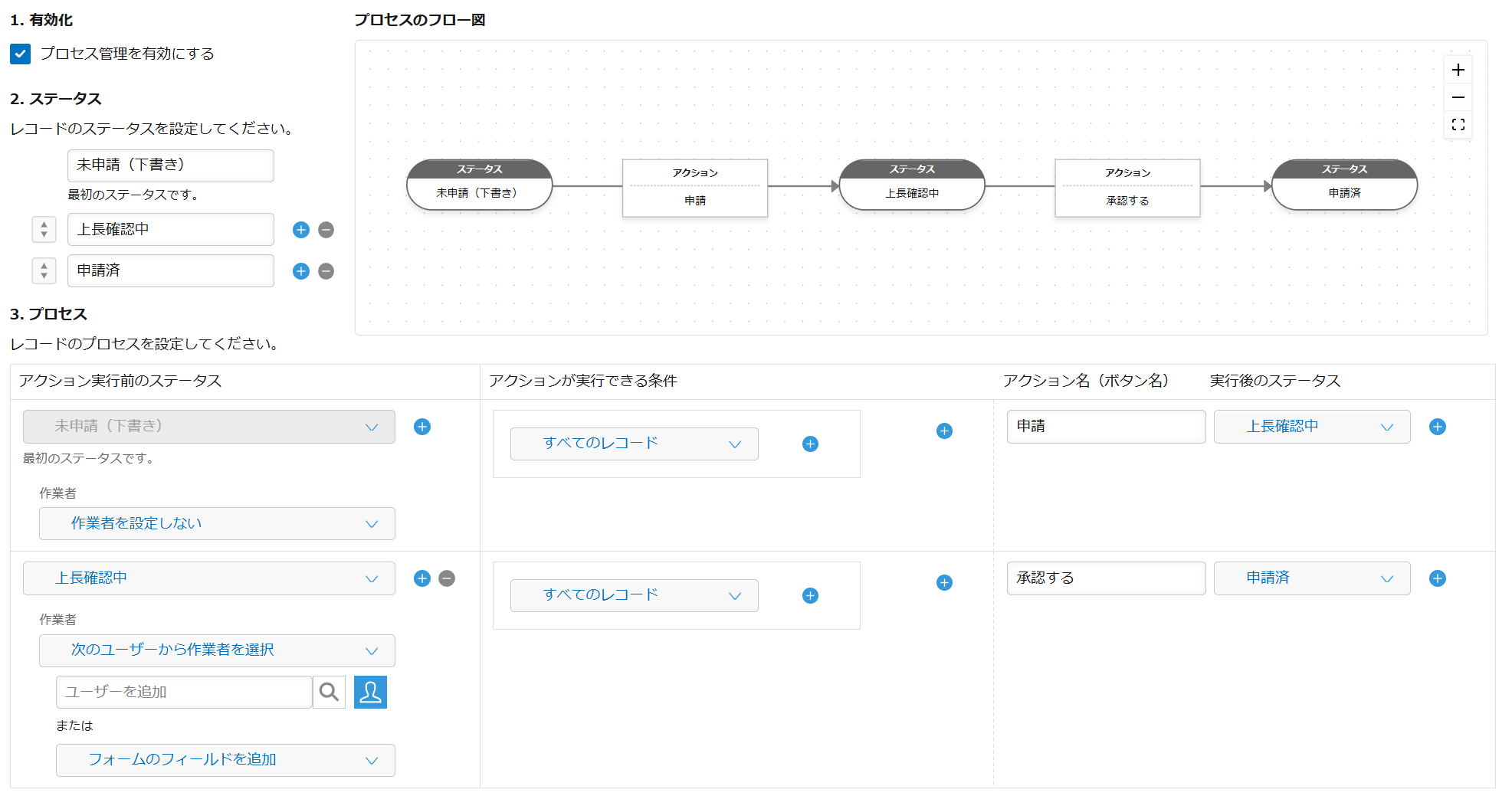
また、次のようにプロセス管理を設定してください。
※注:このカスタマイズで大事なのは「上長確認中」というステータスがあるという1点なので、動きを見るだけで良いなら、その1点のみ設定してもらえば確認できます。
カスタマイズ
これを実現するカスタマイズはアクションを3つ設定します。次のように設定してください。
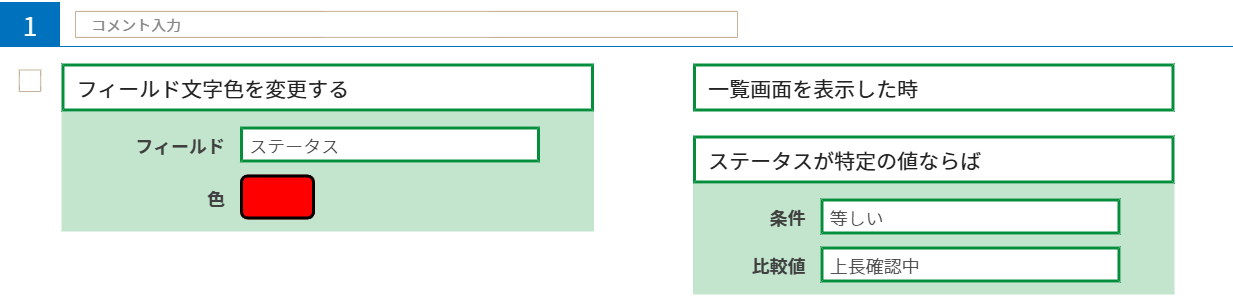
やること「フィールド文字色を変更する」、条件「一覧画面を表示した時」「ステータスが特定の値ならば」を選択し、ステータスが「上長確認中」と「等しい」事を確認するようにします。
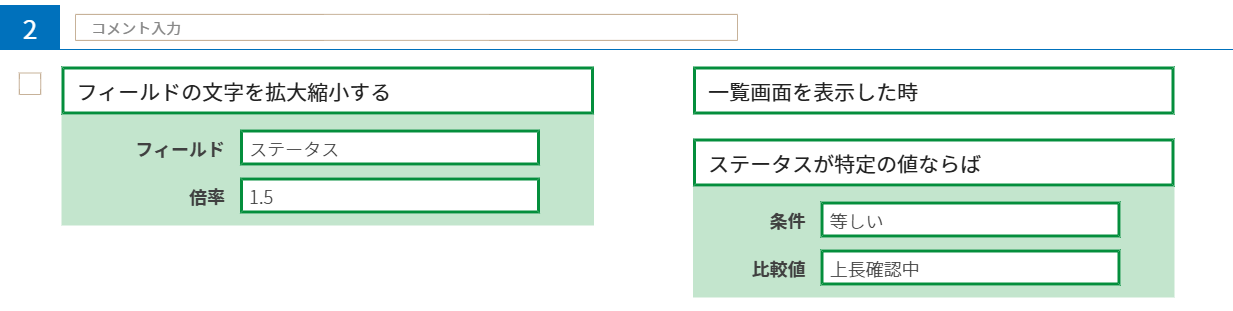
やること「フィールドの文字を拡大縮小する」、条件「一覧画面を表示した時」「ステータスが特定の値ならば」を選択し、ステータスが「上長確認中」と「等しい」事を確認するようにします。
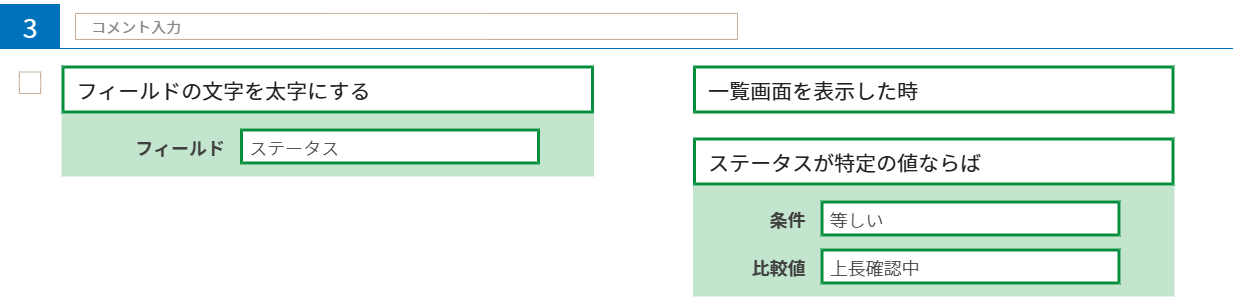
やること「フィールドの文字を太字にする」、条件「一覧画面を表示した時」「ステータスが特定の値ならば」を選択し、ステータスが「上長確認中」と「等しい」事を確認するようにします。
これでカスタマイズは完成です。動きを試してみてください。次の画像のようになりましたか?
一覧画面のカスタマイズで気を付けたいポイント
カスタマインに慣れている方は、条件が同じなので1番アクションでフィールド条件を設定すれば2番、3番アクションは条件「他のアクションの実行が完了した時」で繋げればよいのでは?と思われるかもしれません。
ですが、このケースでは条件「他のアクションの実行が完了した時」を使用することはできません。
今回のように一覧画面で条件に合致したレコードのみに処理を行いたい場合には、条件「他のアクションの実行が完了した時」を使用せずに、それぞれのアクションごとに条件の設定をする必要があります。
インライン編集時の注意点
一覧画面でインライン編集(鉛筆ボタンやダブルクリックでのレコード編集)した際の動作の注意点については、下記ページをご覧ください。
一覧画面の文字・背景の装飾が、インライン編集後に消えてしまいます。どうすればいいですか?
おわりに
この記事では、ステータスが「上長確認中」となっているフィールドの文字色を赤く、字を大きく・太くして、見やすくするカスタマイズをご紹介しました。
ぜひ、あなたのkintoneアプリに思うようなカスタマイズを入れて、kintoneアプリをより使いやすくしてみてください!
ご不明な点がございましたら、チャットでお問い合わせください。
Customineドキュメントやサポートページも、ぜひご活用ください。