
弊社サービスをIPアドレス制限または、Basic認証のアクセス制限の設定がされたkintone環境や、セキュアアクセス(クライアント証明書)が有効なkintoneの環境と接続して利用される場合、以下のいずれかの設定を行っていただく必要があります。
なお製品により、利用できる設定と利用できない設定がございます。それぞれの詳細については各方法の節にてご説明します。
なお「方法1: gusukuのIPアドレスを許可する」で記載した方法のほうが、運用環境に与える影響は少なくて済みますが、御社の運用ポリシーを鑑みていずれかを選択、設定してください。
認証アプリを利用した2要素認証をご利用の場合は、これらの認証方法に合わせ、この記事下部にある「認証アプリを利用した2要素認証をご利用の場合」節をご確認ください。
方法1: gusukuのIPアドレスを許可する
この方法は、gusukuシリーズ製品(エブリサイト、カスタマイン、デプロイット)全てで利用する事ができます。
gusukuのIPアドレスをご利用中のkintone環境にて許可していただくことで、ご利用いただけます。
※Job Runnerによる定期実行タスク/kintoneアプリのWebhookをご利用の場合は、本方法のみが対応しております。
以下のIPアドレスからの接続を許可してください。
※注1:54.150.137.66 および 18.182.234.49 が2021年1月に追加されました
※注2:gusukuのIPアドレスは今後変更になる可能性がございますので、ご注意ください。変更時にはすべてのお客様にメールにて通知いたします。
方法2: BASIC認証を利用する
この方法はgusukuシリーズ製品(カスタマイン、デプロイット)で利用することができます。
gusukuシリーズ製品(カスタマイン、デプロイット)ではBASIC認証がサポートされています。
cybozu.com共通管理で BASIC 認証を有効化し、その認証情報を gusukuシリーズ製品(カスタマイン、デプロイット) に登録することで、ご利用いただけます。
ただし、この方法はカスタマインのJob Runnerによる定期実行タスク/kintoneアプリのWebhookには対応していないため、Job Runnerをご利用の場合は「方法1: gusukuのIPアドレスを許可する」による設定をご検討ください。
またエブリサイトではこの方法での認証は利用いただく事ができません。方法1の「gusukuのIPアドレスを許可する」による設定をご検討ください。
gusuku Customineの場合
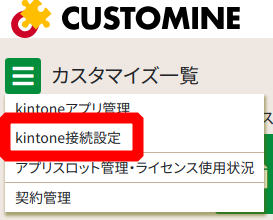
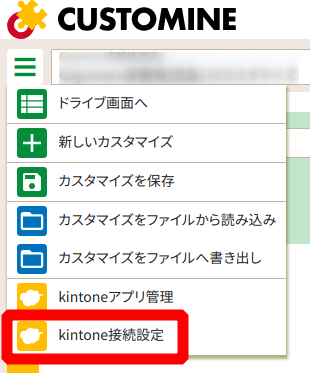
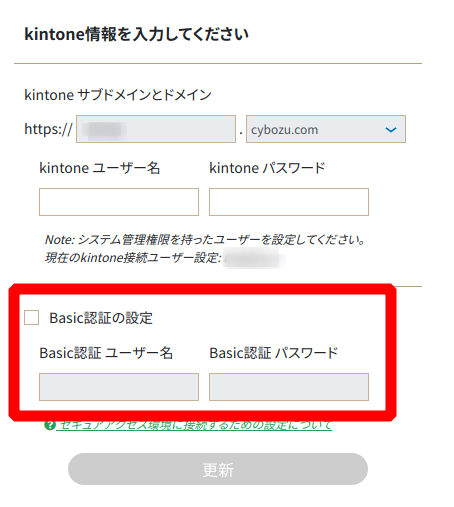
Customine画面上の「kintone接続設定」より該当のドメインを選択して再設定してください。
gusuku Deploitの場合
該当の環境にBasic認証の設定をしてください。プロジェクト一覧より該当の環境を選択します。
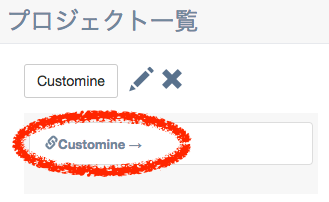
環境名の右隣にある「編集」をクリックします。
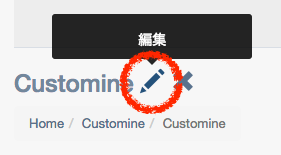
「Basic認証の設定」という欄にチェックを入れるとBasic認証の設定を行うことが出来ます。
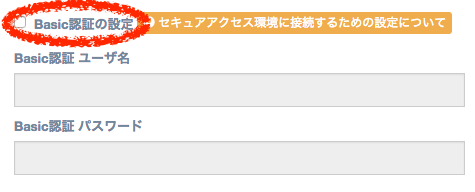
こちらでアカウント情報を入力の上、「更新」ボタンをクリックしてください。
認証アプリを利用した2要素認証をご利用の場合
二要素認証を利用したアカウントでは、弊社サービスのgusukuシリーズ製品(カスタマイン、デプロイット)とご利用中のkintone環境を接続することができません。
※エブリサイトについてはkintoneアプリのAPIトークンにて接続を行うため、ご利用中のkintone環境で2要素認証をご利用頂いていても、接続することが可能となります
サイボウズ様のこちらのページにて紹介されている「対処方法」をご対応いただければと思います。
以下は上記ページからの引用となります。
APIによるパスワード認証で×がつく場合
二要素認証を無効にした連携用アカウントをご用意いただくか、別の方式(APIトークン、セッション認証、OAuth認証)による認証に切り替えていただきますようお願いいたします。