
この記事では、kintoneアプリのカスタマイズで開始日・終了日と「毎日(土日以外)」「隔週」などの頻度を選んで、繰り返しの予定をまとめて作成するカスタマイズを紹介します。
日付を取り出してレコードを追加する、繰り返しの基本の仕組みは、次の記事で説明しています。先にこちらをご覧ください。
完成イメージ
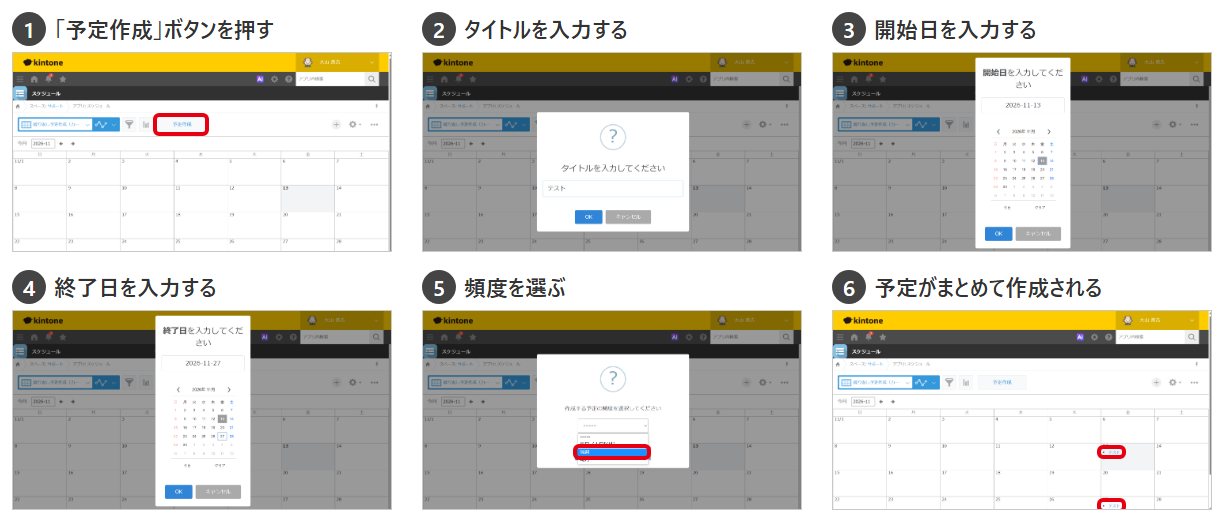
一覧画面の「予定作成」ボタンを押すと、タイトル・開始日・終了日・頻度を入力するダイアログが順に表示されます。
「OK」を押すと、開始日から終了日までの、選んだ頻度の日付でレコードがまとめて追加されます。追加が終わると画面がリロードされ、作成した予定が表示されます。
例:開始日 2026-11-13、終了日 2026-11-27、頻度「隔週」の場合、11/13、11/27 の2件が作成されます。
アプリの設定
フィールド名は、フィールドコードと同じものを設定しています。
一覧は、カレンダー形式(日付:日付、タイトル:タイトル)で作成しています。
カスタマインの設定
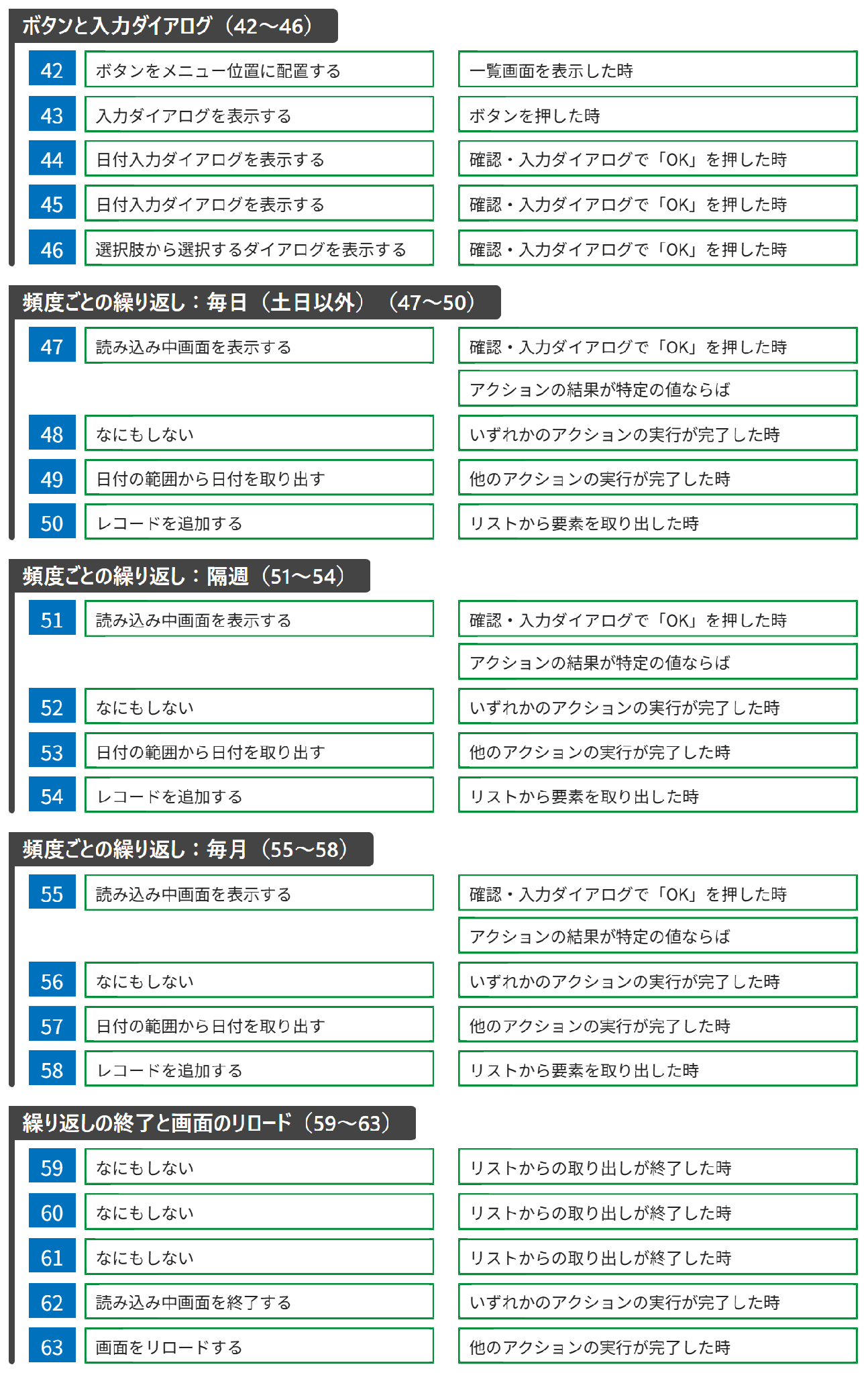
カスタマイズは、大きく3つの部分でできています。
ボタンと入力ダイアログ(アクション 42〜46)
頻度ごとの繰り返し(アクション 47〜58)
繰り返しの終了と画面のリロード(アクション 59〜63)
以降では、それぞれのアクションを順に説明します。
「予定作成」ボタンを配置する(アクション 42)
一覧画面に「予定作成」ボタンを配置します。

やること「ボタンをメニュー位置に配置する」
条件「一覧画面を表示した時」
タイトルを入力する(アクション 43)
ボタンを押すと、タイトルを入力するダイアログを表示します。
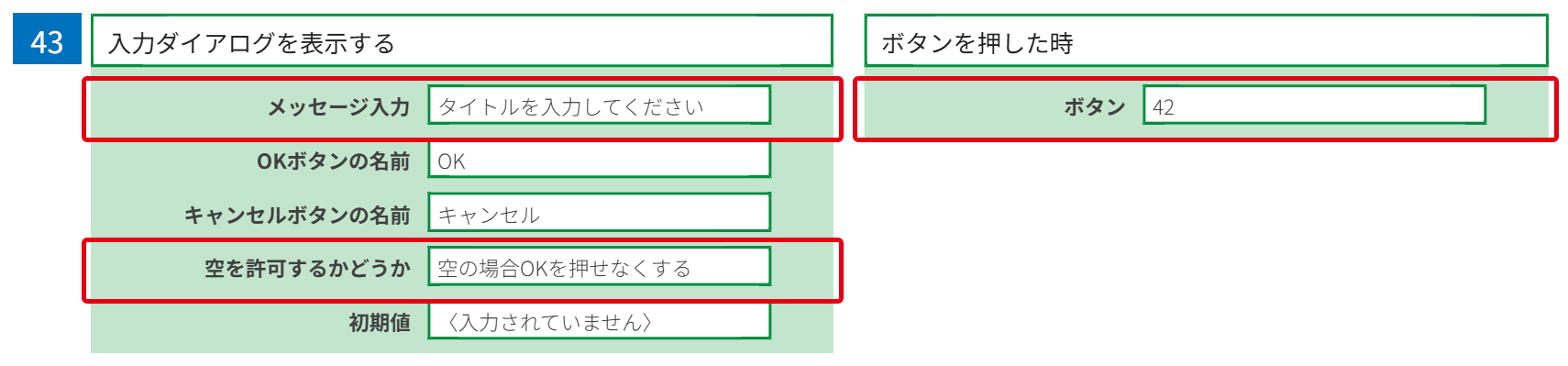
やること「入力ダイアログを表示する」
条件「ボタンを押した時」
開始日を入力する(アクション 44)
タイトルを入力して「OK」を押すと、開始日を入力するダイアログを表示します。
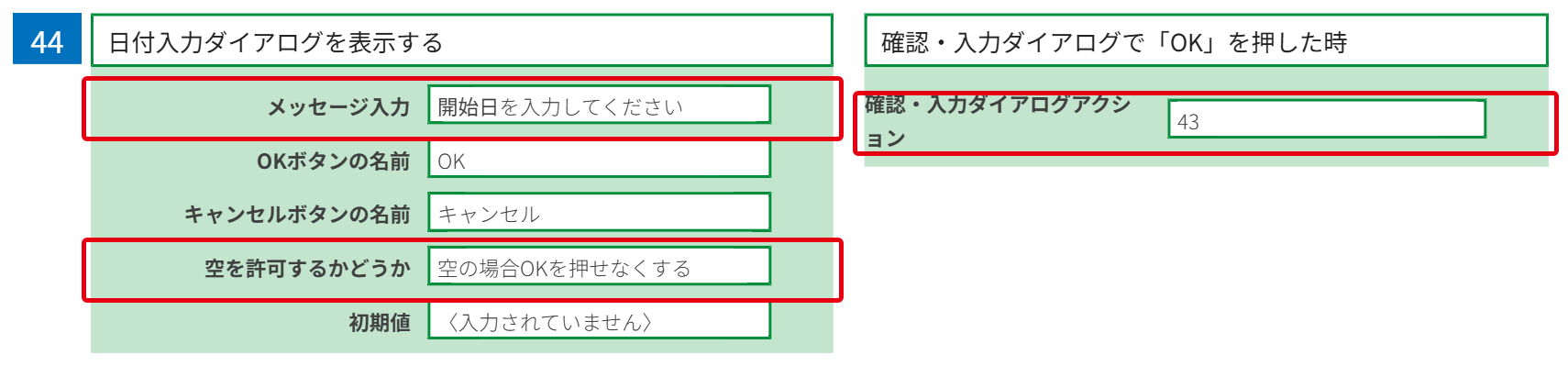
やること「日付入力ダイアログを表示する」
終了日を入力する(アクション 45)
開始日を入力して「OK」を押すと、終了日を入力するダイアログを表示します。
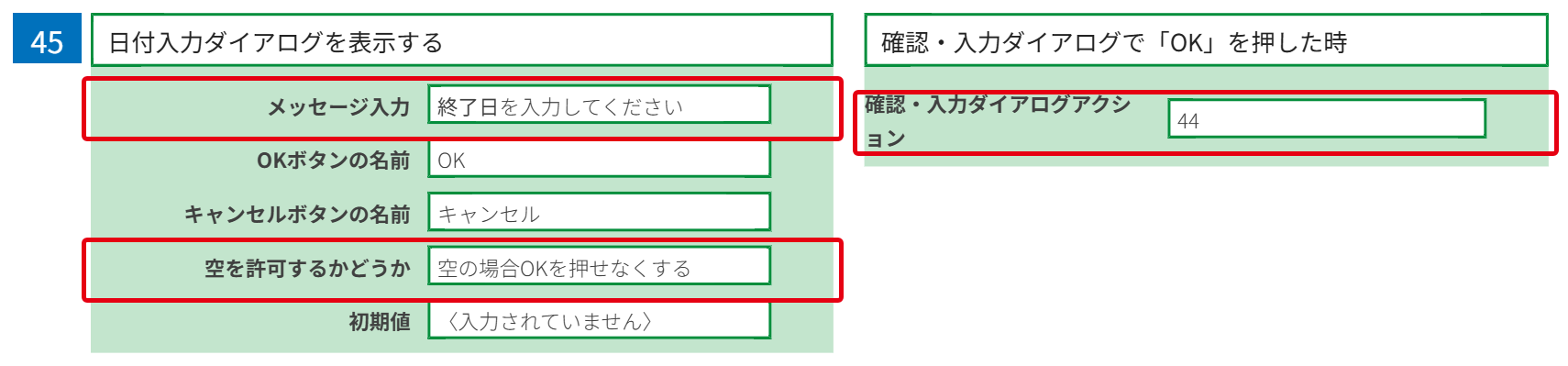
やること「日付入力ダイアログを表示する」
頻度を選ぶ(アクション 46)
終了日を入力して「OK」を押すと、頻度を選ぶダイアログを表示します。選択肢は1行に1つずつ入力します。
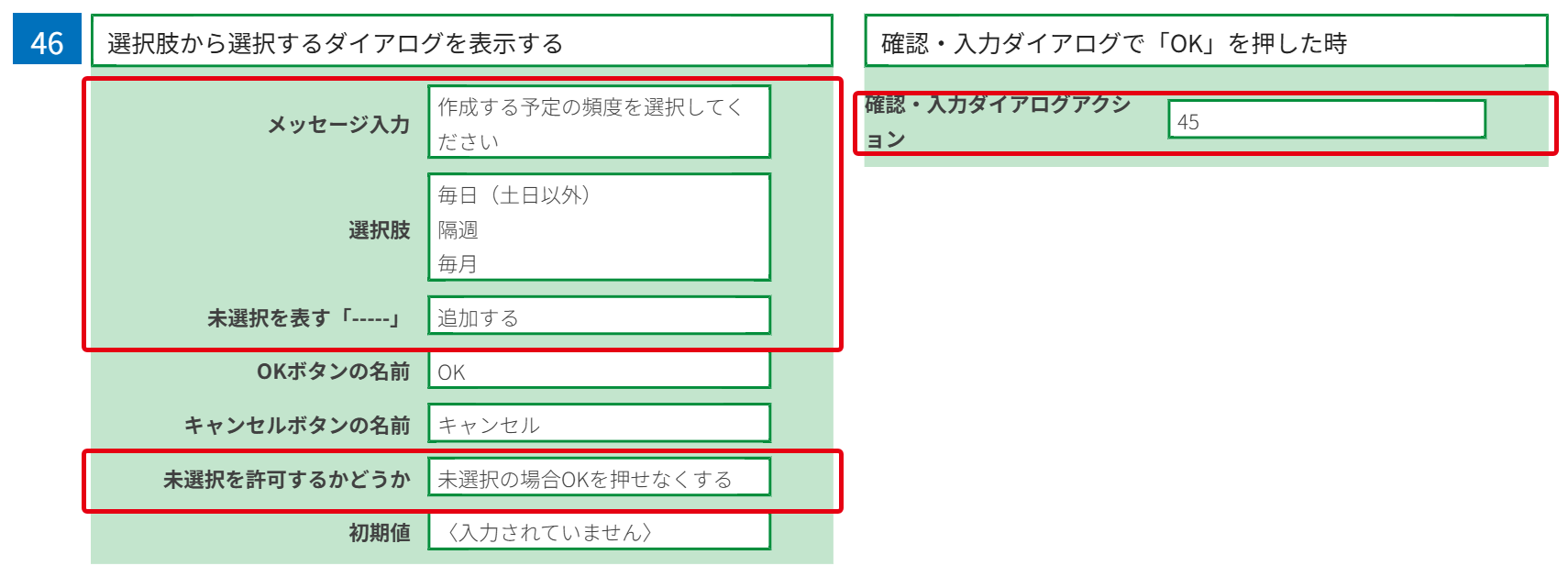
やること「選択肢から選択するダイアログを表示する」
選んだ頻度の繰り返しを始める(アクション 47)
選んだ頻度によって、動かすアクションを分けます。頻度ごとに、次の4つのアクションを組にしています。
読み込み中画面を表示する:選んだ頻度の組だけが動くように、条件を付けます
なにもしない:繰り返しの入口です
日付の範囲から日付を取り出す
レコードを追加する
ここからは「毎日(土日以外)」の組(アクション 47〜50)を説明します。
アクション 47 では、追加条件「アクションの結果が特定の値ならば」を付けて、「毎日(土日以外)」を選んだときだけ動くようにします。
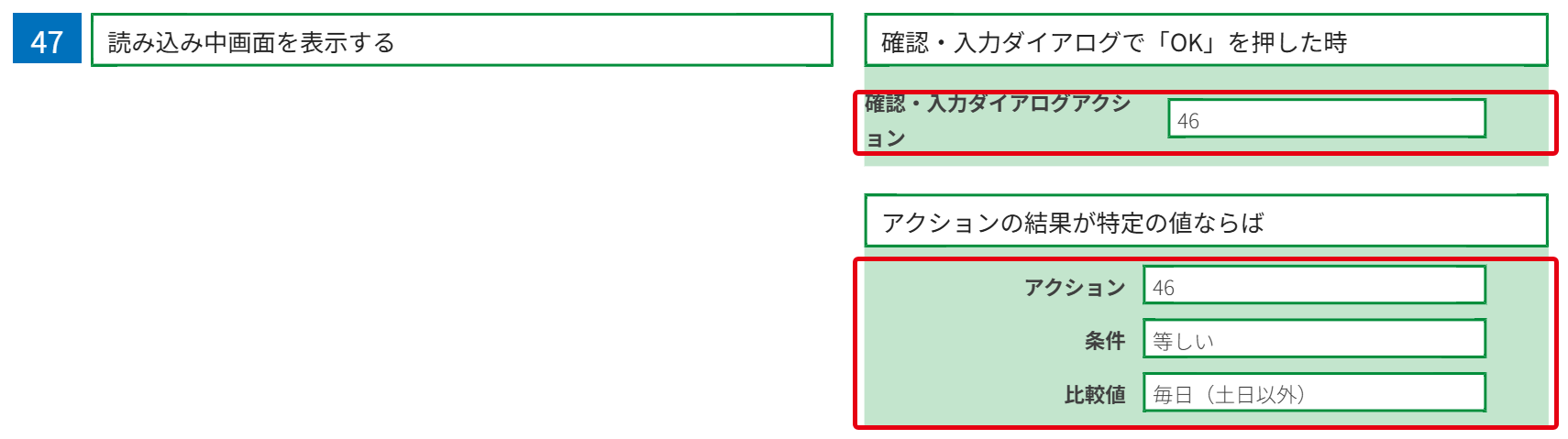
やること「読み込み中画面を表示する」
追加条件「アクションの結果が特定の値ならば」
繰り返しの入口を作る(アクション 48)
アクション 47 のあとと、アクション 50 でレコードを追加したあとに動きます。50 のあとにもここへ戻ることで、49 で次の日付を取り出します。

やること「なにもしない」
日付を1つずつ取り出す(アクション 49)
開始日から終了日までの日付を、土日を除いて1日ずつ取り出します。
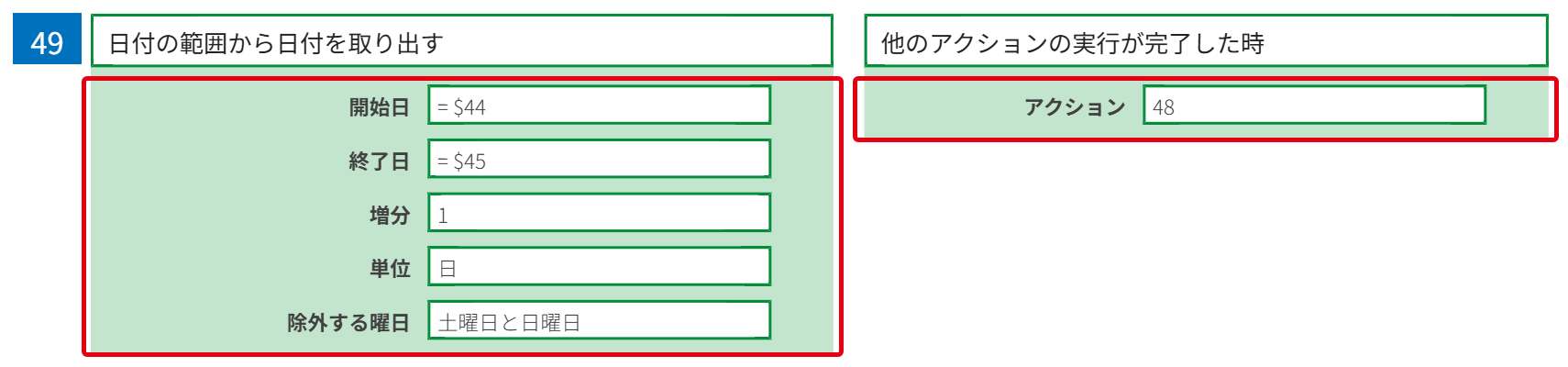
やること「日付の範囲から日付を取り出す」
条件「他のアクションの実行が完了した時」
取り出した日付でレコードを追加する(アクション 50)
取り出した日付ごとに、レコードを追加します。追加先アプリは、このアプリを選びます。

やること「レコードを追加する」
条件「リストから要素を取り出した時」
ほかの頻度(アクション 51〜54、55~58)
「隔週」と「毎月」も、アクション 47〜50 と同じ形で作り、そのうち、アクション49に相当するアクションだけを変える必要があるのですが、ここでは、追加条件の比較値と、日付を取り出すアクションの「増分」「単位」「除外する曜日」だけを変えるようにします。
次の表の要領で動くようにする場合、
アクション49に相当するアクション53、57は次のように設定します。
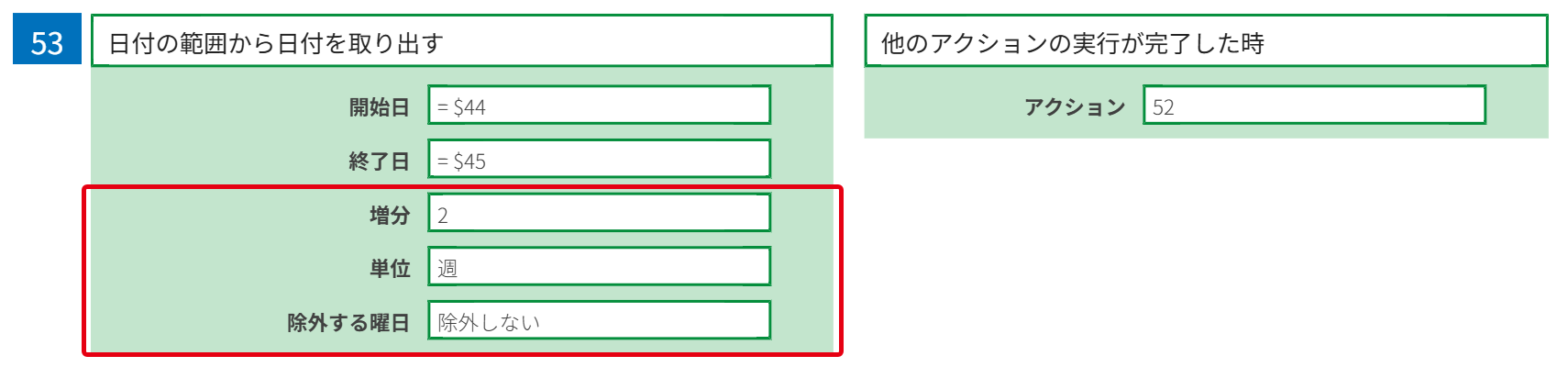
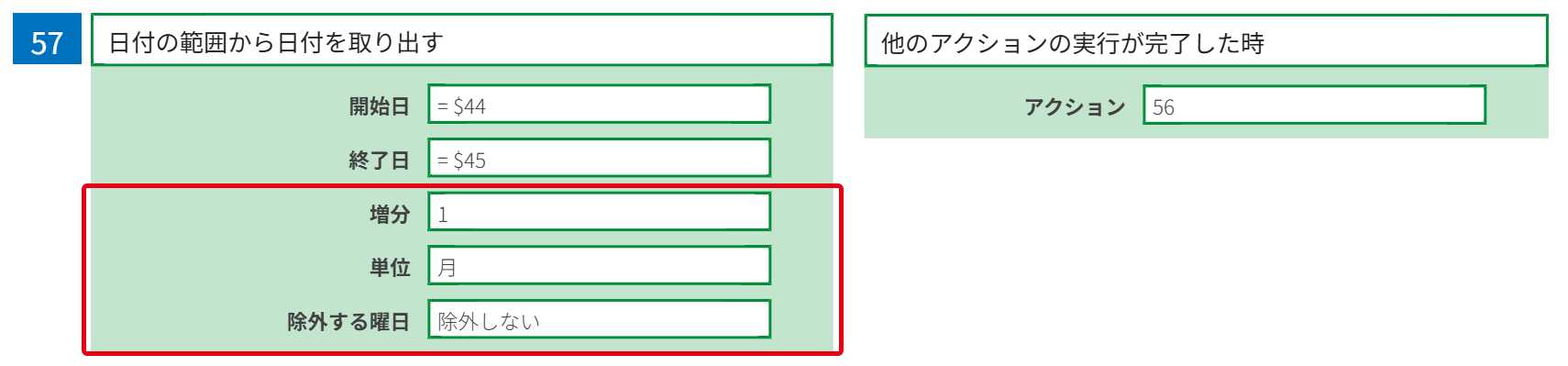
なお、「なにもしない」の実行タイミングと、マッピングの日付($49 の部分)は、それぞれの組のアクション番号に合わせてください。
増分・単位・除外する曜日の組み合わせを変えれば、ほかの頻度も作れます。たとえば「毎日」は増分 1・単位 日、「毎週」は増分 1・単位 週です。
注意
「毎月」で開始日を月末にするときは、ご注意ください。その日がない月は月末の日になり、その後はその日付で続きます。
例:開始日が12月31日の場合、1月31日、2月28日、3月28日……となります。
繰り返しの終わりを受ける(アクション 59、60、61)
どの頻度の繰り返しが終わっても、読み込み中画面を終了して画面をリロードできるように、日付を取り出すアクションごとに「なにもしない」を1つずつ作ります。
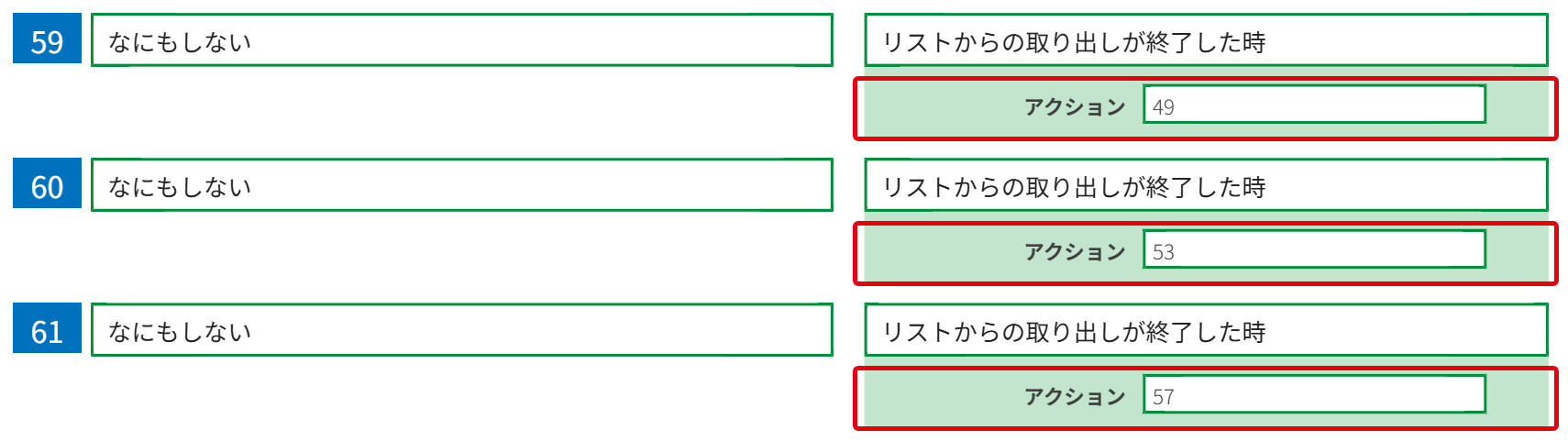
やること「なにもしない」
条件「リストからの取り出しが終了した時」
読み込み中画面を終了する(アクション 62)
3つの繰り返しの終わりを1か所にまとめて、読み込み中画面を終了します。

やること「読み込み中画面を終了する」
画面をリロードする(アクション 63)
画面を読み込み直して、作成した予定を表示します。

やること「画面をリロードする」
条件「他のアクションの実行が完了した時」
関連記事
「なにもしない」の使い方は、次の記事をご覧ください。
ご不明な点がございましたら、チャットでお問い合わせください。
ドキュメントやサポートページも、ぜひご活用ください。