
カスタマイズを作成する際、アクションの追加・削除・並べ替えを行っているうちに、アクション番号が欠番になることがあります。また、実際に動く順番どおりにアクションを並べ替えた時、画面上の並び順とアクション番号が一致しない(番号が前後する)状態になることがあります。
このような状態になってもカスタマイズの動作に問題はありませんが、「今後のメンテナンスのために画面の視認性を上げたい」「他の人へ引き継ぐときに分かりやすくしたい」と感じることもあるかと思います。
本記事では、アクション番号に対する基本的な考え方と、アクション番号の整理を行いたい場合の具体的な手順・注意点について解説します。
アクション番号に対する基本的な考え方
カスタマイズのアクション番号は、アクションを識別するためのものです。この番号の大小や並び順には、カスタマイズを動かす上での意味はありません。 カスタマイズは、番号の順番ではなく、アクションに設定された条件通りに動作します。詳しくは、下記の記事もあわせて参照してください。
(参考) アクションの実行順は決まっていますか?
そのため、アクション番号の飛びや順番を整える必要はありません。作成のたびにアクション番号をアクションの実行順に並べようとすると、かえってメンテナンスコスト(作業の手間や確認の負担)が高くなってしまうため、原則としては番号を気にせずにそのまま作成を続けていただくことをおすすめします。
【注意】事前に必ずご確認ください
上記の通り、基本的には番号を気にする必要はありませんが、一度番号の並びを順番に整えたい場合、後述の「ページのコピー」や「ファイルの書き出し・読み込み」の機能を使うことで、画面上の並び順に沿ってアクション番号を振り直す方法があります。
ただし、これらの操作を行う前には必ず以下の注意点を最初にご確認ください。
アクション番号を振り直すことを目的とした機能ではありません これからご紹介する方法は、実行することで結果的にアクション番号が振りなおされますが、「アクション番号を整理する(振り直す)目的」で用意されている機能ではありません。
予期せぬ問題が発生する可能性があります ファイルの書き出し・読み込みやページのコピーを行う際、設定が正しく反映されないなどの予期せぬ問題が起こる可能性があります。
自己責任でのご確認をお願いします カスタマイズ内容の復元や、反映漏れの箇所をサポートで調査・特定することはいたしかねます。作業後はご自身の責任において設定内容が意図通りになっているか全体の動作確認を行ってください。
具体的手順
行いたい範囲に合わせて、以下のいずれかの方法を選択してください。
【方法1】ページ単位で整理する(ページ数が少ないとき向け)
→ 特定のページだけを対象にする方法です。【方法2】すべてのページを一括で整理する(ページ数が多いとき向け)
→ カスタマイズ全体をファイルに書き出して、新しく読み込み直す方法です。
【共通手順】事前確認
作業を始める前に必ず、以下の2つのポイントをご確認ください。
ポイント1:画面上の並び順が「連番にしたい順番」になっているか確認する
【方法1】も【方法2】も、「画面上で上から並んでいる順番」の通りに、新しいアクション番号が連番で振り直されます。(1から振り直されるわけではありません)。そのため、作業を行う前に、今画面に並んでいる順番で問題がないか今一度ご確認ください。
ポイント2:十分に動作確認ができているカスタマイズであることを前提とする
整理作業を行った後に予期せぬエラーが発生した場合、「今回の作業が原因なのか、それとも元々の設定に問題があったのか」の判断がつかなくなります。本作業は、あらかじめ現在の設定で正しく動作することが十分に確認できているカスタマイズに対して実施してください。
ポイント3:ドキュメントを書き出しておく
あらかじめ現在のカスタマイズ内容をExcelファイルでダウンロードできる「ドキュメントを書き出し」機能を使って変更前の控えを出力しておくと、後々の確認作業に役立ちます。
以上の確認が完了したら、目的に応じて以下のいずれかの手順へ進みます。
【方法1】ページ単位でコピーして整理する
事前の下準備を終えた状態で、以下の操作を行います。
1-1. ページをコピーする
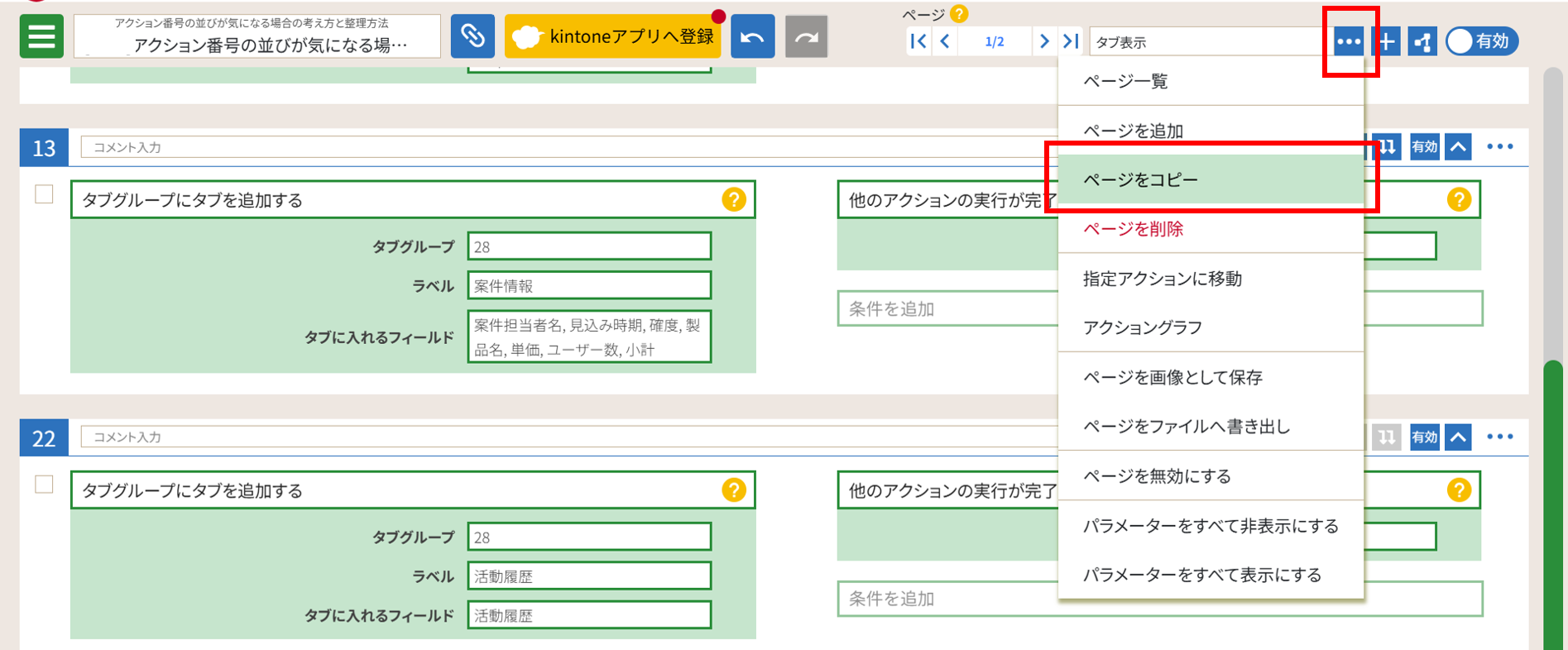
コピーしたいページを開き、「ページメニューを開く(…)」をクリックし、「ページをコピー」を選択します。
1-2. 新しくできたページを確認する
コピーされた新しいページを確認します。ステップ1で並べ替えた順番(上から順)に、新しいアクション番号が連番で振り直されます。
アクション番号だけを確認するのではなく、各パラメーターの値が正しくコピーされているかも必ず確認してください。
1-3. コピー前のページを無効化し、動きを確認する
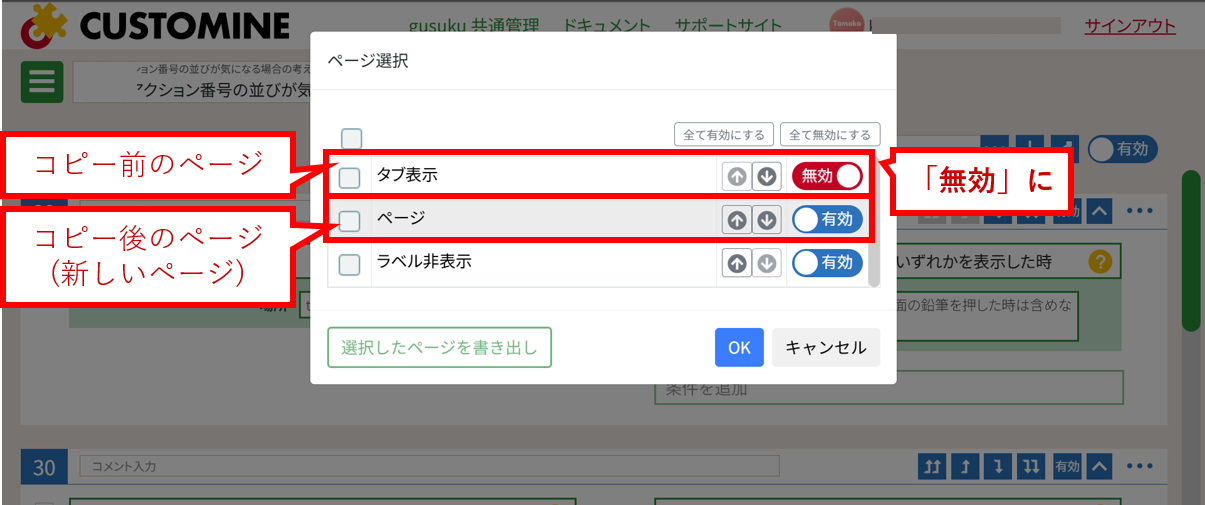
コピー前の元のページを「無効」に設定します。「kintoneアプリへ登録」ボタンを押し、カスタマイズの動きに問題がないか確認してください。
※無効にしたコピー元のページは、カスタマイズの動作に問題があった時に戻せるように削除せずにそのまま残しておいていただく事をおすすめします。
【方法2】すべてのページを一括で整理する
すべてのページで事前の下準備を終えた状態で、以下の操作を行います。
2-1. カスタマイズをファイルに書き出す
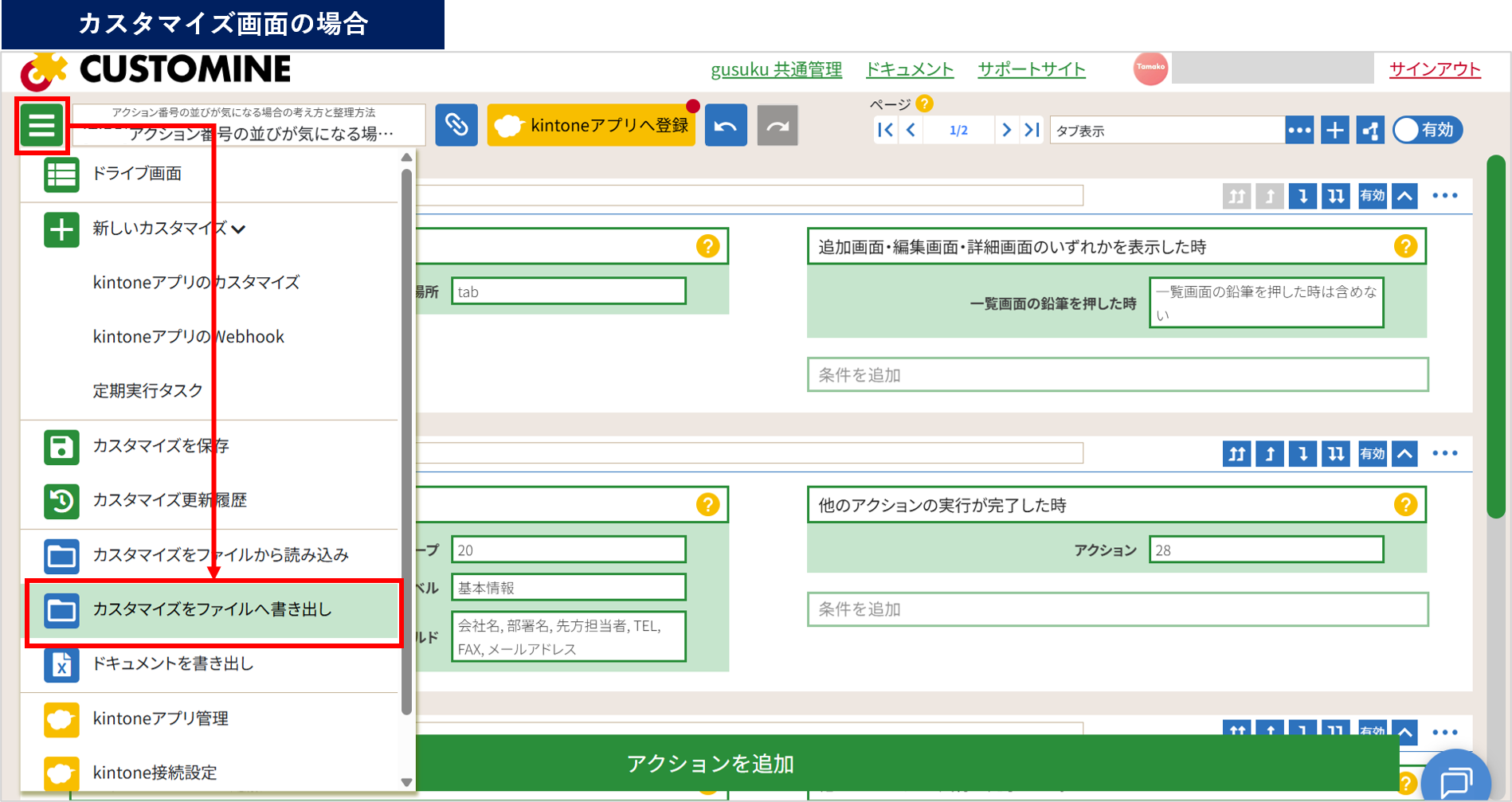
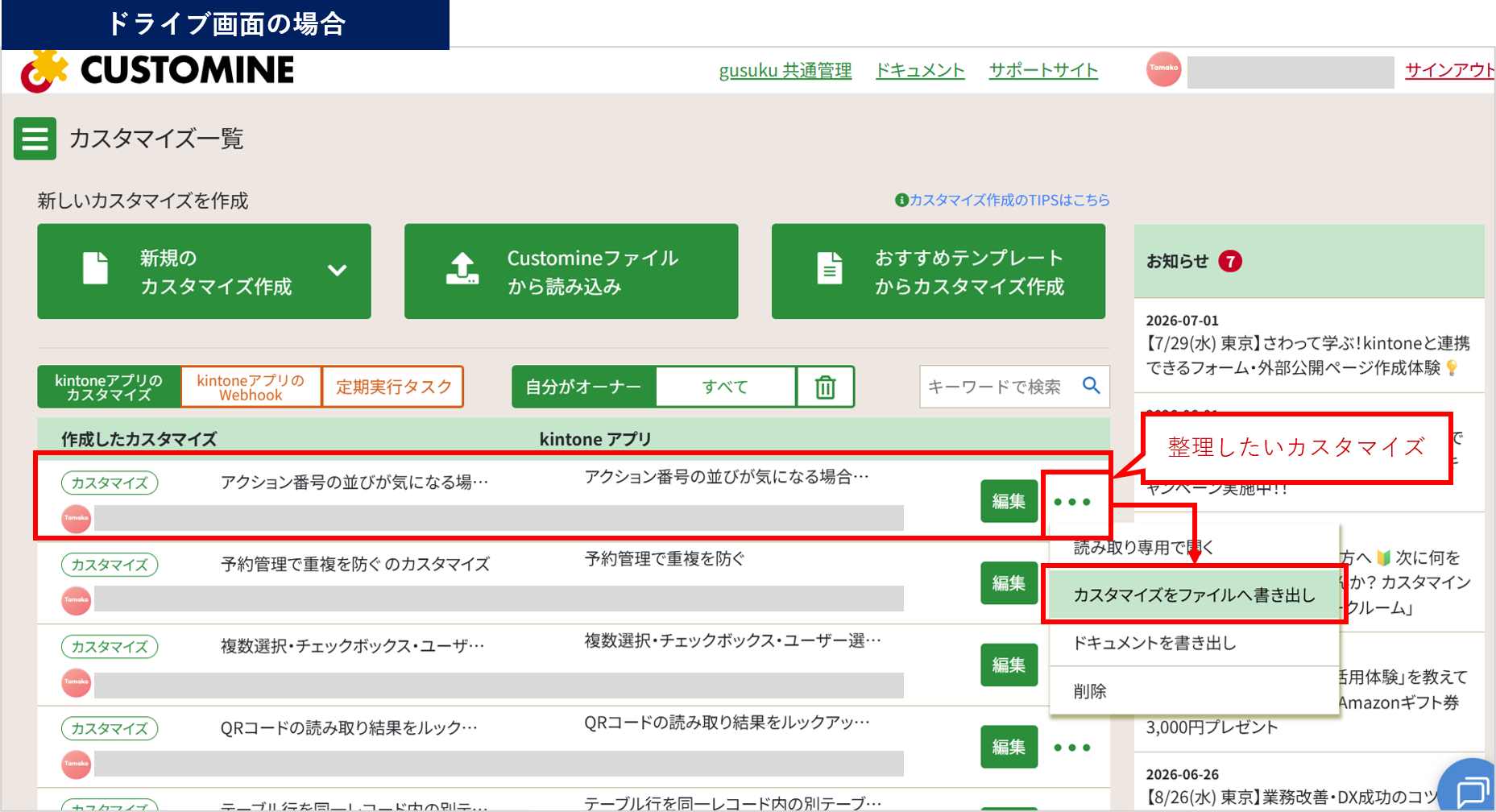
現在のカスタマイズ画面(またはドライブ画面)のメニューから、整理をしたいカスタマイズ全体をファイルへ書き出します。
2-2. 「新しいカスタマイズ」を作成する
一度ドライブ画面(カスタマイズ一覧)に戻り、画面左上の「新規のカスタマイズ作成」ボタンをクリックし、「kintoneアプリのカスタマイズ」を選択します。 (※「Customineファイルから読み込み」ボタンではありませんのでご注意ください) 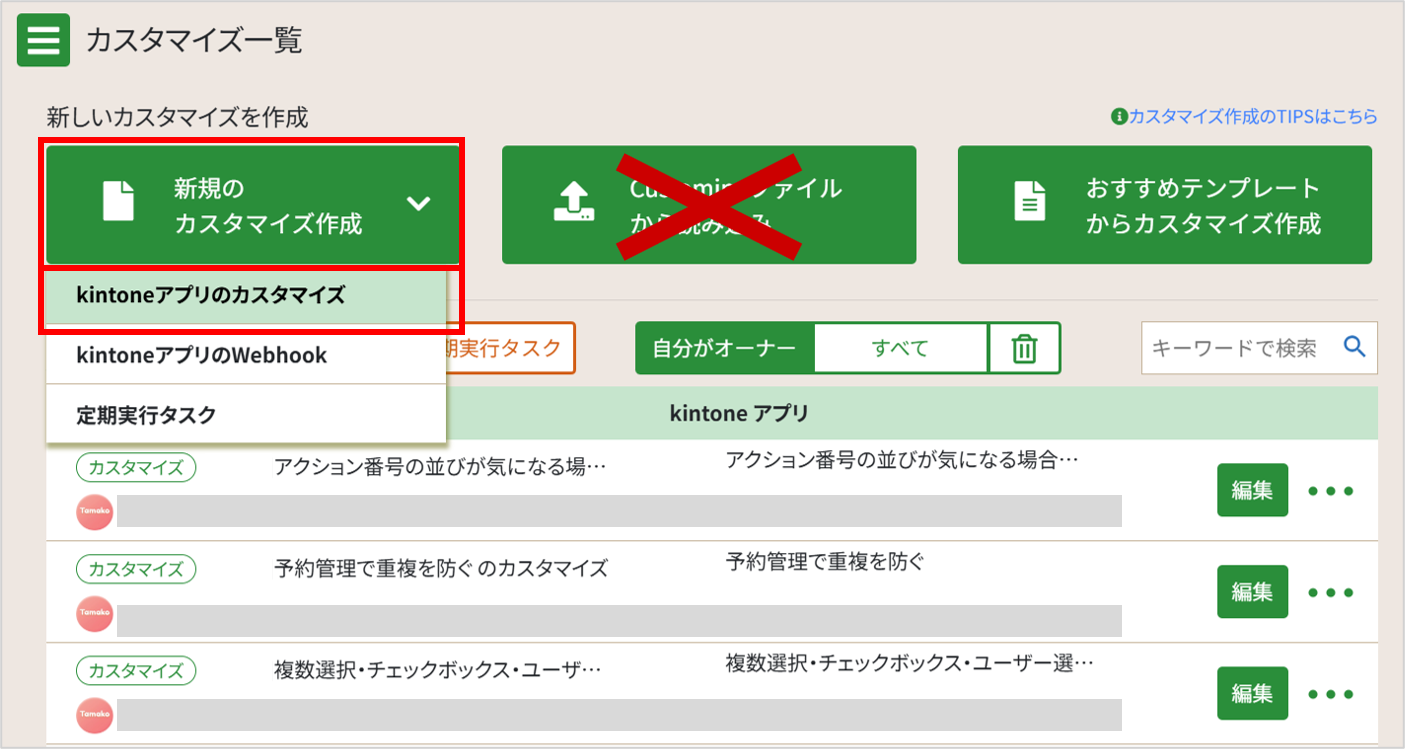
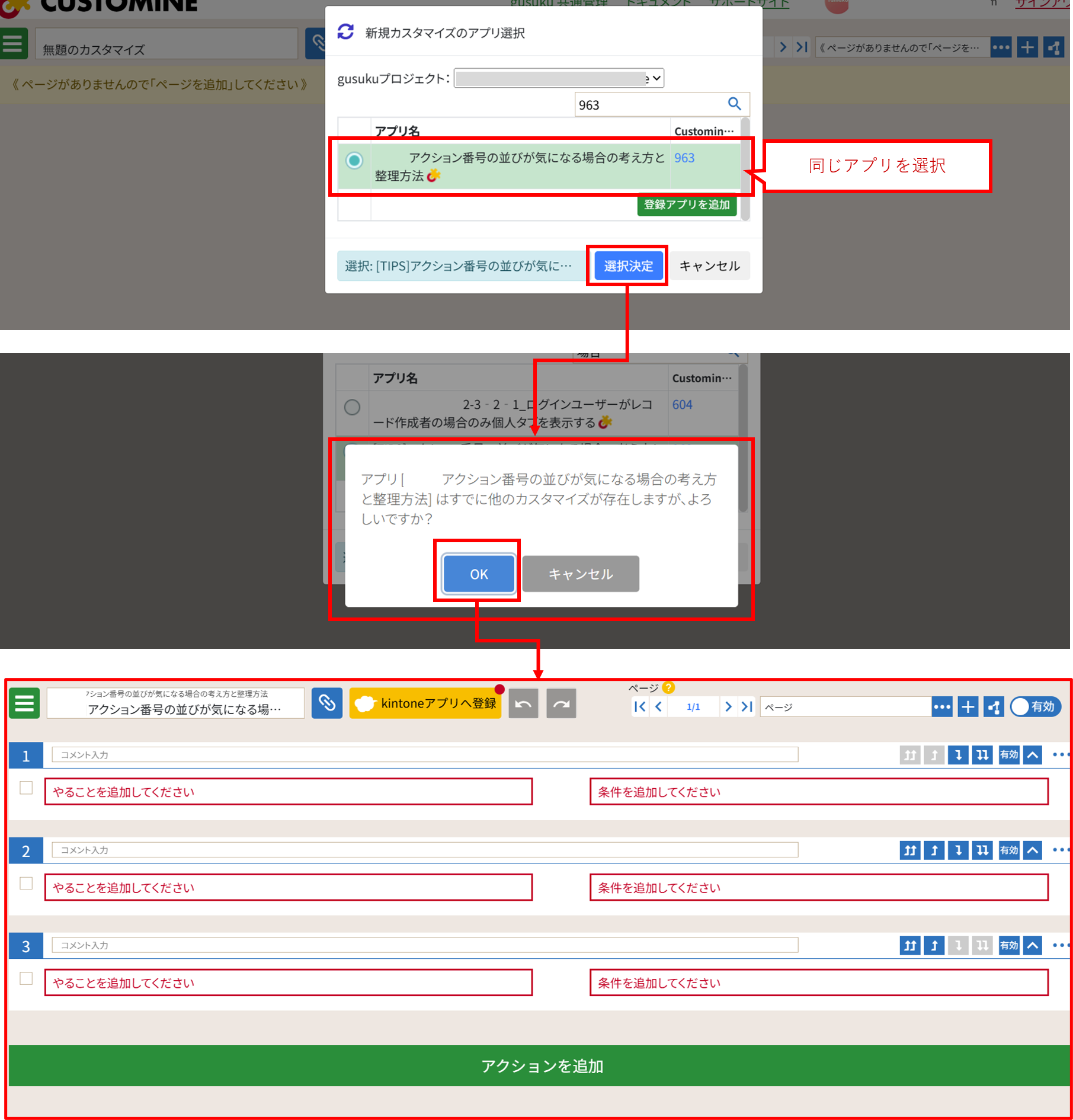
2-2.同じアプリを選択し、新しいカスタマイズを作成します。
「新規カスタマイズのアプリ選択」にて、カスタマイズファイルを書き出したアプリと同じアプリを選択し、新しいカスタマイズを作成します。
2-4. 書き出したファイルを読み込む
新しいカスタマイズ画面の左側メニューから「カスタマイズをファイルから読み込み」を選択し、先ほど書き出したファイルを読み込みます。 読み込む際は、「現在のカスタマイズに追記する形で読み込む」を選択してOKをクリックしてください。
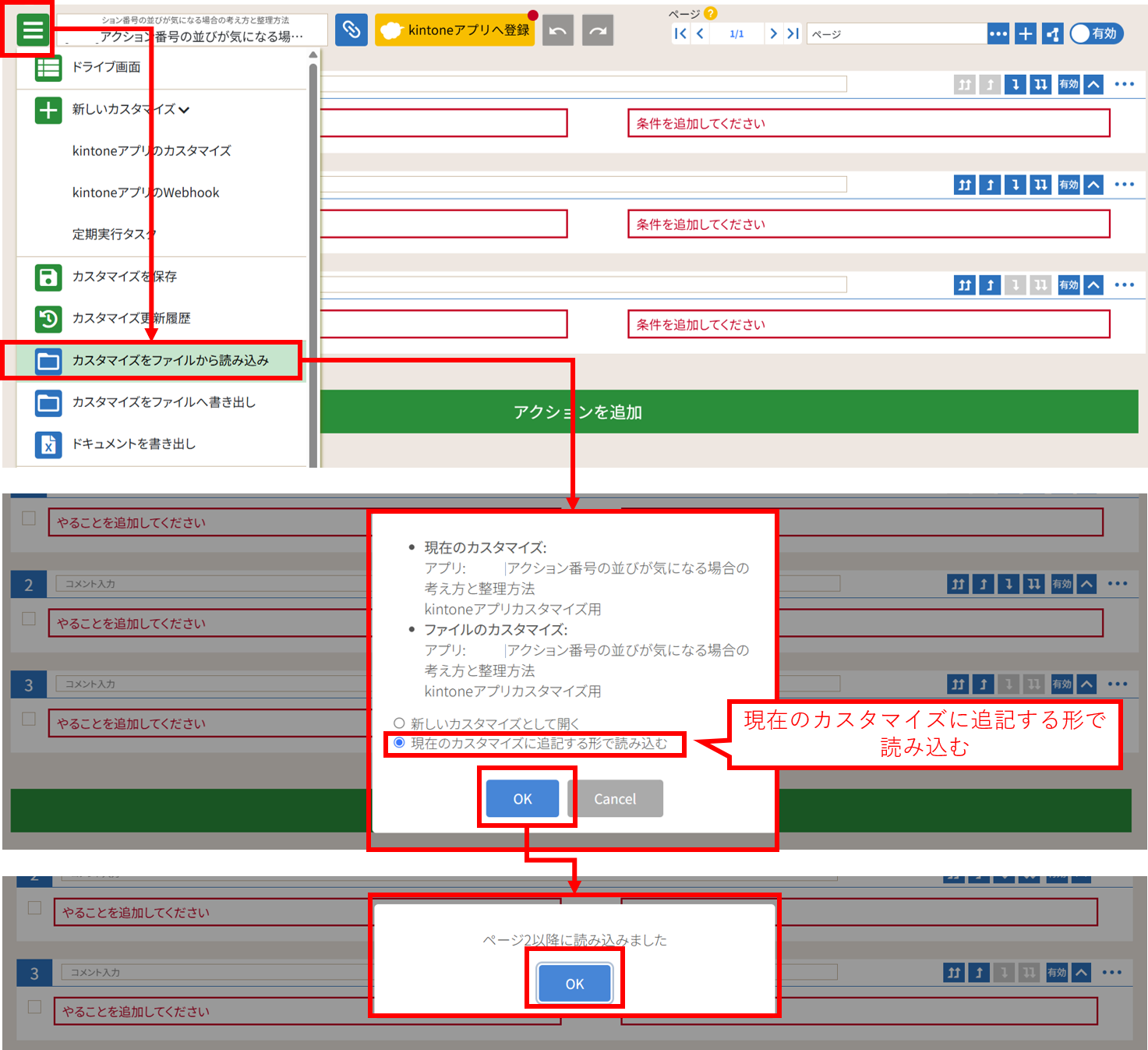
これですべてのページが2ページ目以降に追加され、各ページの上からの並び順に沿って、新しいアクション番号が一括で振り直された状態でカスタマイズが読み込まれます。 アクション番号は4から始まります。1から振り直すことはできませんのでご注意ください。
※空の状態で残った「ページ1」は不要になりますので、ページメニューから削除してください
2-5. 「kintoneアプリへ登録」ボタンを押して動きを確認する
新しいカスタマイズ側で「kintoneアプリへ登録」を行い、意図通りに動くことを確認します。
【共通】確認のポイント
作業完了後、本番環境で運用を開始する前に、以下のポイントを中心に必ず全体の動作確認を行ってください。
アクション同士の繋がり(参照関係) 今回の手順を実行すると、「何番の後に実行する」 「○○番の結果を使う」といったアクション同士の参照関係は新しいカスタマイズ内で自動的に引き継がれますが、すべて意図通りに紐付いているかご確認ください。
パラメーター設定(式)内のアクション番号直接参照 数式や文字列の組み立てなど、パラメーター設定内の「式」の中でアクション番号( $1 や $2 など)を直接テキストとして記述して参照している箇所がある場合、変更後の番号が正しく参照されるようになっているか、手動での修正が必要ないかを確認ください。
【重要】整理した後の「古い設定」の取り扱い
作業が終わると「古い設定」と「新しく番号を振り直した設定」の2つが存在する状態になります。これらの一時的な保管や削除についてのおすすめの方法です。
ページをコピーした場合【方法1】
新しくできたページが問題なく動くことを確認できたら、それぞれのページのページ名を変更し、古いページは無効にして、残しておくと安心です。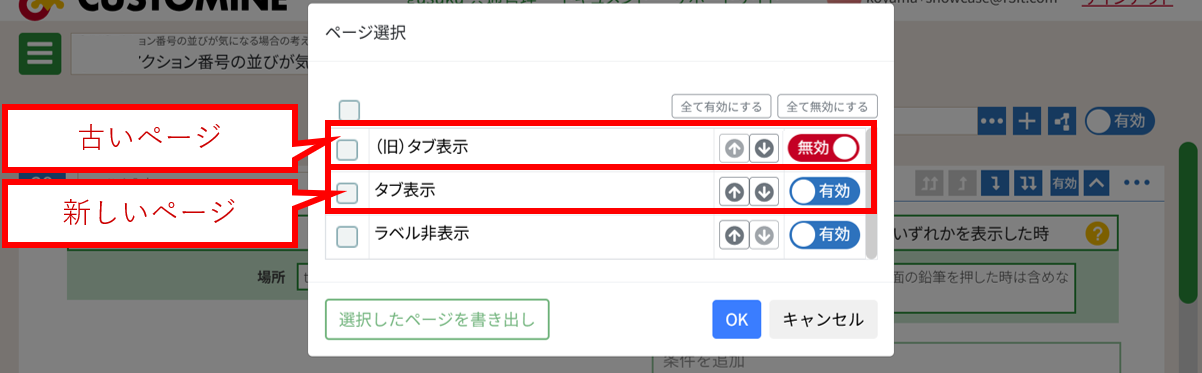
すべてのページを一括で整理した場合【方法2】
ドライブ画面(カスタマイズ一覧)に、同じkintoneアプリに対するカスタマイズが2つ並ぶ状態になります。
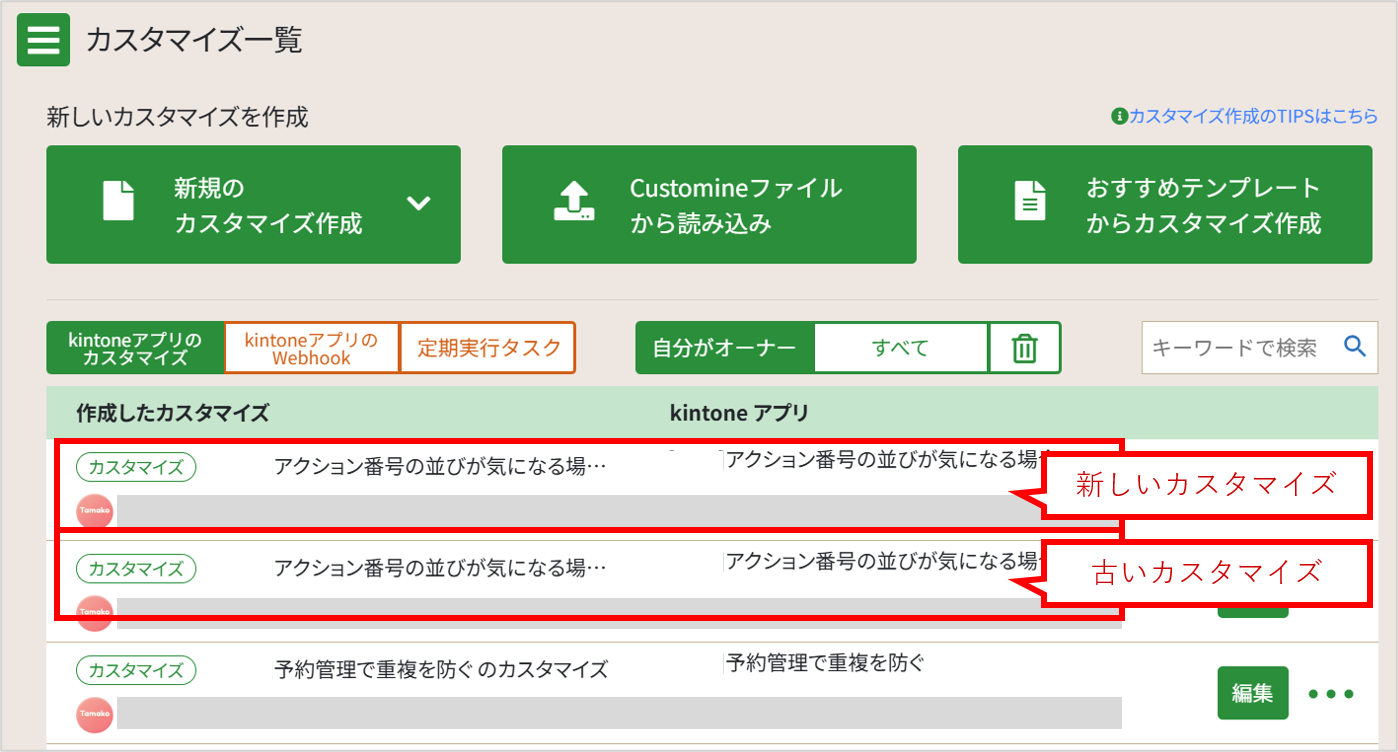
この場合、「最後に【kintoneアプリへ登録】ボタンを押した側の内容」だけがkintoneの本番環境に適用されます。 2つのカスタマイズが同時に並行して動くわけではありません。
(参考) カスタマイズが複数(2つ以上)ある場合どれが有効になりますか?
新しく作った(番号を振り直した)カスタマイズ側で動作確認ができたら、古いカスタマイズの扱いは以下のようにすることをおすすめします。
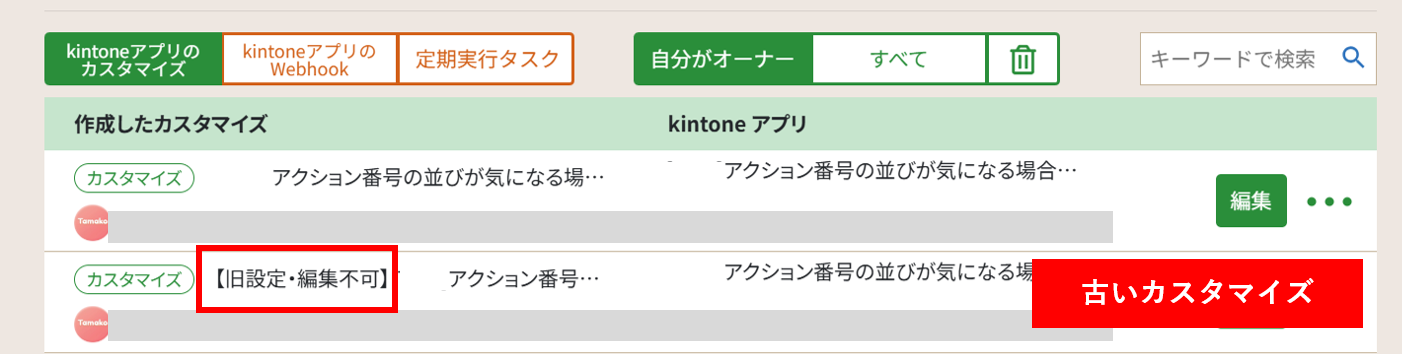
カスタマイズ名を変更して残しておく:古いカスタマイズを残しておくことで、新しいカスタマイズ側で予期せぬ問題が発生した際、すぐに前のカスタマイズ状態に戻すことが出来ます。ただし、誤って古いカスタマイズ側を再度編集をしてしまわないように、カスタマイズ名を変更しておくことをおすすめします。
(参考)カスタマイズ名の変更
まとめ
前述した通り、アクション番号はシステムが各アクションを識別するためのものであり、番号が飛んでいても動作自体に影響はありません。
しかし、「今後のメンテナンスのために可読性を上げたい」「他の人への引き継ぎをスムーズにしたい」という場合には、今回ご紹介した手順をお試しいただければ、アクション番号を振りなおすことが可能です。 なお、作業を行う際は、事前のバックアップと作業後の十分な動作確認をご自身で実施してください。