
エブリサイトでは、複数アイテムの入力条件などを組み合わせて、kintoneアプリのレコードを検索することができます。
この記事では、アイテム「プルダウン」と「日付入力」の値を条件に kintoneアプリからレコードを取得し、結果をシンプルテーブルに表示する方法を紹介します。
なお、アイテム「日付入力」の日付から、kintone の「日時」フィールドを検索する方法については、次の記事をご覧ください。
動作イメージ
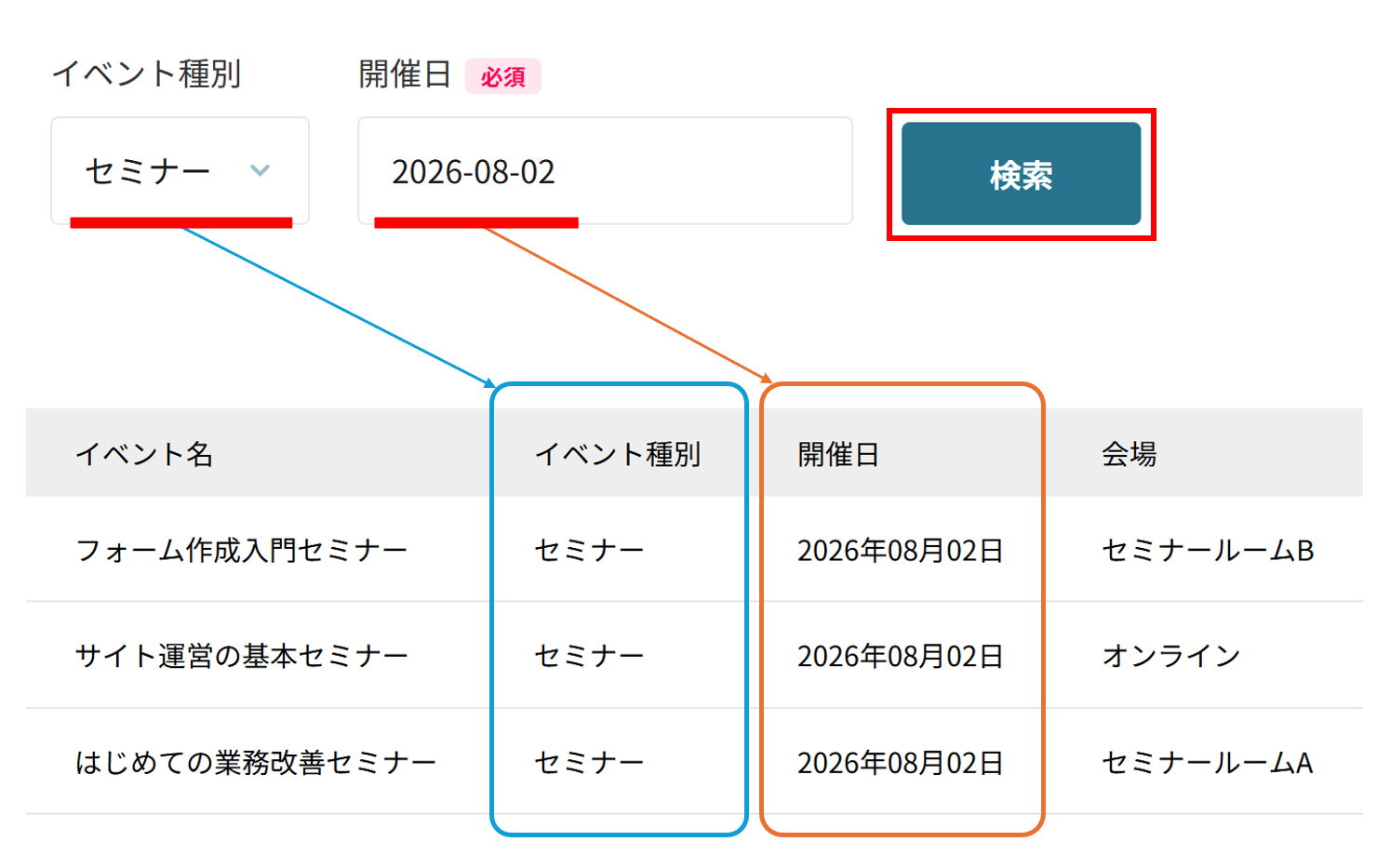
今回は、kintone の「イベント管理」アプリを対象に、検索結果をシンプルテーブルに表示します。
「イベント種別」をプルダウンで選択し、「開催日」を指定して「検索」ボタンをクリックすると、両方の条件に一致するイベント(レコード)が表示されます。
以下の例では、次の条件に一致したイベントが表示されます。
イベント種別:セミナー
開催日:2026-08-02
kintone の設定
【設定例】フォーム
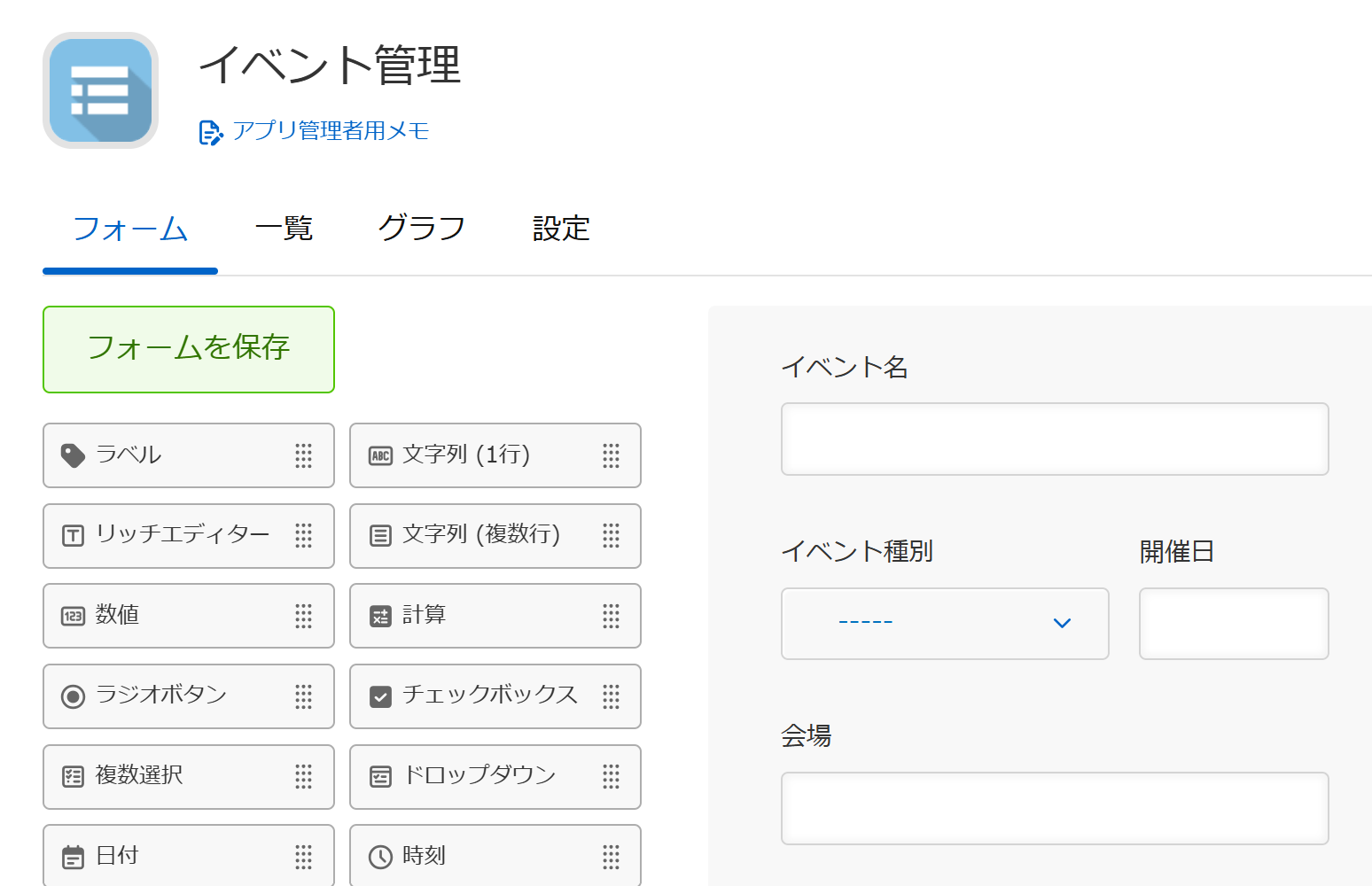
検索対象となる「イベント管理」アプリを作成し、次のフィールドを配置します。
【設定例】APIトークン
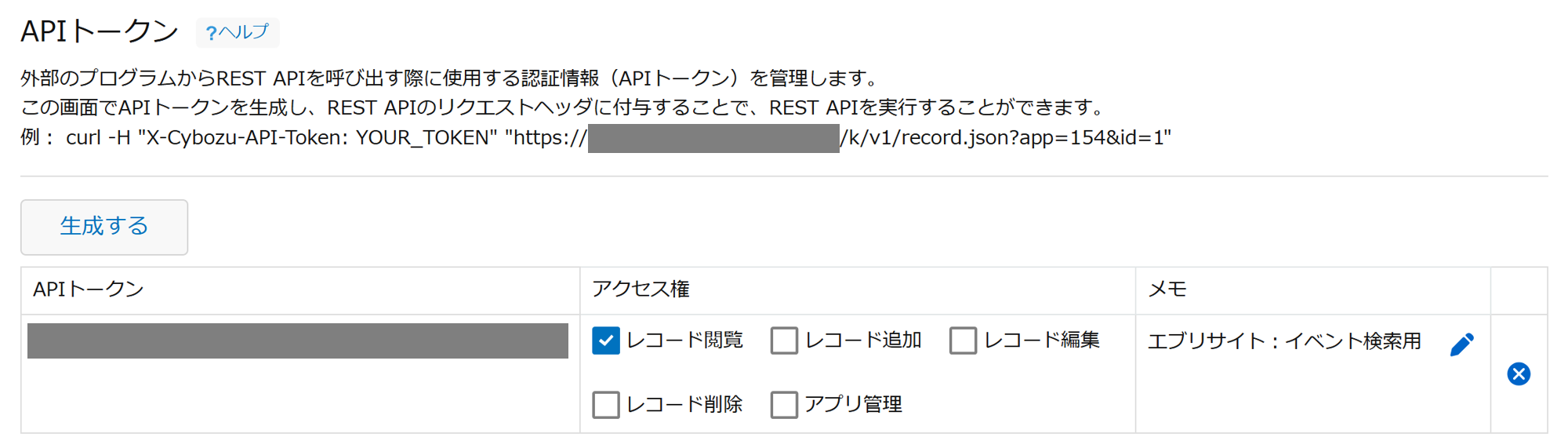
「イベント管理」アプリで APIトークンを生成し、アクセス権の「レコード閲覧」にチェックを入れます。
エブリサイトの設定
【設定例】接続設定
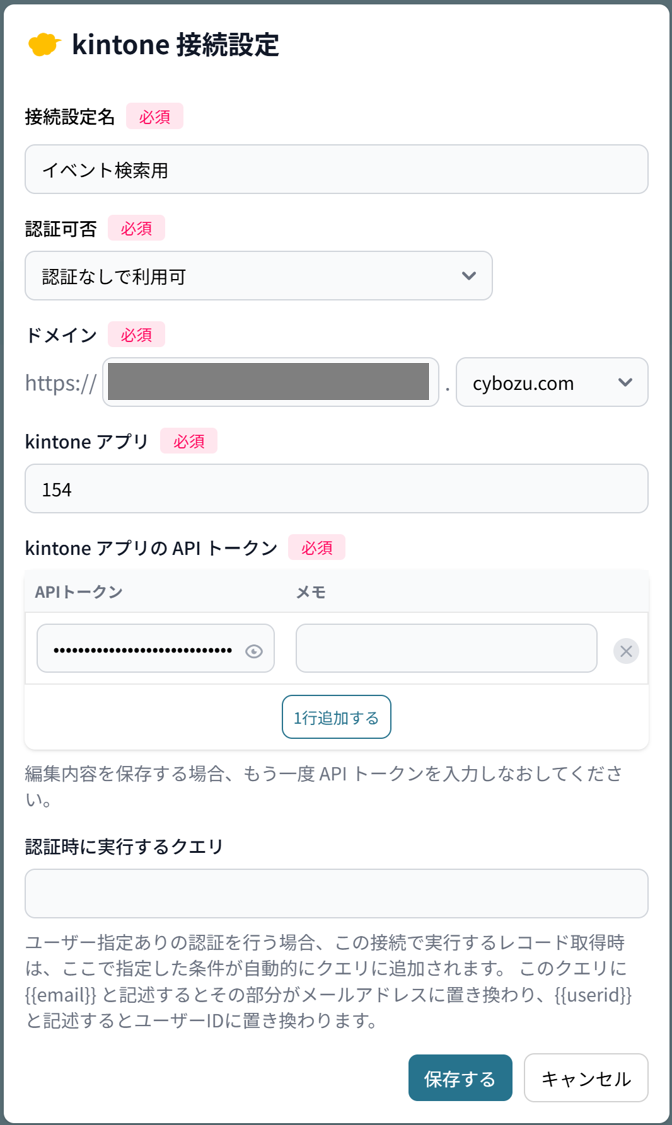
「イベント管理」アプリに接続するための kintone接続設定を作成します。
接続設定タブの詳しい操作は、次の記事をご覧ください。
【設定例】画面デザイン
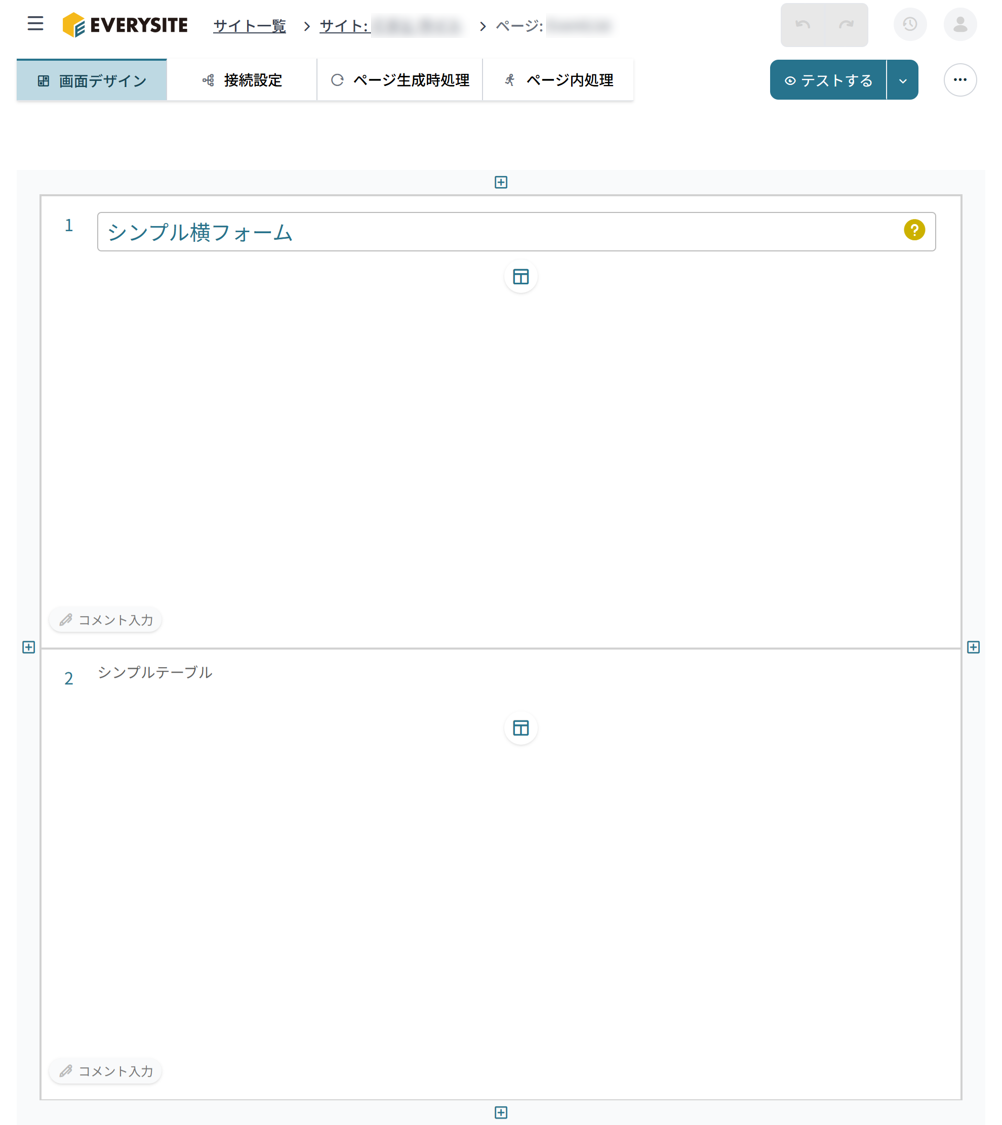
画面デザインに2つのタイルを用意します。
上のタイルにはウィジェット「シンプル横フォーム」を配置し、イベント種別・開催日を入力するアイテムと検索ボタンを設置します。
下のタイルにはウィジェット「シンプルテーブル」を配置し、検索結果を表示します。
【設定例】ウィジェット編集
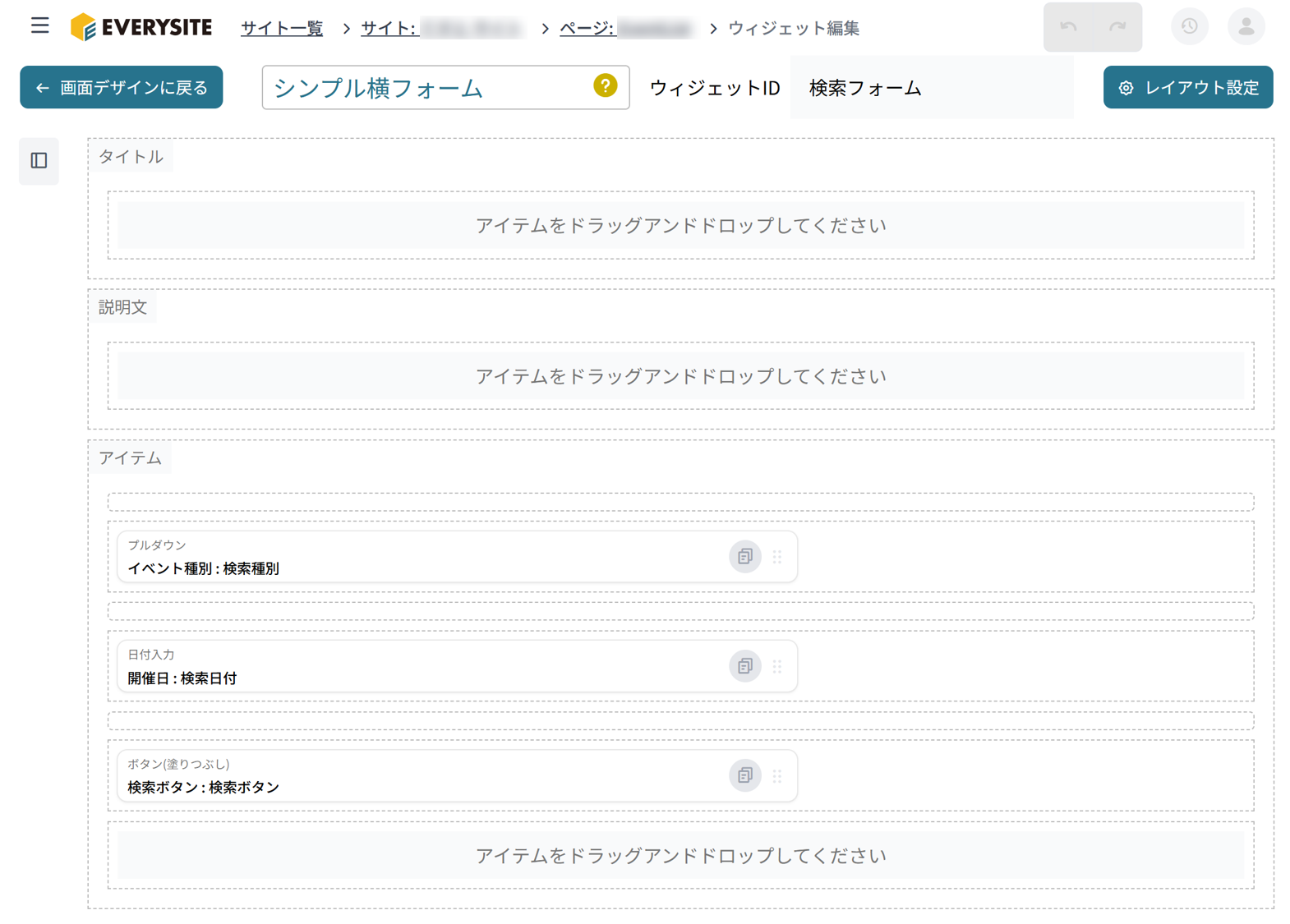
シンプル横フォーム(ウィジェットID:検索フォーム)
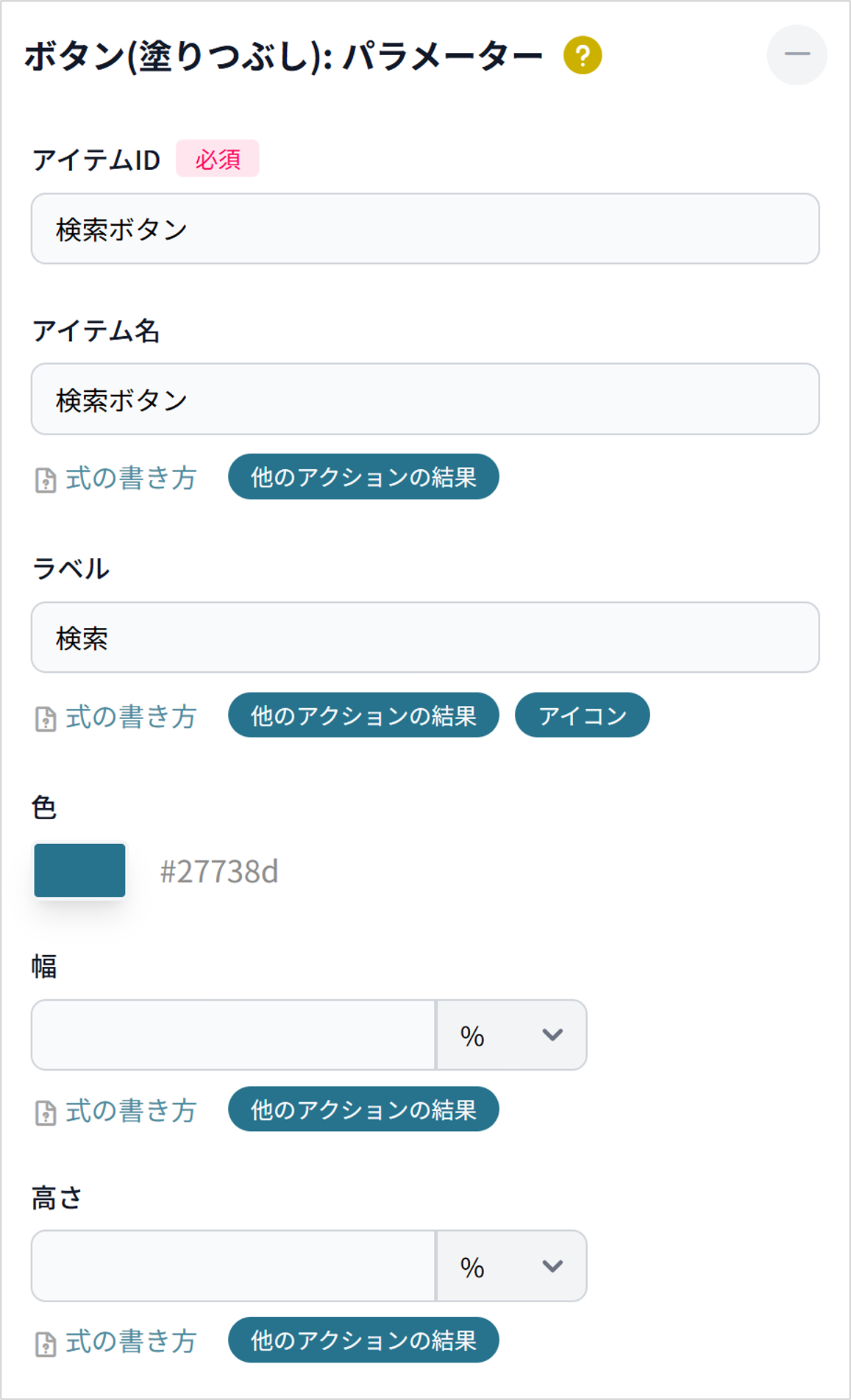
「シンプル横フォーム」の【アイテム】には、アイテム「プルダウン」・「日付入力」「ボタン(塗りつぶし)」の3つを配置します。
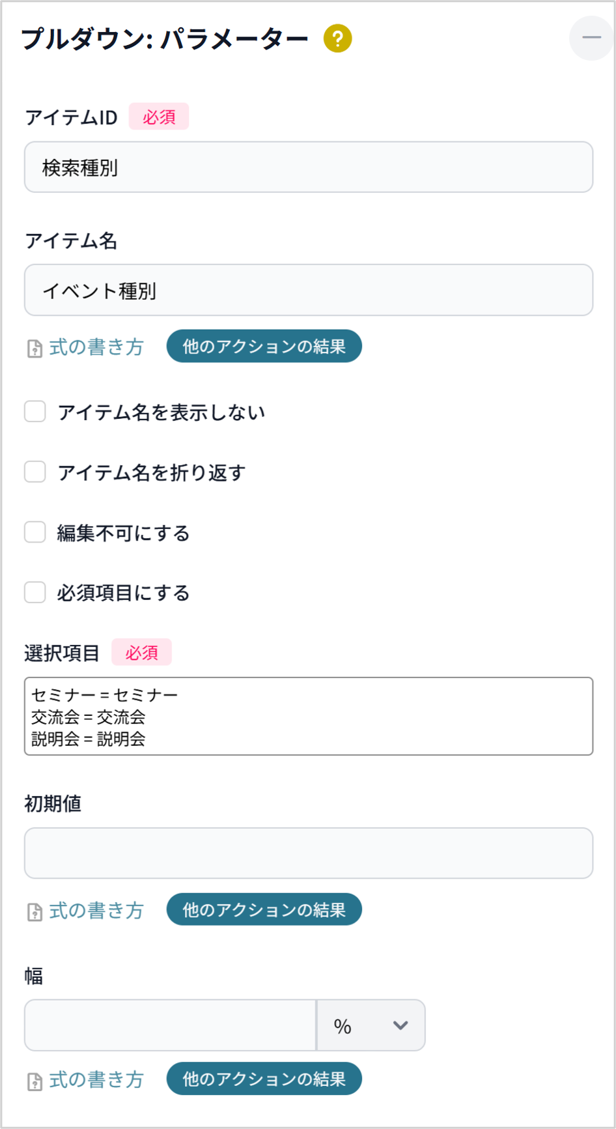
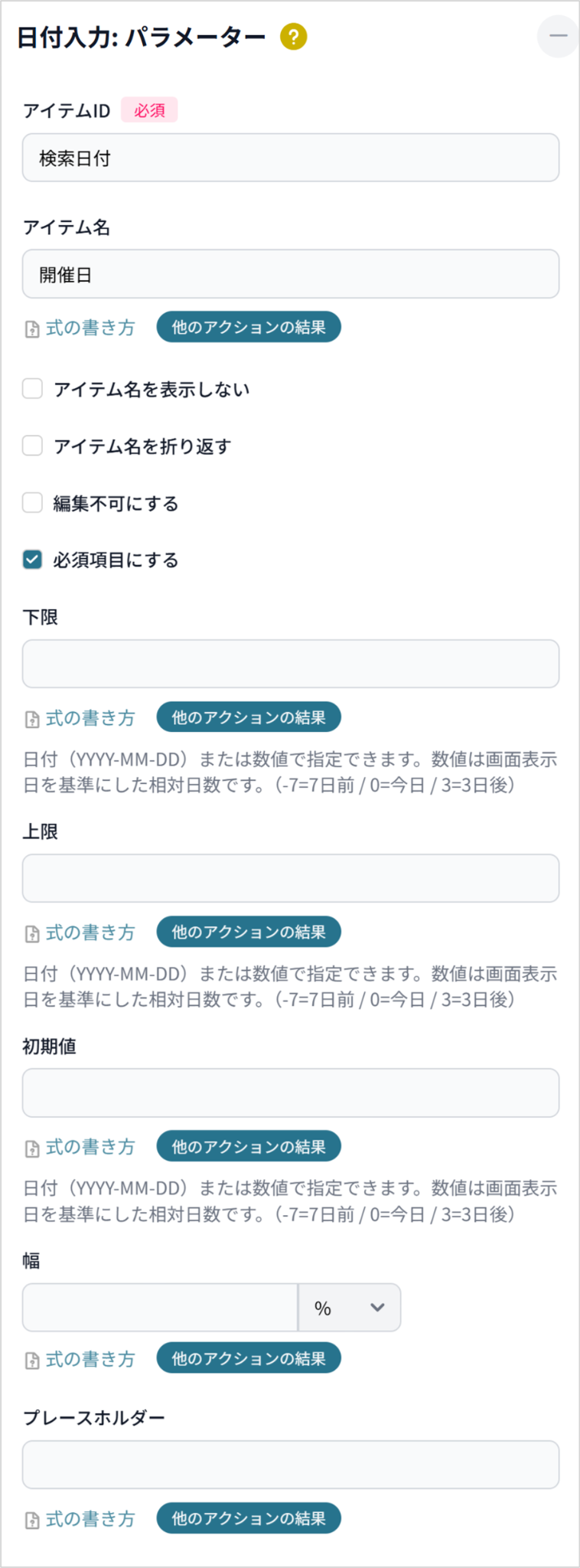
各アイテムのパラメーターは、次のように設定します。
シンプルテーブル(ウィジェットID:検索結果)
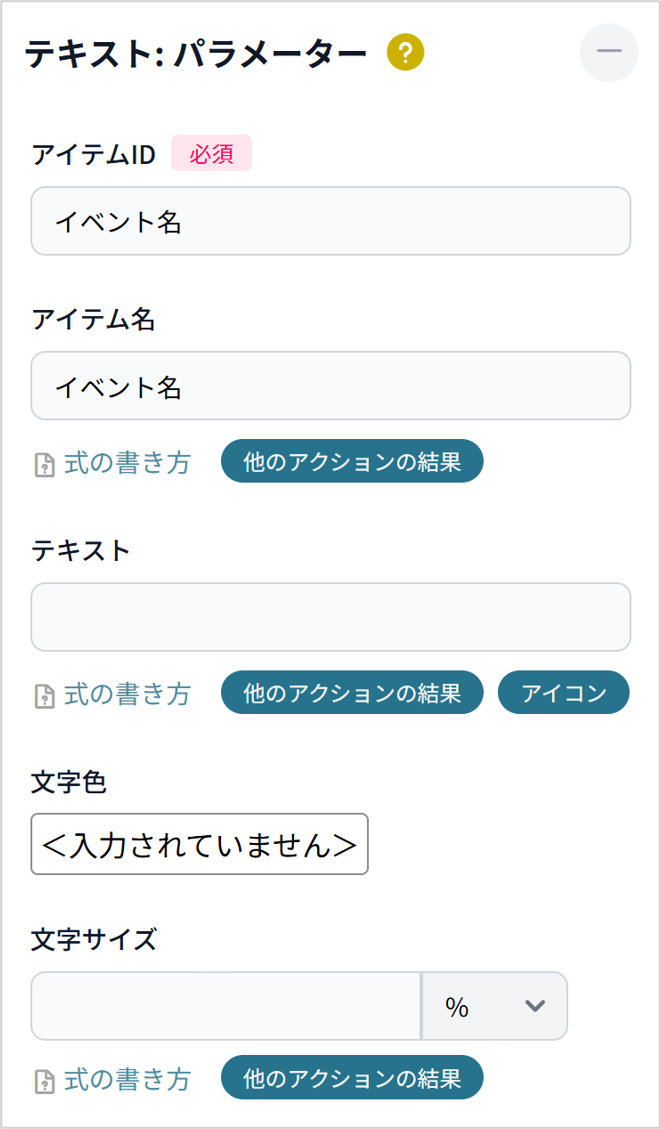
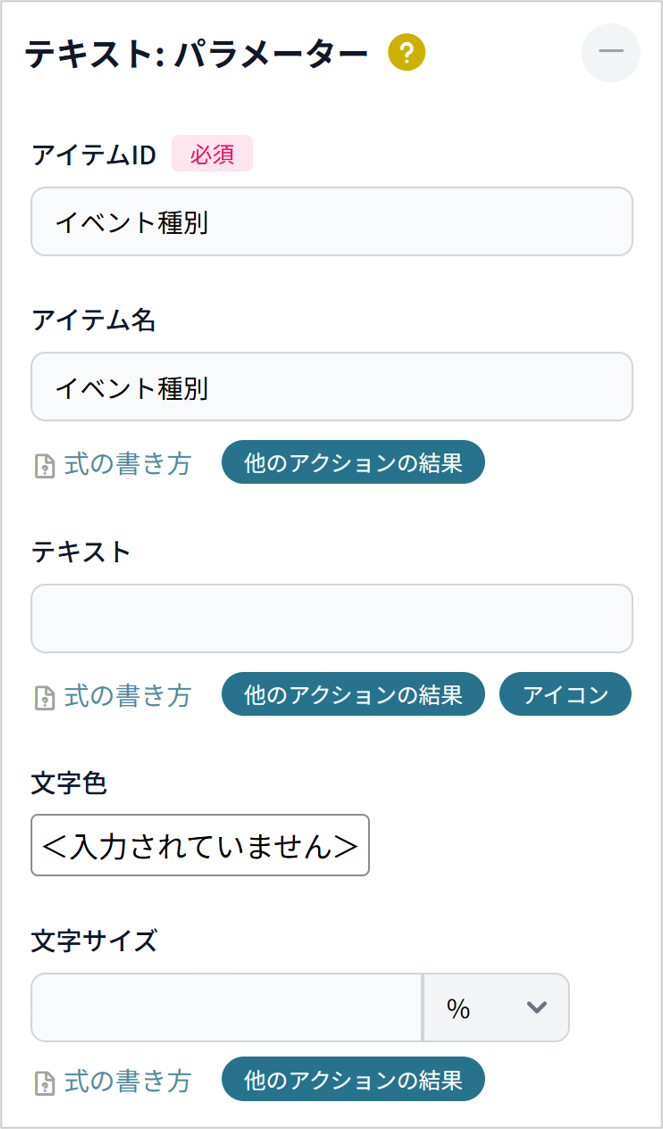
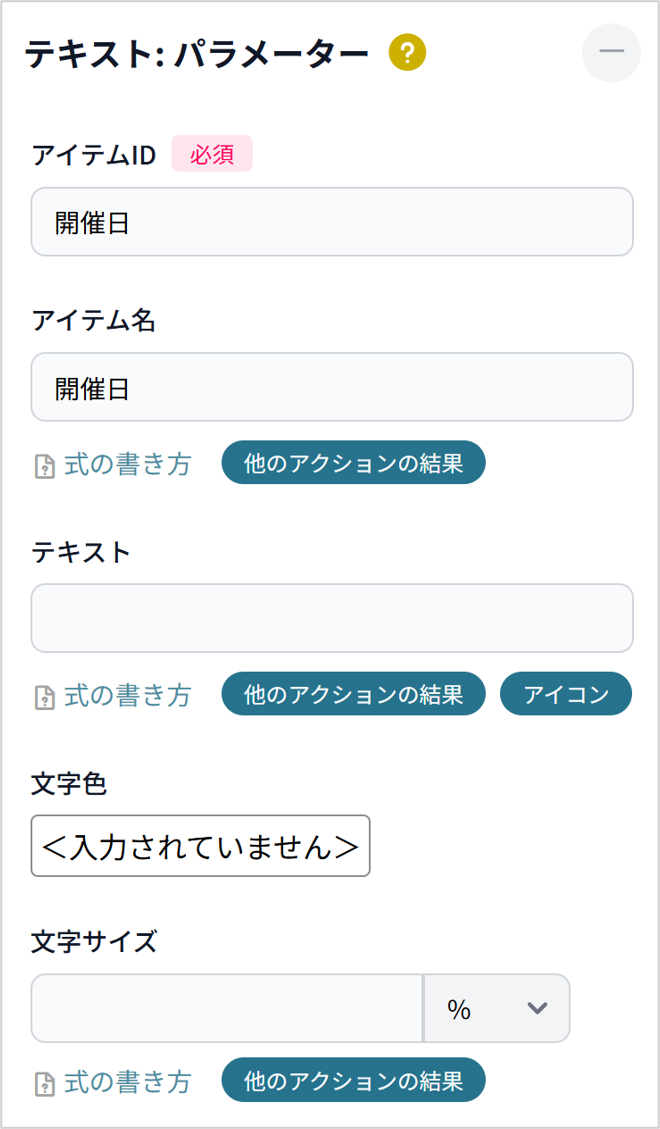
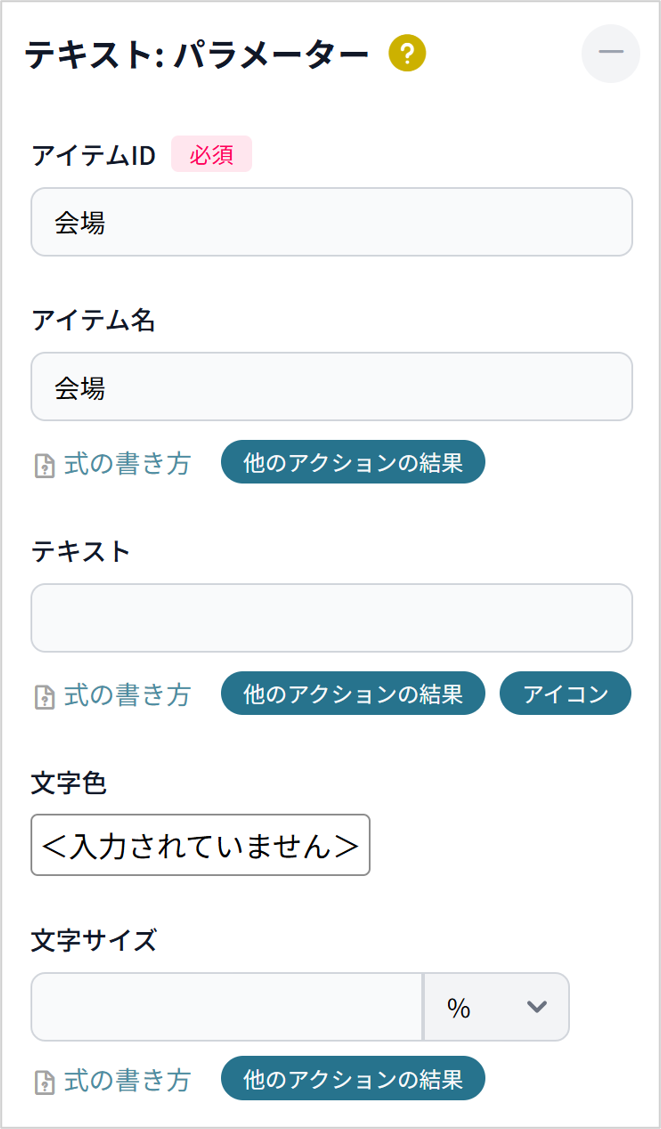
「シンプルテーブル」の【列になるアイテム】には、アイテム「テキスト」を4つ配置します。
【表示するレコード】は指定せず、ページ内処理でレコードを取得した後に、テーブルの表示内容をセットします。
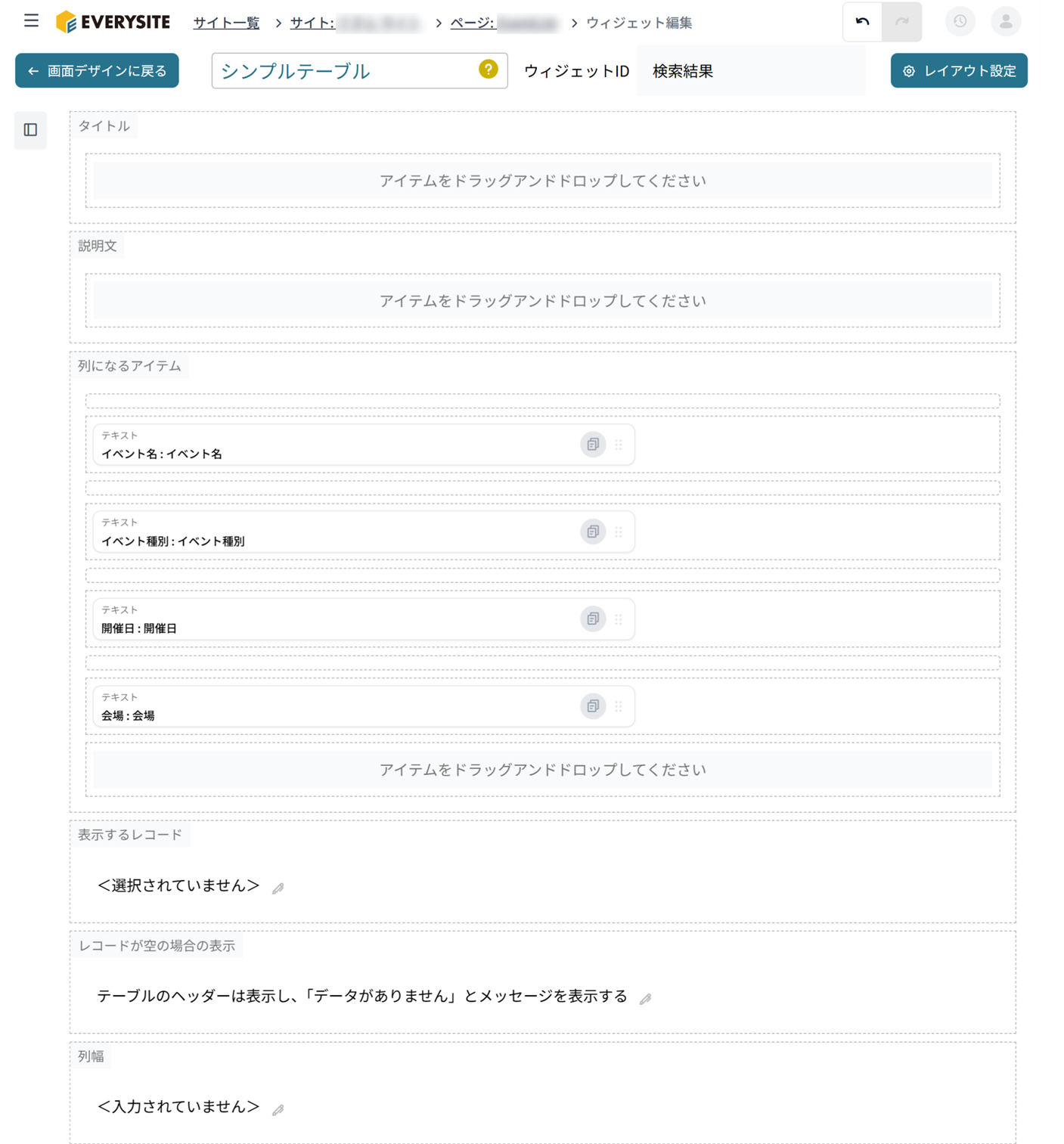
各アイテムのパラメーターは、次のように設定します。
【設定例】ページ内処理
「検索」ボタンを押した時に、入力された「イベント種別」と「開催日」で kintoneアプリのレコードを検索し、その結果をテーブルに表示する処理を設定します。
ページ内処理タブの操作は、次の記事をご覧ください。
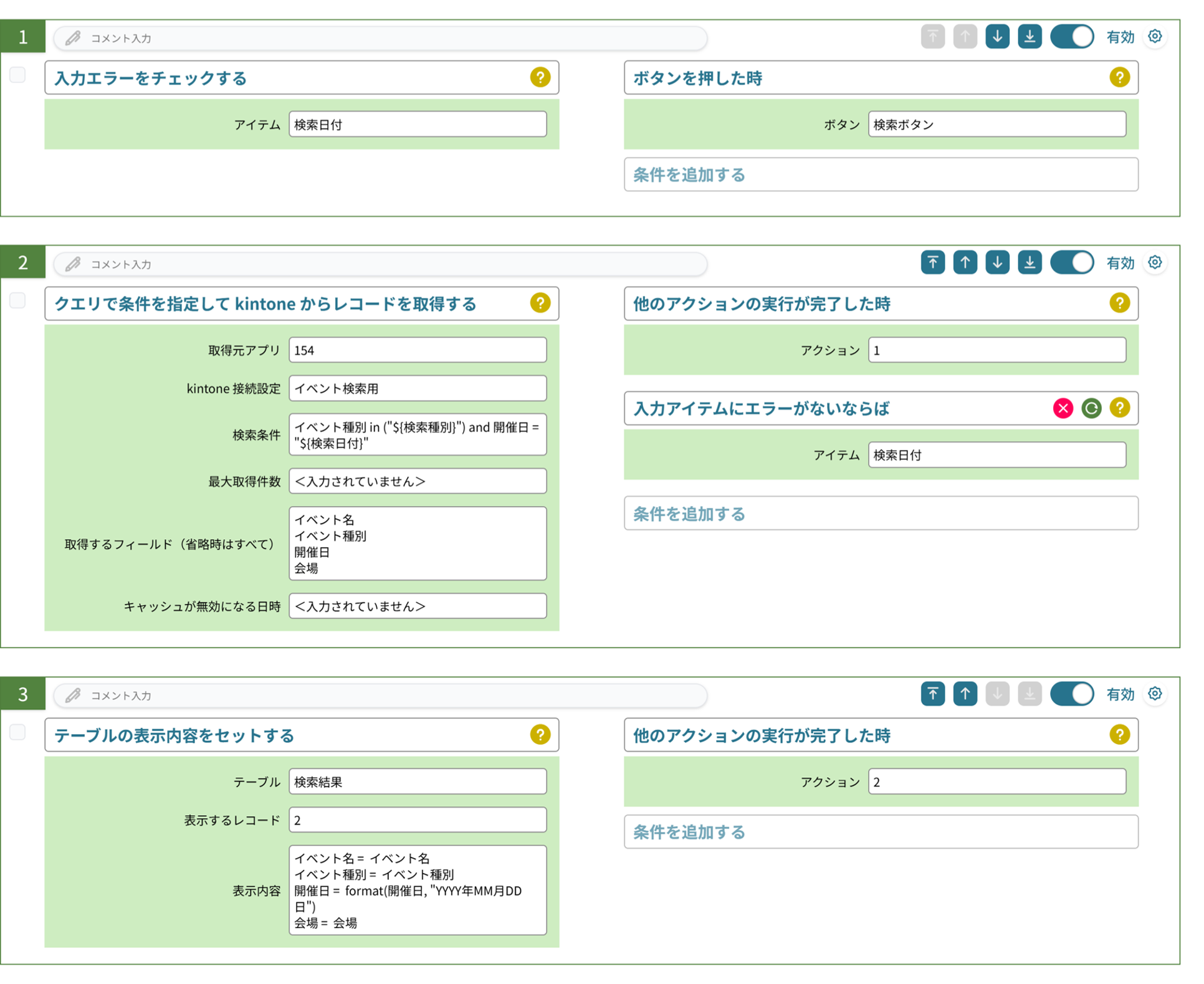
全体では、次の3つのアクションを設定します。
入力内容をチェックする
アクション1 では、「検索ボタン」を押した時に、「開催日」(検索日付)が正しく入力されているかをまずチェックします。
(「イベント種別」(検索種別)は、あらかじめ指定した値のみが選択されるため、入力チェックはしていません)
やること「入力エラーをチェックする」
条件「ボタンを押した時」

2つの条件でkintoneのからレコードを取得する
アクション2 では、アクション1 のチェックで入力エラーがなければ、検索条件に合ったレコードを kintone から取得します。
やること「クエリで条件を指定して kintone からレコードを取得する」
条件「他のアクションの実行が完了した時」
追加条件「入力アイテムにエラーがないならば」
(「入力アイテムにエラーがあるならば」を反転して使用)
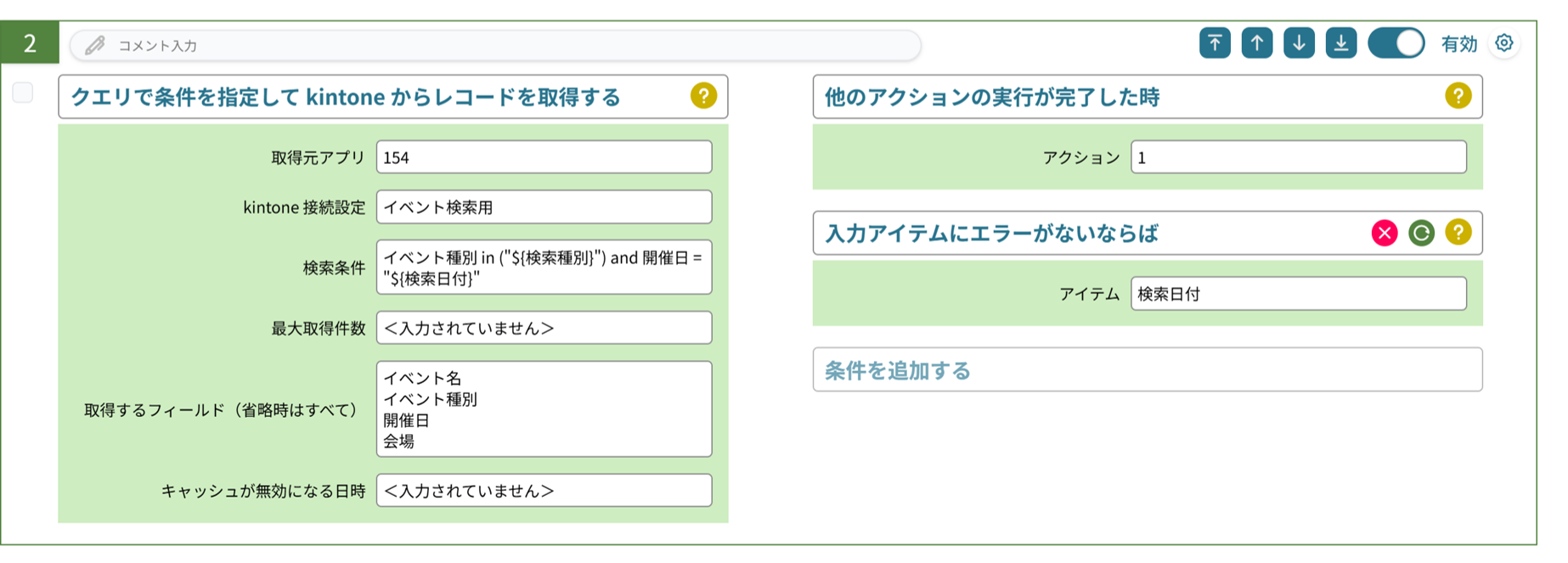
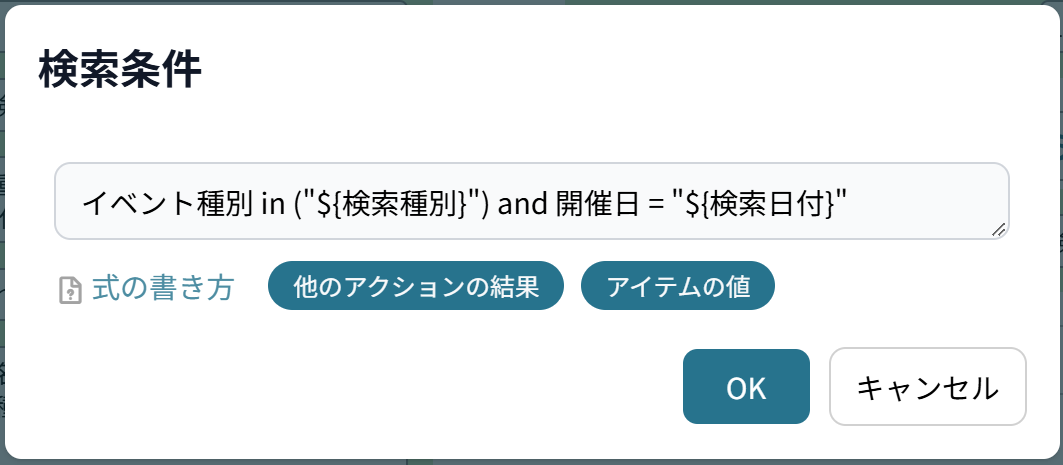
条件に指定された「イベント種別」(検索種別)と「開催日」(検索日付)が、kintoneアプリの「イベント種別」フィールドと「開催日」フィールドの値に合致するレコードを取得するため、やること「クエリで条件を指定して kintone からレコードを取得する」の【検索条件】には、次のクエリを設定します。
クエリ:イベント種別 in ("${検索種別}") and 開催日 = "${検索日付}"
検索条件の and は2つの条件を組み合わせるためのものです。比較演算子は、kintoneアプリの「イベント種別」はドロップダウンフィールドなので in を、「開催日」は日付フィールドなので = を使用しています。
この例では、プルダウンの選択項目の内部値を kintoneアプリの選択肢と一致させているため、入力アイテムの値をそのまま検索条件に使用できます。
検索結果をテーブルに表示する
最後にアクション3 では、アクション2 で取得したレコードを、シンプルテーブル(検索結果)に表示します。
やること「テーブルの表示内容をセットする」
条件「他のアクションの実行が完了した時」
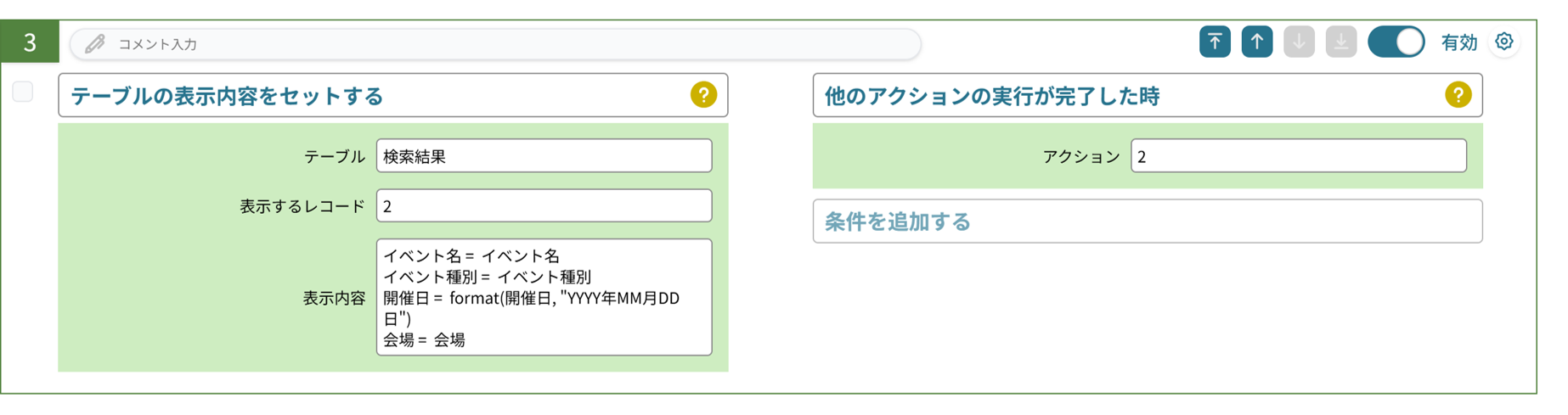
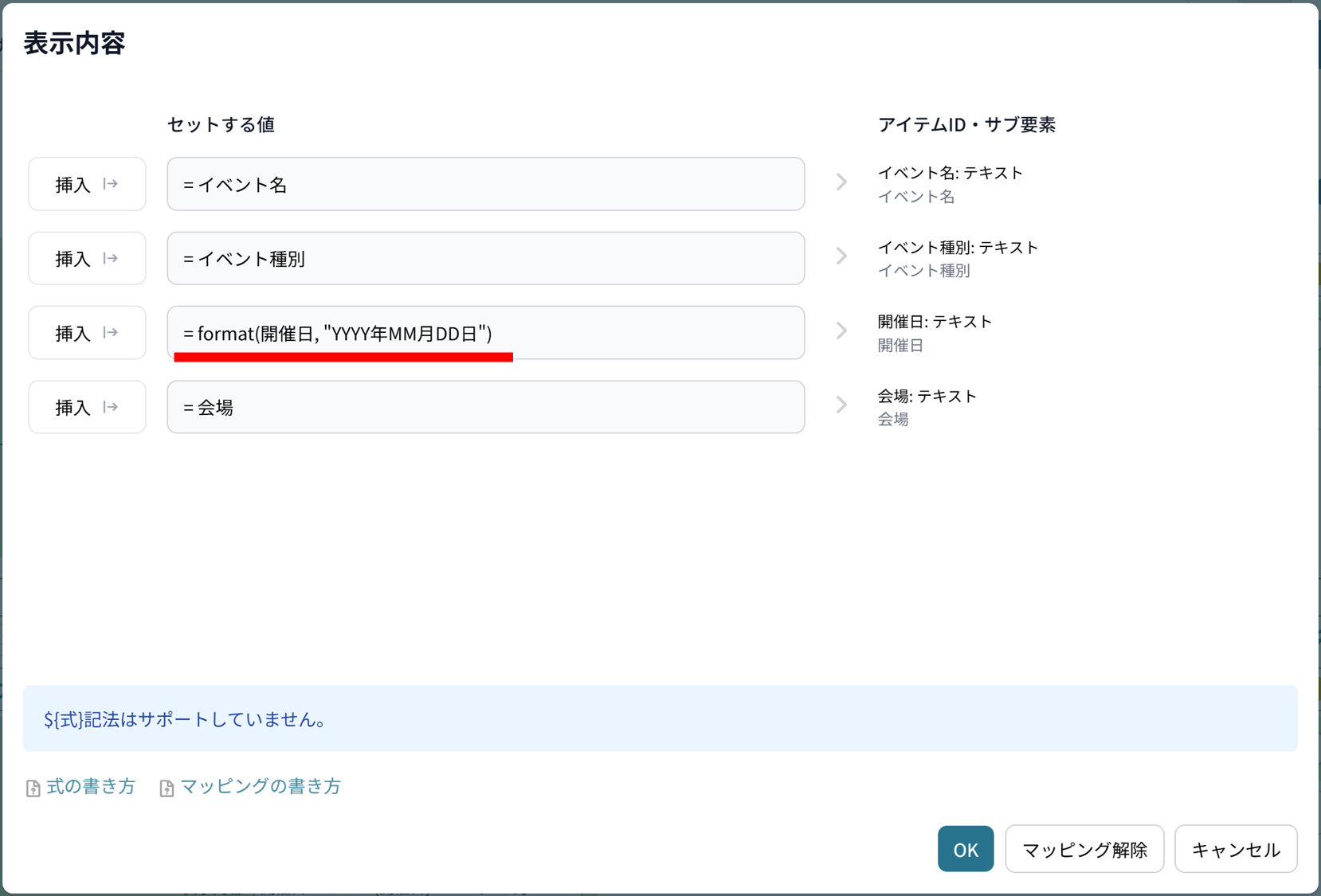
kintone のレコードから取得した日付フィールドの値は、"YYYY-MM-DD" の形式です。今回は "YYYY年MM月DD日" の形式でテーブルに表示するため、やること「テーブルの表示内容をセットする」の【表示内容】では、次のように式を指定しています。
セットする値:= format(開催日, "YYYY年MM月DD日")
まとめ
以上が、アイテム「プルダウン」で選択した値と、アイテム「日付入力」で指定した日付の両方を条件に、kintoneアプリのレコードを検索してシンプルテーブルに表示する方法でした。
検索条件を and で組み合わせることで、複数の条件を満たすレコードだけを取得できます。今回の設定を応用すれば、イベント検索以外の用途でも、異なるフィールドの値を組み合わせた検索ができますので、お試しください。
ご不明な点がございましたら、チャット でお問い合わせください。