
はじめに
「kintone のテーブルをレコードとして取得する」を利用すると、「クエリで条件を指定して kintone からレコードを取得する」で取得したkintoneのレコードから、さらにテーブルの値を取得することができます。
この記事では、1件のkintoneレコードを元に、そのレコード内のテーブルの値をシンプルテーブルに表示する方法をご紹介します。
完成ページ
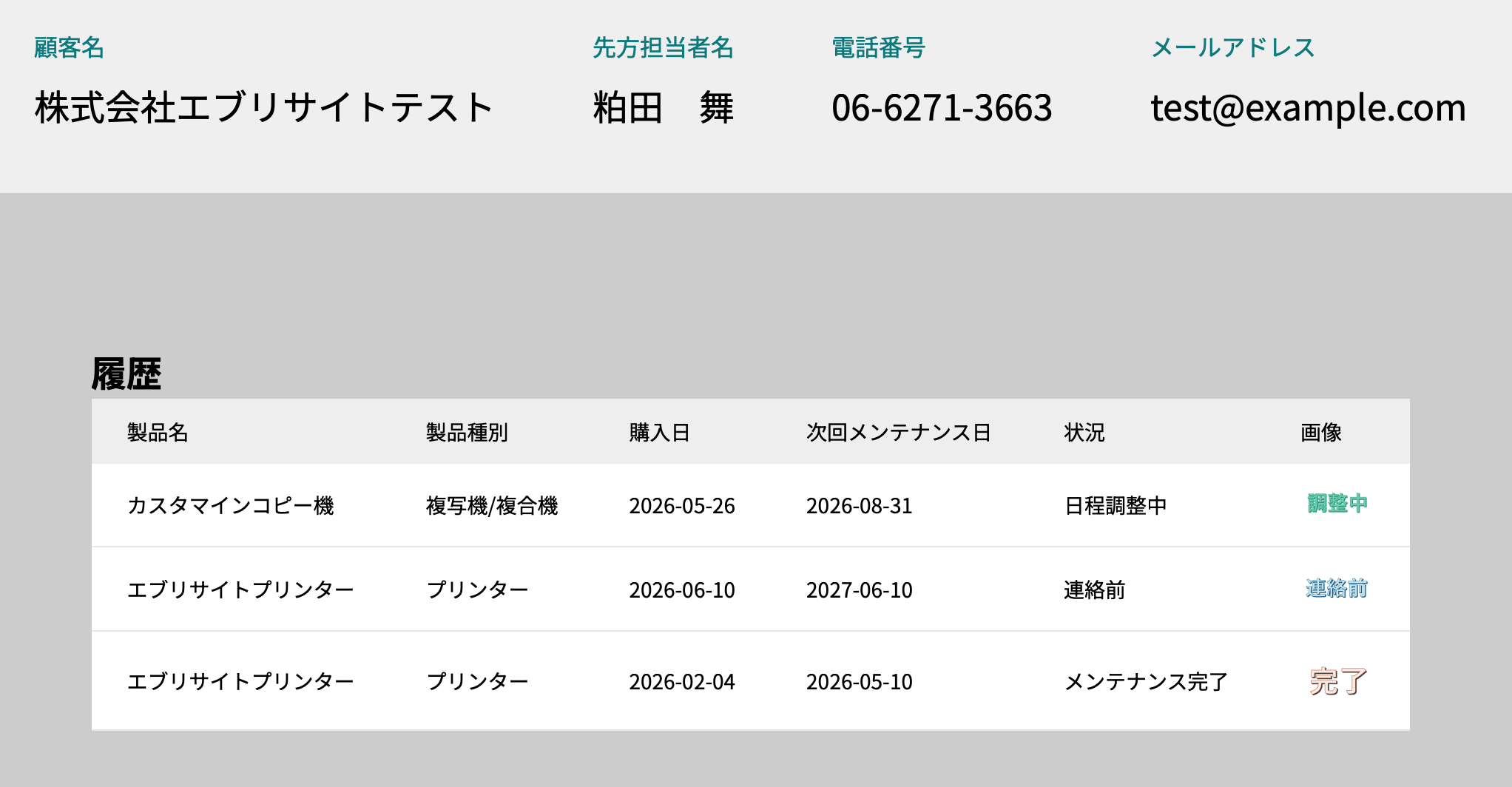
kintoneアプリ
kintoneアプリストアの「アフターメンテナンス管理」を元に添付ファイルフィールドを追加しています。
フィールド名とフィールドコードは同じです。
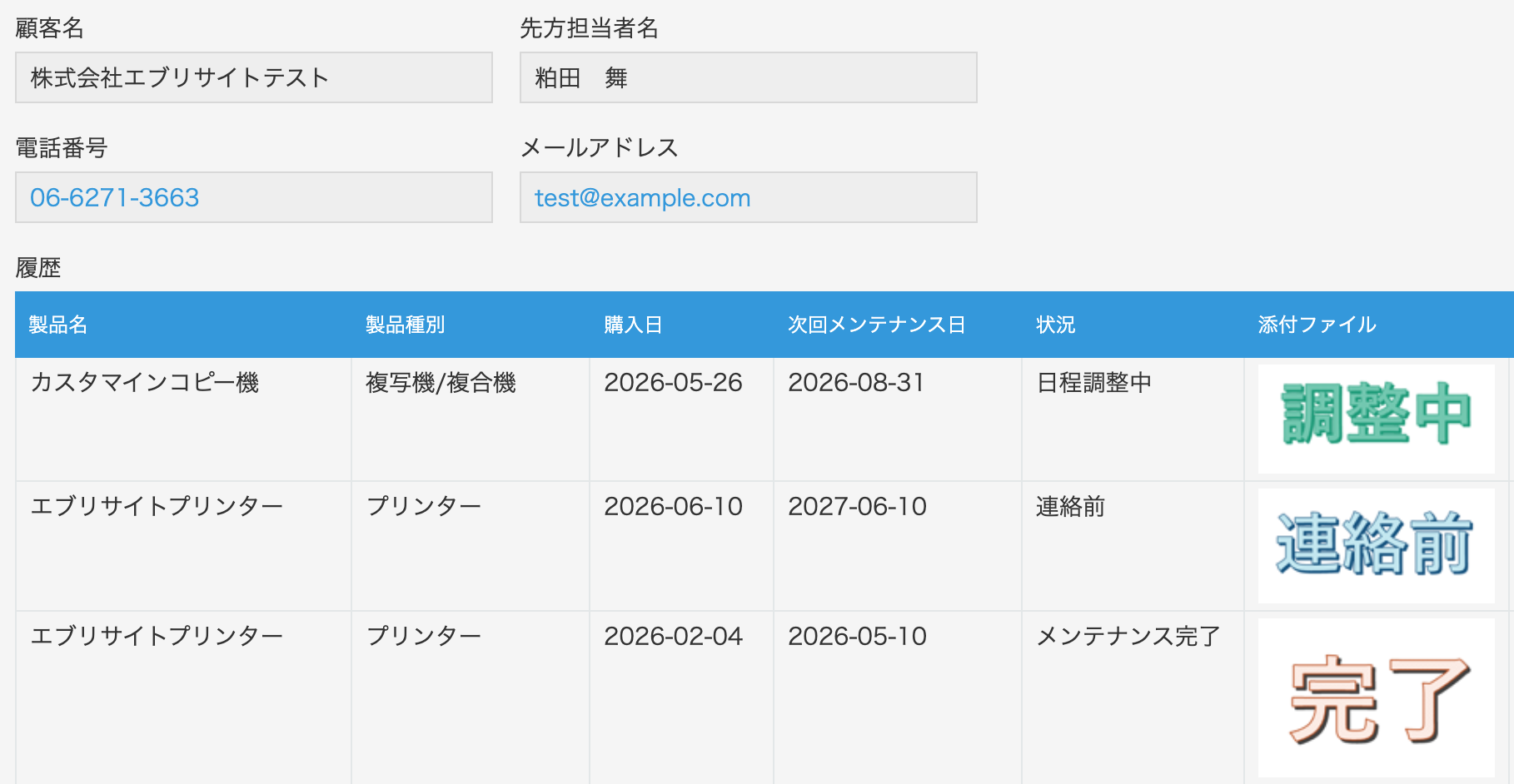
エブリサイトの設定
画面デザイン
テーブル外のフィールド表示用にウィジェット「横方向均等配置フォーム」、テーブル内のフィールド表示用にウィジェット「シンプルテーブル」を配置しています。
ここではシンプルテーブルに注目して説明していきますが、基本的なアイテム構成は 【ページ内処理でシンプルテーブルにkintoneの添付ファイルの画像を表示する方法】 と同様ですので細かい説明は省略します。
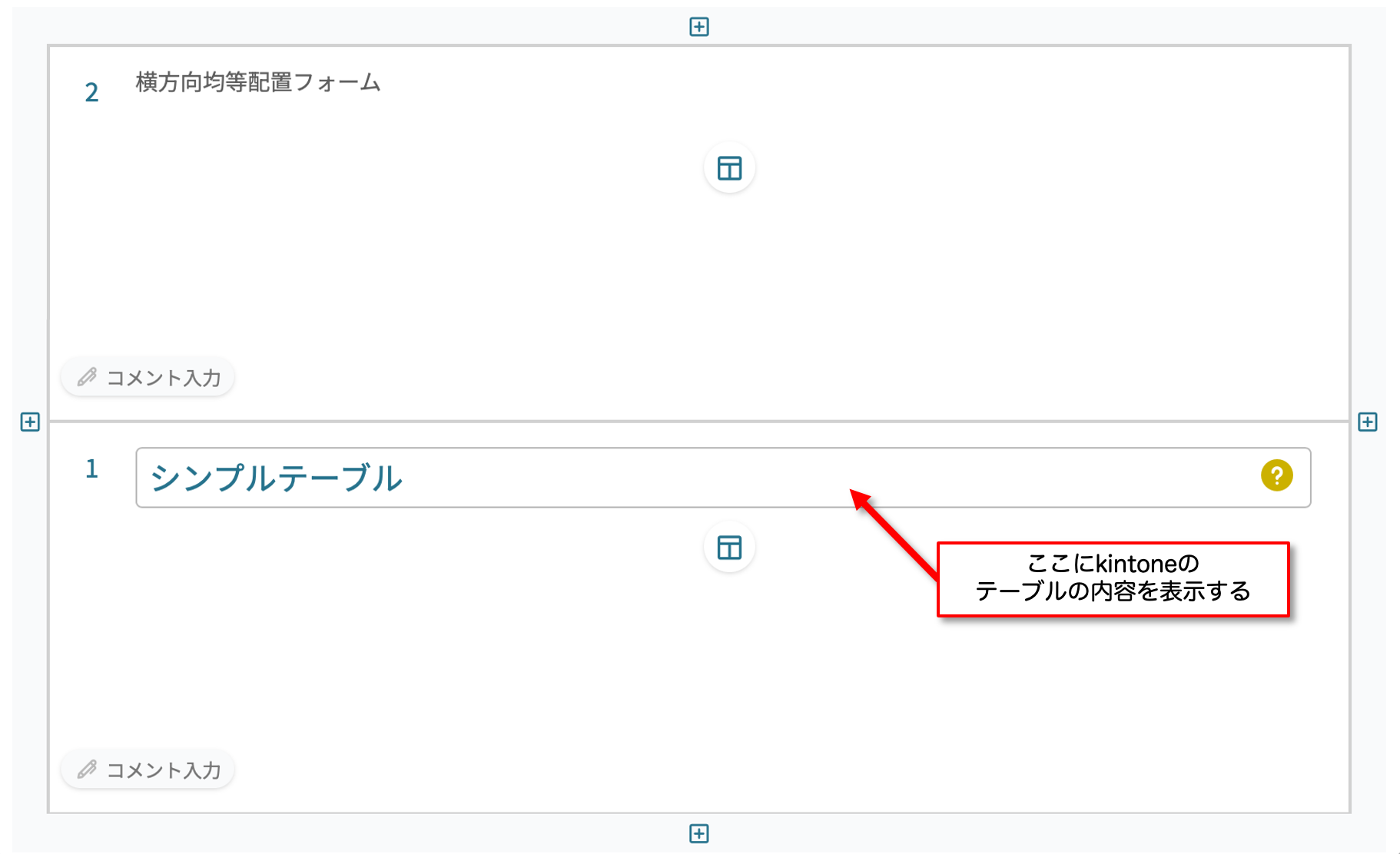
シンプルテーブルウィジェットの設定
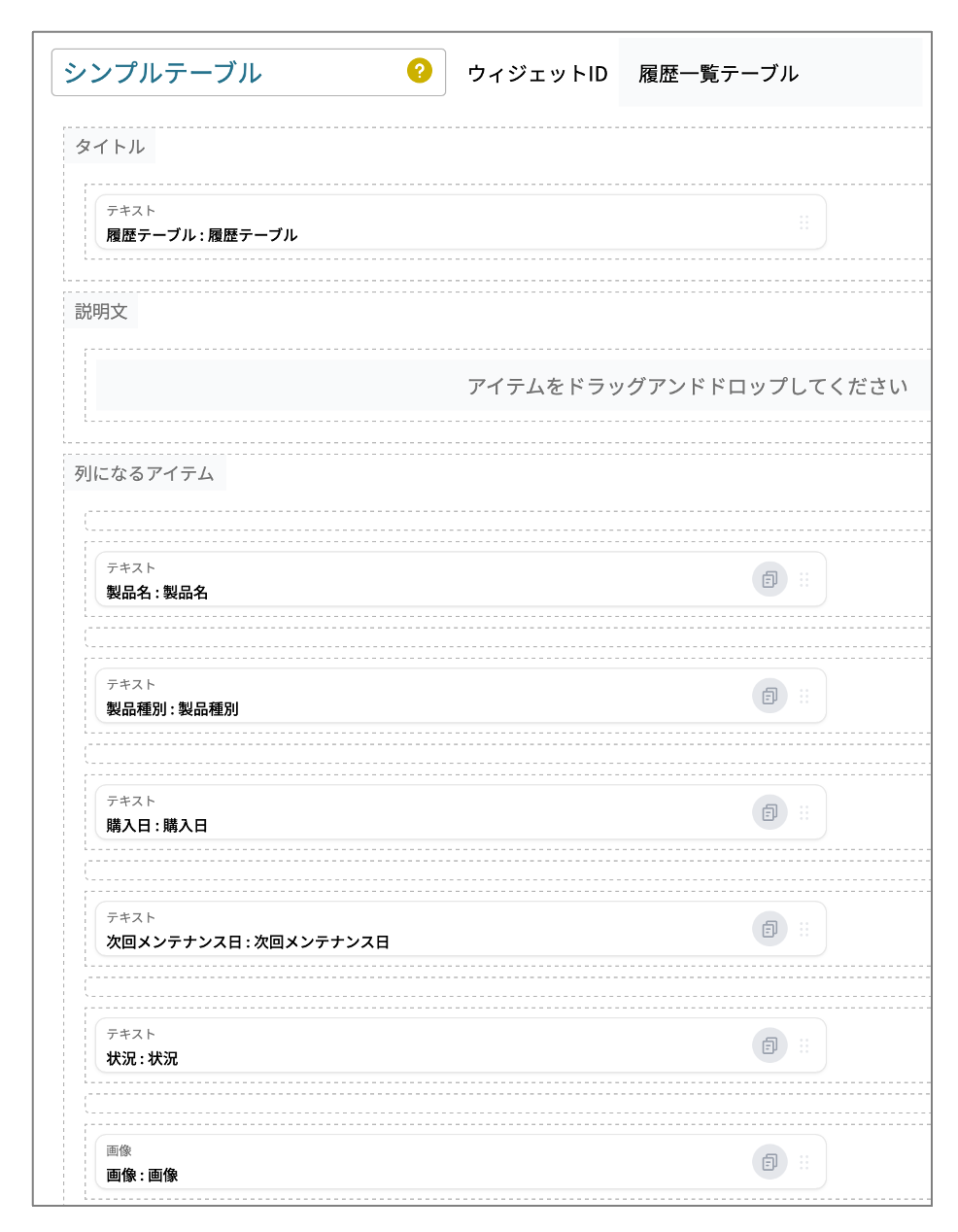
列になるアイテム設定
ページ内処理の設定
いくつかブロックに分けてポイントになる部分を解説していきます。
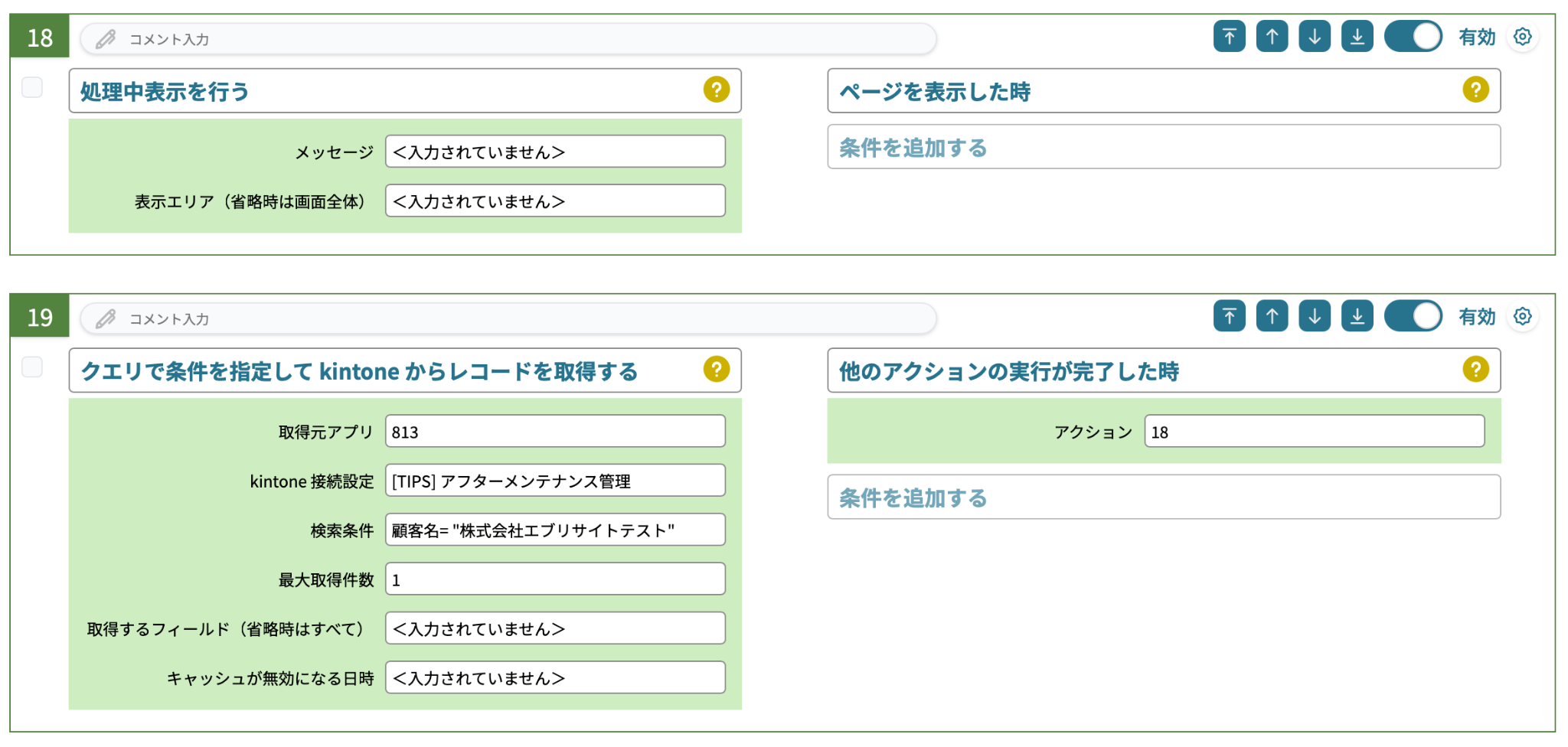
後続アクションの添付ファイルを読み込む時に多少時間がかかるため、やること「処理中表示を行う」を利用してユーザーの操作を制限しておきます。
また、kintoneアプリのレコードはやること「クエリで条件を指定して kintone からレコードを取得する」で取得しています。ここでは顧客名を指定して取得しておりますが、用途に合わせて変更してください。
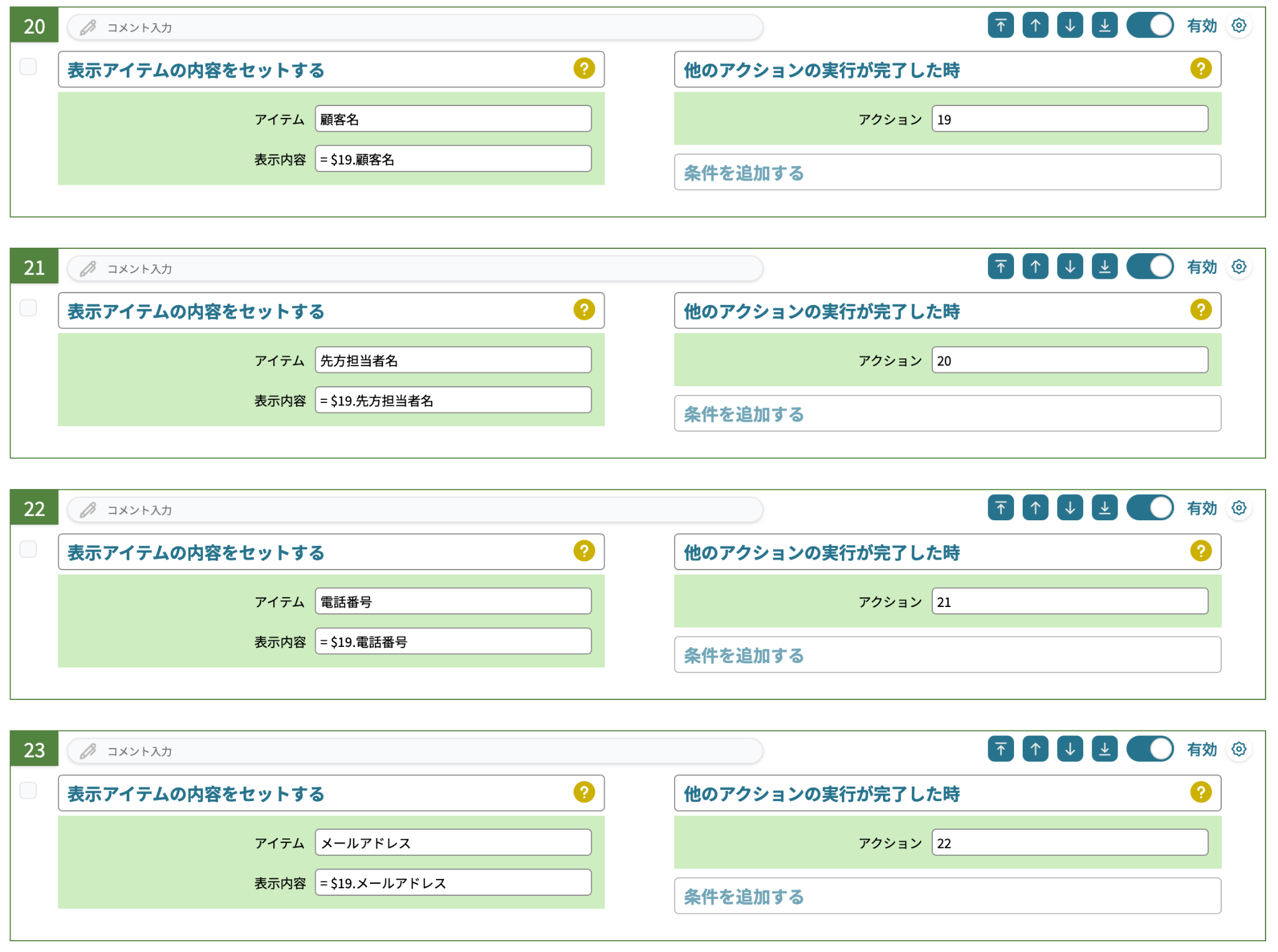
アクション20〜23ではテーブル以外のkintoneのフィールドをアイテムにセットしています。説明は省略します。
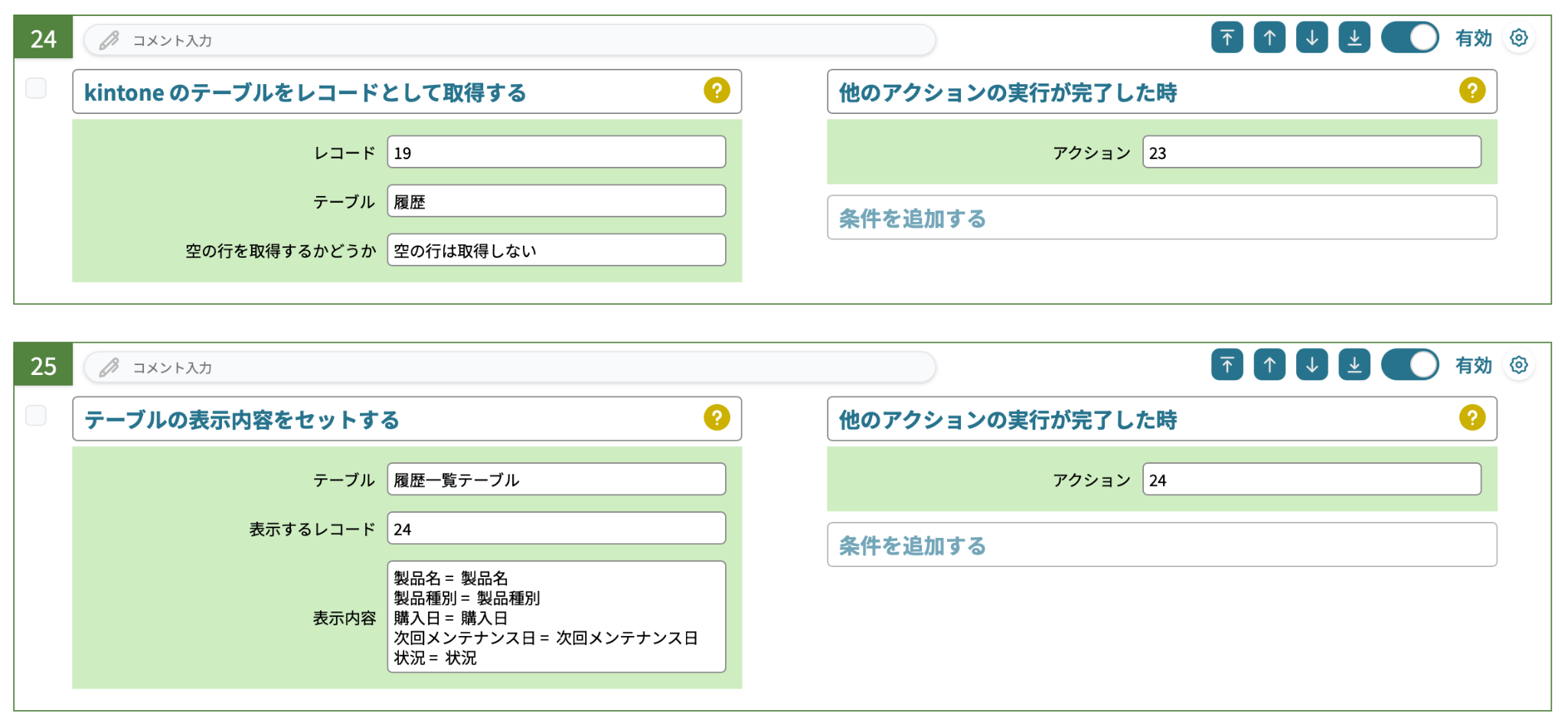
やること「kintone のテーブルをレコードとして取得する」を使って、アクション19で取得したレコード内のテーブル行を取得します。取得したテーブル行は、やること「テーブルの表示内容をセットする」でテーブル内の各アイテムにセットしています。
ただし、kintoneの添付ファイルだけは別の処理が必要なため、ここでセットするのは添付ファイル以外のフィールドになります。
添付ファイルの画像をセットする必要がない場合は、以降のアクションの設定は不要です。
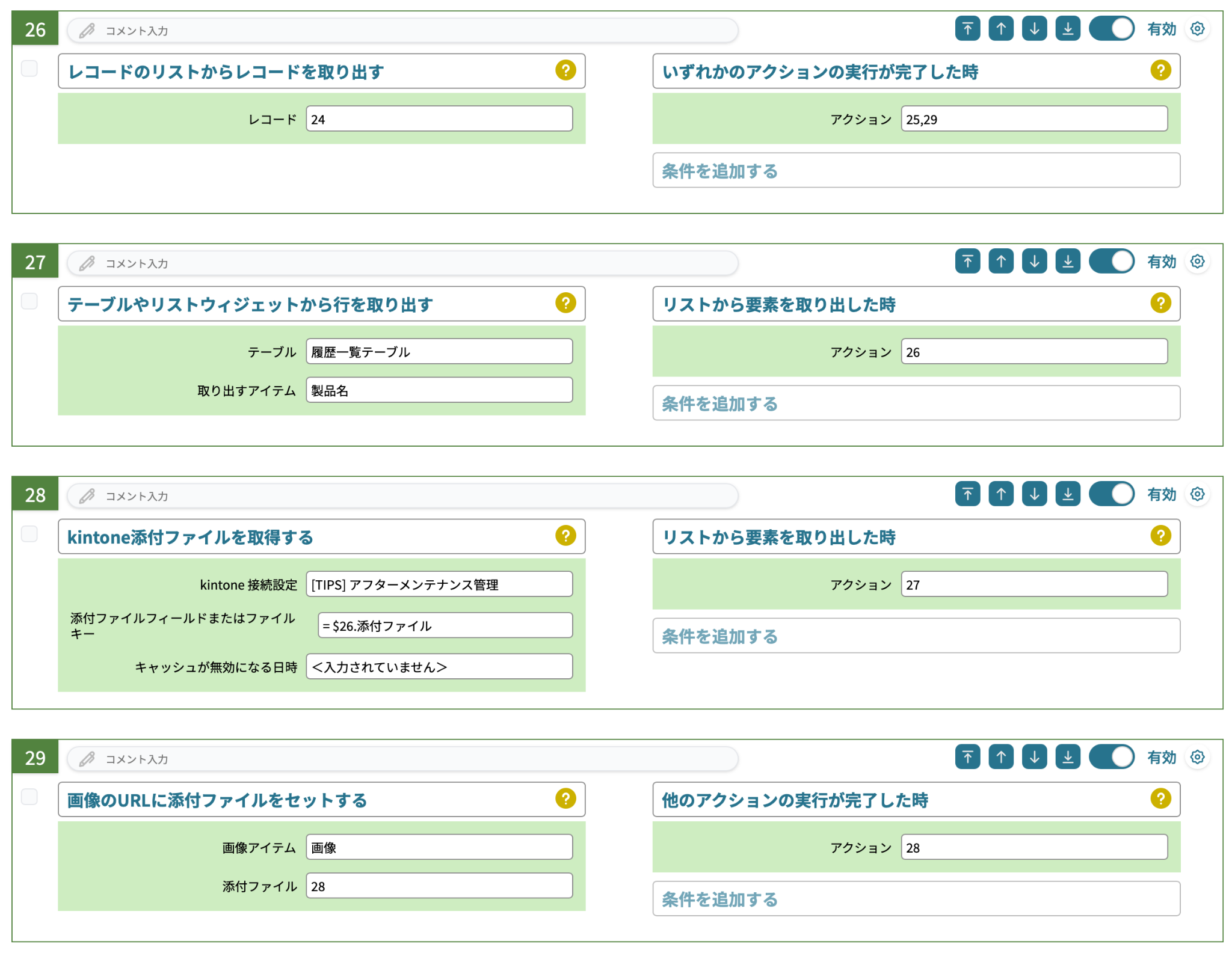
アクション26〜29では、テーブル内の添付ファイルフィールドに保存されている画像を、シンプルテーブル内の画像アイテムにセットしています。
この部分の詳細は【ページ内処理でシンプルテーブルにkintoneの添付ファイルの画像を表示する方法】 のポイントに記載されておりますので、ここでは説明を省略します。
やること「kintone のテーブルをレコードとして取得する」を使ってテーブルをレコードとして取得した後は、通常のレコードと同じように取り扱うことができる、とお考えください。

最後に、アクション18で表示していた処理中表示を終了しておしまいです。
まとめ
以上がエブリサイトのページ内処理で、kintoneのテーブル内に保存された値や画像をエブリサイトのテーブルに表示する例でした。