
エブリサイトには「カウンター」機能があります。
これは数値をカウントしたり、カウントした数値をエブリサイトのサーバー上に保持してくれる機能なのですが、実際に運用してみるとエブリサイトのサーバー上に保持されている、カウントした値を調整したくなる事があります。
こういったケースにおいて、エブリサイトでは同じサイトでかつ別のページをカウンター調整用ページとして作っておき、外部には公開しない運用とすることで、カウンターの値を運用開始後に柔軟に調整する事ができるようになっています。
※今回は外部に公開しない隠しページとするイメージで作成していますが、例えばログイン後に表示されるページとして作成し、運用する事も可能です。エブリサイトにおけるログイン処理の実現方法については、次の記事を併せてご覧ください。
エブリサイトで実現するログイン処理・ログインに伴って使えるようになる接続設定(認証が必要/ユ-ザー指定なしorあり)の例
またカウンター機能を用いた、申込数を制限できる申込フォームの作り方については、次の記事をご覧ください。
完成ページの動作例
プラスとマイナスのボタンがあり、それぞれを押すとカウンターの値が増減できます

※別ページの画面ではこのようになっているとします
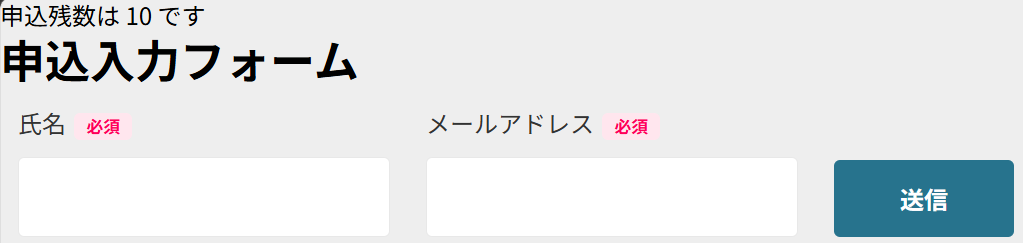
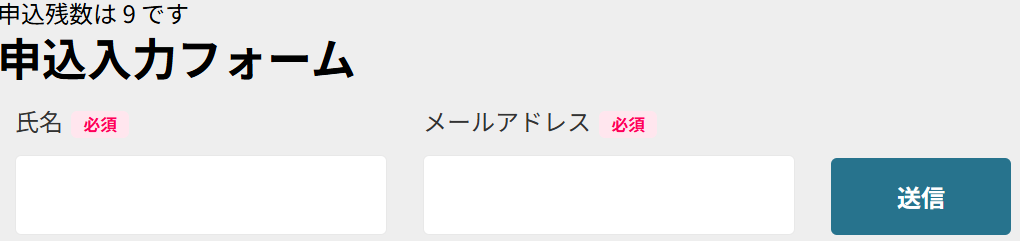
この時、マイナスのボタンを押すと次のように画面が遷移します

※併せて、同一のカウンターを使っている別画面も表示が変わります
ページ設定
ページの作り方をご説明します。
画面デザイン
今回の例ではウィジェット「シンプル横フォーム」をタイルに1つだけ設定したページとしました。
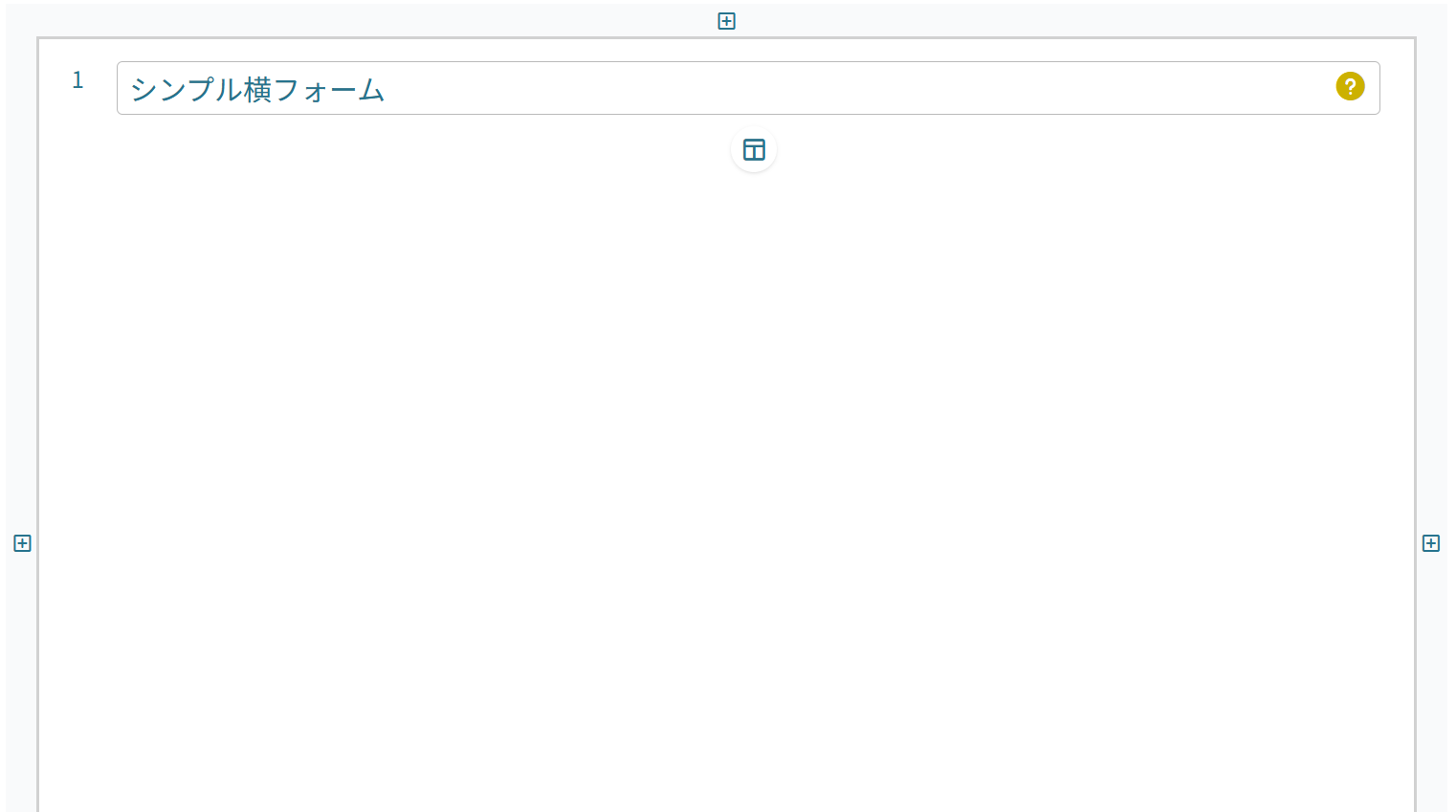
シンプル横フォームの設定
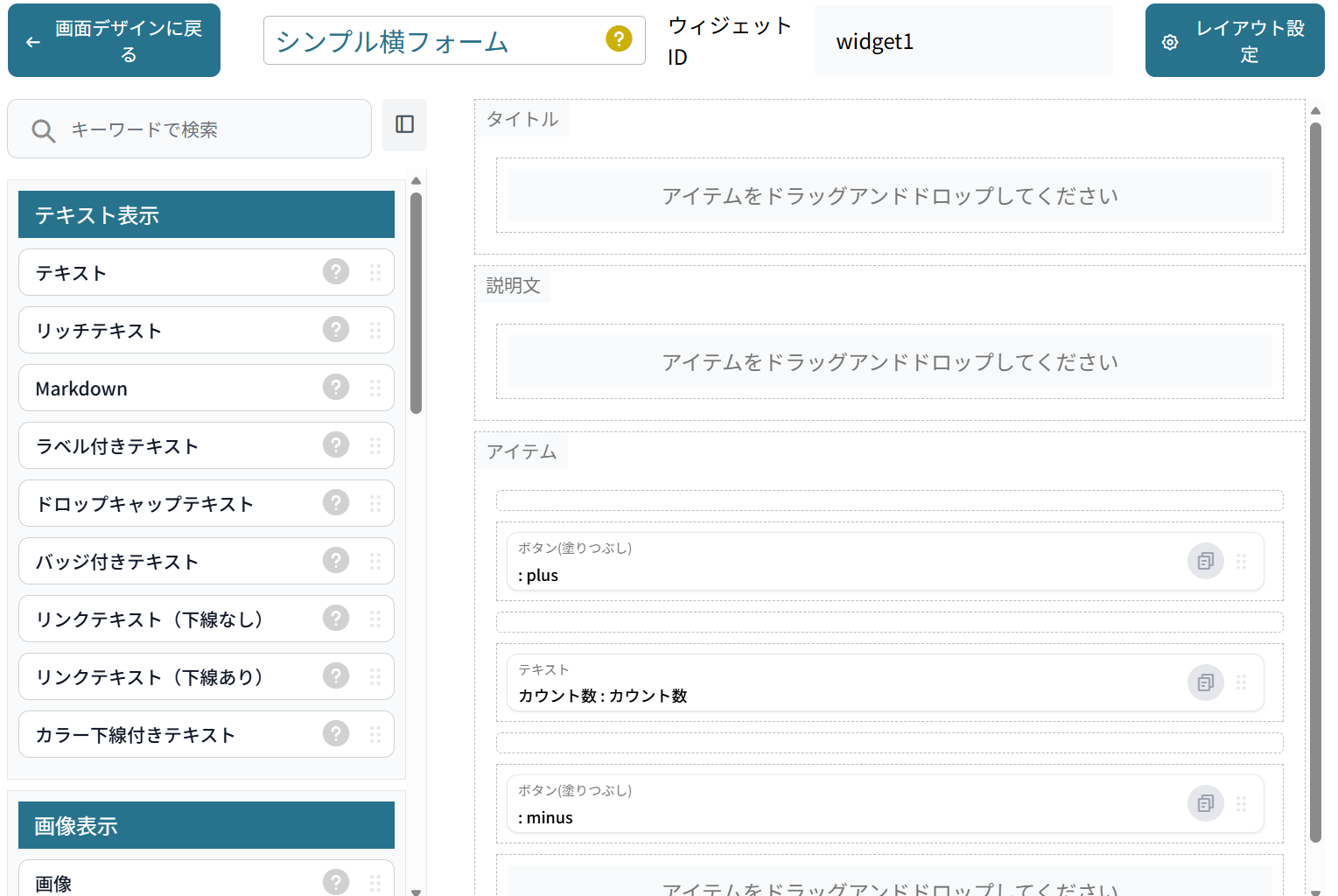
シンプルパネルウィジェットのウィジェットパラメーター入力カラム(中央のエリア)には、アイテム「ボタン(塗りつぶし) 」「テキスト」「ボタン(塗りつぶし) 」を設定します。
また、アイテムパラメーター入力カラム(中央のエリアで「アイテム」を選択した時に表示される右部の設定エリア)には次の内容で設定します。
接続設定
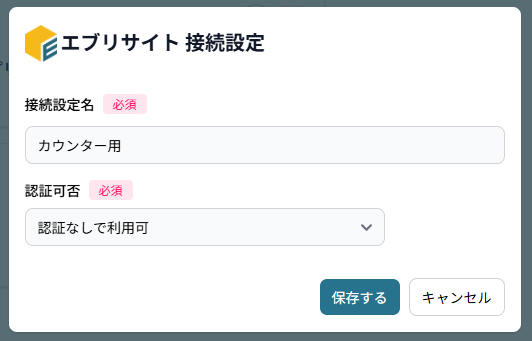
接続設定は、エブリサイトに1つ設定します。
エブリサイト
ページ内処理
ページ内処理は
画面初期表示
カウンター増加
カウンター減少
の3つに分けて作成していきます。
画面初期表示
カウンターの残数表示は2つのアクションで実現できます。
カウント値の取得
まず、カウント値を取得します。

やること「カウンターからカウント値を取得する」、条件「ページを表示した時」を用います。
この時、なんらかのキーを指定する必要があります。今回の例では「req_counter」を設定しています。
エブリサイトのカウンター機能は、サイトとキーの単位で管理されるようになっているため、サイトの他のページで用いていないキーを指定するようにしてください。
※意図してキーを揃えるケースもあります。今回の記事では、記事「一定の申込件数に達したら申込できなくなるフォームを作る」とキーを合わせる設定としており、当該記事で作成したページのカウント値を修正する事ができます
カウント値の表示
次に、カウント値を表示します。
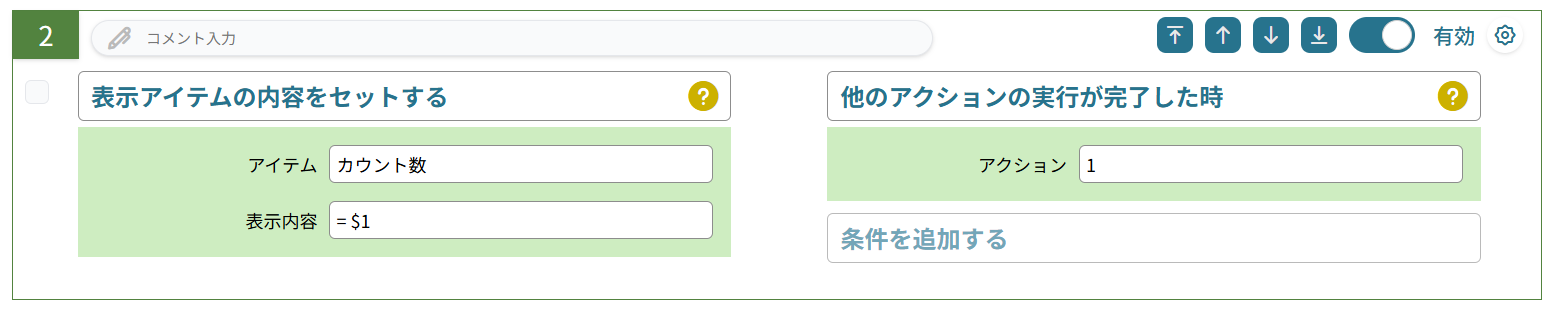
やること「表示アイテムの内容をセットする」、条件「他のアクションの実行が完了した時」を用います。
残数表示を行うアクションの設定はこれで完了です。
続いて、カウンターを増加させるボタンの処理を設定します。
カウンター増加
カウンターの増加は2つのアクションで実現できます。
カウント値の増加
ボタンが押されたらカウント値を増加させます。
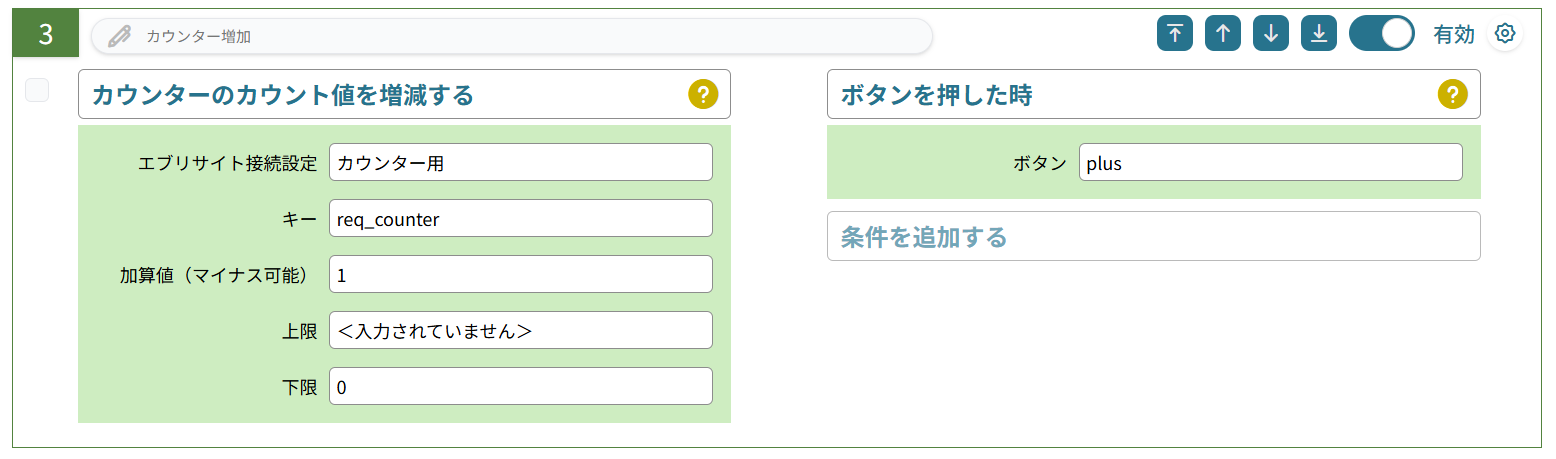
やること「カウンターのカウント値を増減する」、条件「ボタンを押した時」を用います。
やることのパラメータについては次のように設定してください。
画面のリロード
値が変わったら、リロードするようにします。

やること「ページをリロードする」、条件「他のアクションの実行が完了した時」を用います。
カウンター減少
カウンターの減少も2つのアクションで実現できます。
カウント値の減少
ボタンが押されたらカウント値を減少させます。
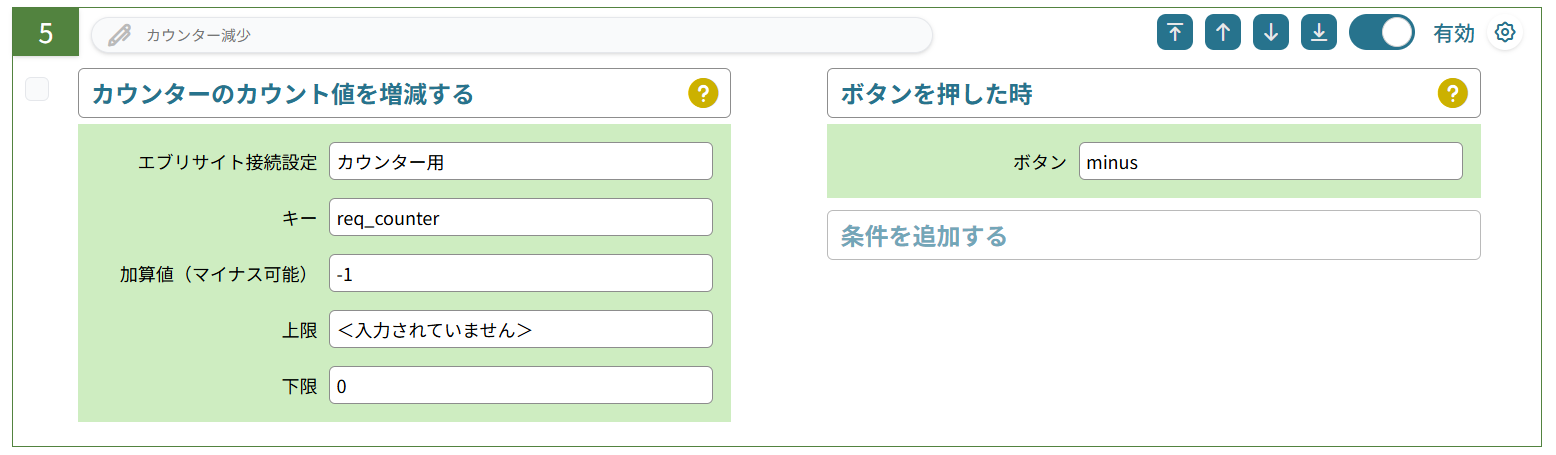
やること「カウンターのカウント値を増減する」、条件「ボタンを押した時」を用います。
やることのパラメータについては次のように設定してください。
画面のリロード
値が変わったら、リロードするようにします。
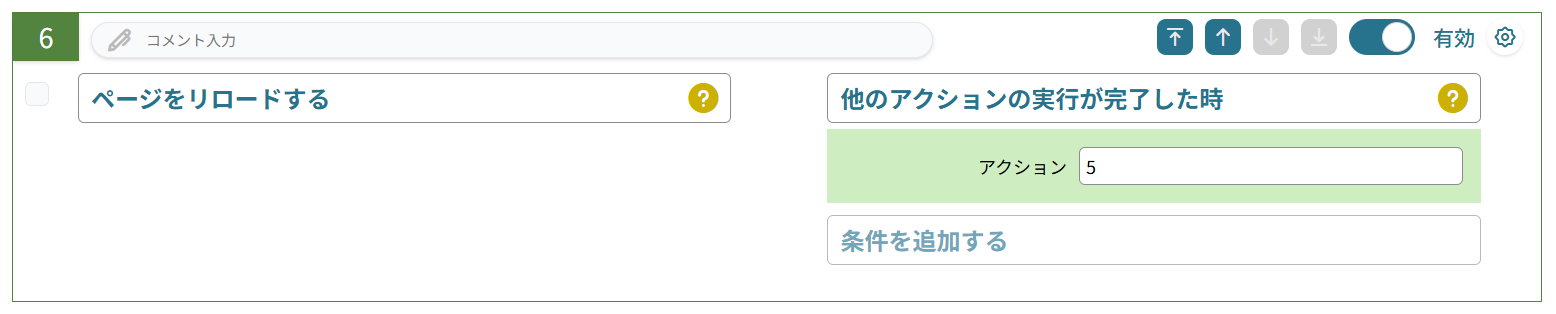
やること「ページをリロードする」、条件「他のアクションの実行が完了した時」を用います。
これで設定はすべて完成しました。
ぜひ手元で動きを確かめてみてください。
こんなときは……?
カウンターのカウント値を0にしたい時
カウント値を0にしたい時は、やること「カウンターからカウント値を取得する」、「カウンターのカウント値を増減する」を組み合わせる事で簡単に実現できます。
例えばボタンを押した時にカウント値を0にし、リロードする処理は次のように設定します。
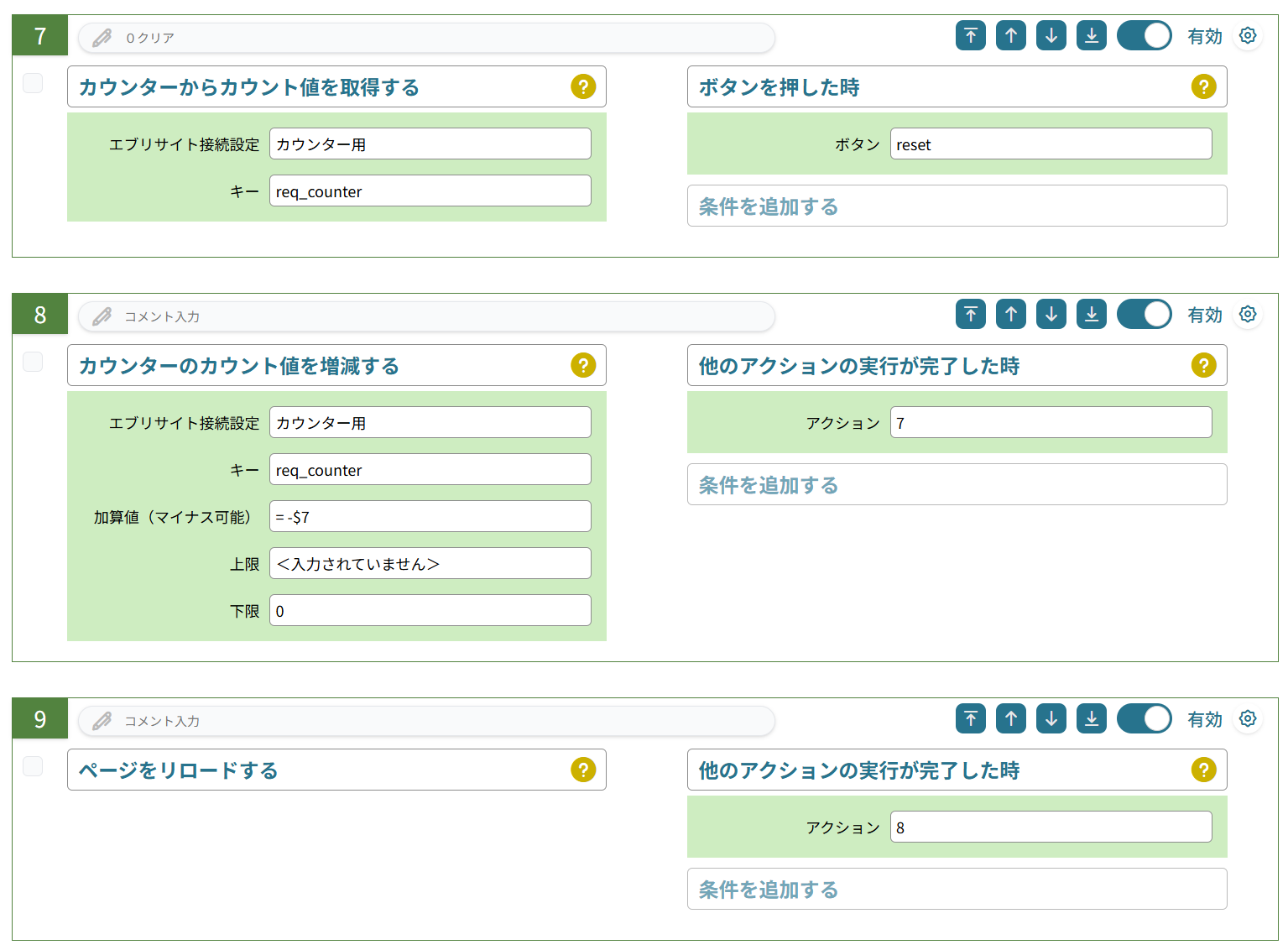
この時、アクション8のやること「カウンターのカウント値を増減する」のパラメータ「加算値(マイナス可能)には」
= -$【カウンターからカウント値を取得する】
という式を設定しているのがポイントです。
カウンターのカウント値を特定の値にリセットしたい時
カウント値を特定の値にリセットしたい時も、やること「カウンターからカウント値を取得する」、「カウンターのカウント値を増減する」を組み合わせる事で簡単に実現できます。
例えばボタンを押した時にカウント値を100にし、リロードする処理は次のように設定します。
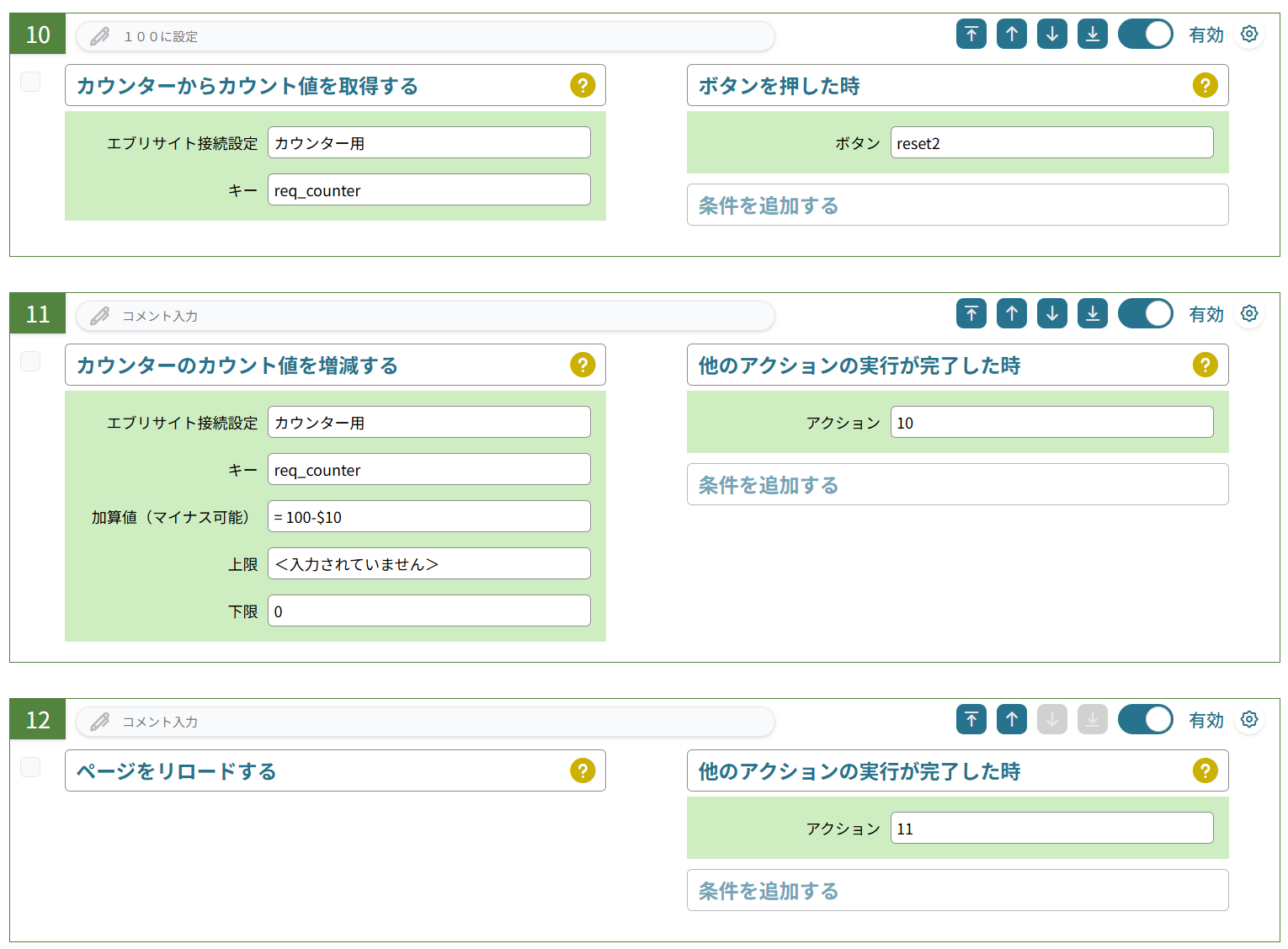
この時、アクション11のやること「カウンターのカウント値を増減する」のパラメータ「加算値(マイナス可能)には」
= 【リセットしたい特定の値】-$【カウンターからカウント値を取得する】
という式を設定しています。
おわりに
この記事では、エブリサイトの「カウンター」機能をもっと便利に使うための調整用ページの作り方についてご紹介しました。
ぜひ、「カウンター」機能を使う際はこのような管理用ページも併せて作成し、「カウンター」機能を有効活用してみてください!