
カスタマイズ対象のレコードと紐づくレコードを更新する際に使用するのが、やること「レコードを更新する(キーの値を直接指定)」です。
この「やること」では、レコード更新をする際には「キー」が必要になります。レコード更新でパラメーターに指定した「キー」を持つレコードを探して見つかった場合にレコード更新を行います。指定した「キー」を持つレコードが見つからない場合には、更新処理は行われません。
やること「レコードを更新する(キーの値を直接指定)」では、「キー」の値に、表示されているフィールド値をはじめ、他のアクションの結果や固定値などを指定することができます。
キーを指定してレコード更新をしたい場合は、まず、やること「レコードを更新する(キーの値を直接指定)」を使うことを考えてみましょう。
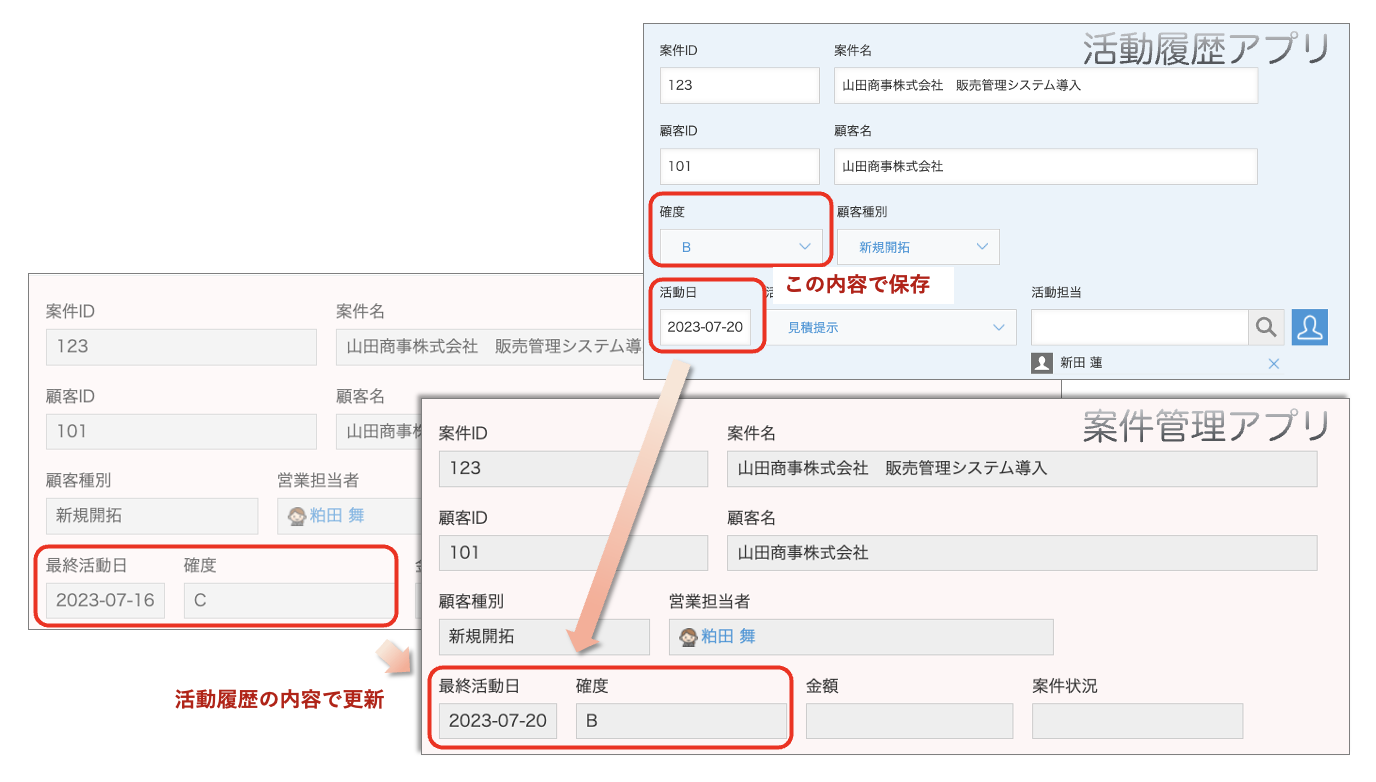
この記事では、「活動履歴」アプリのレコードを保存したときに、「案件ID」で紐づいている「案件管理」アプリのレコードの「確度」「最終活動日」も更新する例を紹介します。
「確度」「活動日」は活動履歴アプリに登録しているので、その内容で上書き更新します。
アプリ
カスタマイズ例を確かめるためには、2つのアプリを作成します。
※今回動かすのに必要最低限となるフィールドのみ記載しています
活動履歴
※フィールド名とフィールドコードは同じものを指定
案件管理
※フィールド名とフィールドコードは同じものを指定
カスタマイズ
カスタマイズは「活動履歴」アプリに対して行います。
また、アクションは次のように設定してください。
レコードを保存した直後に案件管理アプリのレコードを更新する
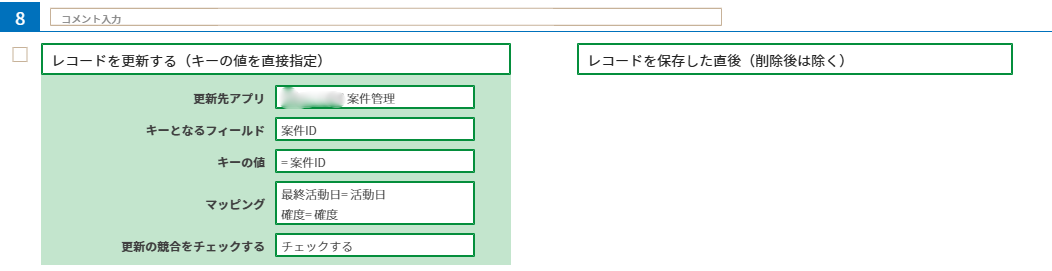
やること「レコードを更新する(キーの値を直接指定)」、条件「レコードを保存した直後(削除後は除く)」を用います。
キーとなるフィールド、およびキーの値は「案件ID」を設定し、マッピングは次の要領で設定します。

また、条件「レコードを保存した直後(削除後は除く)」を用いています。このため、このアクションは保存が完了してから更新する設定となります。
なので、例えば『活動履歴』アプリのレコード保存をキャンセルした場合は『案件管理』アプリは更新されません。
おわりに
この記事ではレコードを更新することで、他アプリで同一のキーを持つレコードも併せて更新するカスタマイズをご紹介しました。
このように、やること「レコードを更新する(キーの値を直接指定)」はシンプルに更新処理を実現できます。
また、ご不明点等ございましたら、チャットにてご質問ください!