
一番簡単かつシンプルにレコードを追加できるのが、やること「レコードを追加する」です。
※もしレコードを更新したい場合は、カスタマインの歩き方 レコード更新編 3-2. 以降で紹介する別の「やること」を使ってください。例えば次のような記事があります。
シンプルに更新できる「レコードを更新する(キーの値を直接指定)」
設定は、レコードを追加するアプリの指定と、値のセットに関わるマッピング指定の2つだけのため非常にシンプルです。
やること「レコードを追加する」では、必ず1件のレコードが追加されます。
この記事では、やること「レコードを追加する」を用い、ボタンを押して案件名を入力すると案件IDが自動採番され、顧客管理アプリにレコードを追加、併せて活動履歴アプリの案件IDと案件名にも値が反映されるカスタマイズを作ります。実行例は次のようになります。
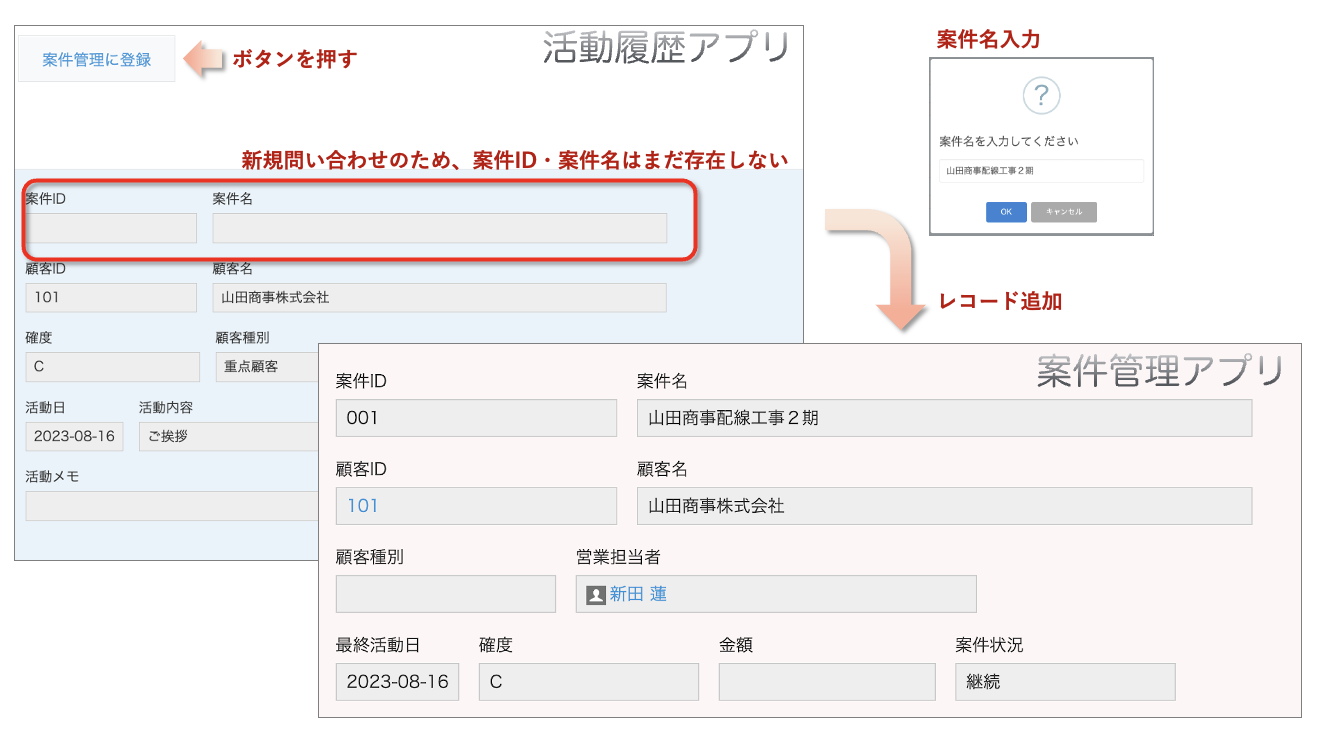
アプリ
カスタマイズ例を確かめるためには、2つのアプリを作成します。
※今回動かすのに必要最低限となるフィールドのみ記載しています
活動履歴
※フィールド名とフィールドコードは同じものを指定
案件管理
※フィールド名とフィールドコードは同じものを指定
カスタマイズ
カスタマイズは「活動履歴」アプリに対して行います。
また、アクションは次のように設定してください。
ボタンを配置する

やること「ボタンをメニュー位置に配置する」、条件「詳細画面を表示した時」を用います。
ボタンを押したら案件名を入力してもらうダイアログを表示する
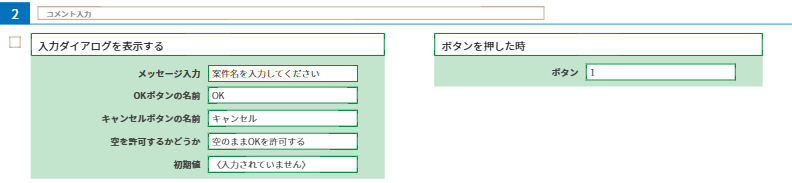
やること「入力ダイアログを表示する」、条件「ボタンを押した時」を用います。
「OK」を押したら案件IDの自動採番を行う
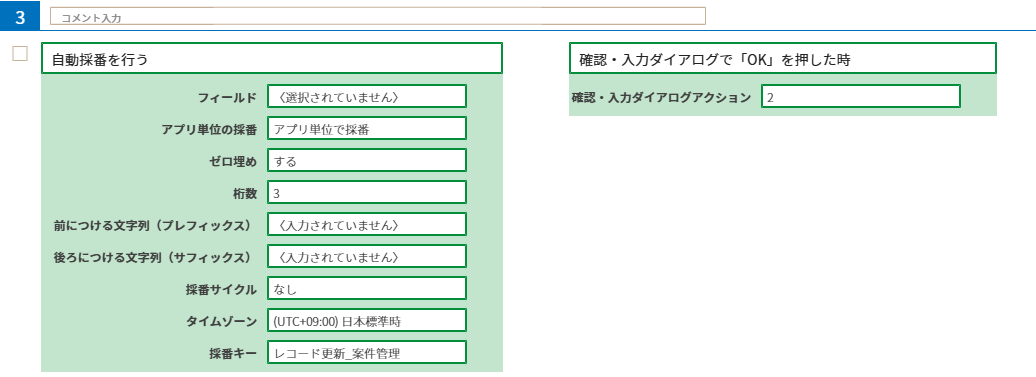
やること「自動採番を行う」、条件「確認・入力ダイアログで「OK」を押した時」を用います。
このとき、やることのパラメータは
アプリ単位の採番:アプリ単位で採番
ゼロ埋め:する
桁数:3
採番キー:レコード更新_案件管理
とします。
案件管理アプリにレコードを追加する
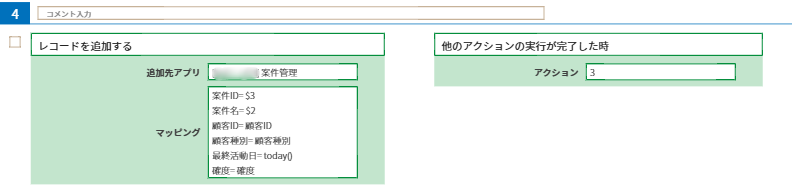
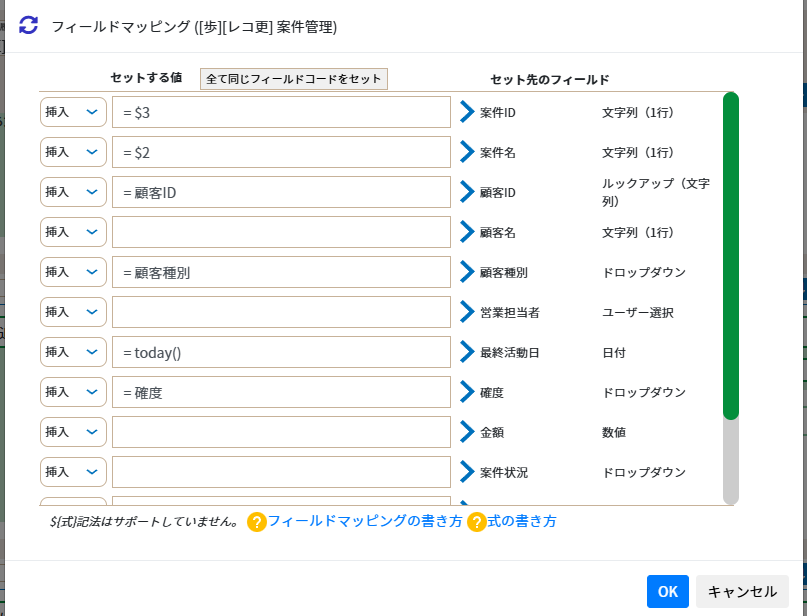
やること「レコードを追加する」、条件「他のアクションの実行が完了した時」を用います。
フィールドマッピングは次の要領で設定します。
活動履歴アプリの現在表示中のレコードを更新する
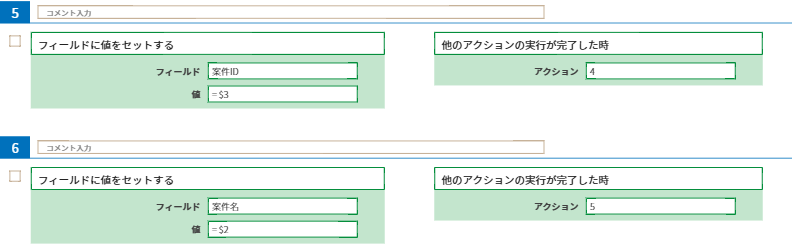
やること「フィールドに値をセットする」を用います。
リロードして表示を最新化する

やること「画面をリロードする」を用います。
これは、アクション5、6 で現在表示中のレコードを更新したので、表示を最新化するために行っています。
今回のように詳細画面でフィールド値を変更した後に画面をリロードする際は、条件に「レコードが自動的に保存された時 」を使います。(「他のアクションの実行が完了した時」はレコードの保存より前に実行されてしまうことがあります。)
おわりに
この記事ではボタンを押すことで新たにレコードを追加し、併せて自動採番を行い、元のアプリのレコードにも反映するカスタマイズをご紹介しました。
このように、やること「レコードを追加する」はシンプルに使う事ができます。
また、ご不明点等ございましたら、チャットにてご質問ください!