
【注意】
kintoneのサブドメインを変更すると
・gusuku Customineで作成したカスタマイズは、そのままではすべて動作しなくなります。
・カスタマイズを復旧するには多大な労力が必要となります。
はじめに
本ページでは、kintoneのサブドメイン変更に伴うgusuku Customineカスタマイズ移行手順について説明します。
サブドメイン変更を行う前に、必ず以下の内容をご確認ください。
1. サブドメイン変更と契約の仕組みについて
gusuku Customineのご契約は、kintoneのサブドメイン単位で行われています。
kintoneでは、サイボウズドットコム ストアにてサブドメインを後から変更することが可能ですが、サブドメイン名を変更するとgusuku Customineのご契約サブドメインとの紐付けが切れます。
その結果、既存のカスタマイズは動作しなくなり、継続して利用するためには、カスタマイズの移行作業が必要となります。
参考:サブドメインを変更する | cybozu.com ヘルプ
2. サブドメイン変更時の注意点
自動採番について
サブドメインを変更すると、自動採番のカウントはリセットされます。
影響を受ける「やること」の対象は以下のとおりです。
必要に応じて、カスタマイズ移行後に次の記事を考慮した上で、対応してください。
3. カスタマイズの移行作業
移行作業の流れ
カスタマイズの書き出し
環境に応じた設定パラメーターのバックアップを取得
kintone側でサブドメインを変更
gusuku Customine に新しいドメインを追加
新しい環境でカスタマイズを読み込む
サブドメイン変更前に必ずご確認ください(重要)
カスタマイズの書き出し作業は、kintone側でサブドメインを変更する前に実施してください。
すでにkintone側でサブドメイン変更を行っている場合、以下の制約が出てくるため環境に応じた設定パラメーターのバックアップを取得することができません。
カスタマイズのドキュメントを書き出すことができない
各ページの設定内容を画像として保存することができない
その結果、 設定パラメーターの一部が確認できず、 復旧や再設定の負担が大きくなる可能性があります。
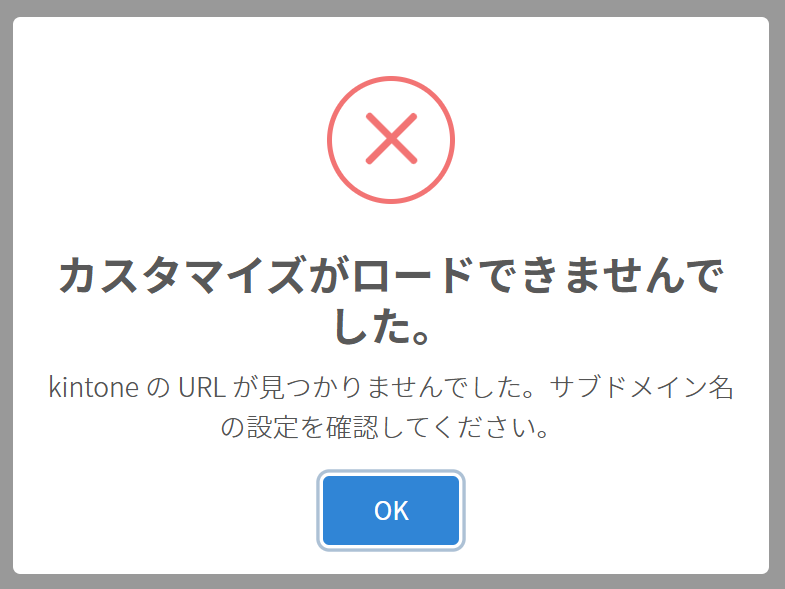
また、サブドメイン変更を行った後にカスタマインのメイン画面を開こうとすると次のようなエラーダイアログが表示され、カスタマイズの設定詳細を確認することができません。
それでは、移行作業の流れを詳しくご案内します。
(1)カスタマイズの書き出し
サブドメイン変更を行う前に、カスタマイズの書き出しを行います。
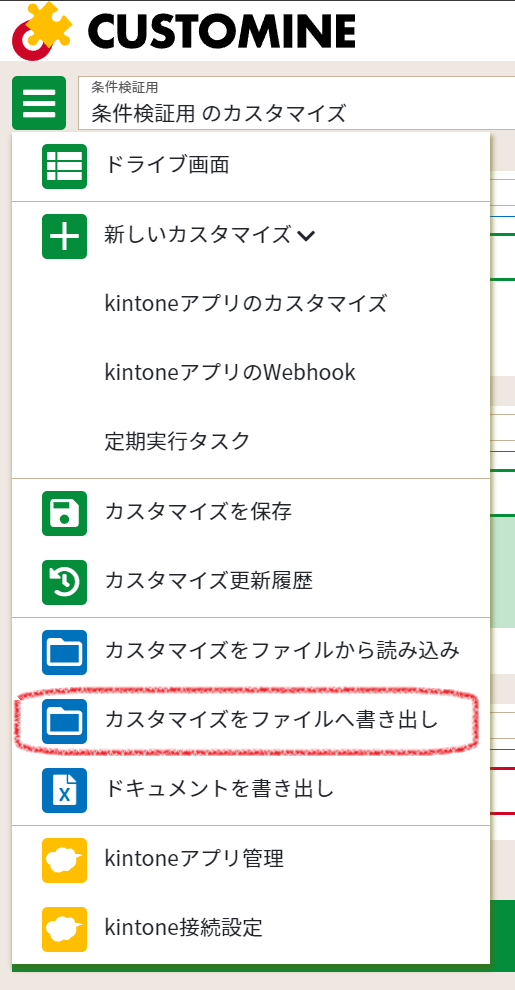
(1-1) メイン画面からの書き出し(サブドメイン変更前の方限定)
移行したいカスタマイズのメイン画面を開きます。
メニュー内の 「カスタマイズをファイルへ書き出し」 をクリックします。
「カスタマイズ名.customine」ファイルを保存してください。
(1-2) ドライブ画面からの書き出し
移行したいカスタマイズの「…」をクリックし、「カスタマイズをファイルへ書き出し」 を選択します。
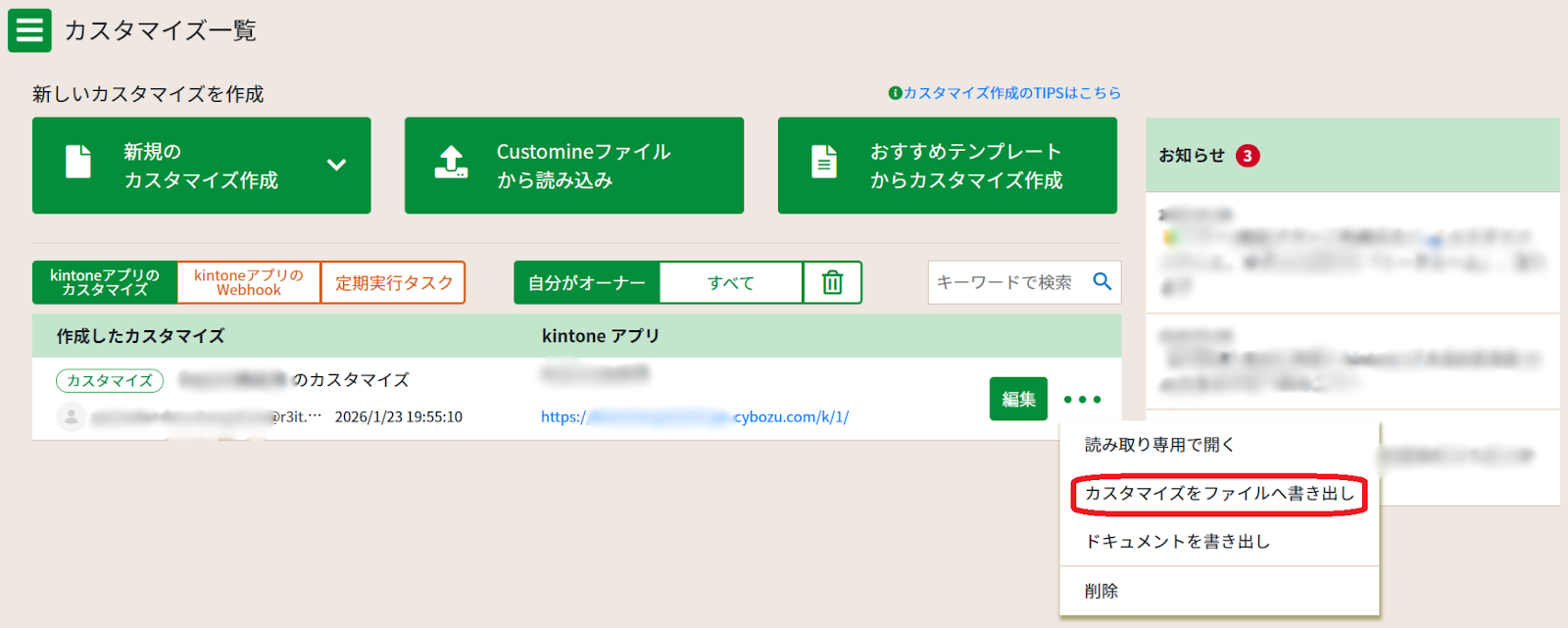
「カスタマイズ名.customine」というファイルを保存してください。
(2) 環境に応じた設定パラメーターのバックアップを取得
※本手順は、kintoneのサブドメイン変更前にのみ実施可能です
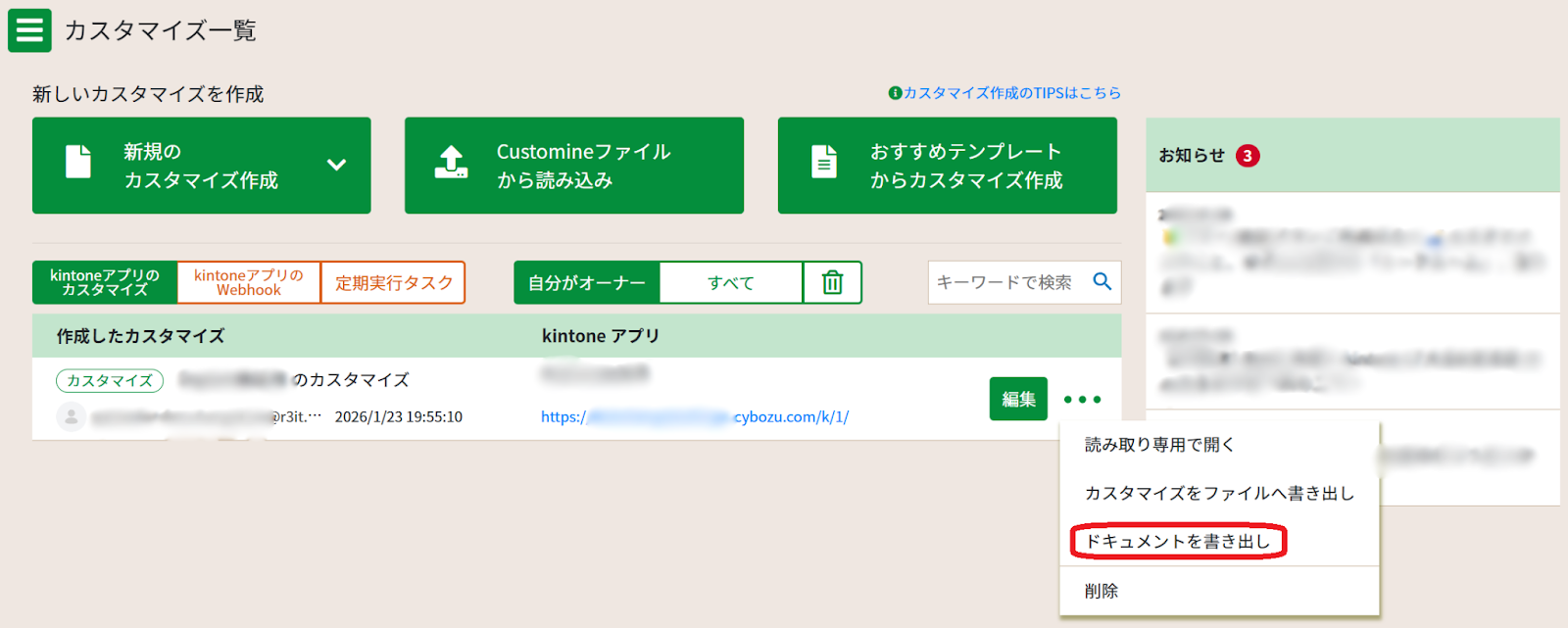
(2-1) ドキュメントを書き出し
ドキュメントの書き出しについては「ドキュメントの書き出し」で書き出す事ができます。
●ドライブ画面の例
●メイン画面の例
左上の【≡】から「ドキュメントを書き出し」を選択します。

また、詳細な「ドキュメントを書き出し」についての情報は、次の記事を参考にしてください。
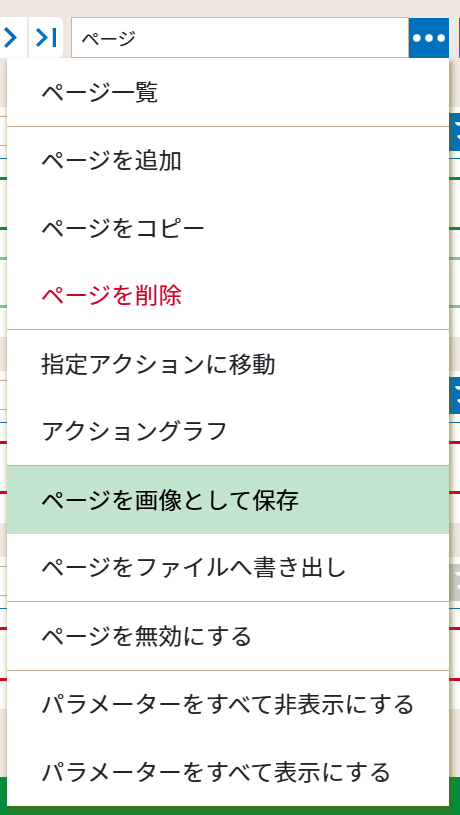
(2-2) ページを画像として保存
メイン画面の右の「…」から「ページを画像として保存」で保存する事ができます。
(3) kintone側でサブドメインを変更
カスタマイズの書き出しが完了したら、kintone側でサブドメインの変更を行います。サブドメイン変更の方法については、 以下の cybozu.com ヘルプをご参照ください。
参考:サブドメインを変更する | cybozu.com ヘルプ
(4) gusuku Customine に新しいドメインを追加
kintone側でのサブドメイン変更後、gusuku Customineに新しいドメインを追加します。
※登録済みドメインの「変更」はできないため、 新しいドメインを 追加 する形で対応します。
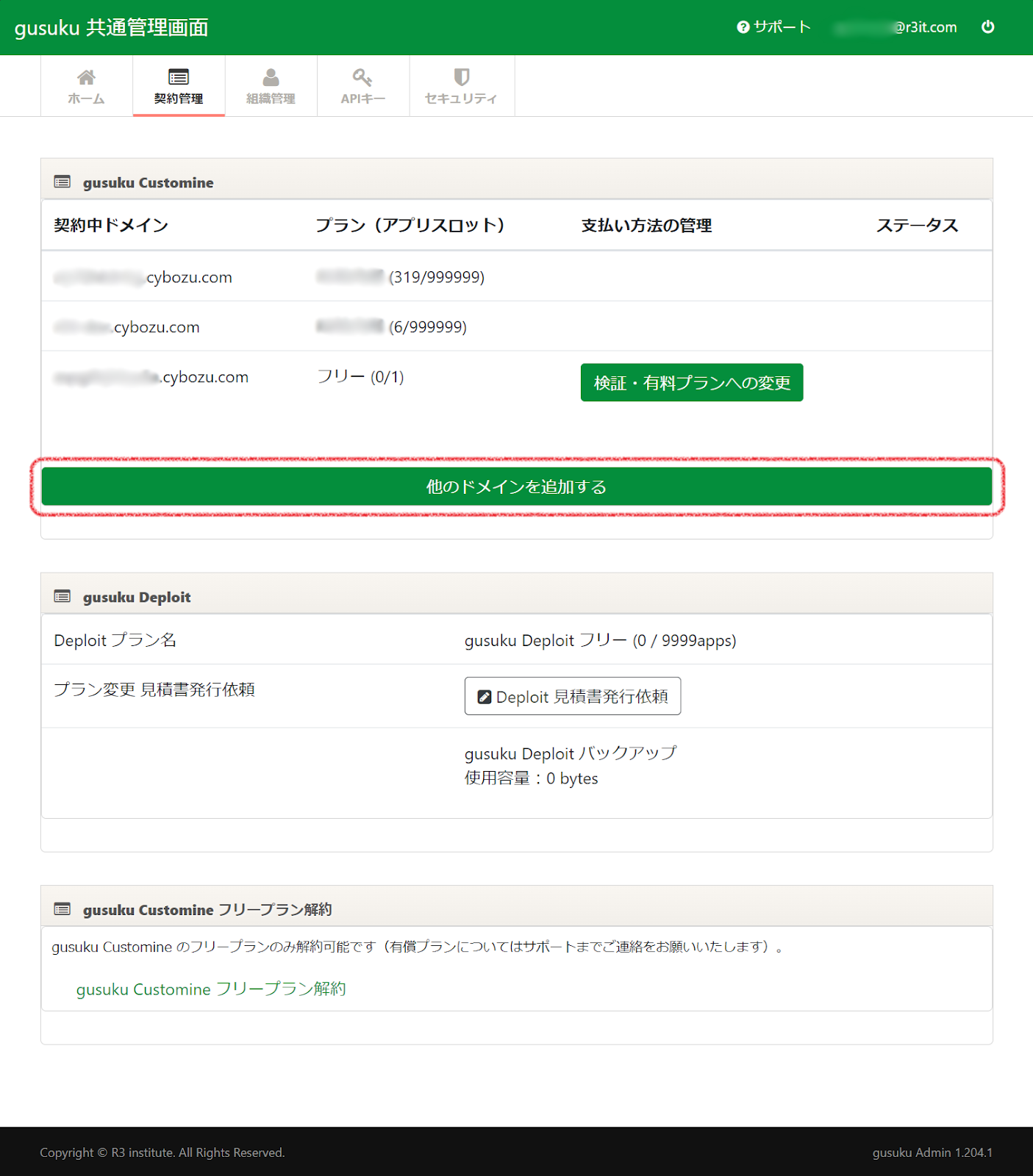
gusuku共通管理画面 > 契約管理タブ > 他のドメインを追加 をクリックします。
https://admin.gusuku.io/contract
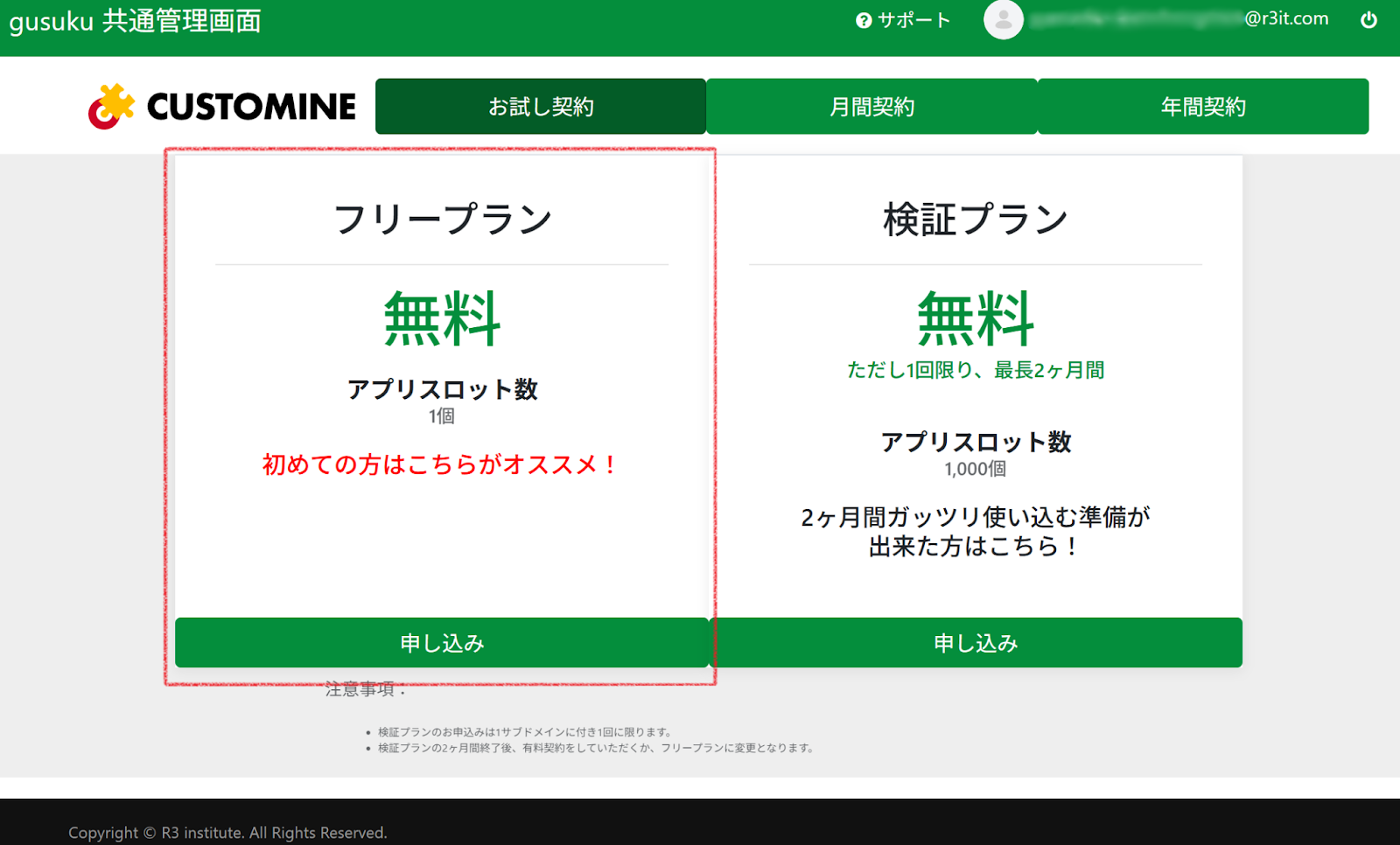
各種お試し契約に申し込みます。
既存契約がフリープランの方:フリープラン
既存契約フリープラン以外の方:検証プラン
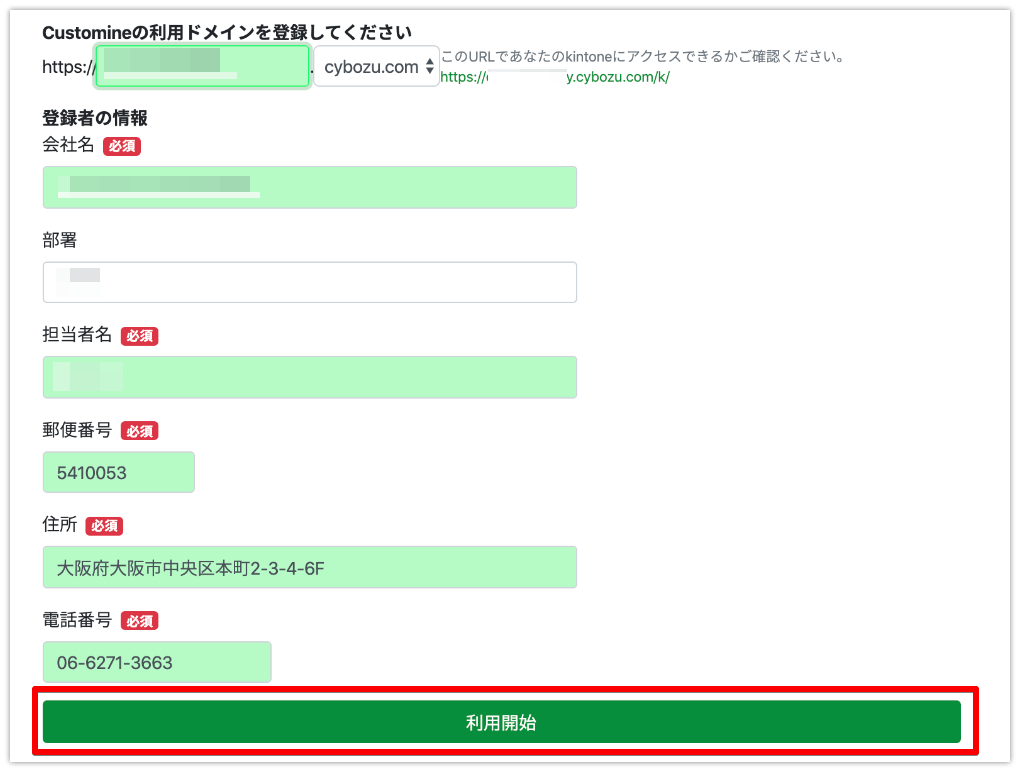
ドメイン情報を入力し、「利用開始」をクリックします。
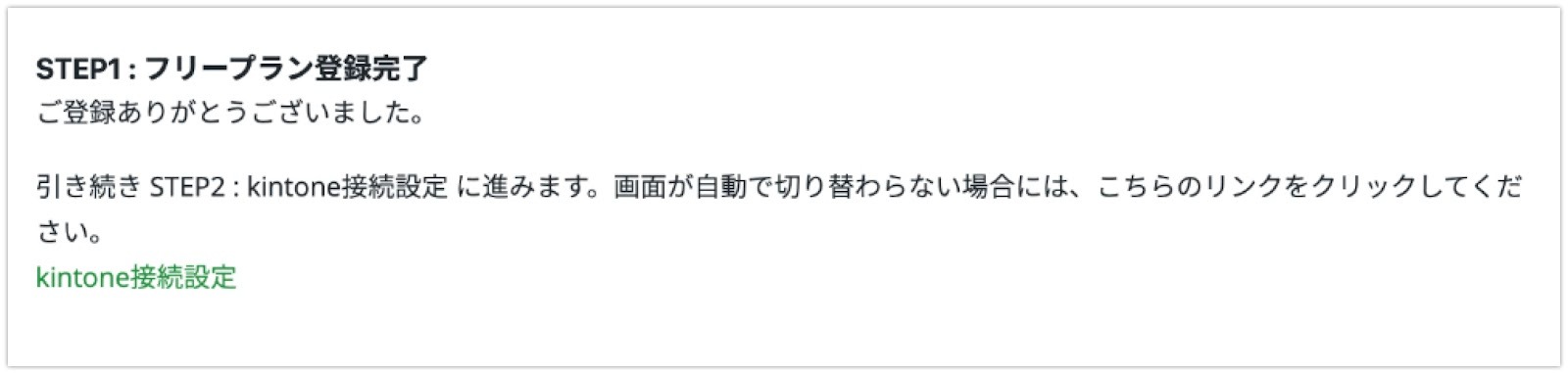
「kintone接続設定」をクリックします。
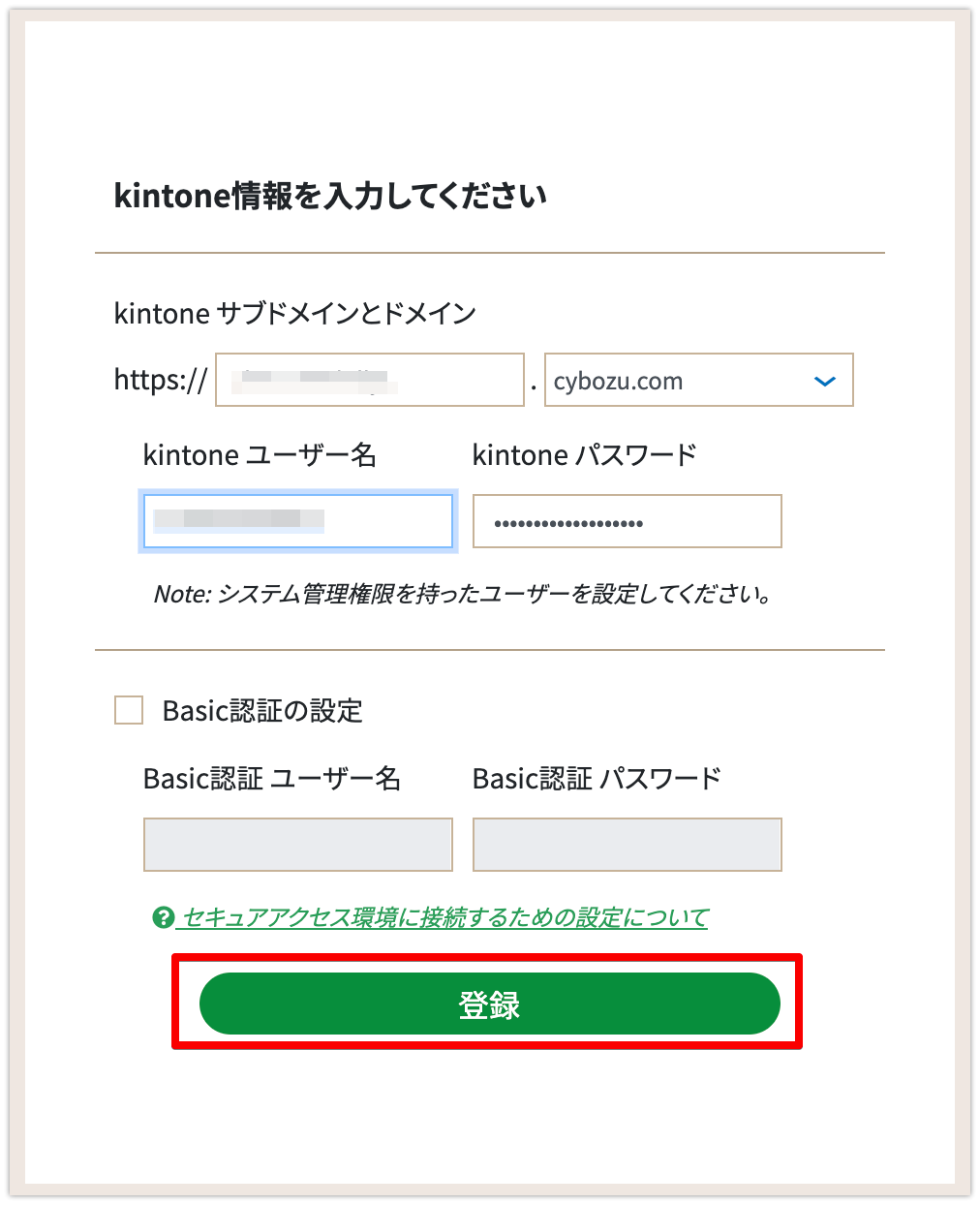
kintone接続設定情報を入力します。
cybozu.com共通管理で BASIC 認証を有効化されている場合は、Basic認証の設定情報も入力ください。
(5) 新しい環境でカスタマイズを読み込む
カスタマインにアプリを登録します。
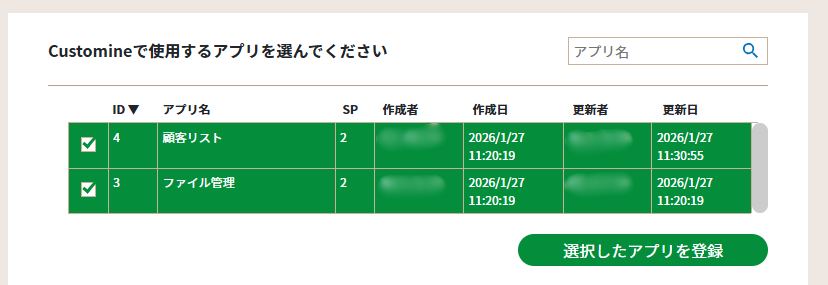
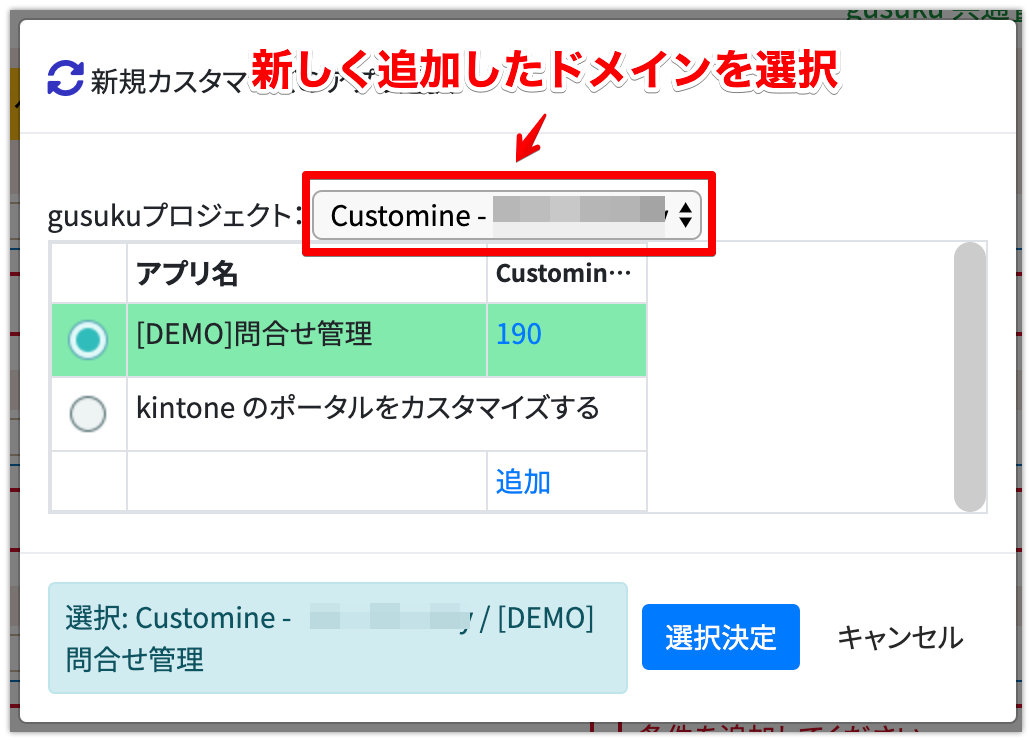
新しく追加したドメインを選択し、カスタマイズを適用するアプリを選択します。
カスタマイズのメイン画面が開いた状態で、メニュー内「カスタマイズをファイルから読み込み」をクリックします。
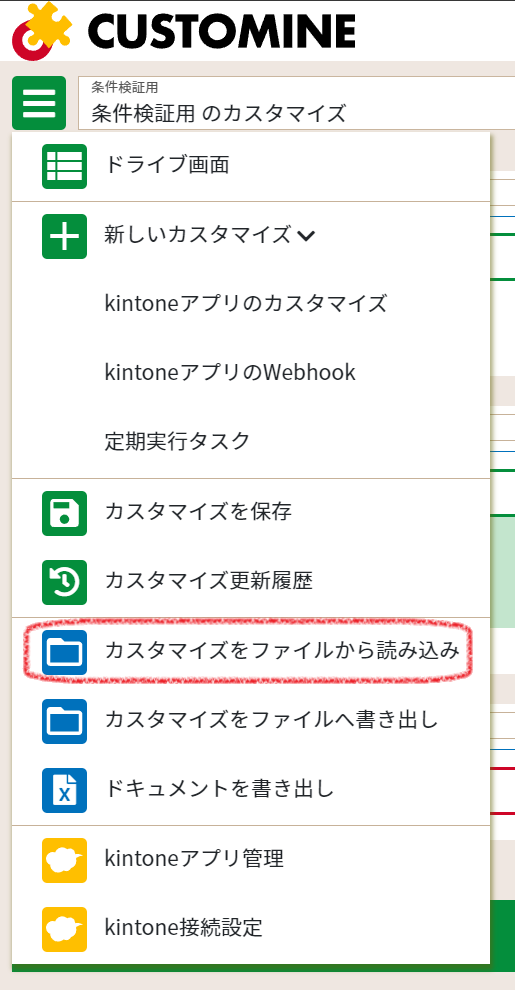
(1)で書き出した「カスタマイズ名.customine」のファイルを選択し、読み込みます。
必要に応じて、環境に応じた設定パラメーターの内容を設定しなおします。
kintoneへカスタマイズを反映します。
「カスタマイズをファイルから読み込み・書き出し」についてのより詳細な解説は、以下をご覧ください。
4. 有料プランをご利用中のお客様へ
年額プランをご利用中の場合
新しいサブドメインを追加した後、契約の切り替えが必要となります。
サポートまで、以下の情報をご連絡ください。
変更前のサブドメイン
変更後のサブドメイン
月額プランをご利用中の場合
弊社での契約切り替えは行いません。
変更前のサブドメインで月額プランを解約
変更後のサブドメインで月額プランを新規お申し込み
を行ってください。
※月額プランの解約は、契約満了月の20日までにサポートまでご連絡ください。20日を過ぎた場合は、翌月扱いとなります。