
アプリスロットは、カスタマインでカスタマイズを動かすための「枠」です。ご契約のプランによって使える数が決まり、カスタマイズの種類によって数え方が異なります。料金プランについては、動画「これで理解!gusuku Customineの料金を徹底解説!」で詳しく解説しています。
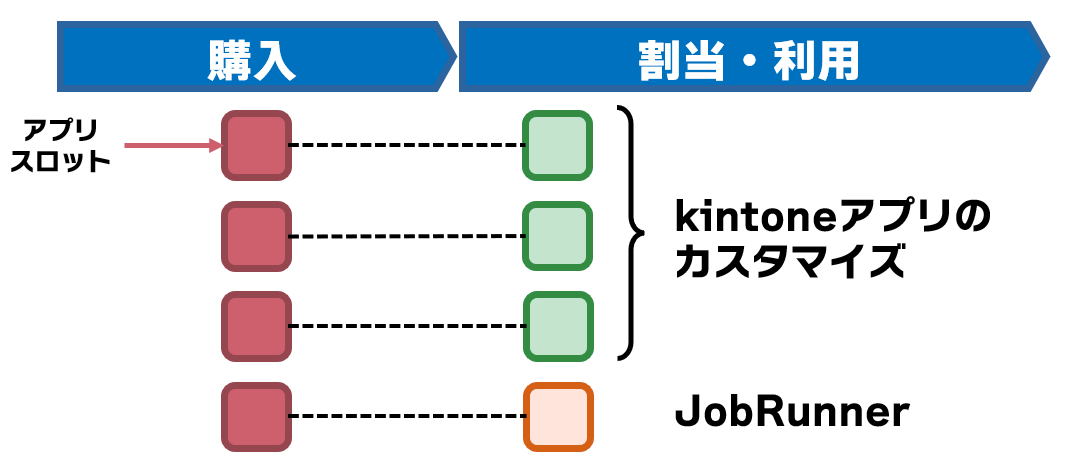
下図のように、ご契約のプランで使えるアプリスロットを、kintoneアプリのカスタマイズやJob Runnerに割り当てることで、kintoneアプリにカスタマイズを入れたり、ジョブを実行したりできるようになります。
カスタマイズモードとプラグインモードについて
2026年10月1日から、カスタマイズを作成する方法に「プラグインモード」が加わりました。用意されたプラグインを選んで設定するだけで、カスタマイズを作成できる方法です。
あわせて、これまでの「やること」と「条件」を組み合わせてカスタマイズを作成する方法を、「カスタマイズモード」と呼ぶようになりました。使い方や機能は、これまでと変わりません。
どちらの方法で作成したカスタマイズも、アプリスロットの数え方は同じです。
数え方の基本
kintoneアプリのカスタマイズのポイント
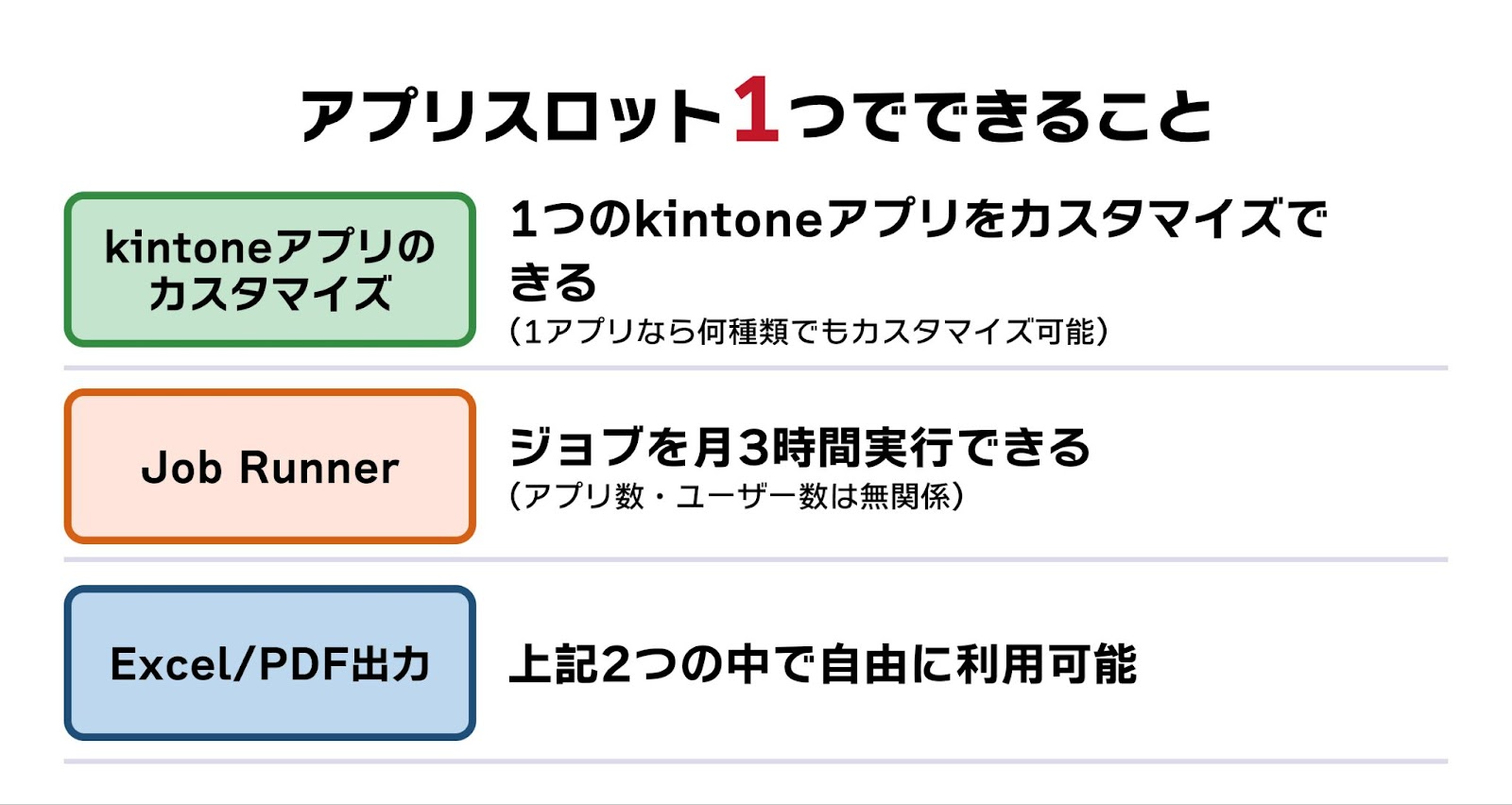
1つのアプリに複数のカスタマイズを入れても、1アプリスロットです。プラグインモードで1つのアプリに複数のプラグインを設定した場合も同じです。
数えるのは「カスタマイズを入れたアプリ」だけです。カスタマイズの中でレコードを取得・更新するだけのアプリや、カスタマインに登録しただけでカスタマイズを入れていないアプリは数えません。
ポータルのカスタマイズも、1つのアプリとして数えます。
1つのアプリに、カスタマイズモードとプラグインモードのカスタマイズを組み合わせて入れることはできません。アプリごとに、どちらか一方で作成してください。
Job Runnerのポイント
対象のアプリ数やジョブの数には関係なく、実行時間の合計で数えます。Webhookと定期実行タスクの実行時間は合算されます。
kintoneアプリのカスタマイズを入れているアプリでJob Runnerを使う場合は、Job Runner用に別のアプリスロットが必要です。
プラン別のアプリスロット数
使えるアプリスロット数と、そのうち Job Runner に使える数は、プランによって異なります。プランごとの数は、「どのプランを選べばいいでしょうか?」をご覧ください。
P-Modeプランの場合
P-Modeプランは、プラグインモード専用のプランです。kintoneアプリに登録して実行できるのは、プラグインモードのカスタマイズのみです。
アプリスロット数に上限はありませんが、プラグインモードのカスタマイズを kintoneアプリに登録すると、1アプリにつき1アプリスロットを使用します。
カスタマイズモードのカスタマイズは、作成・編集はお試しいただけますが、kintoneアプリへの登録はできません。Job Runner は、お試しのみご利用いただけます。
P-Modeプランとプラグインモードについて、詳細は下記のページをご確認ください。
プラグインモード利用における注意点
ケース別必要アプリスロット数算出例
1.kintone アプリのカスタマイズのみの例
ケース1
アプリ:案件管理、顧客管理、活動履歴
カスタマイズ:3アプリそれぞれに入っている
→必要アプリスロット数:3つ
ケース2
アプリ:案件管理
カスタマイズ:案件管理アプリに複数種類(画面のカスタマイズやExcel/PDF出力など)カスタマイズが入っている
→必要アプリスロット数:1つ
ケース3
アプリ:案件管理(顧客管理アプリからルックアップでレコードを取得している)
カスタマイズ:案件管理アプリにのみ入れている
→必要アプリスロット数:1つ
ケース4
アプリ:接続したkintone環境にある、全てのアプリをカスタマインに登録した
カスタマイズ:ただしまだ1つもカスタマイズを入れていない
→アプリスロット:まだ消費していません。いずれかのアプリに初めてカスタマイズを登録した段階で、1つ消費されます。
ケース5
アプリ:顧客管理、案件管理
カスタマイズ:顧客管理アプリからレコードを取得して、案件管理アプリにコピーする内容のカスタマイズを、案件管理アプリに入れている
→必要アプリスロット数:1つ
ケース6
アプリ:活動履歴、日報、営業管理
カスタマイズ:活動履歴アプリからレコードを取得して集計後、日報アプリにコピーする内容のカスタマイズを、営業管理アプリに入れている
→必要アプリスロット数:1つ
ケース7
アプリ:顧客管理
カスタマイズ:顧客管理アプリと、ポータルのカスタマイズの2つのカスタマイズを利用している
→必要アプリスロット数:2つ。
ポータルも1つのアプリとみなされカウントされます。
ケース8
アプリ:案件管理、顧客管理
カスタマイズ:案件管理アプリにはプラグインモード、顧客管理アプリにはカスタマイズモードで、それぞれカスタマイズを入れている
→必要アプリスロット数:2つ。
どちらのモードで作成したカスタマイズも、1アプリにつき1アプリスロットです。
2.Job Runnerを含んだ例
Job Runnerは、対象のアプリ数やジョブの数ではなく、1か月のジョブ実行時間の合計で数えます。
3時間/月ごとに、1アプリスロットを使用します。
ケース1
アプリ:売上実績
カスタマイズ:Job Runnerのみ(毎日8時に集計を行う定期実行タスク)
ジョブ実行時間:合計2時間/月
→必要アプリスロット数:1つ
ケース2
アプリ:売上実績
カスタマイズ:Job Runnerのみ(毎日8時に集計を行う定期実行タスク)
ジョブ実行時間:合計4時間/月
→必要アプリスロット数:2つ。
3時間/月を超えるため、2アプリスロットを使用します。
ケース3
アプリ:売上実績、旅費精算
カスタマイズ:Job Runnerのみ(売上実績アプリで定期実行タスク、旅費精算アプリでWebhookに連動する処理)
ジョブ実行時間:2つの処理の合計で3時間/月以内
→必要アプリスロット数:1つ。
対象のアプリが2つでも、実行時間の合計が3時間/月以内なら1アプリスロットです。
ケース4
アプリ:案件管理
カスタマイズ:kintoneアプリのカスタマイズ(画面のカスタマイズ)と、Job Runner(毎日8時に集計を行う定期実行タスク)を、同じ案件管理アプリで利用している
ジョブ実行時間:3時間/月以内
→必要アプリスロット数:2つ。
同じアプリでも、kintoneアプリのカスタマイズで1つ、Job Runnerで1つ、それぞれアプリスロットを使用します。