
カスタマインのやること「レコードの一覧をポップアップで表示する」では、取得したレコードをポップアップに一覧表示できます。
2026年7月のアップデートにより、ポップアップに表示されたレコードをキーワードで検索できるようになりました。
この記事では、取得したレコードをポップアップに表示し、キーワードで絞り込む方法を紹介します。
動作イメージ
今回は、「問い合わせ管理」アプリを例に、対応状況が「対応中」のレコードをポップアップに表示し、さらにキーワードで絞り込むカスタマイズを作成します。
一覧画面に配置した「対応中の問い合わせを表示」ボタンをクリックすると、対応状況が「対応中」のレコードだけがポップアップに表示されます。
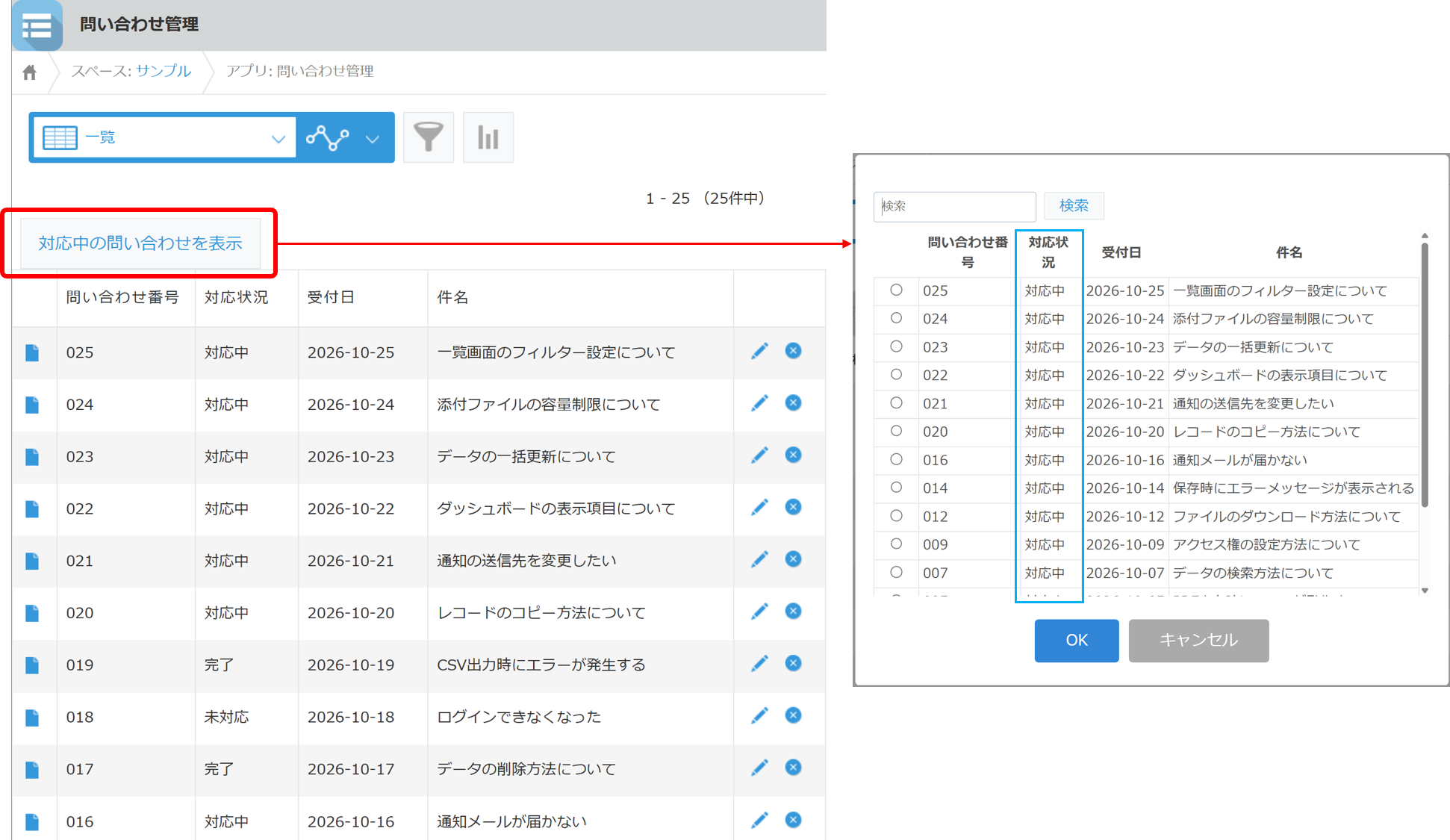
ここで、ポップアップ上部の検索フォームに「エラー」と入力して「検索」ボタンをクリックすると、件名に「エラー」を含む3件のレコードに絞り込まれます。
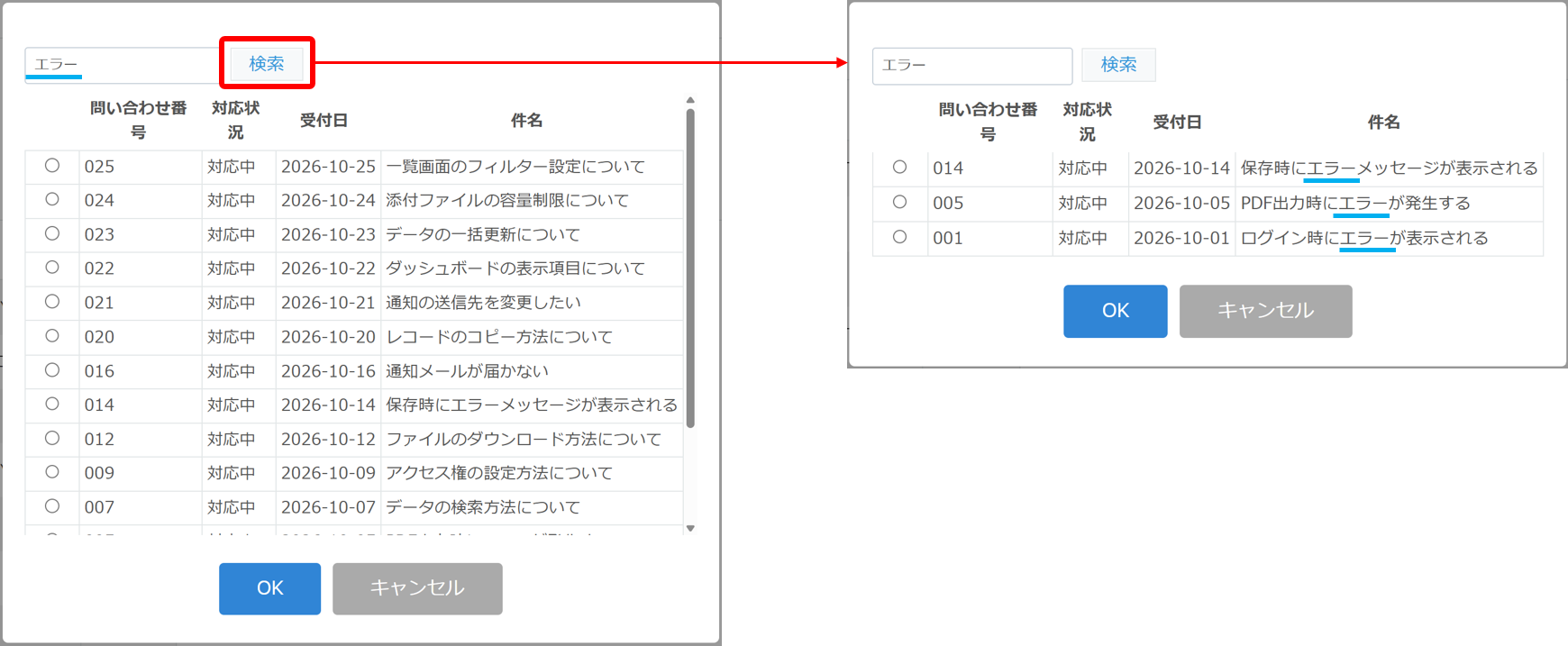
このように、ポップアップに表示されたレコードを、キーワードでさらに絞り込むことができます。
アプリの設定
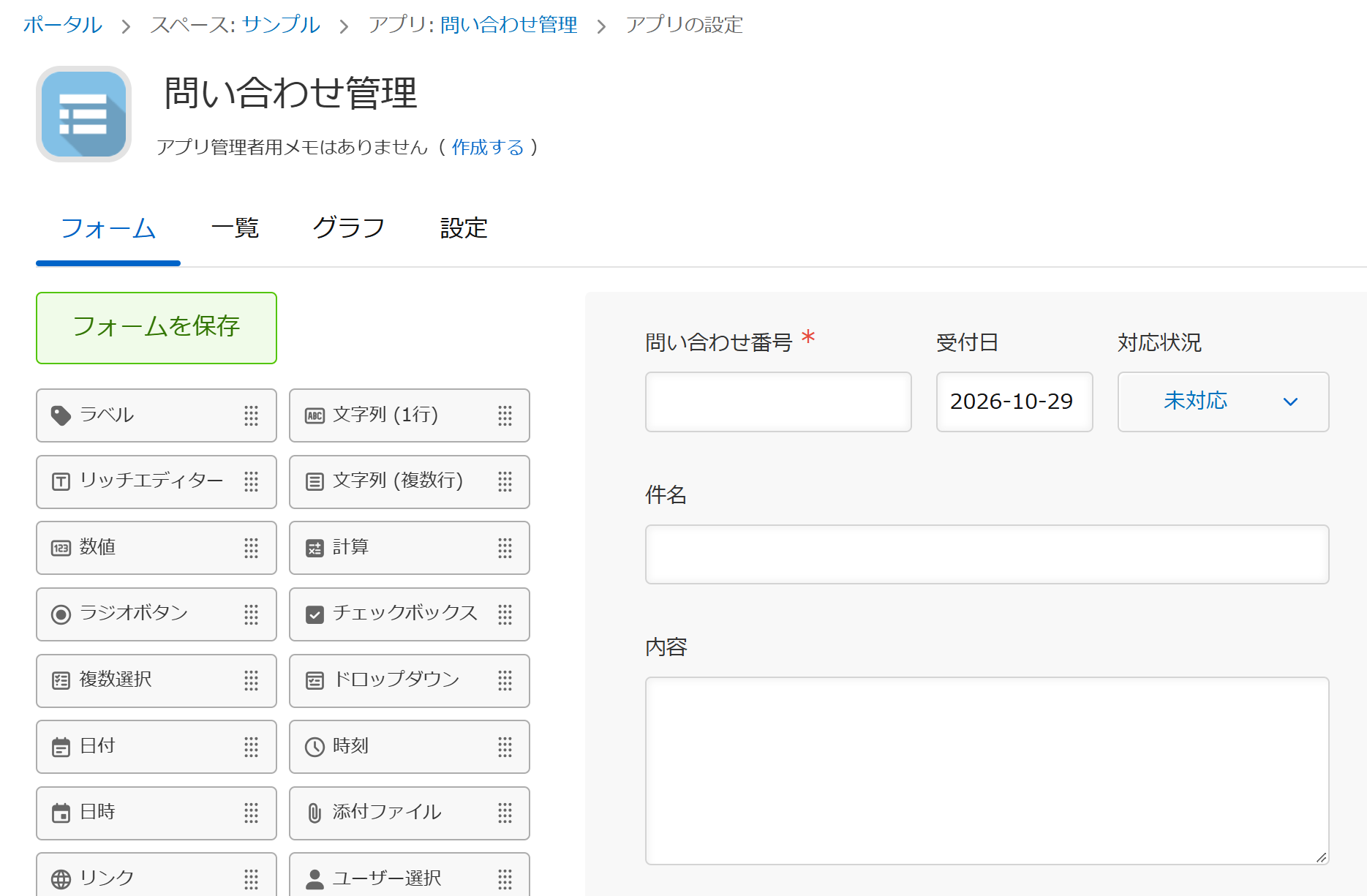
今回は、「問い合わせ管理」アプリに次のフィールドを用意します。
※フィールドコードはフィールド名と同じにしています。
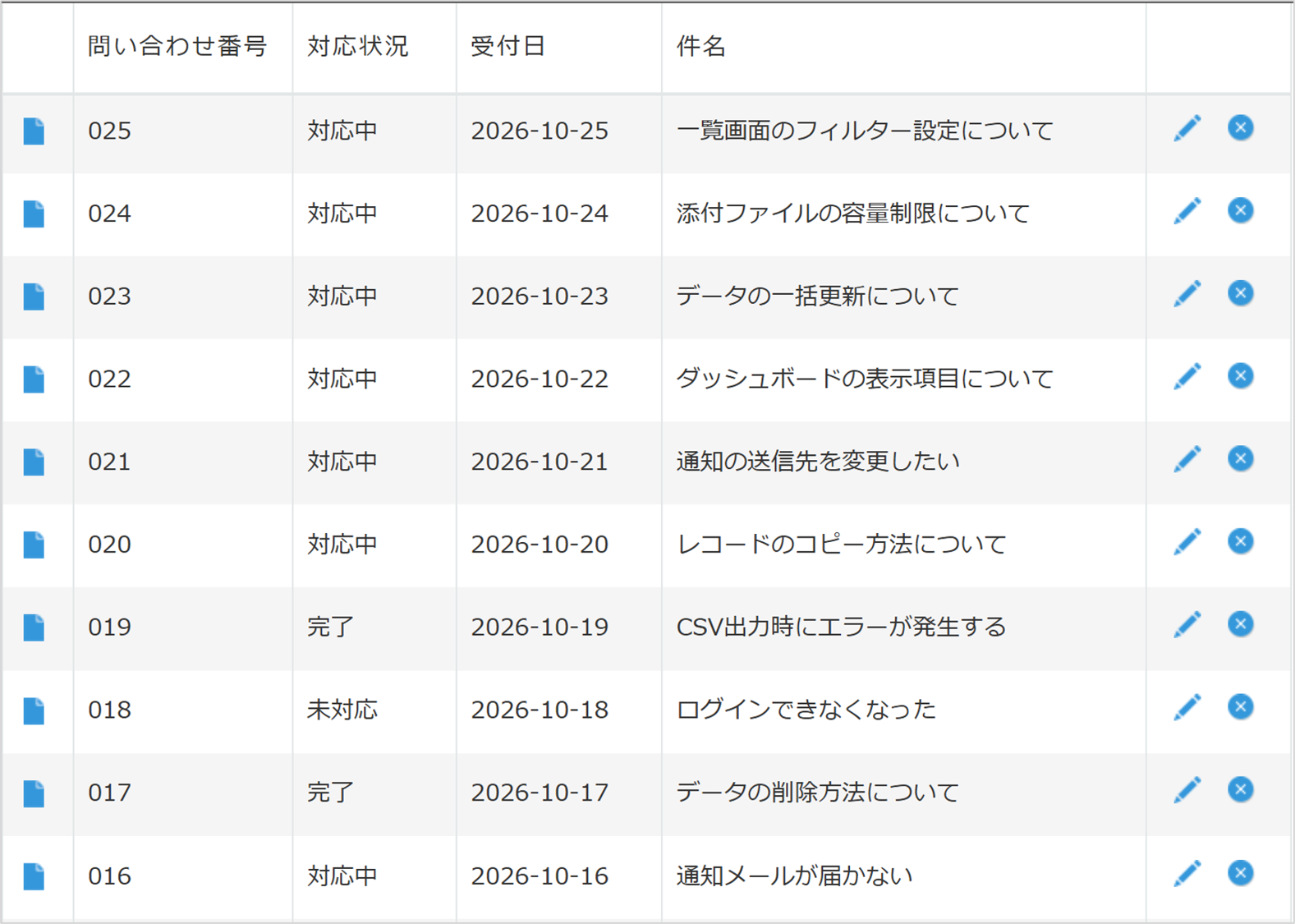
アプリには、あらかじめ次のようなサンプルレコードを登録しています。
カスタマインの設定
「問い合わせ管理」アプリに、下記のカスタマイズを設定します。
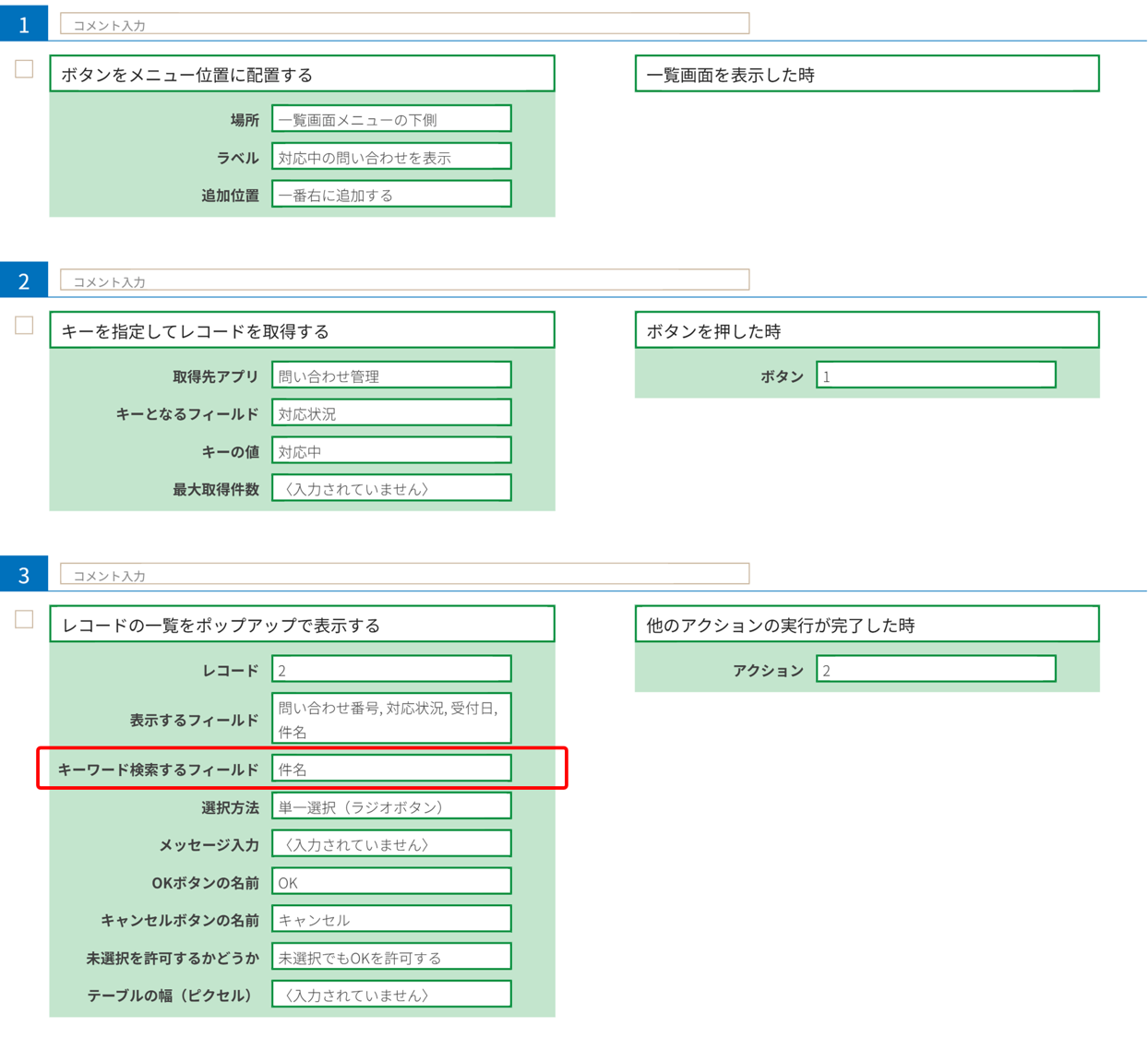
やること「ボタンをメニュー位置に配置する」で、一覧画面に「対応中の問い合わせを表示」ボタンを配置します。
このボタンが押された時に、やること「キーを指定してレコードを取得する」で、「問い合わせ管理」アプリから対応状況が「対応中」のレコードを取得します。
最後に、取得したレコードをやること「レコードの一覧をポップアップで表示する」で表示します。
このとき、【キーワード検索するフィールド】パラメーターに「件名」を指定します。
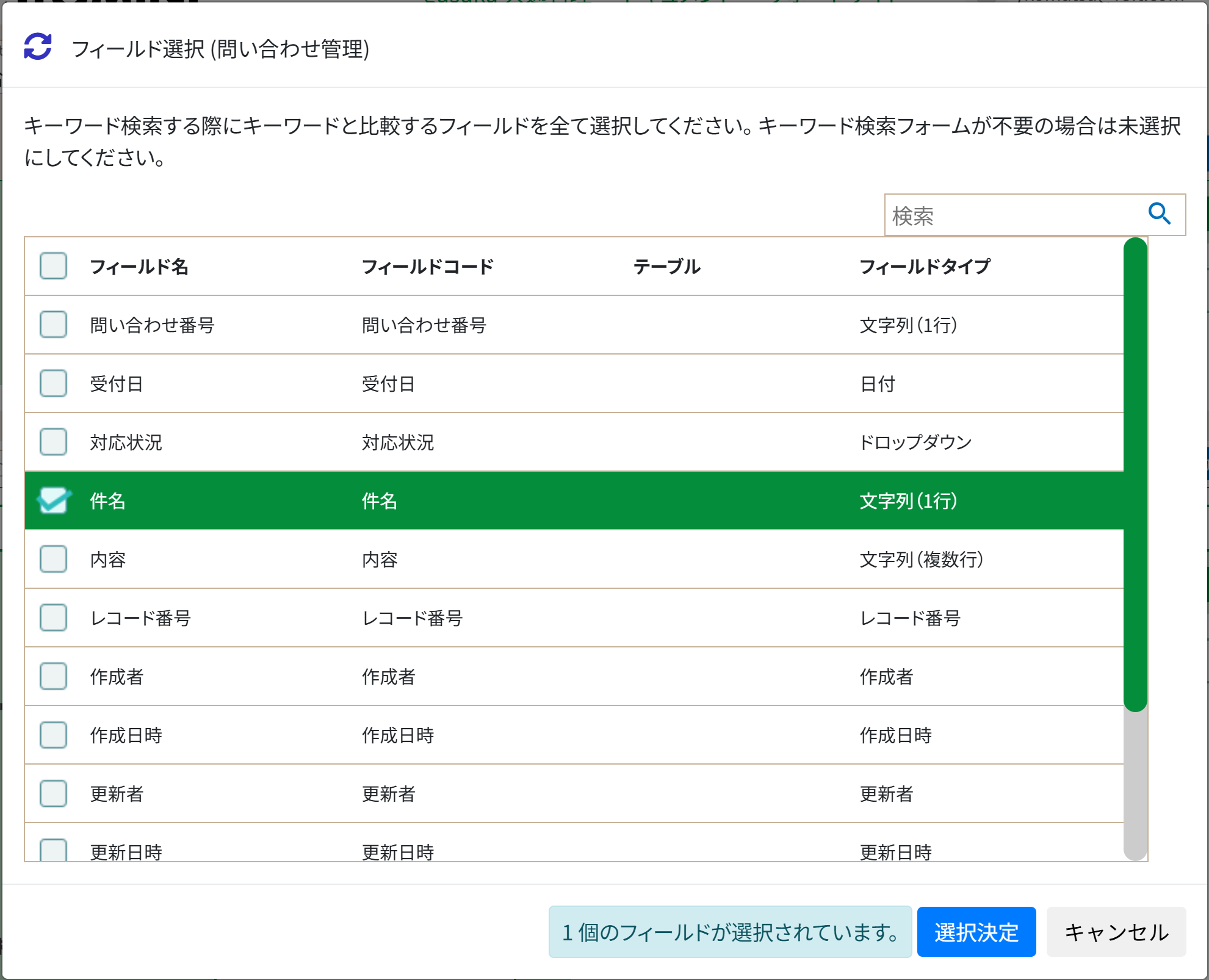
【キーワード検索するフィールド】に検索対象のフィールドを指定すると、ポップアップにキーワード検索フォームが表示され、指定したフィールドの値を検索できるようになります。
※何も選択しないと、キーワード検索フォームは表示されません。
複数のフィールドを指定した場合は、検索実行時、いずれかのフィールドにキーワードが含まれるレコードが表示されます。
補足
キーワード検索については、次の点に注意してください。
指定したフィールドの値に対して、部分一致で検索されます。
添付ファイルフィールドはファイル名の部分一致で検索され、ファイルの中身は検索対象になりません。
複数キーワードによる AND 検索には対応していません。
ポップアップで既にレコードを選択している場合、検索によって選択済みのレコードが非表示になると、その選択は解除されます。
検索によって非表示になったレコードは選択できません。選択したいレコードが表示されない場合は、検索キーワードを変更するか、空にして再度検索してください。
詳しくは、やること「レコードの一覧をポップアップで表示する」のドキュメントをご覧ください。
まとめ
やること「レコードの一覧をポップアップで表示する」の【キーワード検索するフィールド】を指定すると、ポップアップに表示されたレコードをキーワードで絞り込むことができます。
多くのレコードを表示する場合でも、目的のレコードを探しやすくなりますので、ぜひ活用してみてください。
ご不明な点がございましたら、チャット でお問い合わせください。