
この記事では、gusuku Everysiteのページ生成時処理を使用して、シンプルテーブルにkintoneアプリのレコードを表示し、さらにボタンを押した時にその行についてkintoneのレコード更新を行う方法をご紹介します。
ページ内処理を利用する場合
ページ生成時処理とページ内処理の違いについてはこちらをご覧ください。
動作例
エブリサイトで作成されたページのテーブル内の[更新]ボタンを押すと
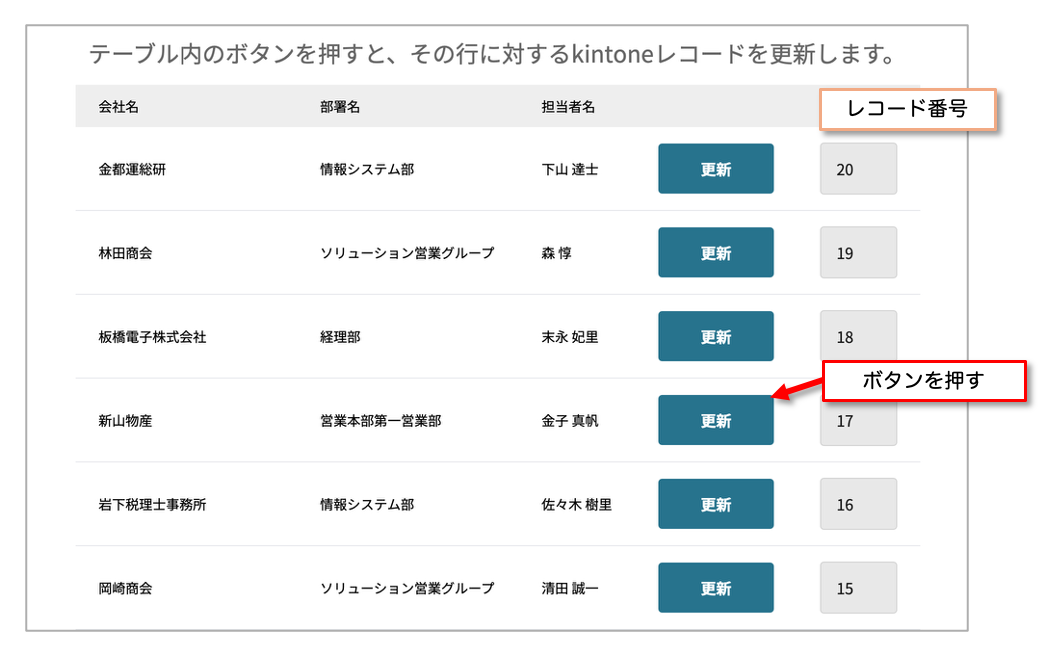
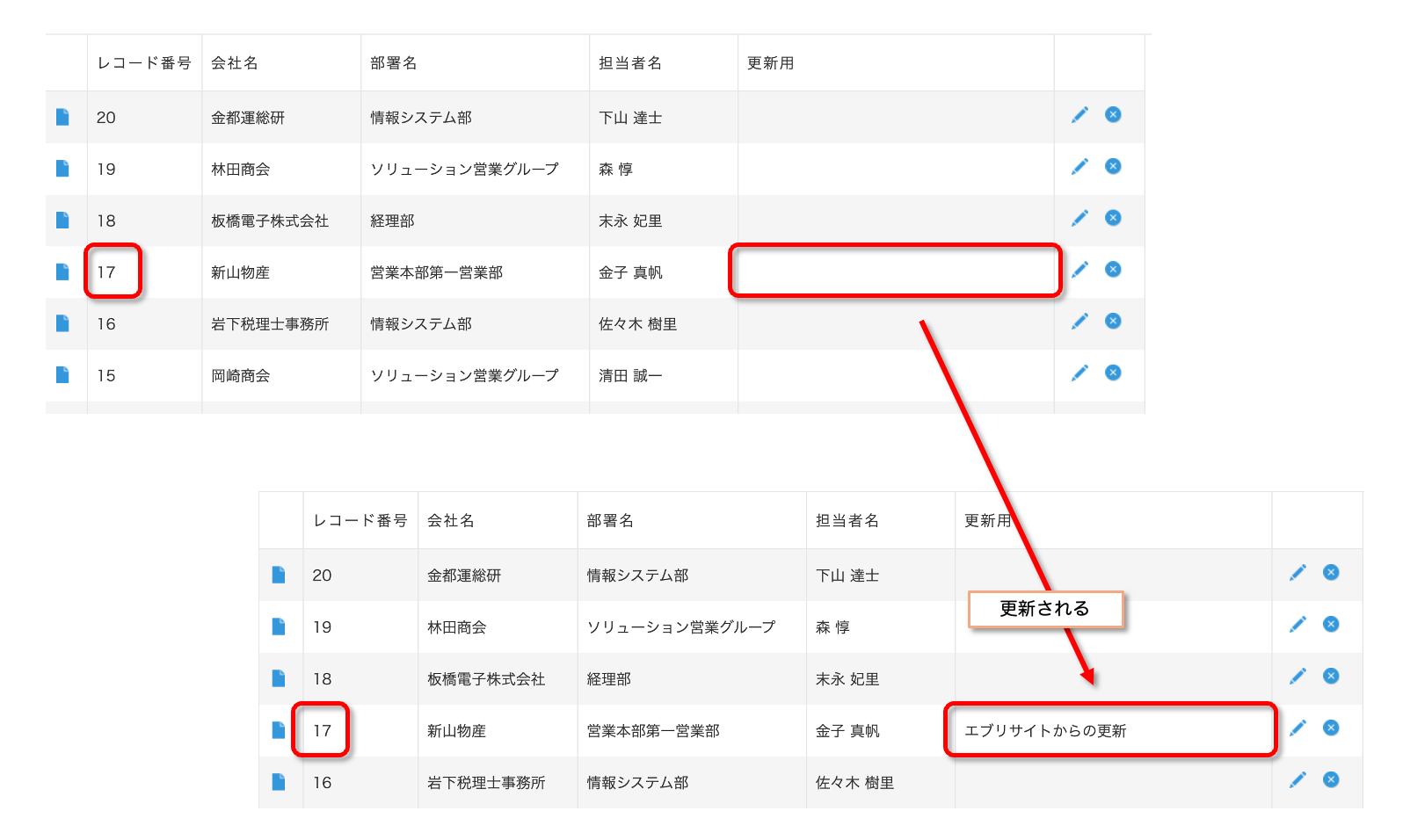
対応するkintoneアプリのレコードが更新されます。
エブリサイトの画面デザイン
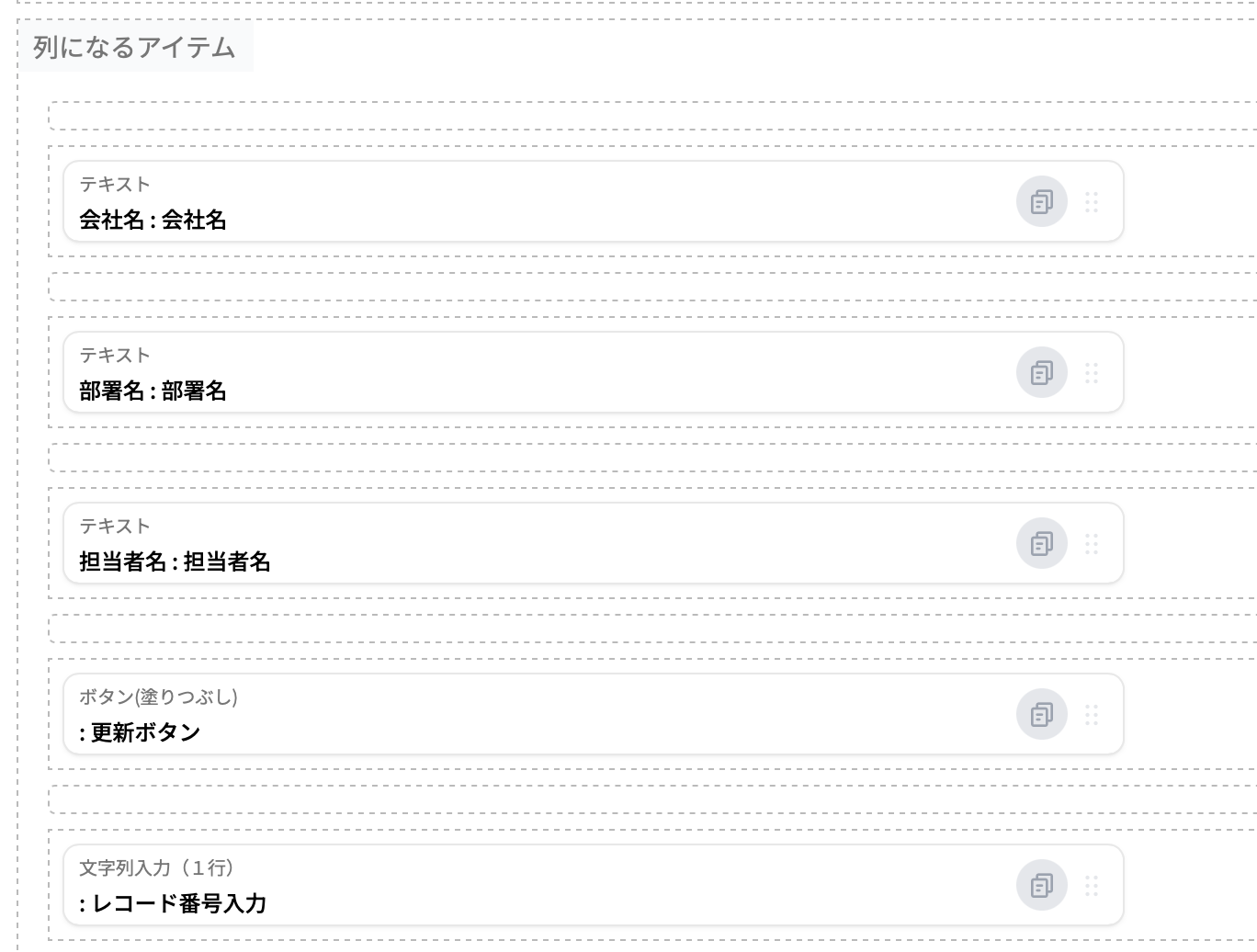
シンプルテーブルウィジェットにテキストとボタンと文字列入力(1行)のアイテムを配置しています。
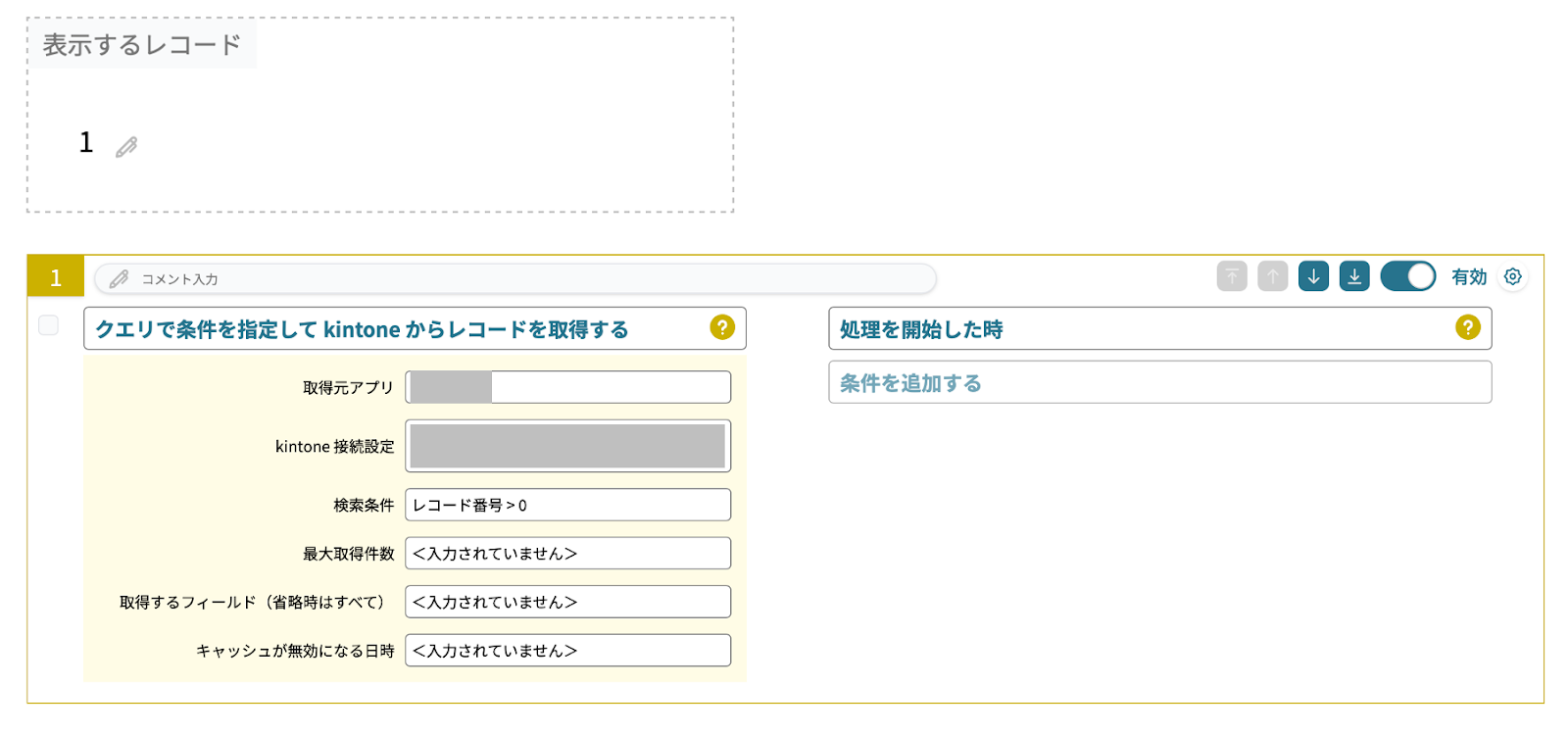
シンプルテーブルにはkintoneのレコードのフィールドを表示したいので「表示するレコード」にはページ生成時処理のアクション番号1を指定します。
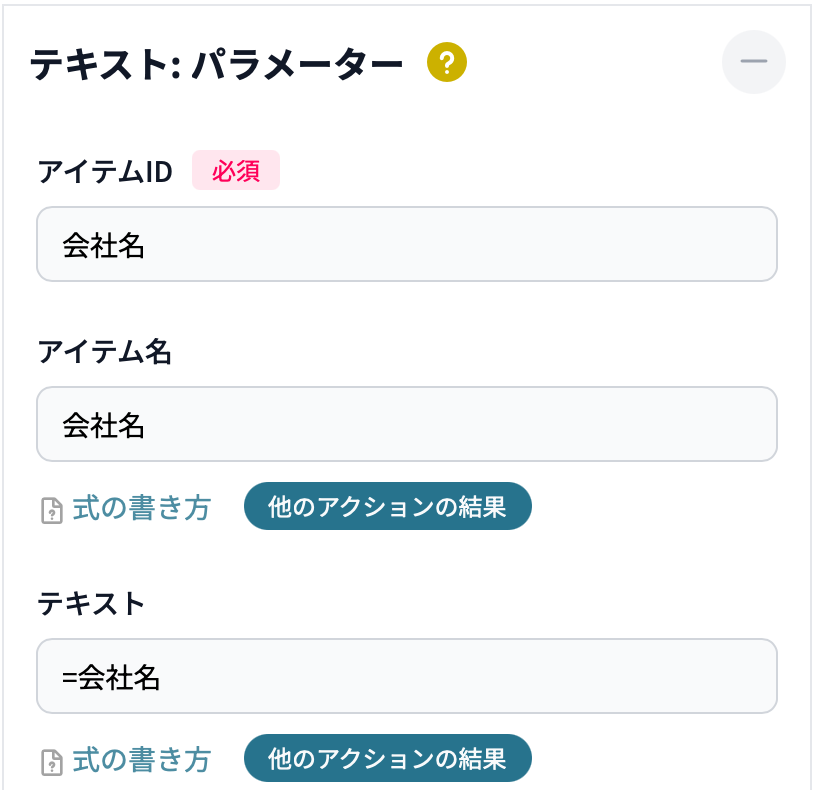
各テキストアイテムのパラメーターの[テキスト]には表示したいkintoneのフィールドを「=フィールドコード」の形で指定します。
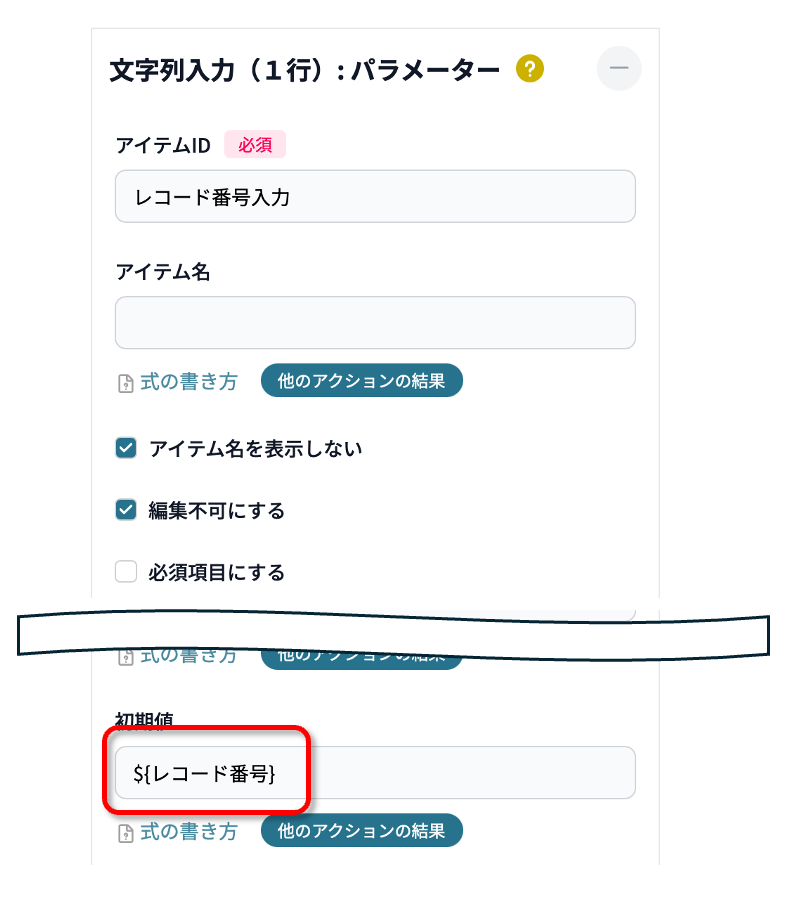
文字列入力(1行)にはkintoneのレコードのレコード番号を初期値として設定します。
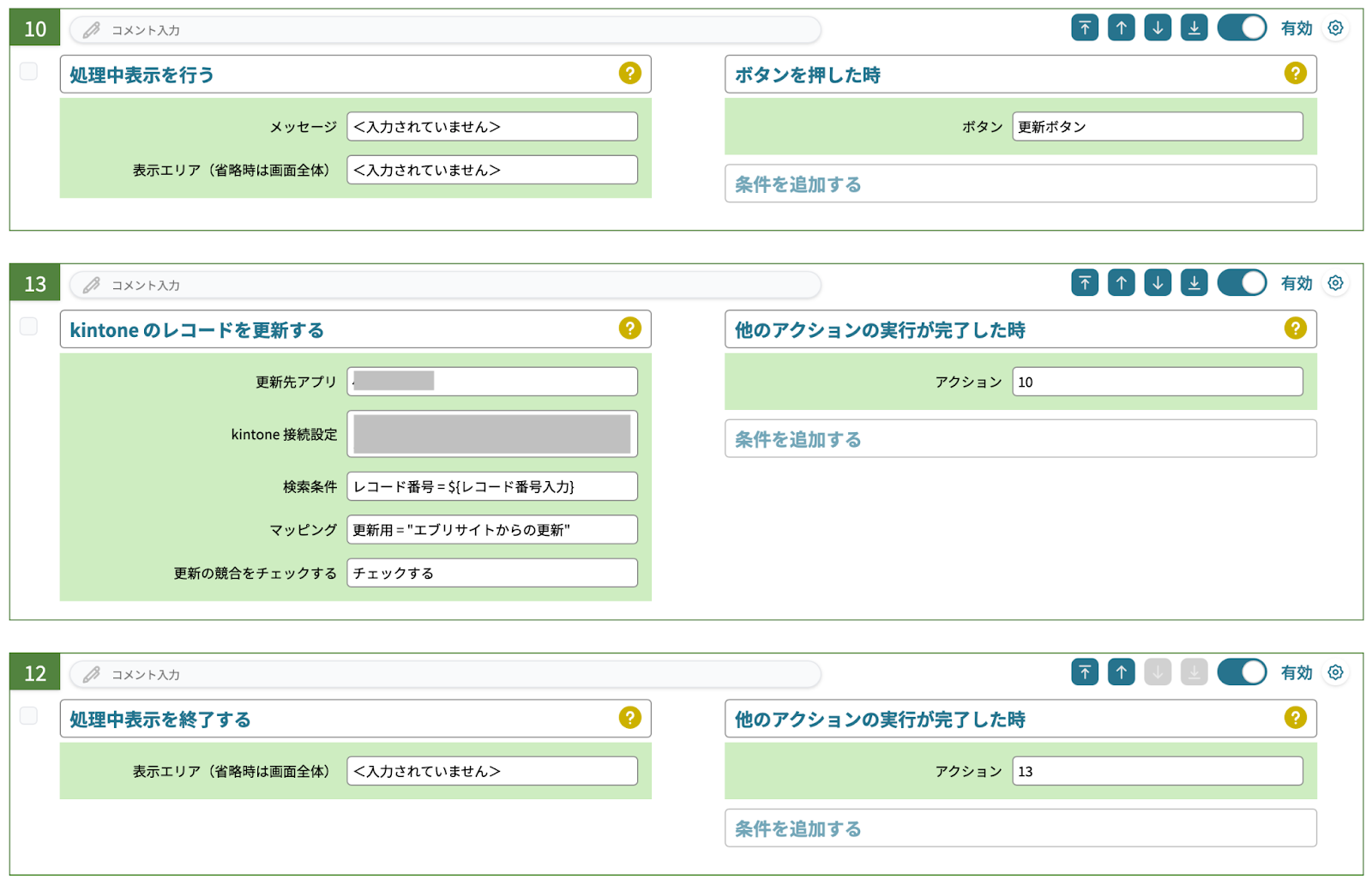
ページ内処理の例
やること「kintone のレコードを更新する」、条件「ボタンを押した時」だけのアクションでも実現可能なのですが、操作するユーザーにわかりやすくするために「処理中表示を行う」「処理中表示を終了する」などを利用しておくと良いでしょう。
ポイント
レコード番号は「kintone のレコードを更新する」のキーとして使うのですが、テキストアイテムに表示する方法だとボタンを押した行の内容が取得できません。
文字列入力(1行)アイテムを利用すると、「ボタンを押した時」に、ボタンを押した行に入力されている値を取得でき、${アイテムID}の形で利用ができます。
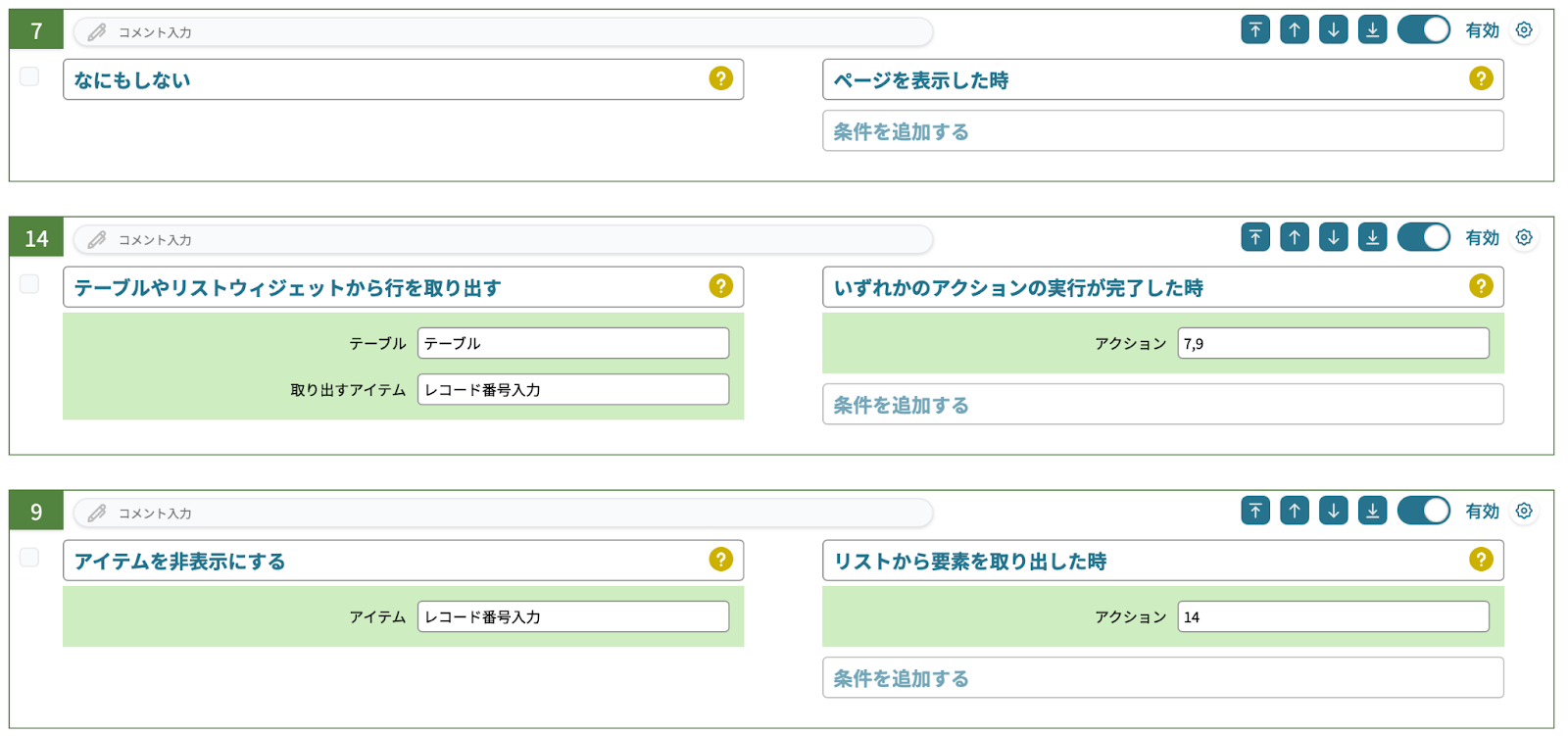
表示する必要のない入力アイテムを非表示としたい場合は、下記図のような設定を加えていただくと非表示とすることができます。
まとめ
以上がエブリサイトのページ内処理で、シンプルテーブルに表示したkintoneのレコードについてボタンを押した行だけ更新する例でした。