
この記事では、テンプレートは何種類も存在していて、ユーザーや用途に分けて使用したいケースについて、出力する際にテンプレートを選択できるカスタマイズについてご紹介します。
例えば、以下のように同一のレコードから「見積書」「請求書」「納品書」を選択して出力することができます。

テンプレート
テンプレート管理アプリには予め以下のようにテンプレートファイルを登録しておきます。この例では「案件管理」アプリに「納品書」「請求書」「見積書」の3種類のテンプレートファイルを登録します。
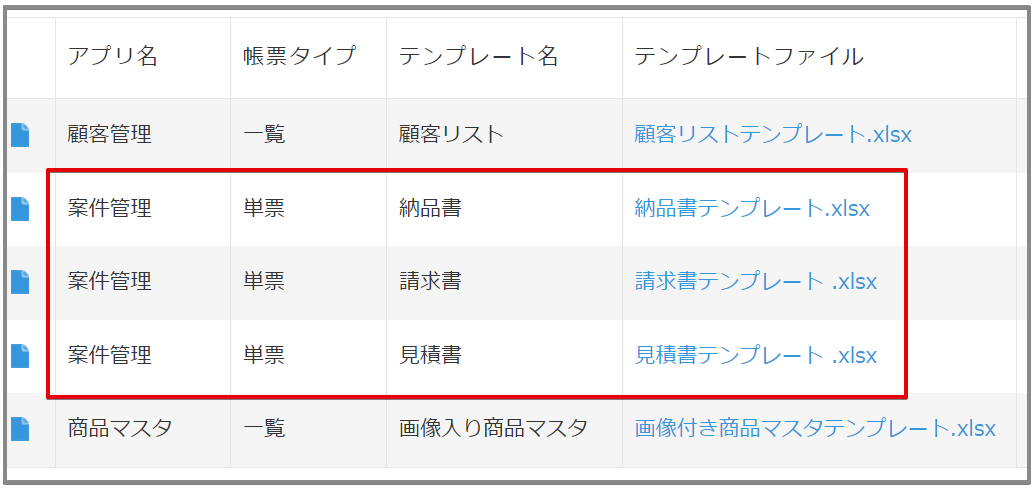
詳細画面からのPDF出力で作成したカスタマイズを応用して以下のようにカスタマイズを作成すると、「出力テンプレート」に登録している複数のテンプレートをプルダウンで選択できます。
カスタマイズ
テンプレートのレコード取得
出力テンプレートのプルダウンに表示する対象となる複数のレコード(テンプレートレコード)を取得します。
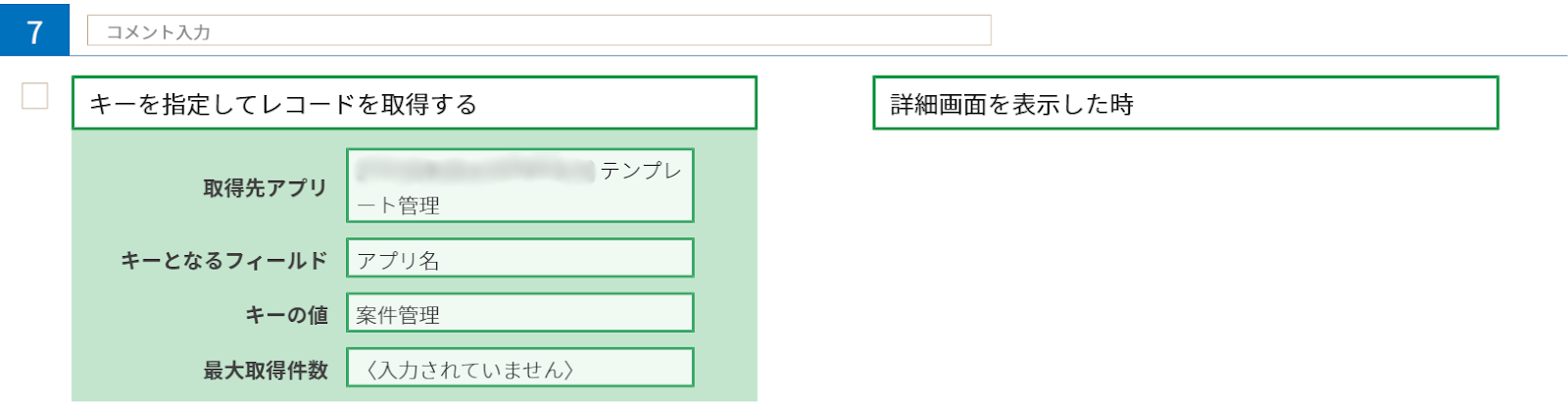
やること「キーを指定してレコードを取得する」、条件「詳細画面を表示した時」を用います。
テンプレートレコードをプルダウンにして表示
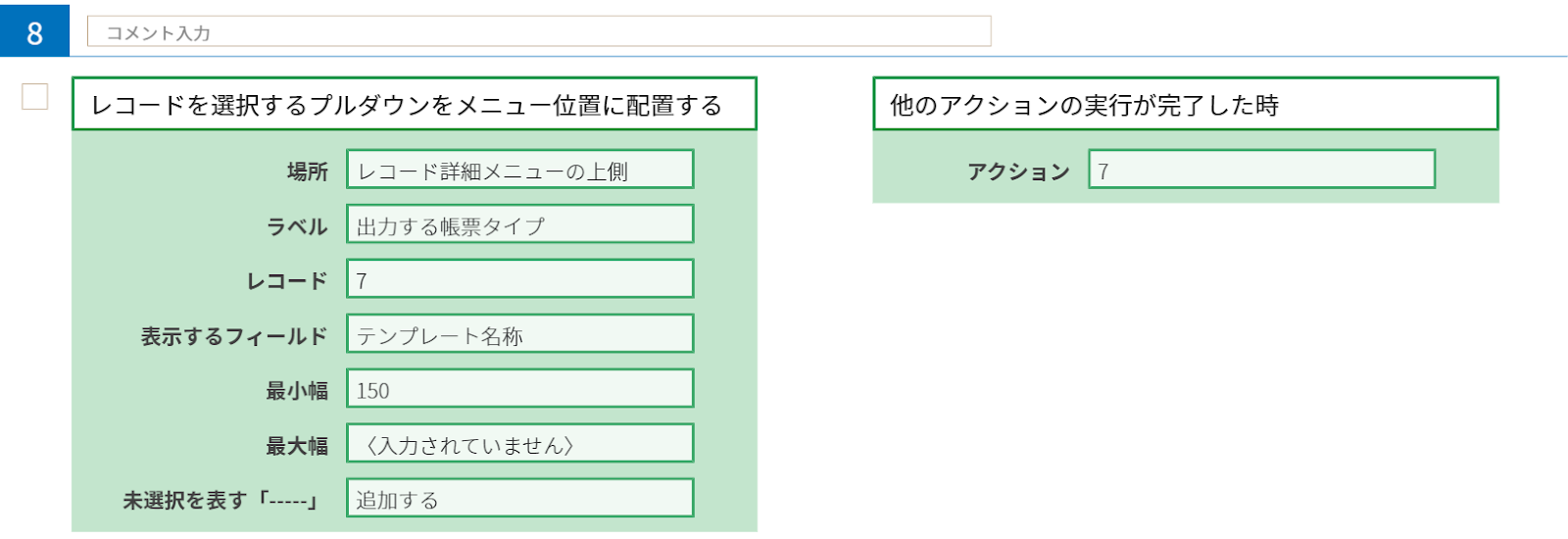
やること「レコードを選択するプルダウンをメニュー位置に配置する」、条件「他のアクションの実行が完了した時」を用います。
帳票出力ボタンを配置
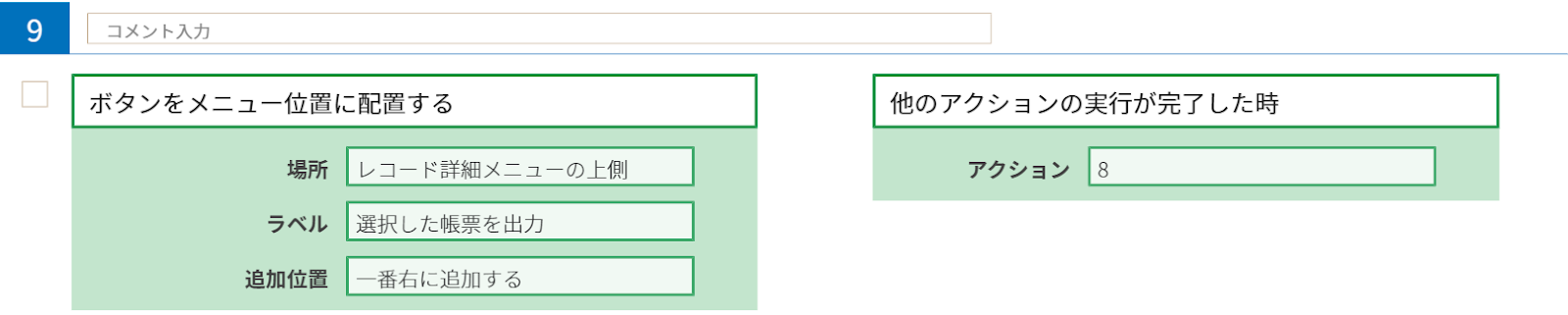
やること「ボタンをメニュー位置に配置する」、条件「他のアクションの実行が完了した時」を用います。
ボタンが押されたら、PDFを出力

やること「PDFを出力する」、条件「ボタンを押した時」を用います。
※なお、やること「Excelを出力する」を使えばExcelファイルも同じ要領で出力できます
おわりに
この記事ではExcel/PDF出力として応用が利きそうな、同じレコードのデータに対して複数のテンプレートを組み合わせ、詳細画面からPDF出力する例をご説明しました。
ぜひExcel/PDF出力についても、色々と試してみてくださいね。
ご不明な点がございましたら、チャットでお問い合わせください。