
今回は、ルックアップ時に一緒にコピーしてきたフィールドを編集可能にするカスタマイズを紹介します。
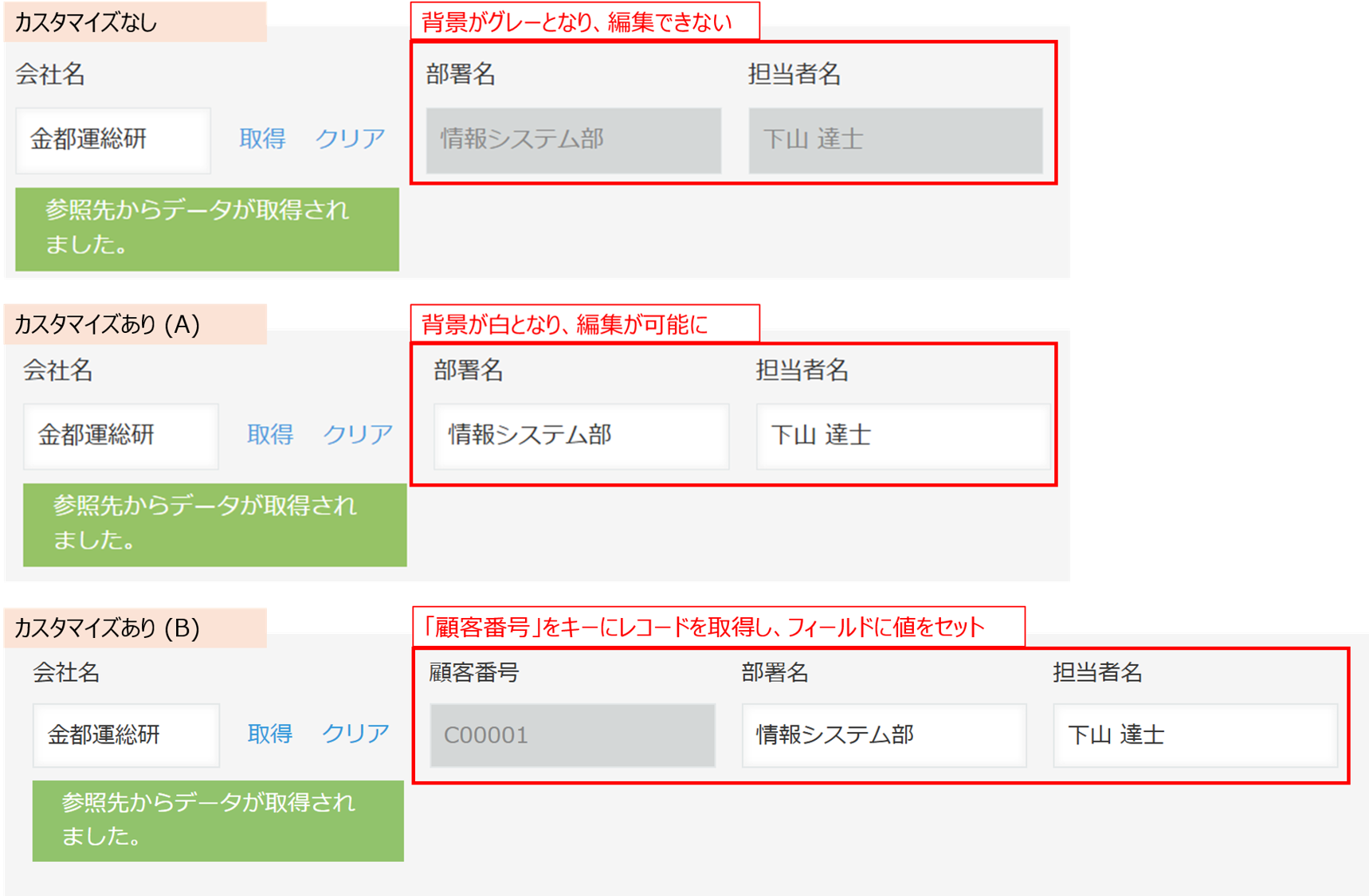
2種類の方法(AとB)がありますので、運用に合ったカスタマイズを設定ください。
なお、『コピー先のアプリを開いたまま、ルックアップのコピー元のレコードを編集したい場合』は、別の記事「ルックアップのコピー元を簡単に更新する」をご覧ください。
(A)ルックアップの設定で「ほかのフィールドのコピー」の設定を行い、カスタマイズでフィールドを有効化する
1.ルックアップの設定で「ほかのフィールドのコピー」を設定する
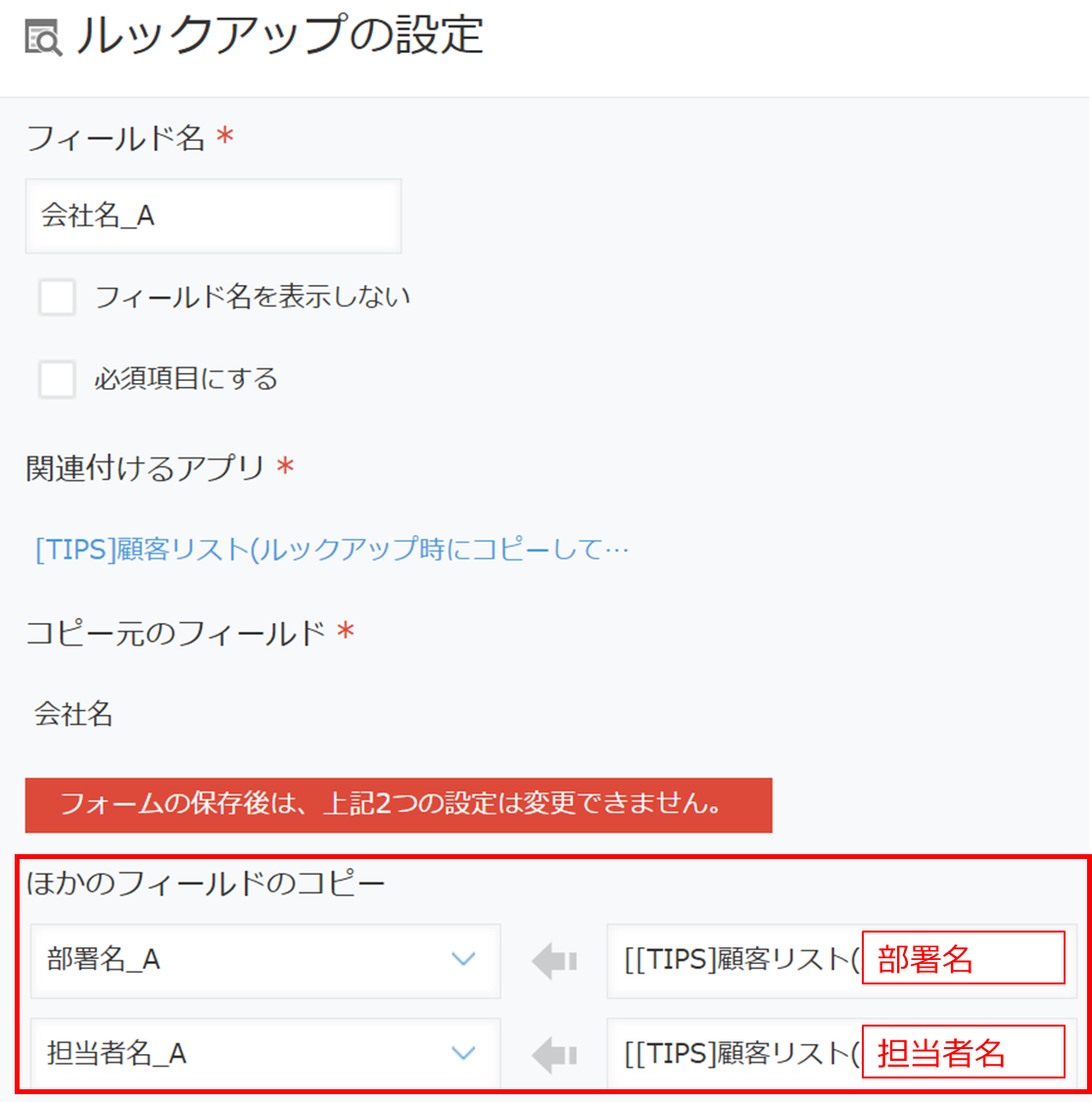
Aの場合、ということでフィールド名およびフィールドコードに「_A」をつけています。
2.カスタマイズでフィールドを有効化する(カスタマイン)
・やること「フィールドを有効化する」を選択し、フィールド「部署名_A、担当者名_A」を選択します。
・条件「追加画面・編集画面を表示した時」を選択します。
<注意事項>
なお、こちらで紹介したAのカスタマイズの場合、ルックアップフィールドの「ほかのフィールドのコピー」に指定されているフィールドについては、以下の点にご注意ください。
ルックアップの再取得や、ルックアップフィールドを含むレコードの更新(カスタマイズ処理やファイルの読み込みによるものを含む)を行うと、該当フィールドの値がルックアップ元の値で上書きされます。
そのため、意図しない値の上書きが発生しないよう、ご注意ください。
以上でカスタマイズは完了です。
(B)ルックアップの「ほかのフィールドのコピー」の代わりに、カスタマイズで値をコピーする
1.ルックアップの「ほかのフィールドのコピー」に、キーとなるフィールドを設定する
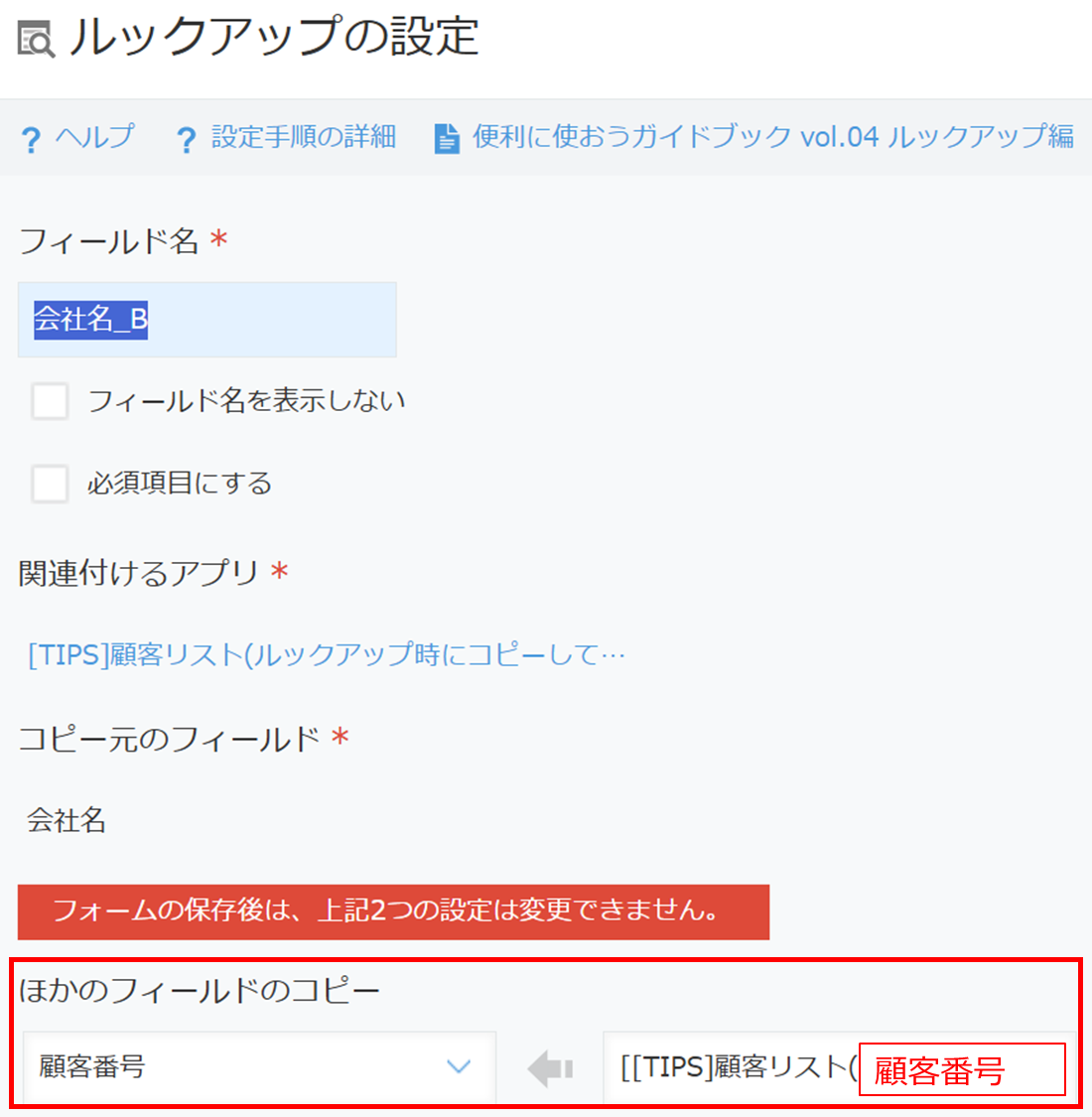
Bの場合、ということでフィールド名およびフィールドコードに「_B」をつけています。
この例では、カスタマイズでコピー元のレコードを特定するために、「顧客番号」のみをルックアップの「ほかのフィールドのコピー」に設定します。
なお、コピー元の「顧客番号」フィールドは、レコードを一意に特定できるように、「必須項目にする」および「値の重複を禁止する」設定を有効にしています。
2.コピー元のレコードを取得する(カスタマイン)
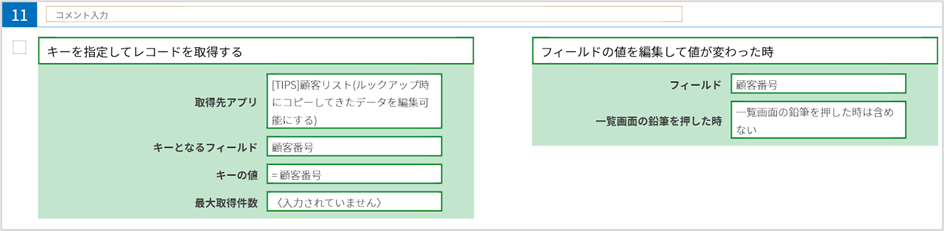
・やること「キーを指定してレコードを取得する」を選択し、取得先アプリ「顧客リスト」を選択し、キーとなるフィールド「顧客番号」、キーの値「顧客番号」を選択します。
・条件「フィールドの値を編集して値が変わった時」を選択します。
3.取得したレコードからフィールドに値をセットする(カスタマイン)

・やること「フィールド値をまとめてセットする」を選択し、マッピング「部署名_B = $11[0].部署名、担当者名_B = $11[0].担当者名」と設定します。
・条件「他のアクションの実行が完了した時」、アクション「11」を選択します。
なお、こちらで紹介したBのカスタマイズの場合、同じ会社でルックアップを再取得しても「顧客番号」の値が変わらないため、アクション11は動作しません。よって、「部署名」および「担当者名」の値は変更されません。
ルックアップフィールドの値を別の会社に変更した場合は「顧客番号」の値も変わるため、「部署名」および「担当者名」の値が取得し直されます。
また、ファイル読み込み時もアクション11が動作しないため、「部署名」および「担当者名」は再取得されません。
以上でカスタマイズは完了です。
また、ご不明点等ございましたら、チャットにてご質問ください!