
はじめに
kintone には変更履歴を保存する基本機能がありますが、その情報を「ファイルに書き出し」機能で書き出したり、「レコード印刷」機能で印刷することはできません。
一方で、監査などの目的で、特定の時点のレコードの内容を資料として残しておきたい場合があります。
この記事では、プロセス管理のステータスが特定の値『承認』に変更されたときに、レコードの内容を自動で Excel/PDF に出力するカスタマイズを紹介します。
アプリ構成
今回は、kintoneアプリストアに用意されている「交通費申請」アプリを使用します。
以下のようなフィールド・設定を追加しました。
フィールドコードをすべてフィールド名と同じ表記に変更
添付ファイルフィールド「承認済み内容」(赤枠)を追加
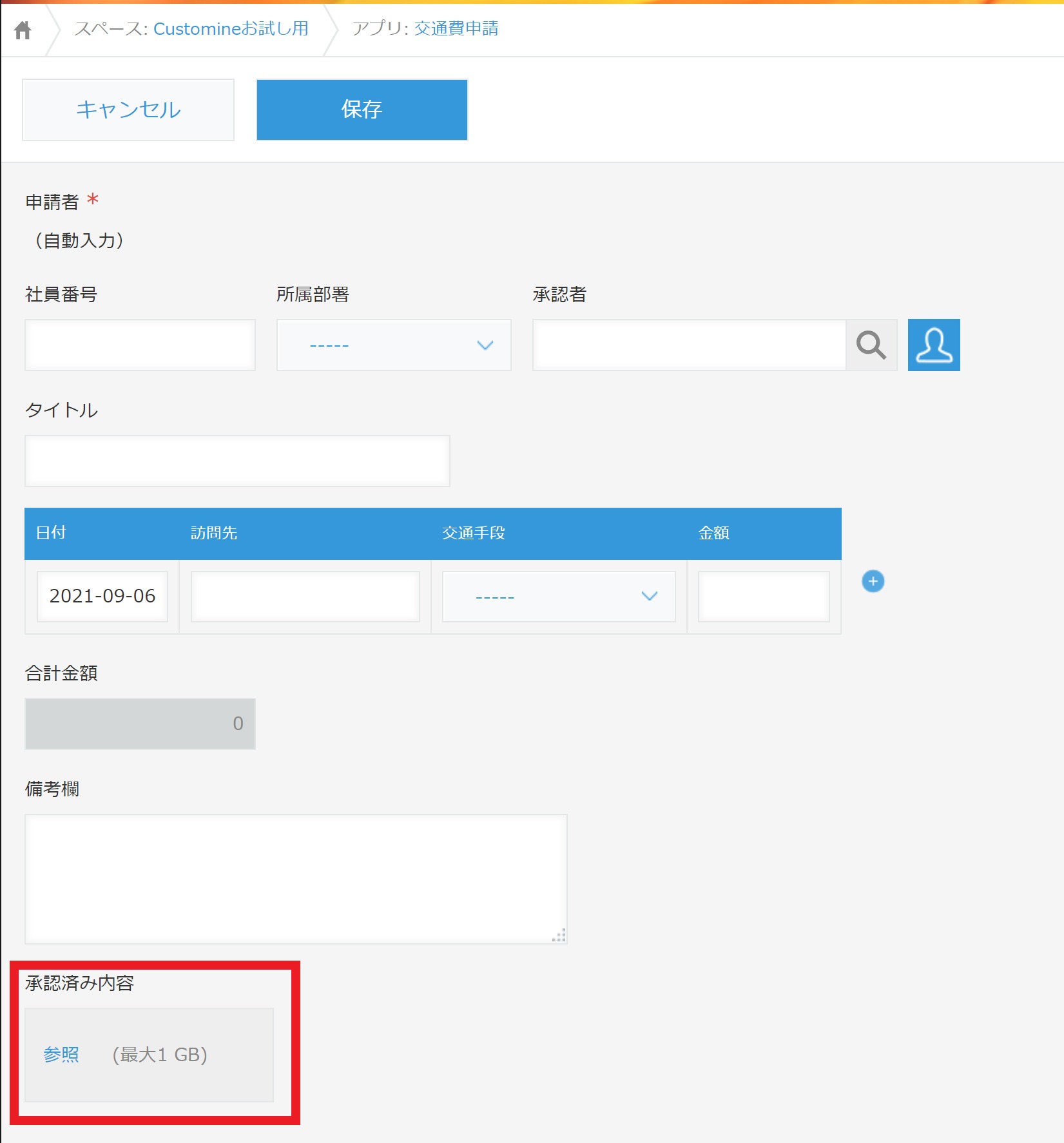
今回の出力に使うのは、こちらのフィールドです。
テンプレートファイルについて
プロセス管理のステータスを『承認』にした時のレコード詳細画面に近い形で出力したいため、以下のようなテンプレートファイルを作成しました。
「Excel・PDFテンプレート」アプリに、テンプレート名「申請内容出力テンプレート」として保存します。
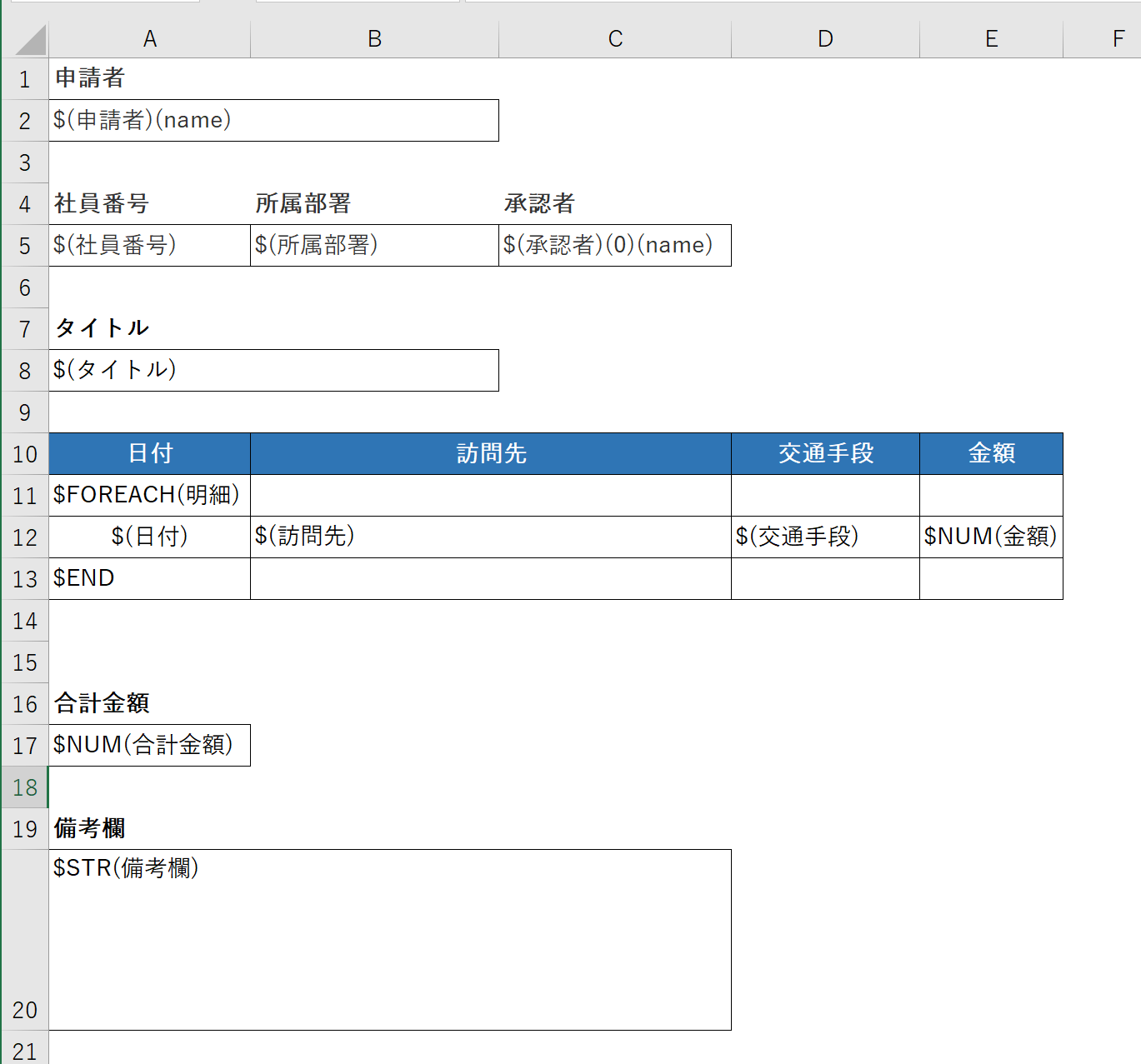
テンプレートファイルの書式についての詳細は、リファレンスマニュアル をご覧ください。
カスタマインの設定
次の手順でカスタマイズを作成します。
出力するテンプレートを取得する
PDFを出力する
出力したPDFを添付ファイルフィールドに添付する
1.出力するテンプレートを取得する
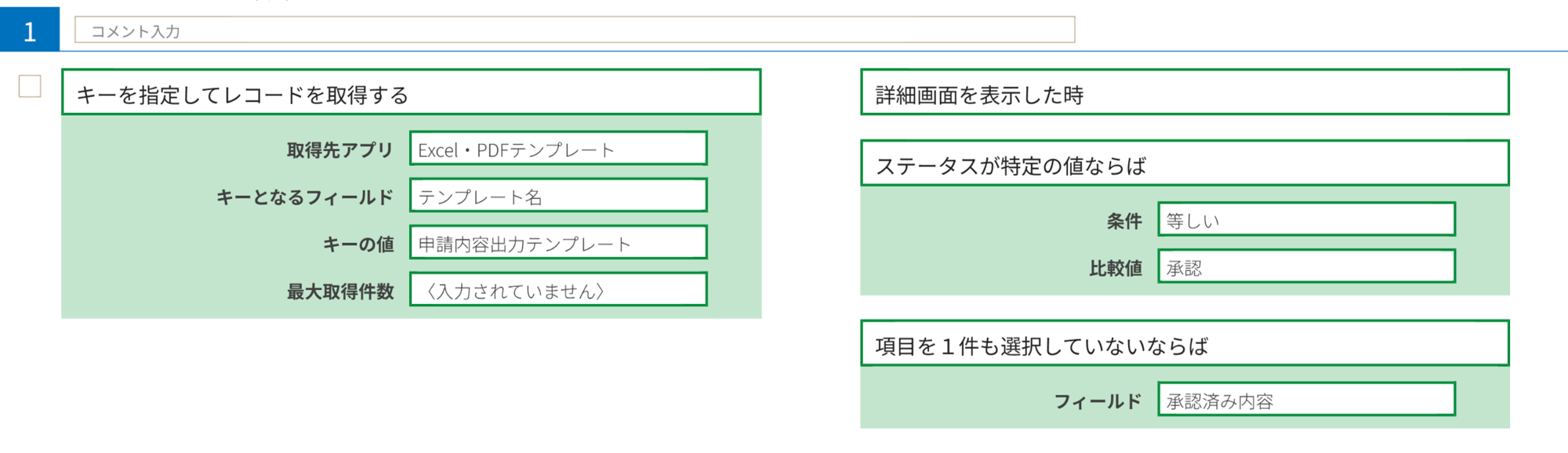
ステータスが『承認』のレコードの詳細画面を表示した時に、やること「キーを指定してレコードを取得する」で「Excel・PDFテンプレート」アプリから、出力するテンプレートを取得します。
すでに PDF が出力されているレコードで再度カスタマイズが実行されないように、条件「項目を1件も選択していないならば」で、「承認済み内容」フィールドにファイルが添付されていない場合に実行するよう設定します。
この条件を設定していない場合、ステータスが『承認』の詳細画面を表示するたびに、カスタマイズが実行されますので、指定するようにしてください。
パラメーターは次のようになります。
やること「キーを指定してレコードを取得する」
条件「詳細画面を表示した時」
追加条件「ステータスが特定の値ならば」
追加条件「項目を1件も選択していないならば」
2.PDF を出力する
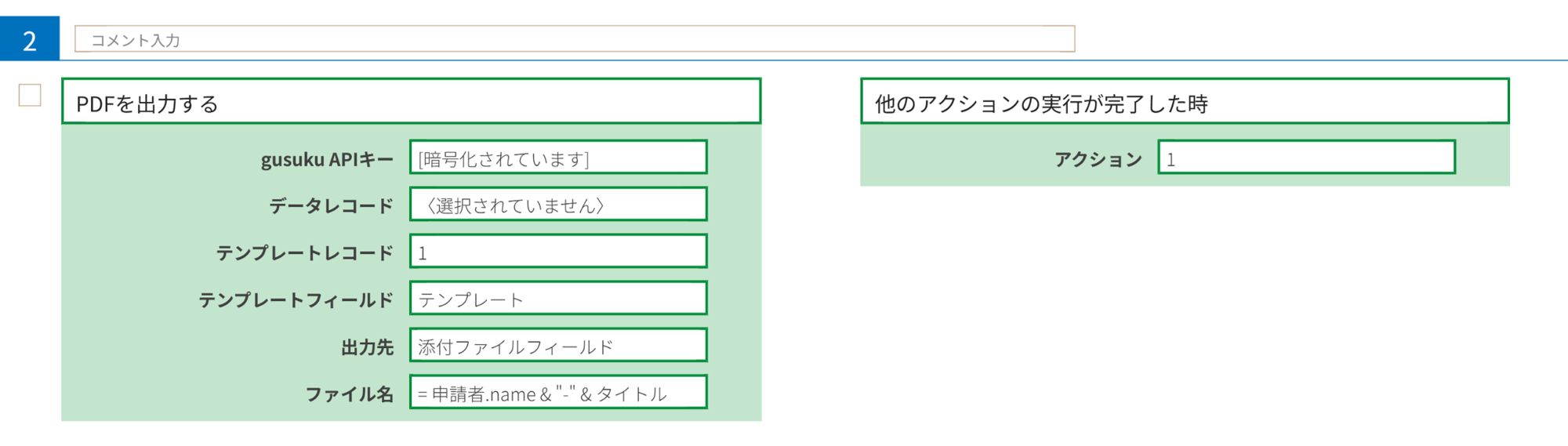
テンプレートレコードを取得した後、「PDFを出力する」で ファイル名【申請者名 - タイトル】となる PDF を出力します。
(Excel で出力したい場合は、代わりに「Excelを出力する」をお使いください)
パラメーターは次のようになります。
やること「PDFを出力する」
条件「他のアクションの実行が完了した時」
3. 出力した PDF を添付ファイルに添付する
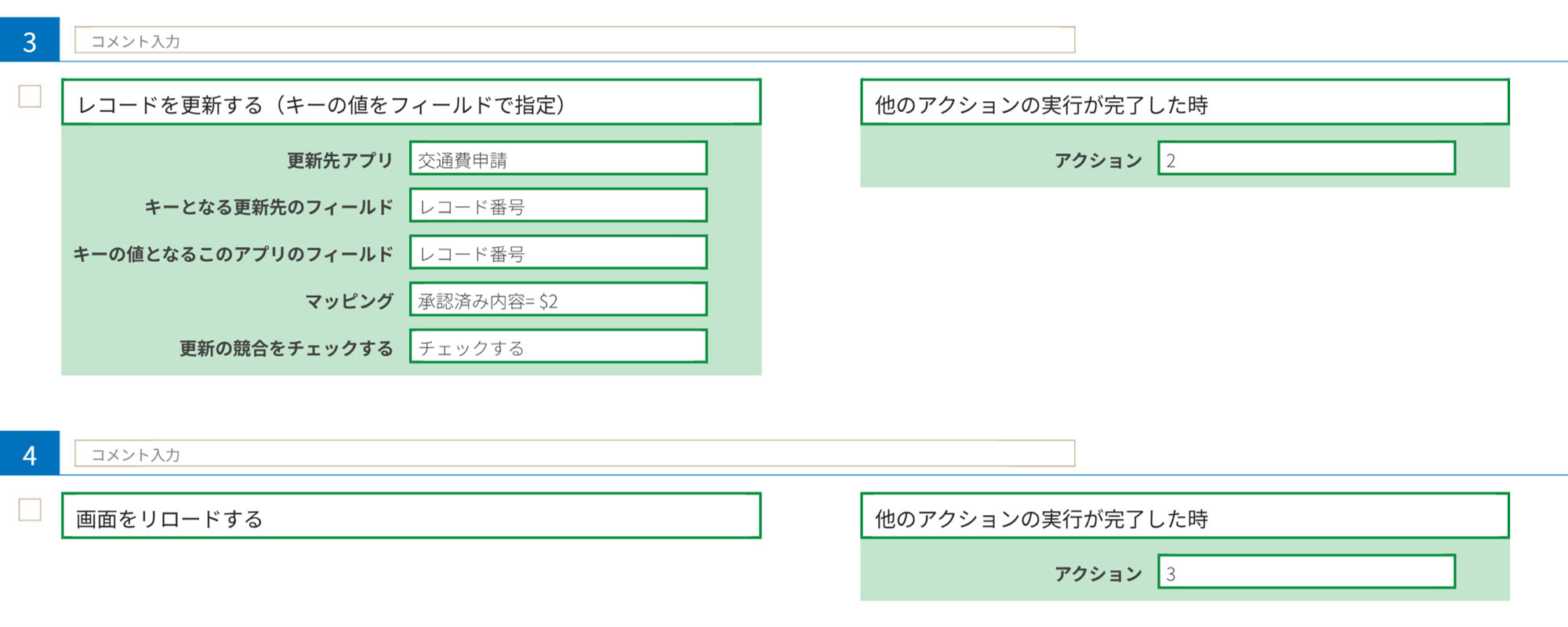
PDF の出力後、「レコードを更新する(キーの値をフィールドで指定)」を使い、「承認済み内容」フィールドに PDF を添付します。
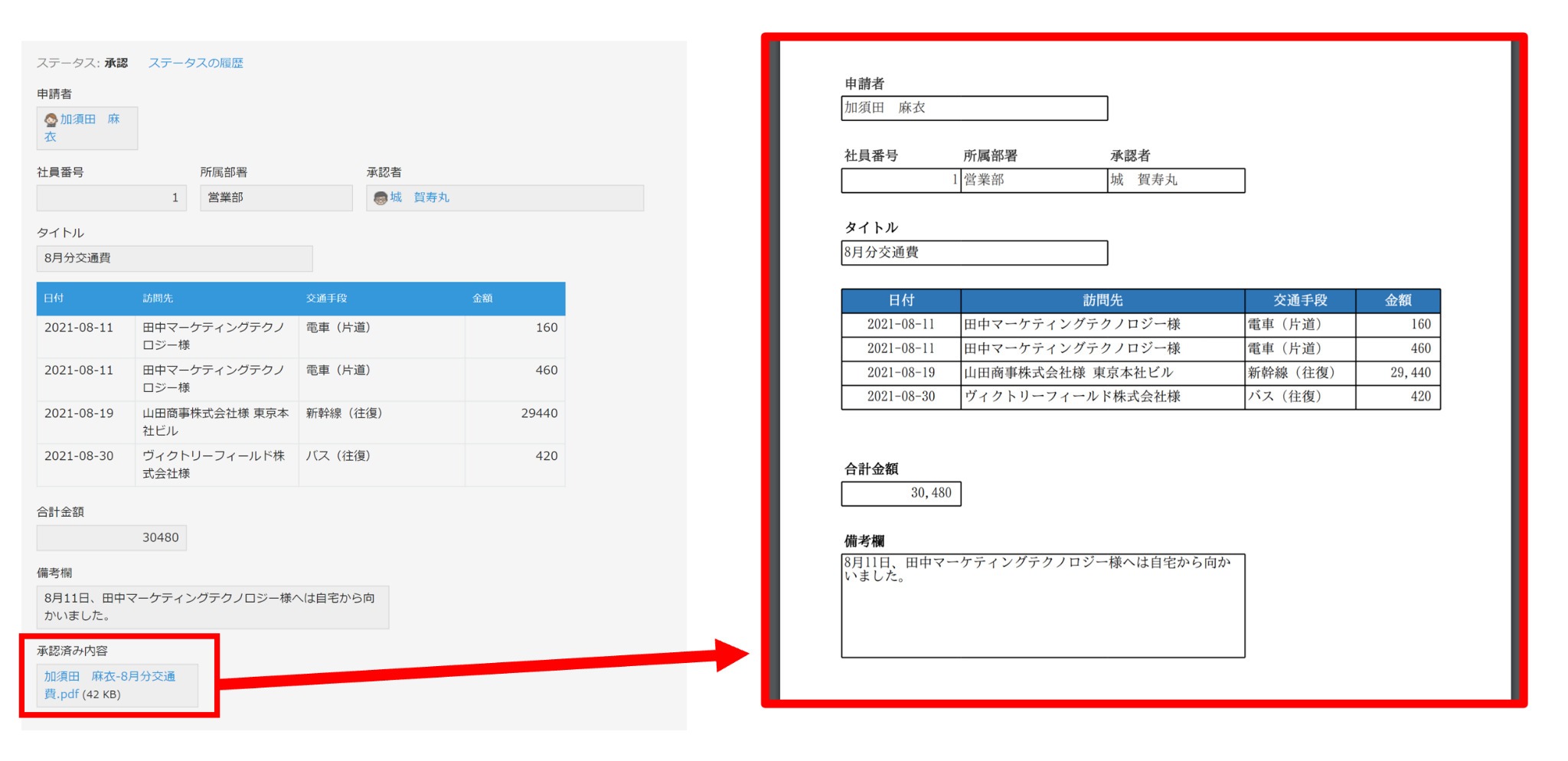
添付したファイルはそのままでは見えないので、最後に「画面をリロードする」を行い、出力した PDF が「承認済み内容」に添付された状態の詳細画面を確認できるようにします。
パラメーターは次のようになります。
アクション3:
やること「レコードを更新する(キーの値をフィールドで指定)」
条件「他のアクションの実行が完了した時」
アクション4:
やること「画面をリロードする」
条件「他のアクションの実行が完了した時」
以上でカスタマイズは完了です。
「kintoneアプリへ登録」し、プロセス管理のステータスが『承認』に変更された時に、PDF が出力されることを確認してください。
まとめ
この記事では、プロセス管理のステータスが特定の値『承認』に変更されたときに、レコードの内容を自動で PDF に出力する方法をお伝えしました。
今回は PDF出力をご紹介しましたが、「Excelを出力する」でももちろんご利用いただけます。業務にあわせて色々なカスタマイズをお試しください。
ご不明な点がございましたら、チャット でお問い合わせください。