
kintone のルックアップでは、ほかのアプリのレコードから情報を取得すると、取得した時点の値がフィールドにコピーされます。しかし、ルックアップの取得後に、取得元のレコードが変更されても、ルックアップでコピーしたフィールドの値は自動では更新されません。
この記事では、「顧客リスト」アプリの顧客情報をルックアップで取得する「案件管理」アプリを例に、一覧画面に設置したボタンを押して、全レコードのルックアップを一括で再取得する方法を紹介します。
なお、ルックアップで参照しているアプリのレコードを保存した際に、コピー先のレコードを自動で更新したい場合は、次の記事をご覧ください。
上記の記事で紹介している方法は、CSVファイルの読み込みによるレコード更新には対応していませんが、今回の方法であれば、「顧客リスト」アプリのレコードをCSVファイルで一括更新したあとに、「案件管理」アプリのボタンからルックアップをまとめて再取得することができます。
また、カスタマインの基本的な使い方については、「はじめてのカスタマイズ」をご覧ください。
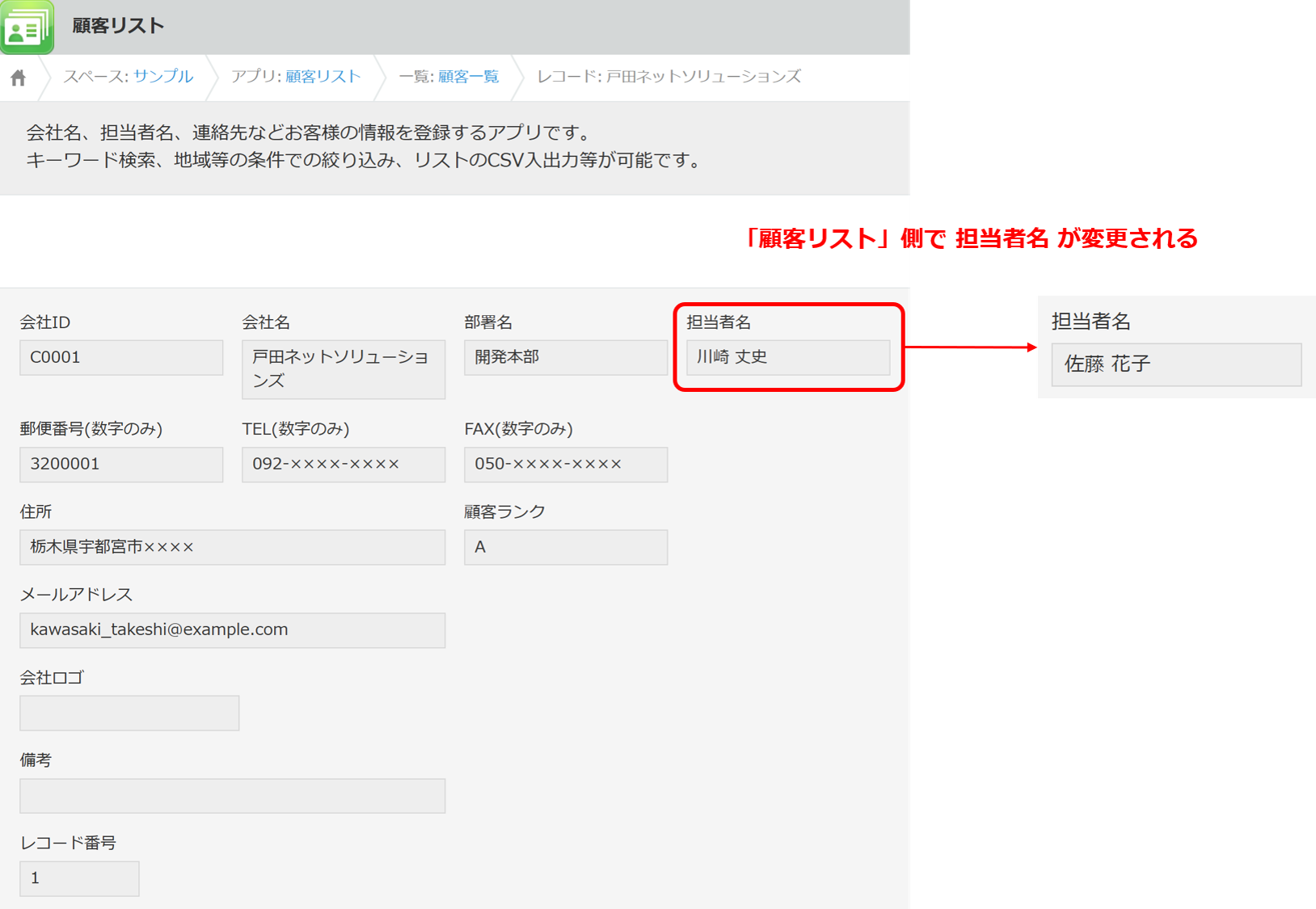
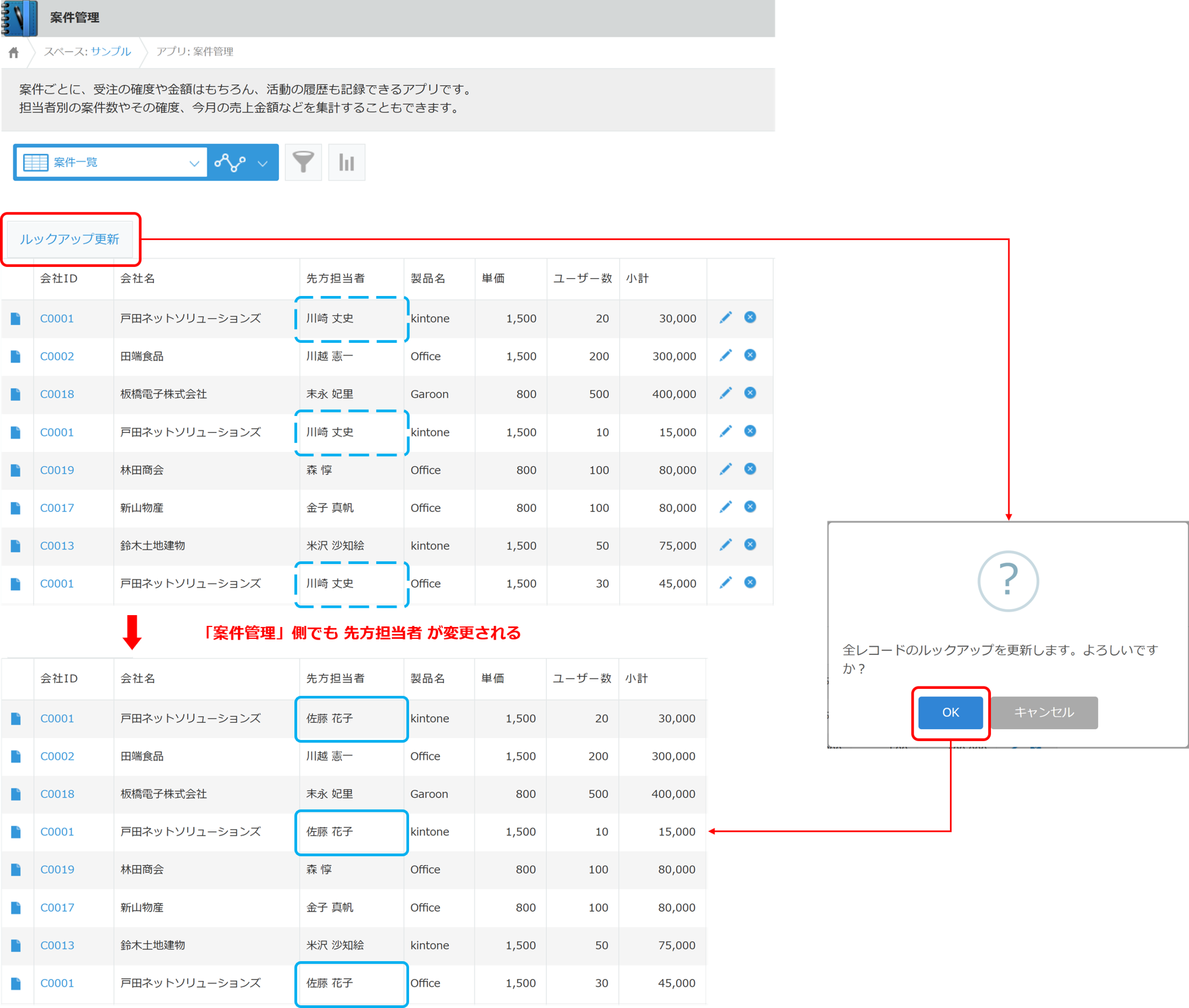
動作イメージ
この例では、「顧客リスト」アプリで顧客情報を変更したあと、「案件管理」アプリの一覧画面に設置した「ルックアップ更新」ボタンを押すことで、全レコードのルックアップを再取得し、顧客情報を最新の値に更新します。
動作の注意点
今回のカスタマイズでは、「案件管理」アプリの全レコードを更新します。意図しない更新に備え、事前に kintone の基本機能「ファイルに書き出す」などで、レコードのバックアップを取得しておくことをおすすめします。
ルックアップの再取得は、「案件管理」アプリの「会社ID」フィールドに元の値をそのままセットし直すことで行います。今回は全レコードが対象となるため、「会社ID」が未入力のレコードが含まれている場合は、そのレコードにも空の値がセットし直されます。
たとえば、「会社ID」フィールドを追加する前から登録されているレコードなどでは、「会社ID」が未入力で、「ほかのフィールドのコピー」でコピー先に指定している「会社名」や「先方担当者」などのフィールドに既に値が入っている場合があります。
このようなレコードでカスタマイズを実行すると、ルックアップの再取得により、それらのフィールドの値が空になるおそれがあります。
そのため、実行前に「案件管理」アプリの各レコードに「会社ID」が正しく設定されていることも、確認してください。
アプリの設定
今回は、kintone のアプリストアに用意されているサンプルアプリ「案件管理」と「顧客リスト」を使用します。
それぞれのサンプルアプリに、ルックアップで顧客情報を取得するためのフィールドを追加し、設定します。
顧客リスト
サンプルアプリのフォームに、次のフィールドを追加します。
※フィールドコードもフィールド名と同じ「会社ID」に設定します。
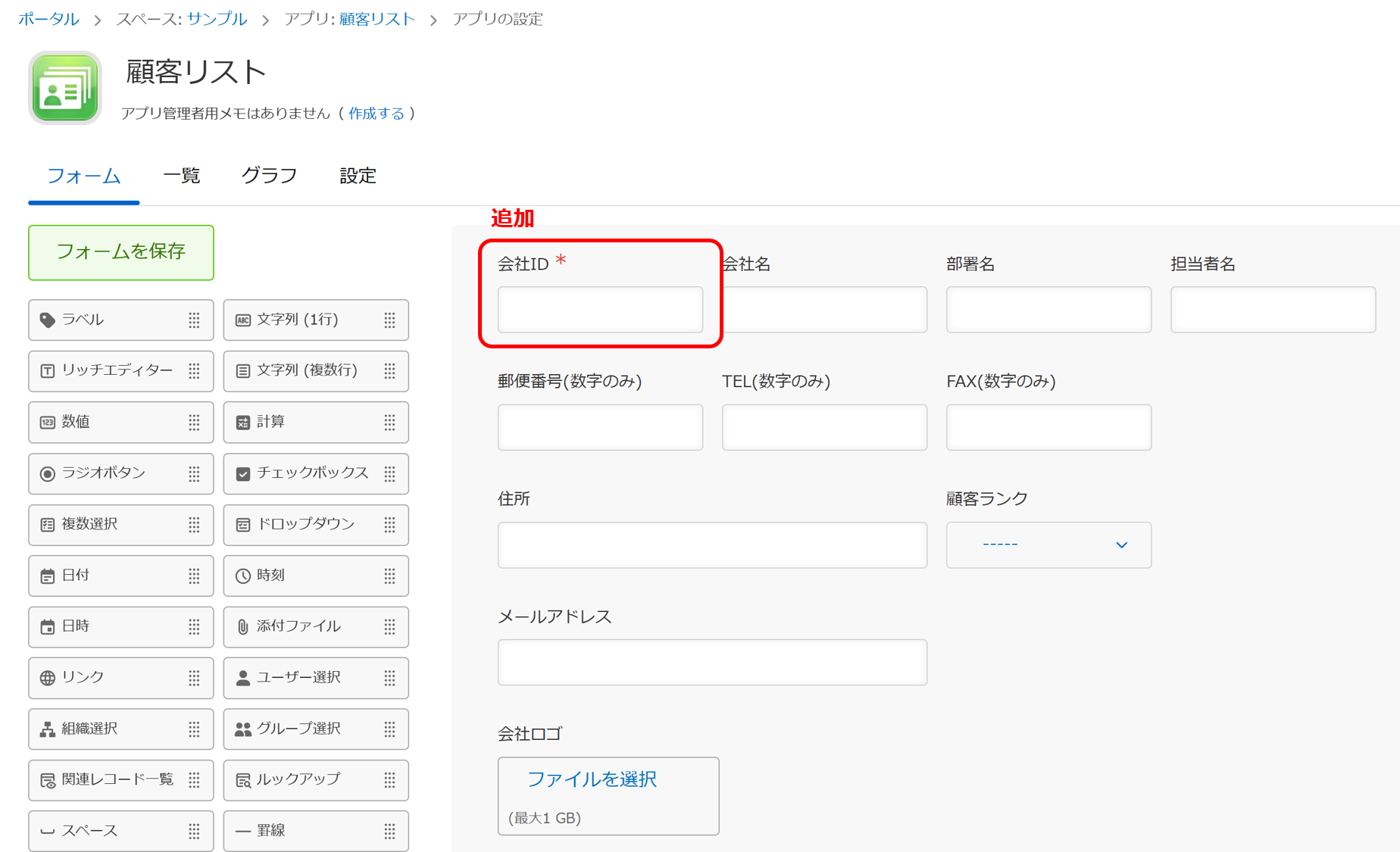
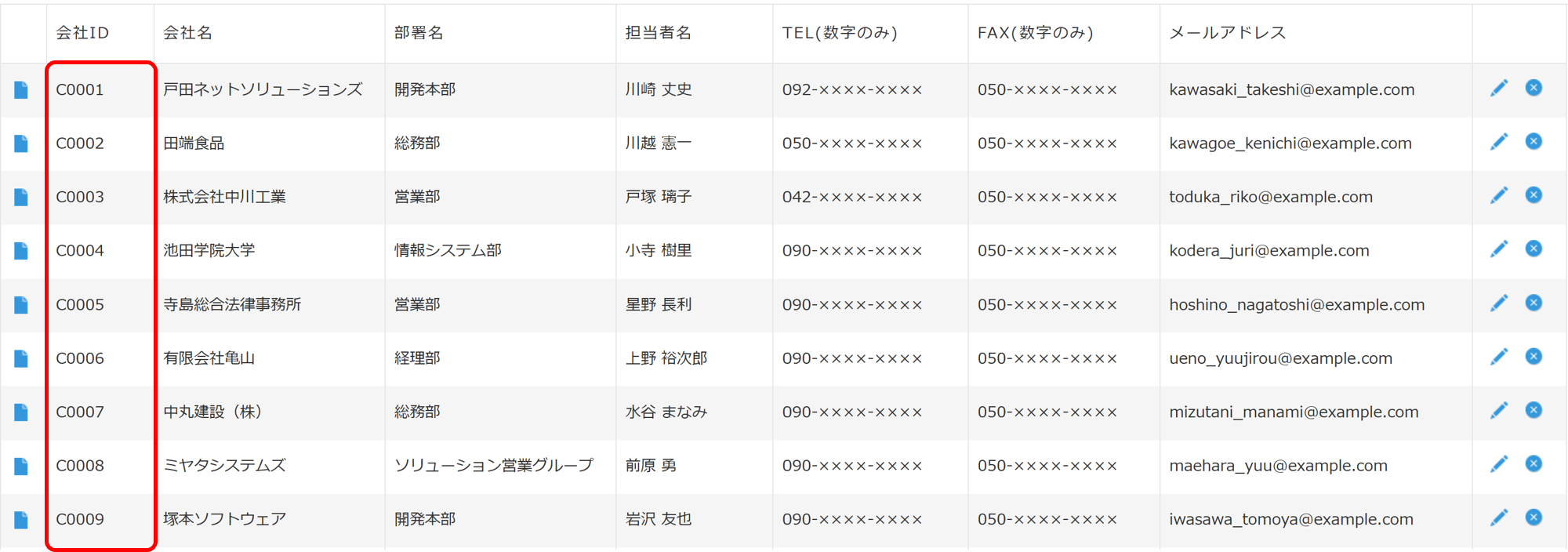
また次のように、登録されているサンプルレコードに「会社ID」を設定しておきます。
案件管理
サンプルアプリのフォームに、次のフィールドを追加します。
※フィールドコードもフィールド名と同じ「会社ID」に設定します。
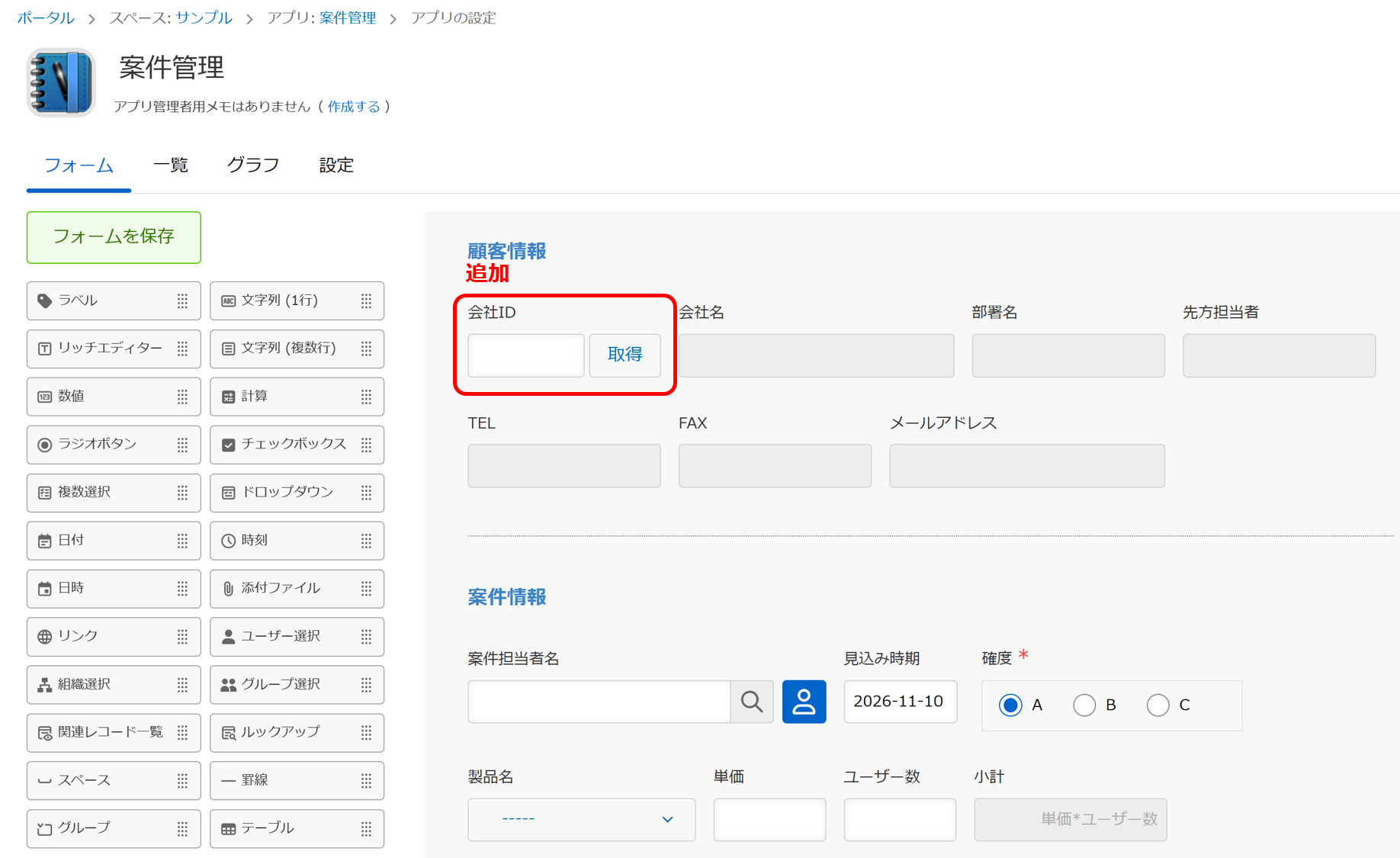
「顧客リスト」アプリから「案件管理」アプリの各フィールドへ値をコピーするため、追加した「会社ID」フィールドのルックアップを次のように設定します。
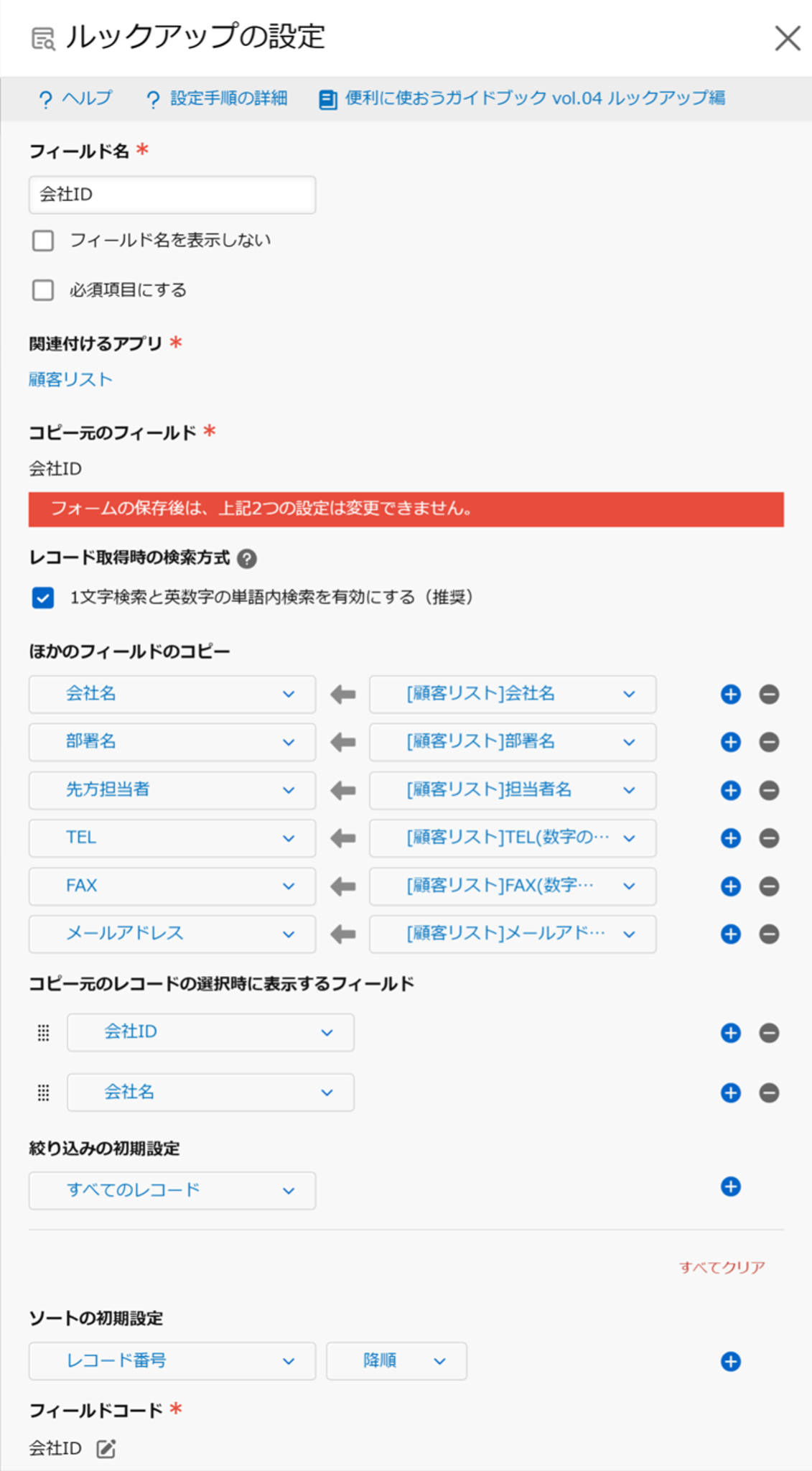
カスタマインの設定
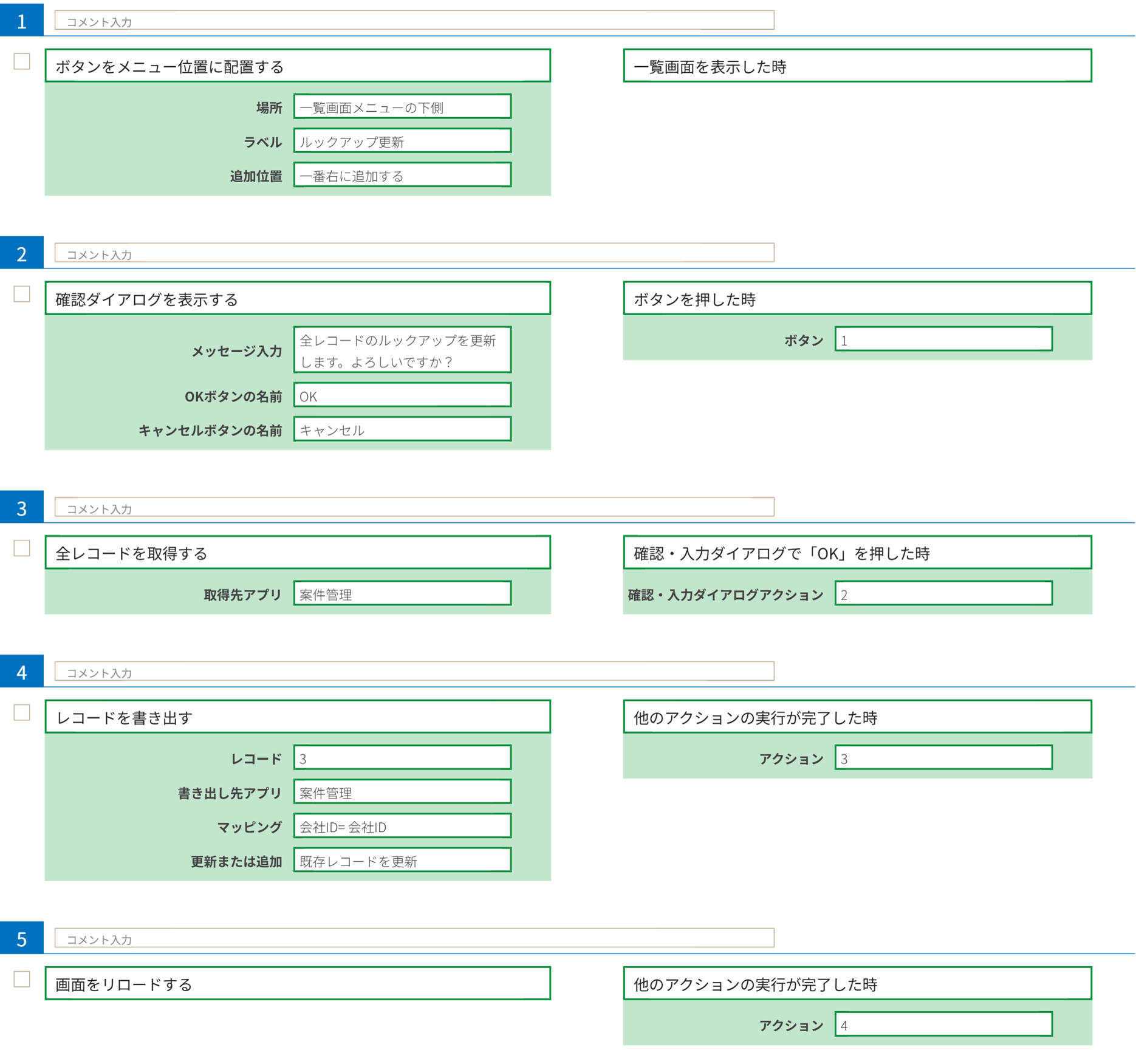
「案件管理」アプリに、次のカスタマイズを設定します。
一覧画面では、やること「ルックアップを取得しなおす」を使用できないため、やること「レコードを書き出す」でルックアップフィールドに値をセットし、ルックアップを再取得します。
1. ボタンの配置
まず、一覧画面に「ルックアップ更新」ボタンを配置します。
やること「ボタンをメニュー位置に配置する」
条件「一覧画面を表示した時」

2. 確認ダイアログの表示
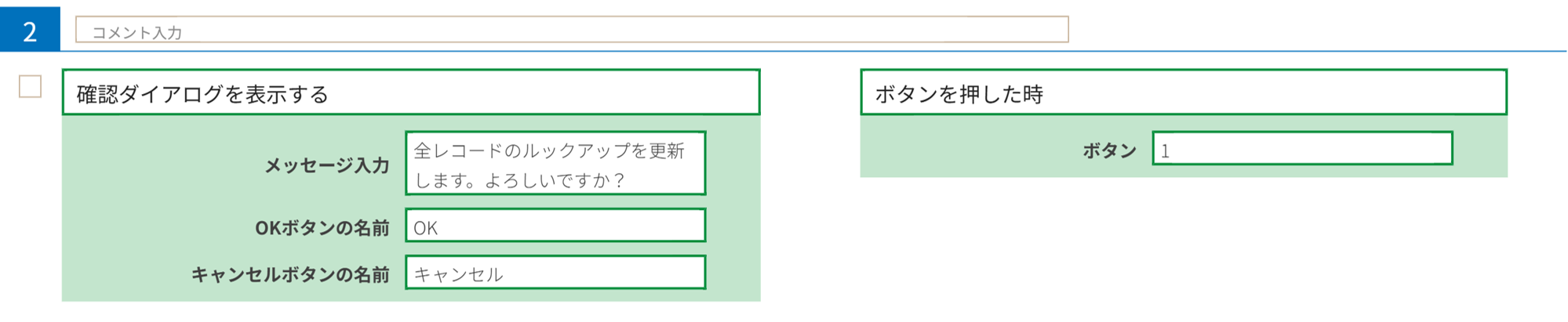
ボタンを押した時に、全レコードを更新するか確認するダイアログを表示します。
やること「確認ダイアログを表示する」
条件「ボタンを押した時」
3. 更新対象のレコードを取得
確認ダイアログで「OK」が押されたら、「案件管理」アプリの全レコードを取得します。
やること「全レコードを取得する」

4. 取得したレコードを更新
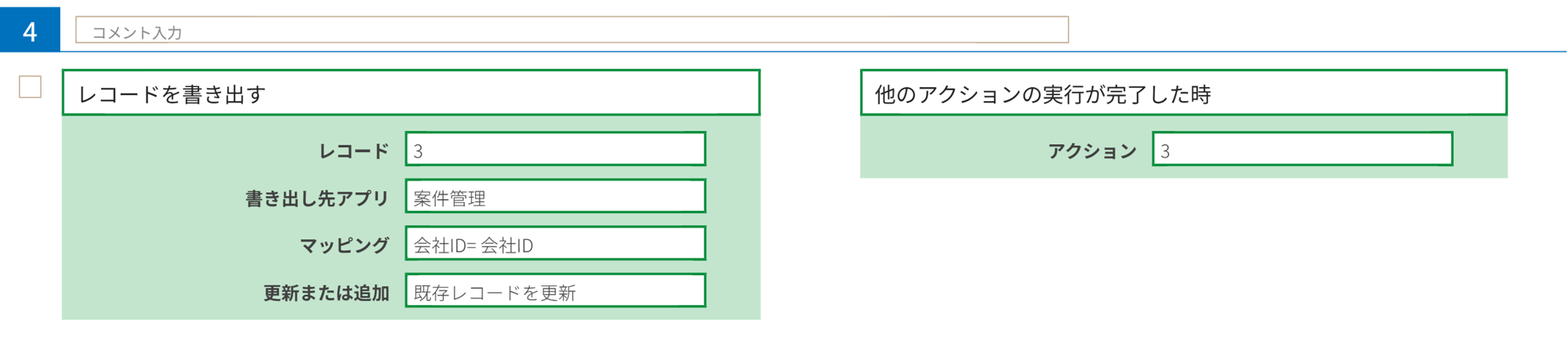
アクション3 で取得した各レコードの「会社ID」フィールドに、取得した値をそのままセットしてレコードを更新します。
「会社ID」の値自体は変わりませんが、この更新によってルックアップが再取得され、「ほかのフィールドのコピー」で指定したフィールドの値が、「顧客リスト」アプリの参照先レコードに保存されている最新の値に更新されます。
やること「レコードを書き出す」
条件「他のアクションの実行が完了した時」
5. 画面のリロード
最後に、レコード更新後の内容を一覧画面に反映するため、画面をリロードします。
やること「画面をリロードする」
条件「他のアクションの実行が完了した時」

以上でカスタマイズの設定は完了です。
まとめ
今回は、「案件管理」アプリの一覧画面にボタンを配置し、全レコードのルックアップを一括で再取得する方法を紹介しました。
また、レコードを取得する「やること」を変更すれば、更新対象を絞り込むこともできます。
用途に合わせて、ぜひ活用してみてください。
「一覧の条件でレコードを全件取得する」:一覧の絞り込み条件に一致する全レコードを取得します。
「一覧で画面に表示されているレコードを取得する」:現在の一覧画面に表示されているページのレコードのみを取得します。
ご不明な点がございましたら、チャット でお問い合わせください。