
この記事では、テーブルの行を同一レコード内の別のテーブルへコピーする基本的な設定方法と、コピーする行を選んだり、行の値によってコピー先を振り分けたりする応用例を紹介します。
完成イメージ
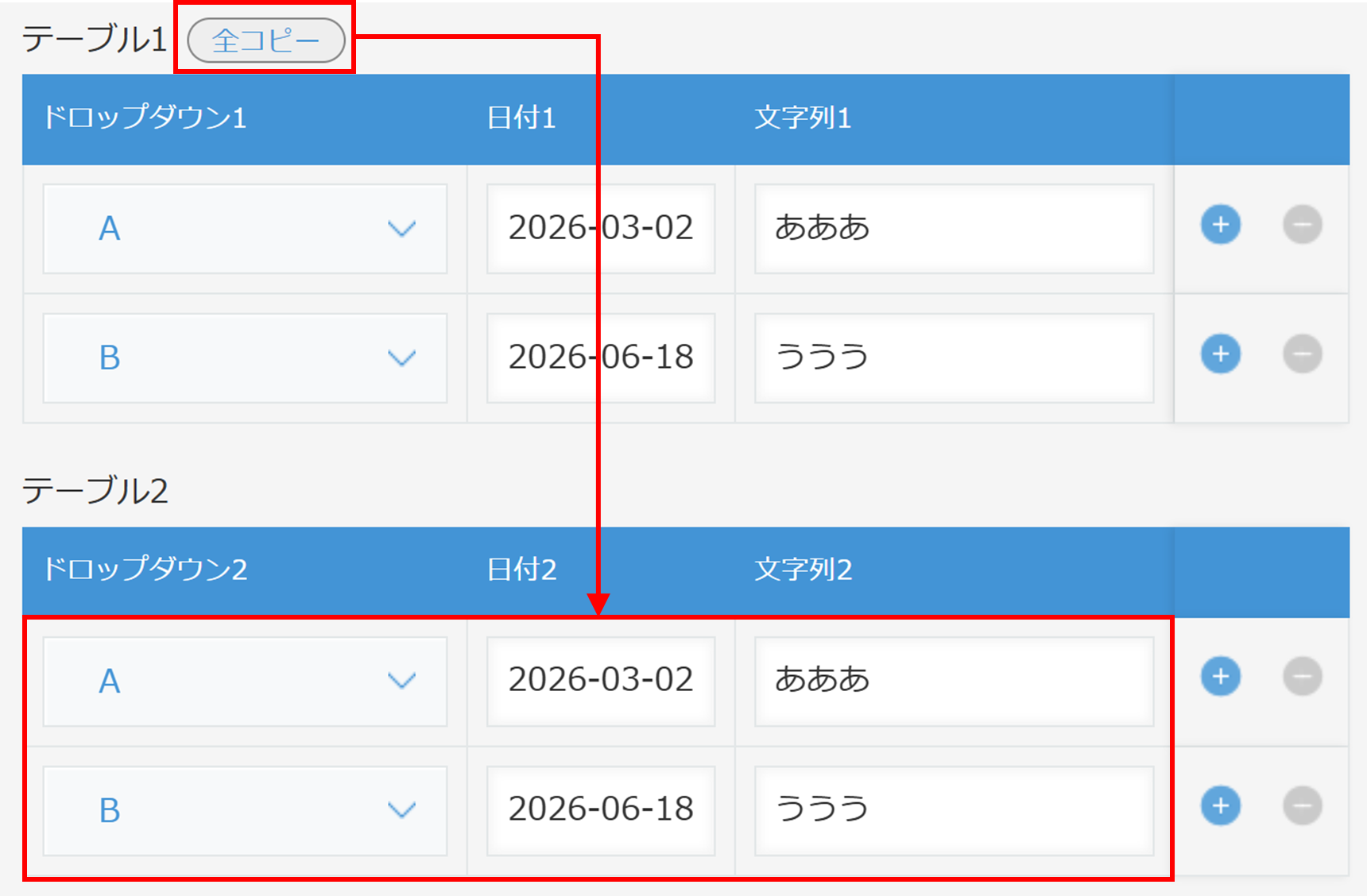
テーブル1のフィールド値を、そのままテーブル2へ移す最もシンプルな形です。
アプリの設定
この記事では、次のようなアプリを例に説明します。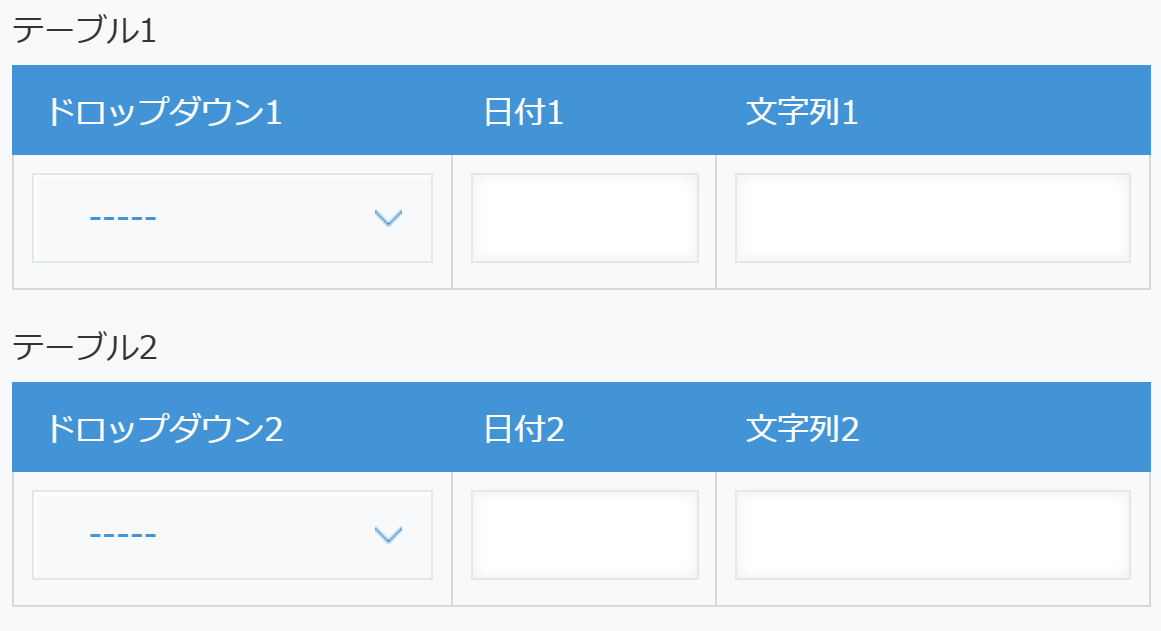
カスタマイズに必要なフィールドのみ下記に詳細を書き出します。
※フィールド名とフィールドコードは同じものを設定しています。
※例2では、テーブル2と同じ構成のテーブル3も使用します。
カスタマインの設定
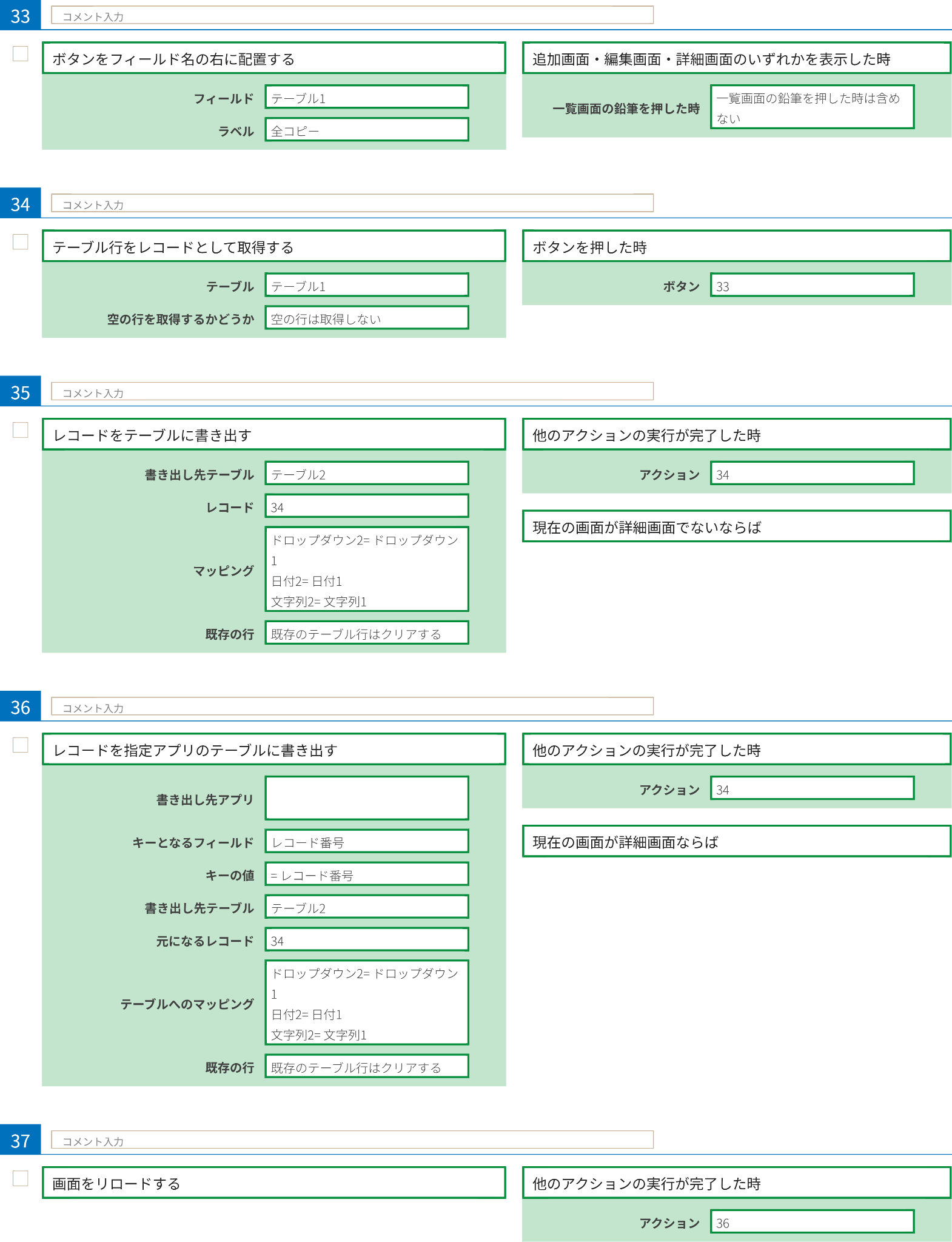
以降では、それぞれのアクションを順に説明します。
ボタンを配置する(アクション 33)
コピーを実行するボタンを、テーブル1のフィールド名の右に配置します。

やること「ボタンをフィールド名の右に配置する」
コピー元のテーブル行を取得する(アクション 34)
ボタンが押されたら、コピー元となるテーブル1の行を取得します。

やること「テーブル行をレコードとして取得する」
条件「ボタンを押した時」
取得した行をコピー先のテーブルに書き出す
追加画面・編集画面と詳細画面とで、書き出しに使う「やること」が異なります。それぞれの画面用にアクションを設定します。
■追加画面・編集画面の場合(アクション 35)
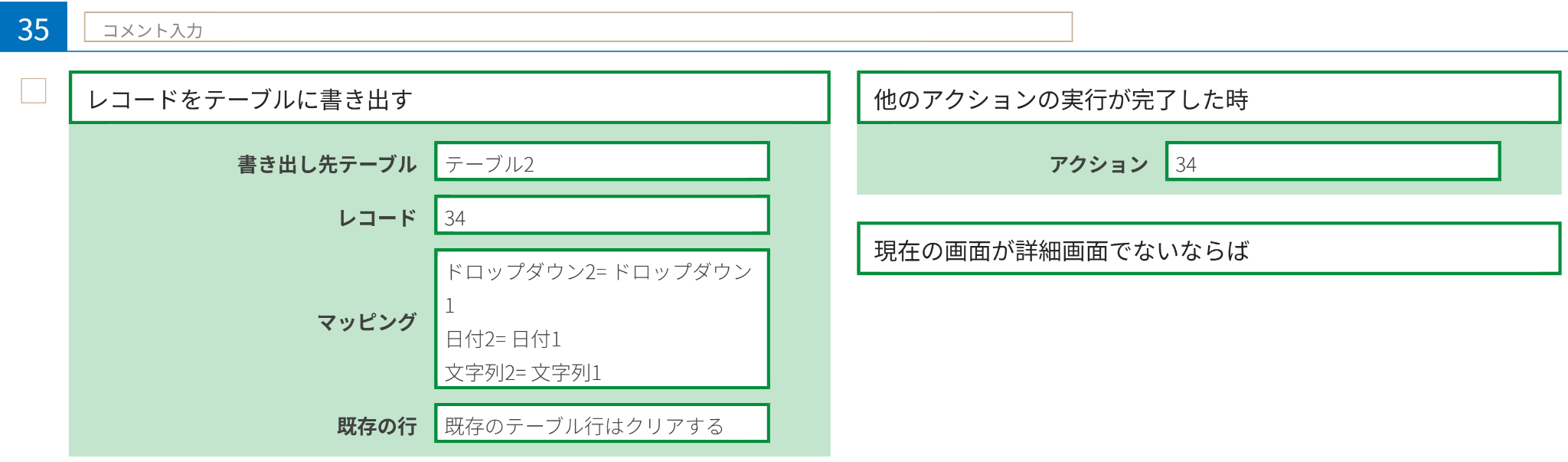
やること「レコードをテーブルに書き出す」
条件「他のアクションの実行が完了した時」
追加条件「現在の画面が詳細画面でないならば」
※「〜でないならば」の条件は、条件の一覧には表示されません。条件「現在の画面が詳細画面ならば」を選択したあと、右側の「条件を反転」ボタンを押すと設定できます。
■詳細画面の場合(アクション 36・37)
詳細画面では、レコードを直接更新してテーブル2に書き出し、そのあと画面をリロードして更新後の内容を表示します。
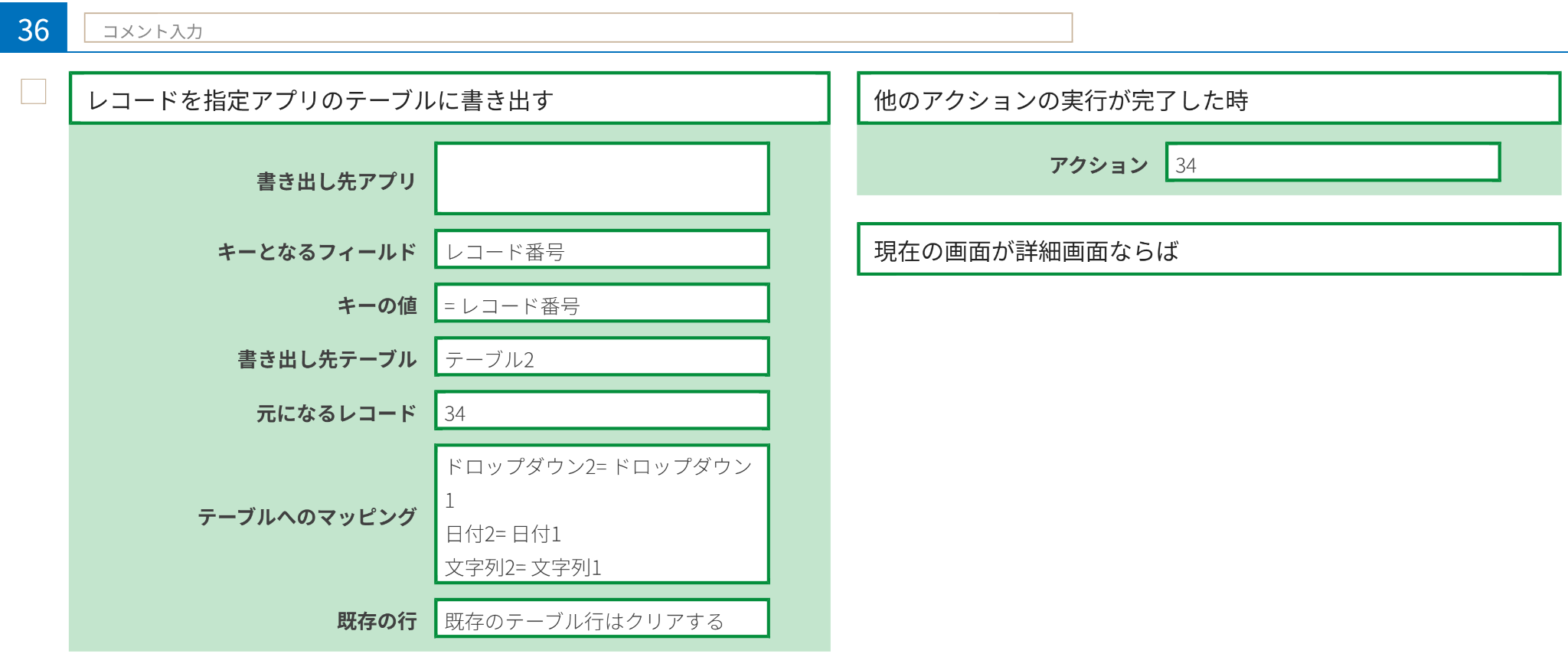
やること「レコードを指定アプリのテーブルに書き出す」
条件「他のアクションの実行が完了した時」
追加条件「現在の画面が詳細画面ならば」

やること「画面をリロードする」
条件「他のアクションの実行が完了した時」
どの画面で実行しても、【既存の行】に「既存のテーブル行はクリアする」を指定しているため、テーブル2にもともとあった行は削除され、テーブル1の内容に置き換わります。
応用例
基本の設定にアクションを追加すると、次のような使い方もできます。
例1:コピーする行を選ぶ(アクション 38)
ボタンを押すとテーブル1の行がポップアップで一覧表示され、チェックを入れた行だけをコピーします。
次のアクションをアクション34の後に追加します。
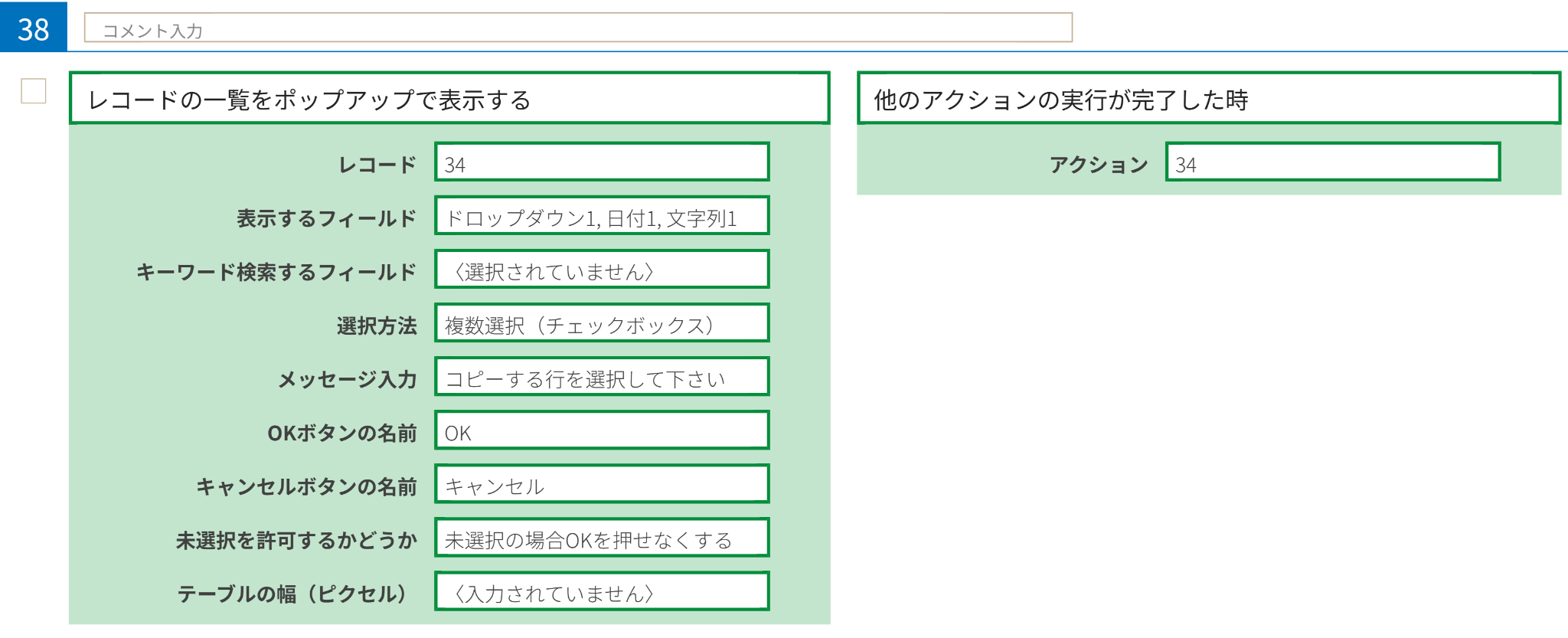
やること「レコードの一覧をポップアップで表示する」
条件「他のアクションの実行が完了した時」
あわせて、書き出しのアクション(35・36)の【レコード】【元になるレコード】に38を指定し、条件を「確認・入力ダイアログで「OK」を押した時」に変更して、【確認・入力ダイアログアクション】に38 を指定します。
例2:値によってコピー先を振り分ける(アクション 39)
ボタンを押すと、テーブル内のドロップダウン1の値が「A」の行はテーブル2へ、「B」の行はテーブル3へ振り分けてコピーします。
書き出しの前に、次のアクションを追加します。
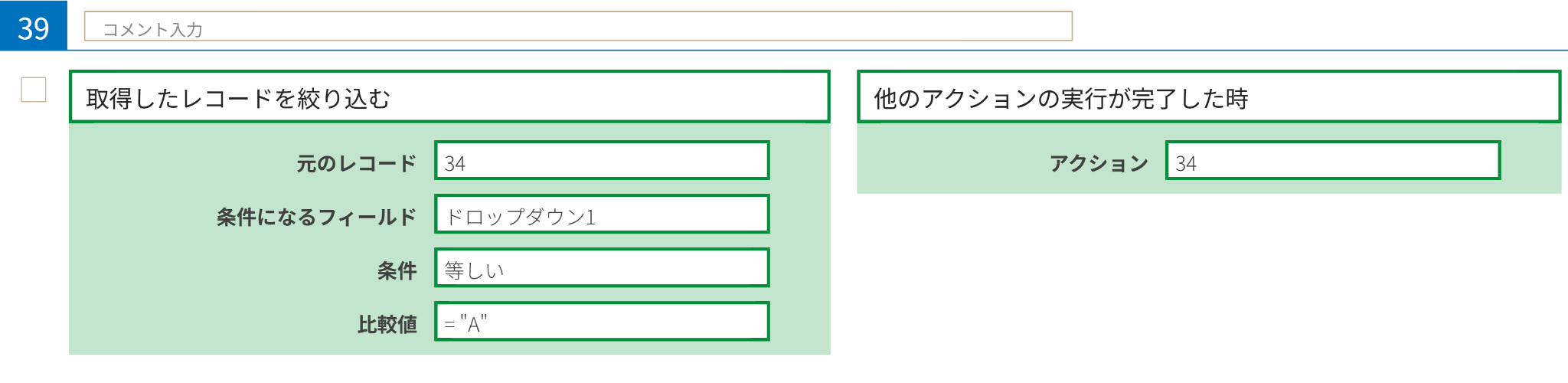
やること「取得したレコードを絞り込む」
条件「他のアクションの実行が完了した時」
あわせて、書き出しのアクション(35・36)の【レコード】【元になるレコード】と、条件「他のアクションの実行が完了した時」の【アクション】に、39 を指定します。
また、テーブル3へは、【比較値】を「= "B"」にした絞り込みのアクションと、書き出し先をテーブル3にした書き出し・更新のアクションを同じように設定します。
まとめ
まずは基本の「全コピー」から試していただき、必要に応じて、行を選んでコピーしたり、値によって振り分けたりする設定もご活用ください。
ご不明な点がございましたら、チャットでお問い合わせください。