
この記事では応用的なExcel・PDF出力の例として、関連レコード一覧で紐付けられている複数のアプリのレコードを併せて出力する方法を紹介します。
想定するアプリ構成
アプリテンプレート「顧客サポートパック」に含まれる「顧客管理」アプリ、「問い合わせ管理」アプリを使用します。
※カスタマイズは「顧客管理アプリ」に対して行います
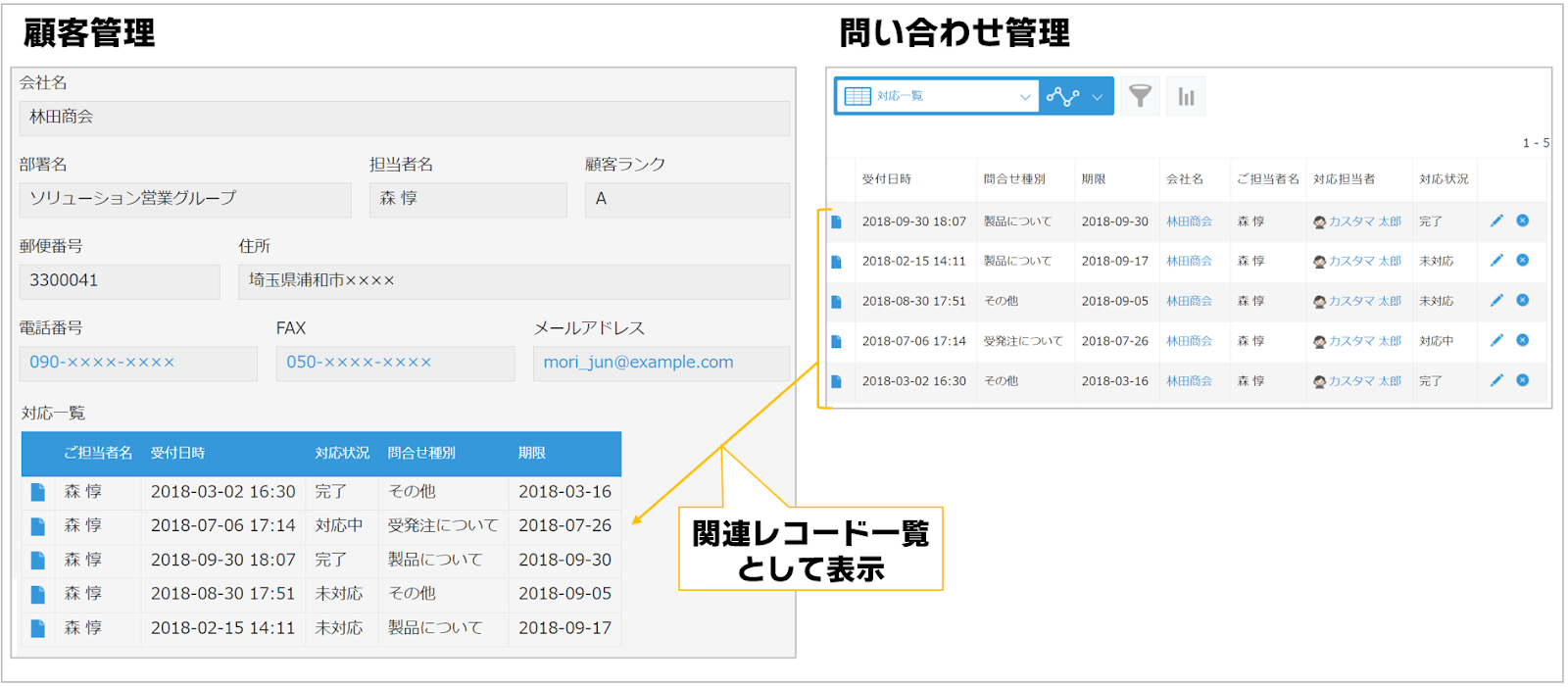
顧客管理アプリのフィールドは以下のように設定されています。
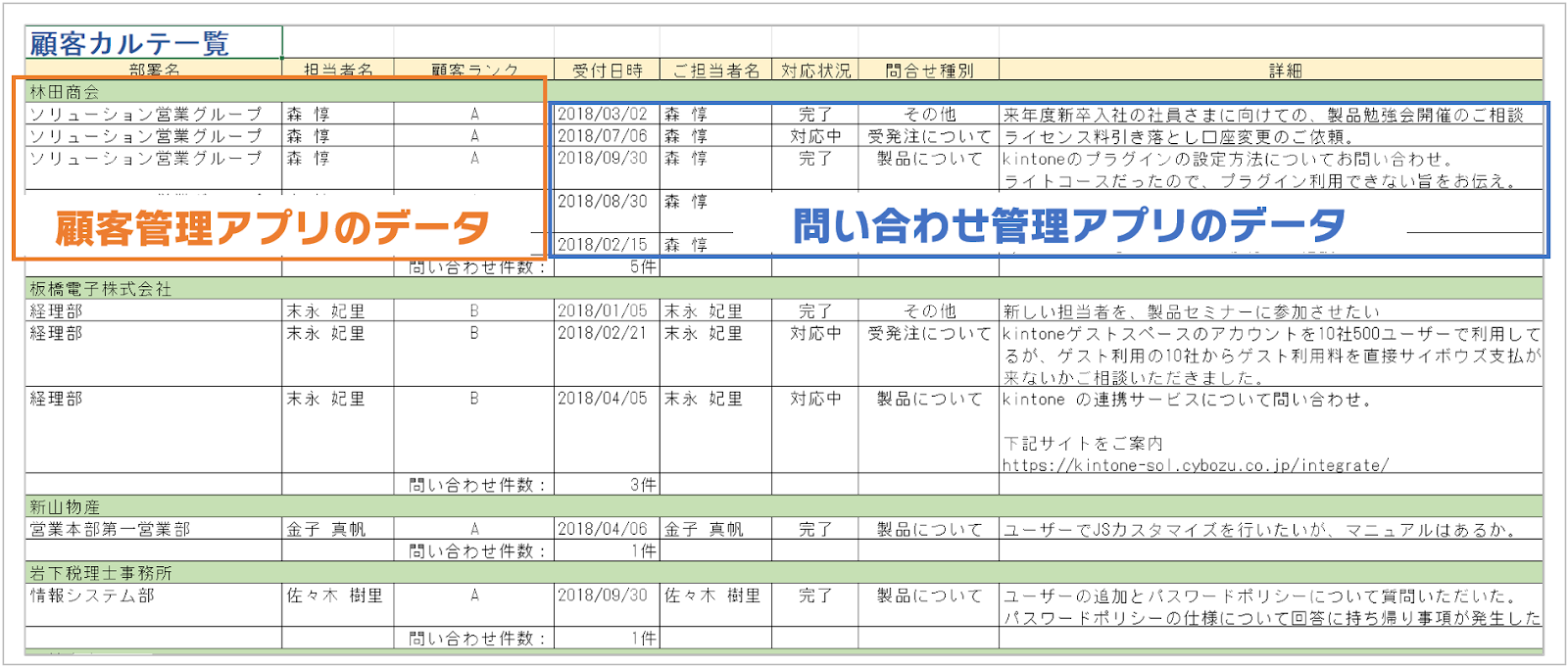
この例では顧客管理アプリに登録されている顧客情報と併せて、関連レコードとして登録されている問い合わせ情報の一覧を以下のように出力します。
テンプレートファイルを作成
「顧客管理」アプリの一覧画面から、関連レコードを含めた顧客リストを出力するためのテンプレートファイルを作成します。(参照:「テンプレートファイル作成時のポイント」)
今回は、「顧客管理」アプリのデータ、「問い合わせ管理」アプリのデータがともに繰り返しのデータとなります。そのため、以下のように $FOREACH ~ $END を2箇所に記述します。

また、テンプレート内の「$(..)(部署名)」という記述は関連レコード以外のフィールドを出力するときの記述方法です。今回の例でいうと、出力対象アプリ(「顧客管理」アプリ)内のフィールド値を出力できます。
テンプレートファイルを作成したら、「テンプレート管理」アプリに「顧客リスト」という名前でテンプレートファイルを登録しておきます。
カスタマイズ
次に、Excel 出力をするためのカスタマイズを作成します。
ボタン設置
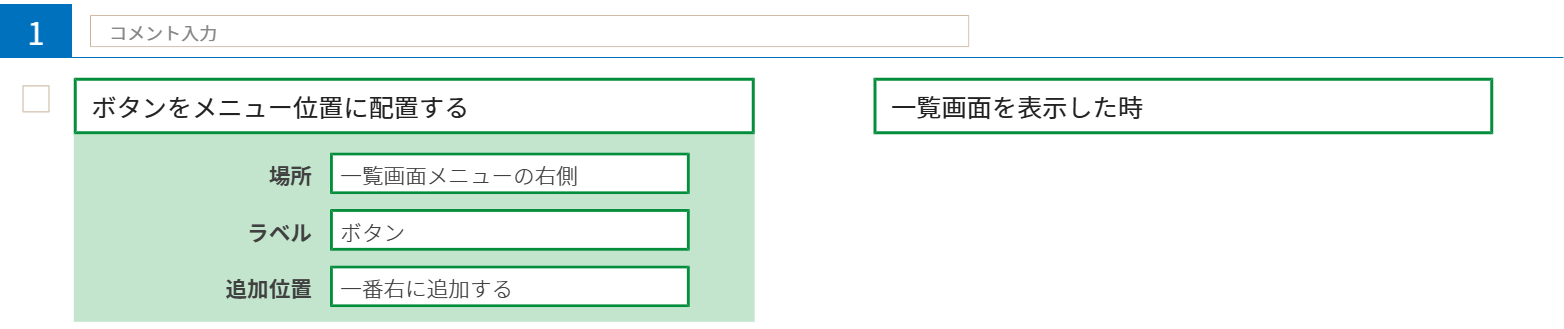
まずは、やること「ボタンをメニュー位置に配置する」、条件「一覧画面を表示した時」を用いて一覧画面表示にボタンを設置します。
テンプレート取得
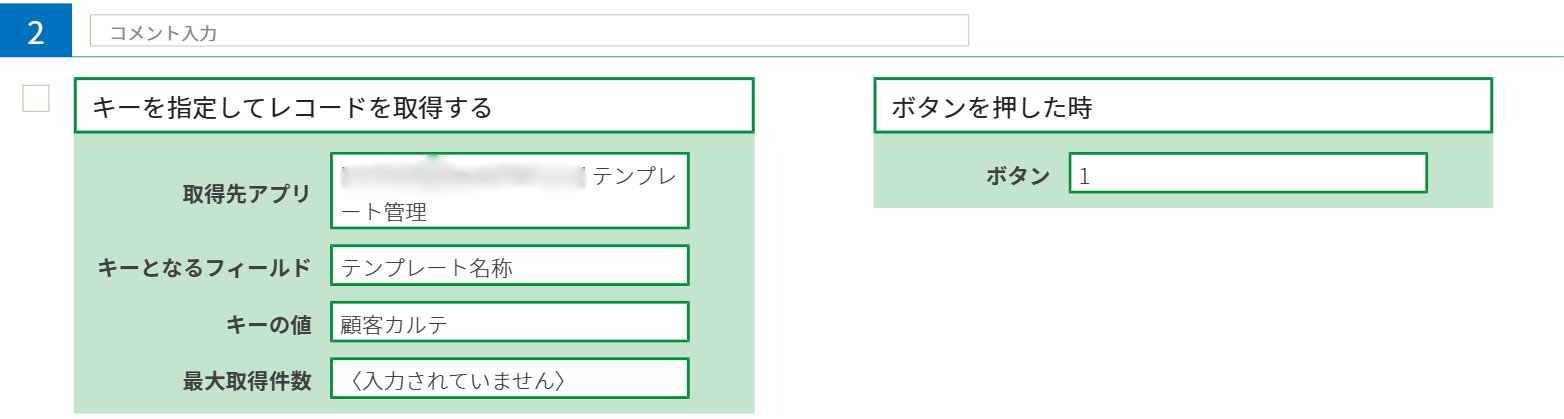
続いて、やること「キーを指定してレコードを取得する」、条件「ボタンを押した時」を用いて、ボタンを押した時に先ほど作成した顧客リストテンプレートを登録したレコードを取得しておきます。
出力対象レコード取得

更に、出力対象となるレコードを取得します。今回はやること「一覧の条件でレコードを全件取得する」、条件「他のアクションの実行が完了した時」を使用して、一覧の条件に一致するレコードを取得します。
Excel出力
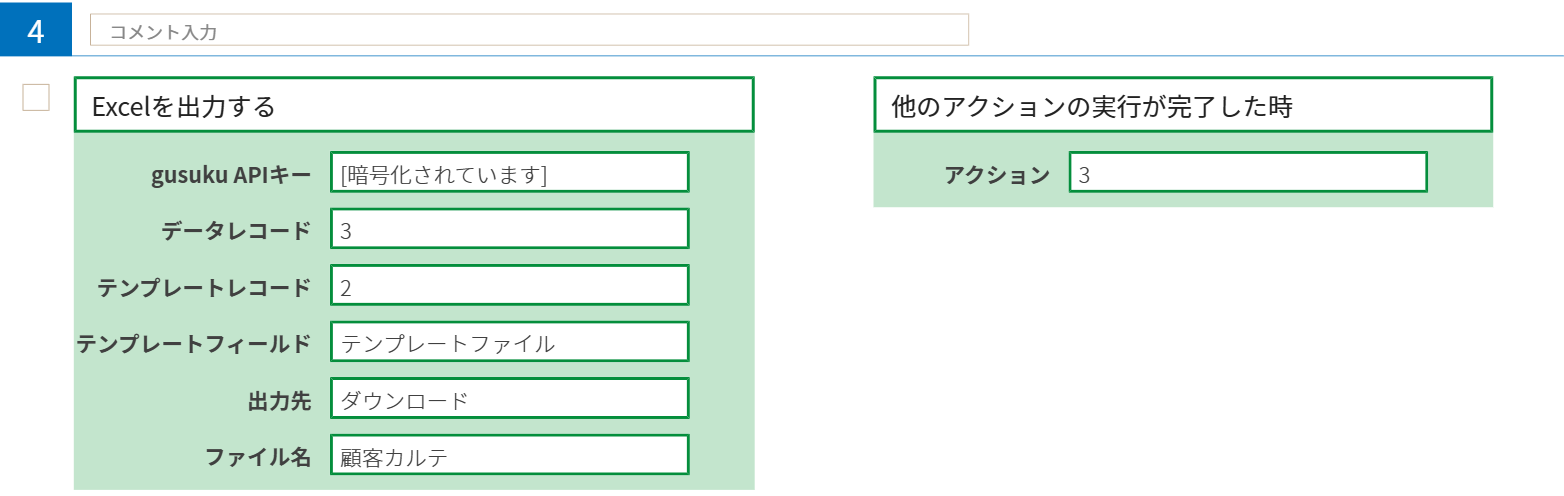
レコード取得の後、Excel 出力を行うために、やること「Excel を出力する」を使用します。
※PDFを出力したい場合は、やること「PDFを出力する」を用いると同様に出力できます。
この「やること」は取得したレコード情報をもとに Excel ファイルを生成・出力します。
「やること」のパラメータ「gusuku APIキー」には「gusuku API キー取得」の手順に従って取得したキーを登録します。
gusuku APIキーについては次の記事も併せてご覧ください。
パラメータ「データレコード」でレコードを選択しない場合は、表示されているレコードが出力対象になります。今回の場合は3番アクションを指定します。
※レコードを指定しない場合は、一覧画面に表示されているレコードのみが出力されます。
パラメータ「テンプレートレコード」では、テンプレートファイルを登録したアプリからレコードを取得したアクション番号(すなわち2番アクション)を選択します。テンプレートレコードで選択するレコードは必ず事前に取得しておきます。取得できていない場合は、「テンプレートレコードがありません」というエラーが表示されます。その場合はアクショングラフを確認し、やること「Excelを出力する」が実行される前にテンプレートレコードの元となるレコードが取得できているかを確認してみましょう。
パラメータ「出力先」はダウンロードのままとしておきます。
パラメータ「ファイル名」には出力した日付やレコードのフィールド名、固定文字などが指定できます。今回は、ファイル名を「顧客リスト」と指定します。
以上で顧客カルテをExcel出力するカスタマイズは完成です。
一覧で選択したレコードの内容は正しく出力されたでしょうか?
おわりに
この記事では、応用的な例として関連レコード一覧で紐付けられている複数のアプリのレコードを併せて出力する方法を紹介しました。
ぜひExcel/PDF出力についても、色々と試してみてくださいね。
ご不明な点がございましたら、チャットでお問い合わせください。