
やること「レコードを更新する(キーの値を直接指定)」や、やること「レコードを更新または追加する(キーの値をフィールドで指定)」と同様にカスタマイズ対象のレコードと紐づくレコードを更新、または追加することができるのが、やること「レコードを書き出す」です。
ただし、やること「レコードを書き出す」はパラメーターで元になるレコードを指定するため複数レコードを対象にでき、そのレコードの値を元にレコードを更新することが可能です。
なお、カスタマイズ対象のアプリと同じアプリに対して、やること「レコードを書き出す」]を使う場合は、レコード更新・レコード追加のどちらも行えますが、違うアプリに対して、やること「レコードを書き出す」を使う場合は、レコード追加のみ可能となります。
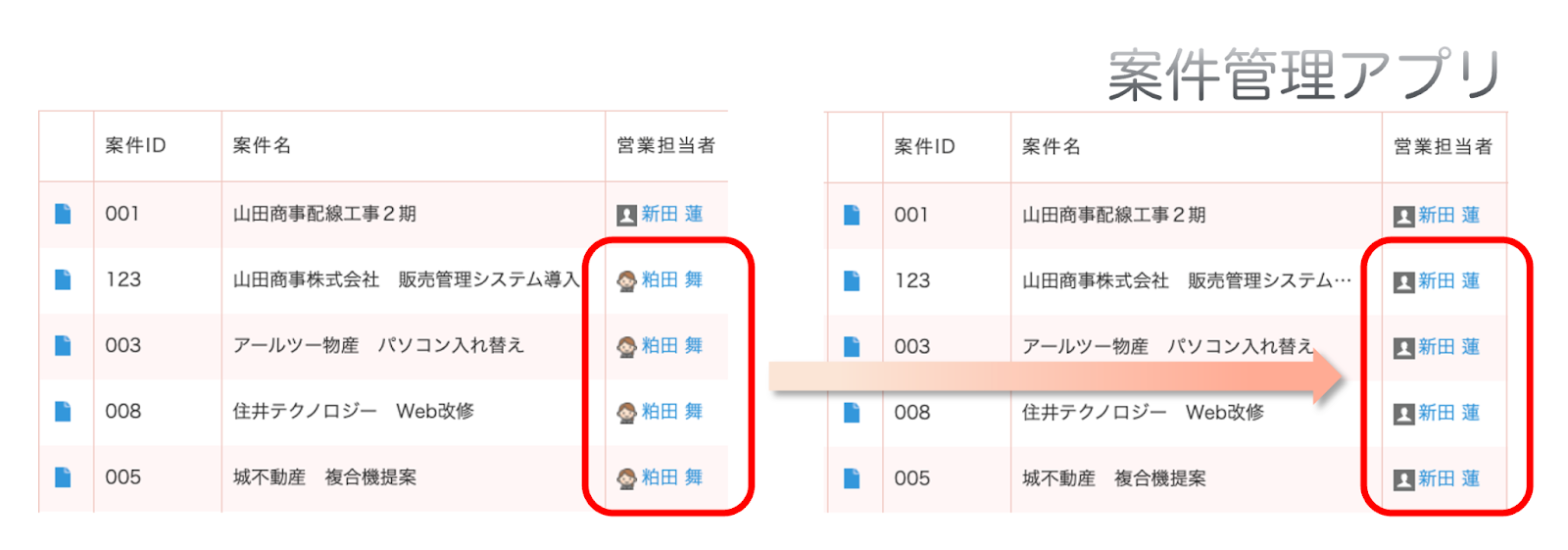
この記事では、やること「レコードを書き出す」を用い、「案件管理」アプリの一覧画面でチェックをつけた案件に対し、営業担当者をログインユーザーに一括更新するカスタマイズを作ります。実行例は次のようになります。
アプリ
カスタマイズ例を確かめるためには、次のアプリを作成します。
※今回動かすのに必要最低限となるフィールドのみ記載しています
案件管理
※フィールド名とフィールドコードは同じものを指定
カスタマイズ
カスタマイズは「案件管理」アプリに対して行います。
また、アクションは次のように設定してください。
チェックボックス列を追加する

やること「一覧にチェックボックス列を追加する」、条件「一覧画面を表示した時」を用います。
ボタンを配置する

やること「ボタンをメニュー位置に配置する」、条件「他のアクションの実行が完了した時」を用います。
ボタンを押された時に一覧で選択されたレコードを取得する

やること「一覧で選択されたレコードを取得する」、条件「ボタンを押した時」を用います。
ログインユーザーを取得する

やること「ログインユーザーを取得する」、条件「他のアクションの実行が完了した時」を用います。
更新してよいか確認ダイアログを表示して確認する
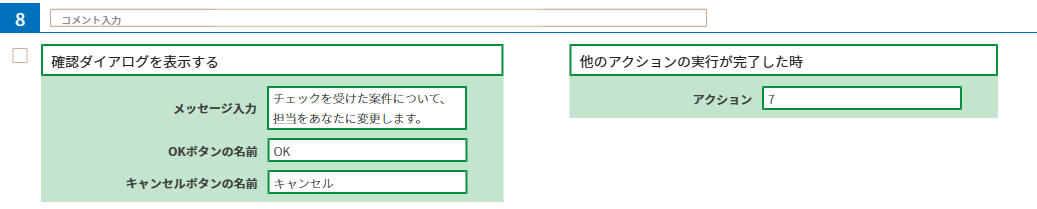
やること「確認ダイアログを表示する」を用います。
「レコードを書き出す」でレコードを更新する
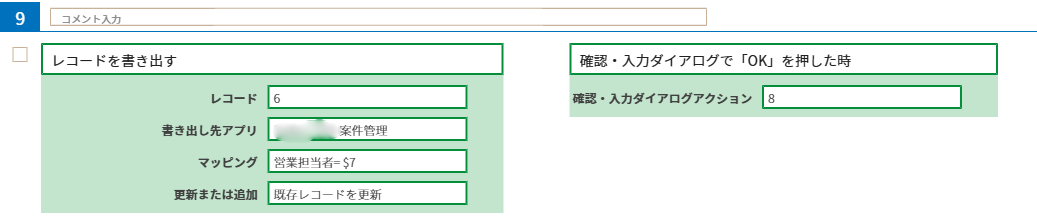
やること「レコードを書き出す」、条件「確認・入力ダイアログで「OK」を押した時」を用います。
また、「やること」のパラメータは、書き出し先アプリに「案件管理」アプリを設定し、フィールドマッピングは次の要領(ログインユーザーを取得したアクションの実行結果を指定する形)で設定します。

画面表示中のレコードが更新されているので、リロードする

やること「画面をリロードする」を用います。
解説
レコード更新には原則として「キー」が必要ですが、今回のやること「レコードを書き出す」では「キー」を設定するためのパラメータが、一見無いように見えます。
これはなぜかというと、やること「レコードを書き出す」でレコード更新をするときはレコード番号を「キー」にして更新が行われているからです。
このため、パラメーターの「既存レコードを更新」は更新先アプリが元になるレコードのアプリと同じ場合にのみ指定が可能です。
今回の例では、チェックを付けたレコードに対して更新をしました。このように元になるレコードに対して更新したり、元になるレコード全件を対象にレコード追加したりする場合には、やること「レコードを書き出す」を使うと処理速度も速く、APIリクエスト数も少なく済むのでおすすめです。
今回の例では、やること「レコードを書き出す」を使ってレコードの更新を行いましたが、パラメーターに「新規にレコードを追加」を選択することでレコード追加を行うこともできます。
なお、「新規にレコードを追加」の場合は、レコードを追加する先のアプリが元になるレコードと同じアプリのみならず、違うアプリでも実行する事ができます。
おわりに
この記事では、やること「レコードを書き出す」を用いたレコード更新のカスタマイズをご紹介しました。
やること「レコードを書き出す」は、処理速度が速く、APIリクエスト数も少なく済む特徴があり、利用シーンに合いそうであれば、おすすめの「やること」になります。
また、ご不明点等ございましたら、チャットにてご質問ください!