ページ画面では、画面デザイン、接続設定、ページ生成時処理、ページ内処理についての操作(追加、編集、削除)などが行えます。
この記事では、エブリサイトの接続設定タブについて説明します。
エブリサイトのページ画面全体・画面デザインタブの説明は次の記事をご覧ください。
また、エブリサイトのページ生成時処理、ページ内処理の説明は次の記事をご覧ください。
接続設定タブ
接続設定タブをクリックした時の初期表示は次のようになります。
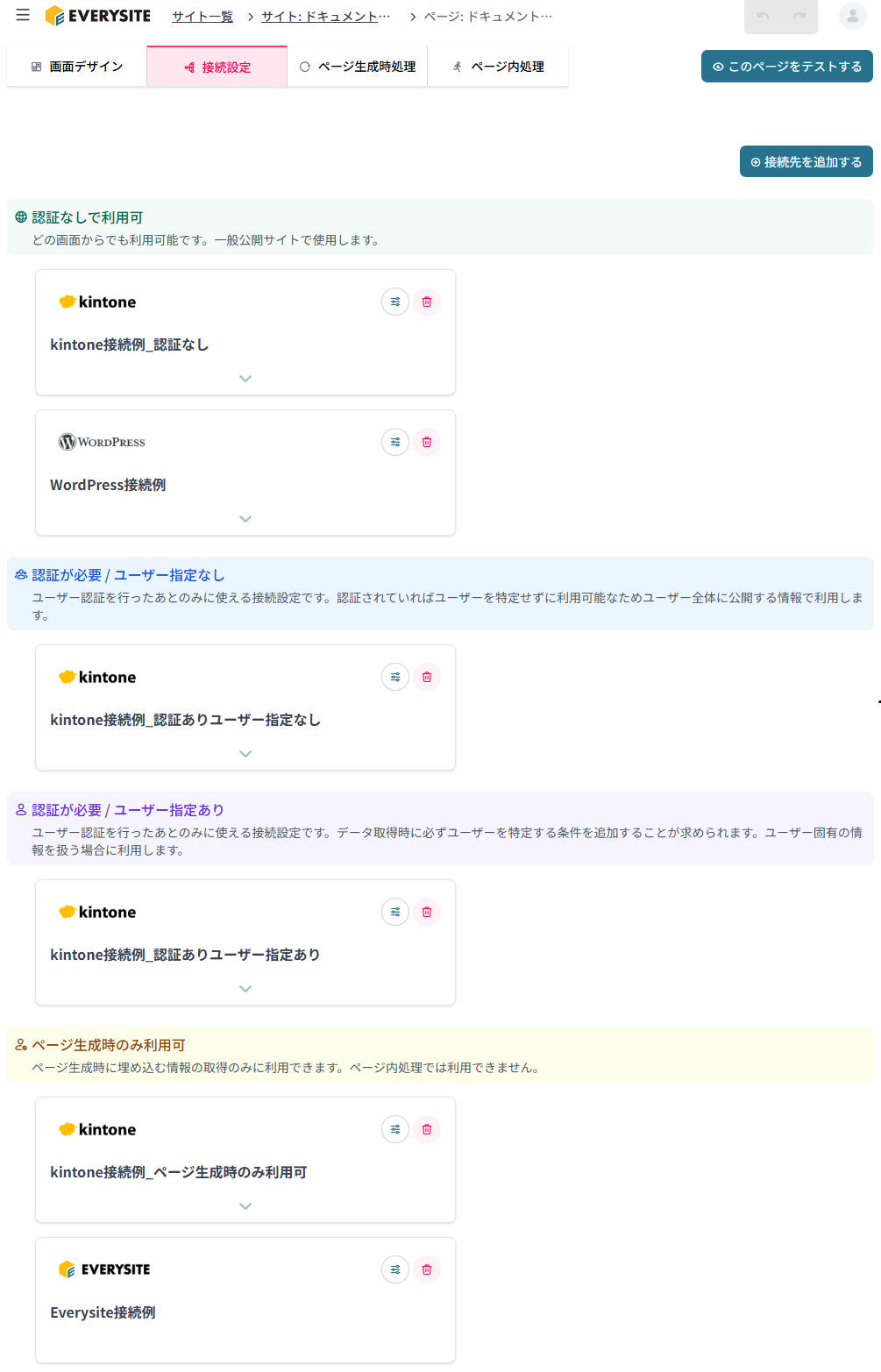
接続先を追加する
「接続先を追加する」ボタンをクリックすると次のようなダイアログが表示されますので、追加する接続先を選択します。
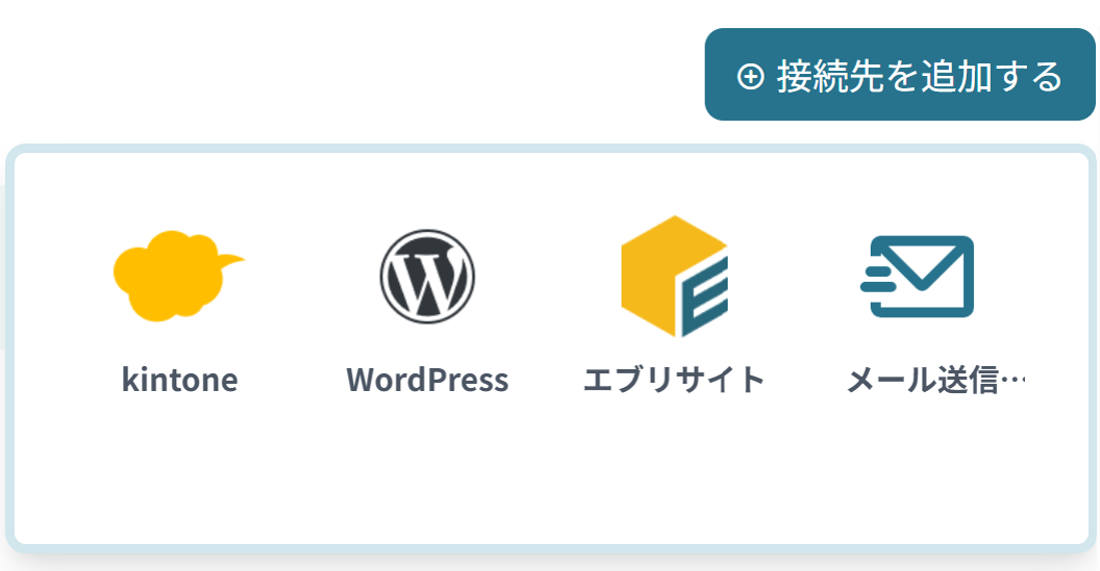
それぞれの「接続先を追加する」で共通となる項目
接続設定名
接続設定の設定名を設定します。
認証可否
認証可否は、以下の4種類の中から選択します。
なお、より具体的な認証可否の説明については、次の記事の「接続設定における4種類の接続可否とは」項をご覧ください。
ページ生成時処理とページ内処理 ・ログイン・接続設定について
認証なしで利用可
どの画面からでも利用可能です。一般公開サイトで使用します。
認証が必要/ユ-ザー指定なし
ユーザー認証を行ったあとのみに使える接続設定です。認証されていればユーザーを特定せずに利用可能なためユーザー全体に公開する情報で利用します。
認証が必要/ユーザー指定あり
ユーザー認証を行ったあとのみに使える接続設定です。データ取得時に必ずユーザーを特定する条件を追加することが求められます。ユーザー固有の情報を扱う場合に利用します。
ページ生成時のみ利用可
ページ生成時に埋め込む情報の取得のみに利用できます。ページ内処理では利用できません。
接続先を追加(kintone)
kintoneへの接続を追加します。
クリックすると次のようなダイアログが表示されます。
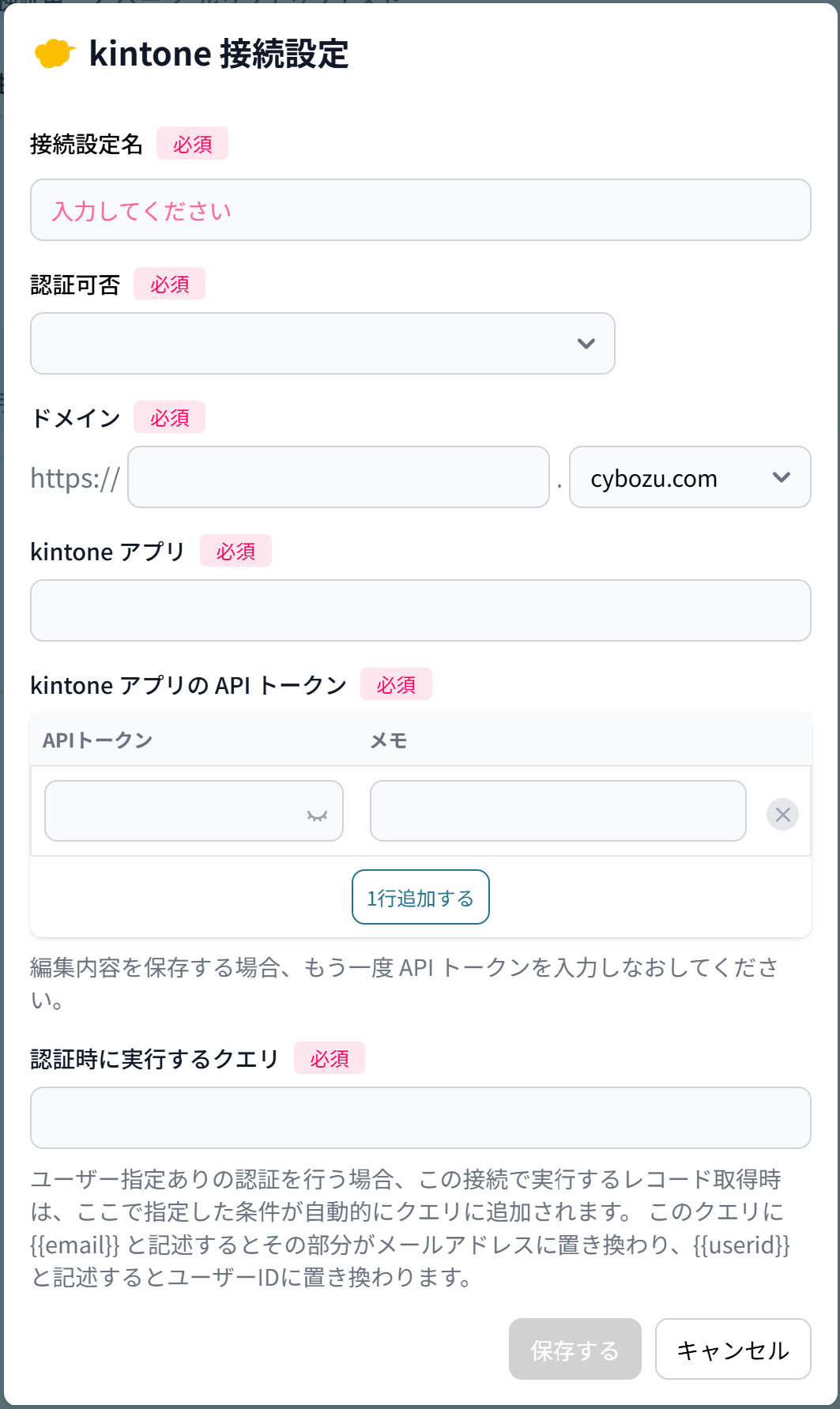
接続先を追加(kintone)に特有の入力項目
ドメイン
kintoneのドメイン(「.cybozu.comの前」)を入力します。
kintoneアプリ
接続するkintoneアプリのアプリIDを入力します。
kintoneアプリのAPIトークン
kintoneアプリで設定した「APIトークン」を入力します。
※ アイコンをクリックすると、APIトークンを伏字にする事ができ、もう一度クリックすると伏字を解除することができます
認証時に実行するクエリ
認証時に実行するクエリを設定できます。
※注:認証可否が「認証が必要/ユーザー指定あり」となっている時のみ必須となります
接続先を追加(WordPress)
WordPressへの接続を追加します。
クリックすると次のようなダイアログが表示されます。
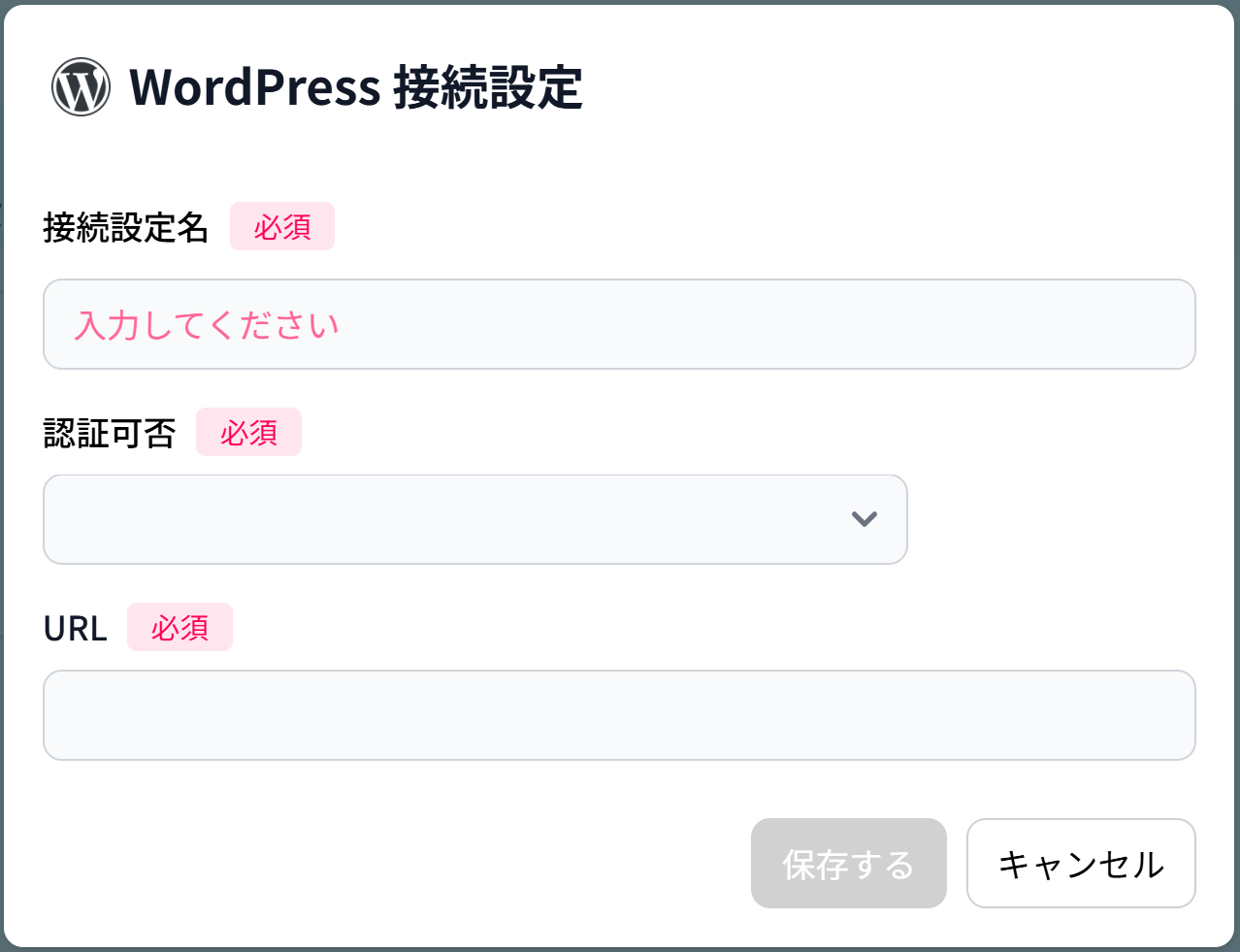
接続先を追加(WordPress)に特有の入力項目
URL
WordPressのURLを設定します。
接続先を追加(エブリサイト)
エブリサイトへの接続を追加します。
クリックすると次のようなダイアログが表示されます。
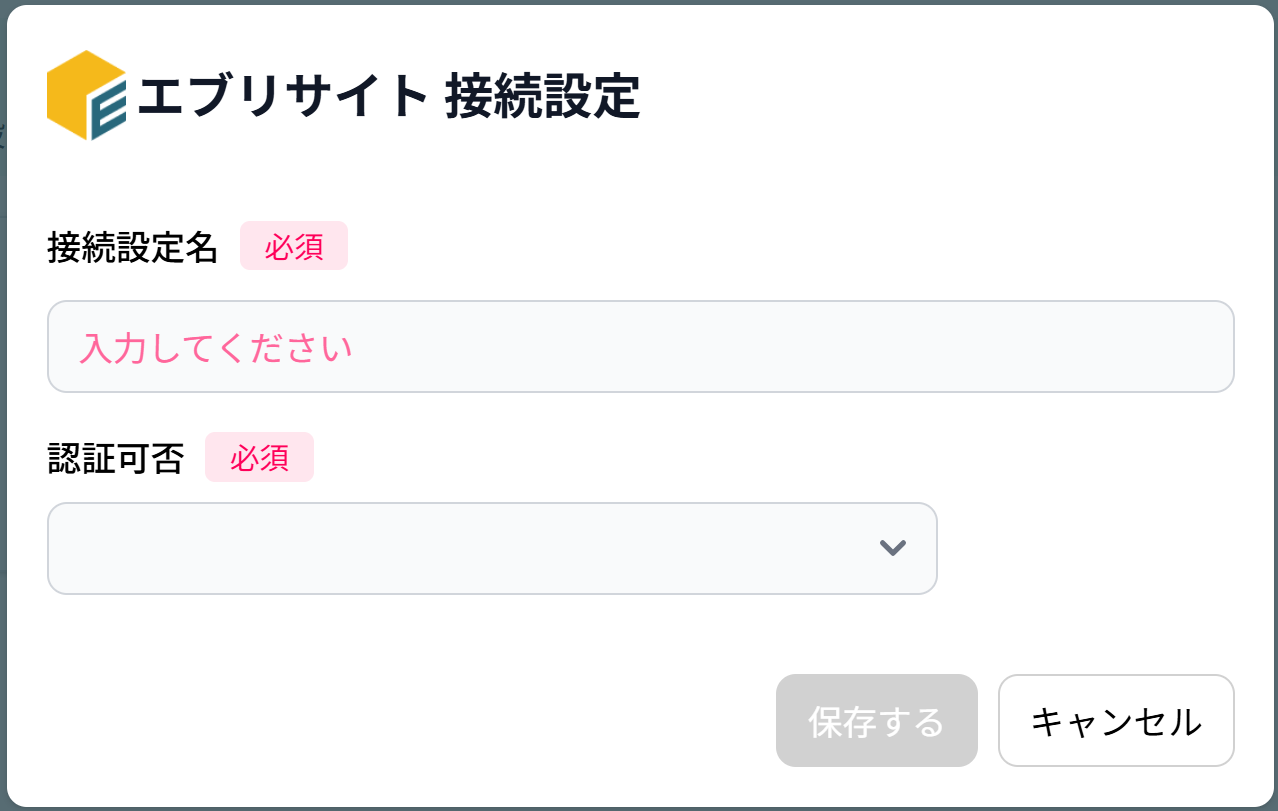
接続先を追加(エブリサイト)に特有の入力項目
エブリサイトに特有の入力項目はありません。
接続先を追加(メール送信(エブリサイト))
エブリサイトが提供するメールサーバー経由でメールを送信するための接続を追加します。
この接続設定は、やること「簡易メールを送信する」で使用します。設定項目や使い方の詳細については、「やること」のドキュメントをご覧ください。
クリックすると次のようなダイアログが表示されます。
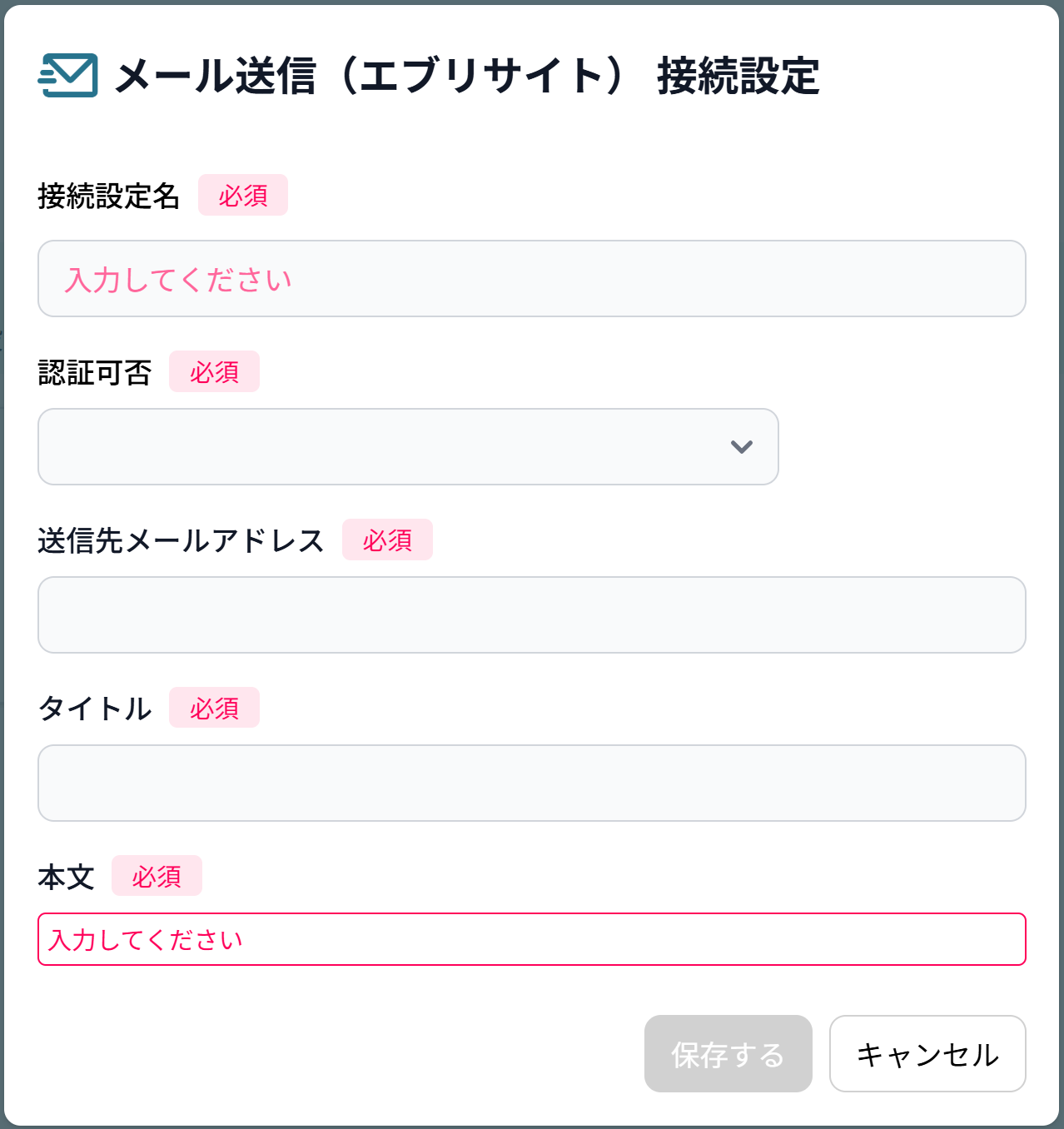
接続先を追加(メール送信(エブリサイト))に特有の入力項目
送信先メールアドレス
送信先のメールアドレスを入力します。
タイトル
送信するメールのタイトルを入力します。
本文
送信するメールの本文を入力します。
接続設定タブ内での接続先追加以外の操作
内容の編集
「編集する」アイコンをクリックすると、接続設定の内容を編集できます。

※接続設定の内容編集については、接続先を追加した時と同じ内容になります。
接続設定の削除
ゴミ箱アイコンをクリックすると、接続設定を削除できます。
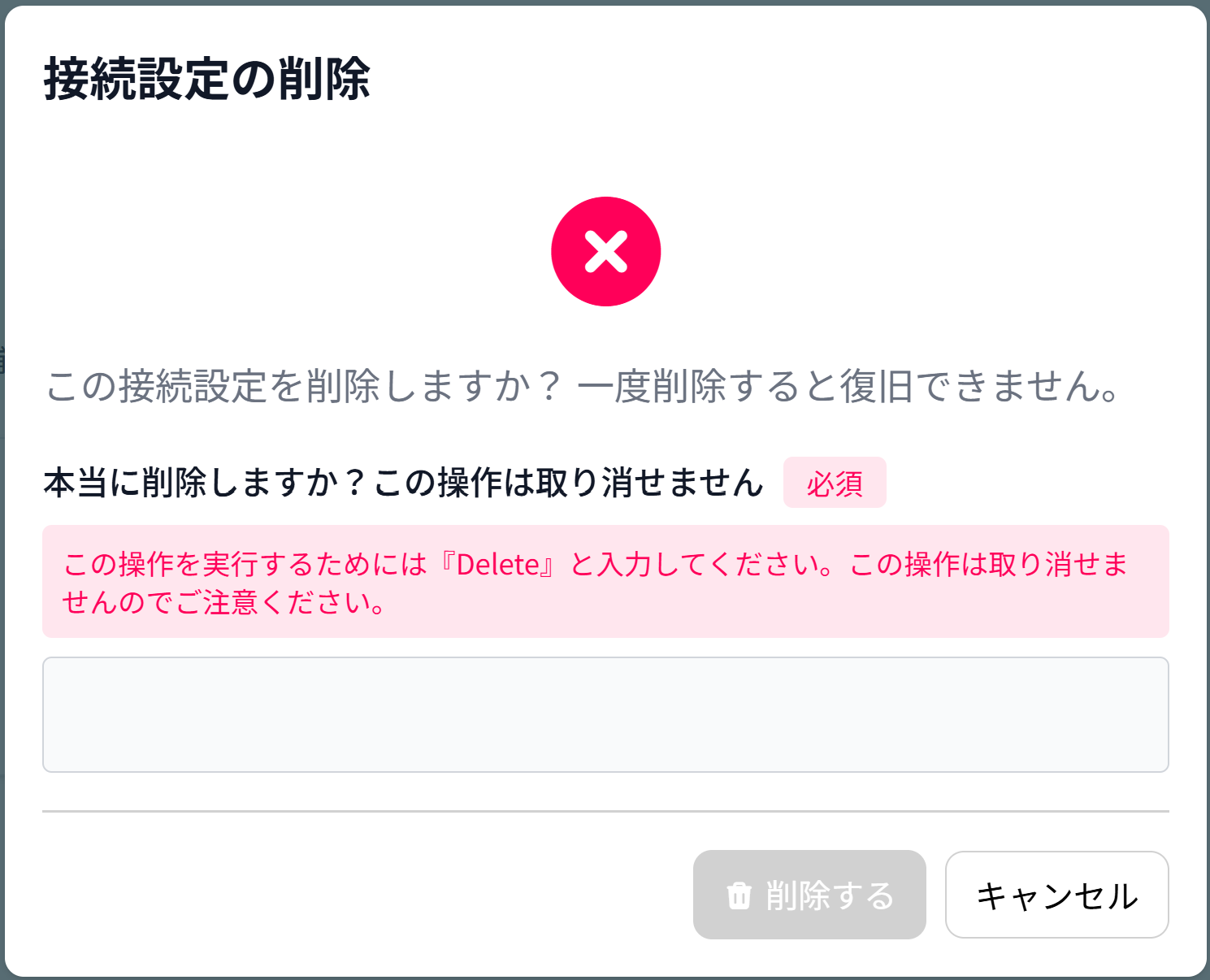
なお、削除したページを復旧する事はできませんのでご注意下さい。
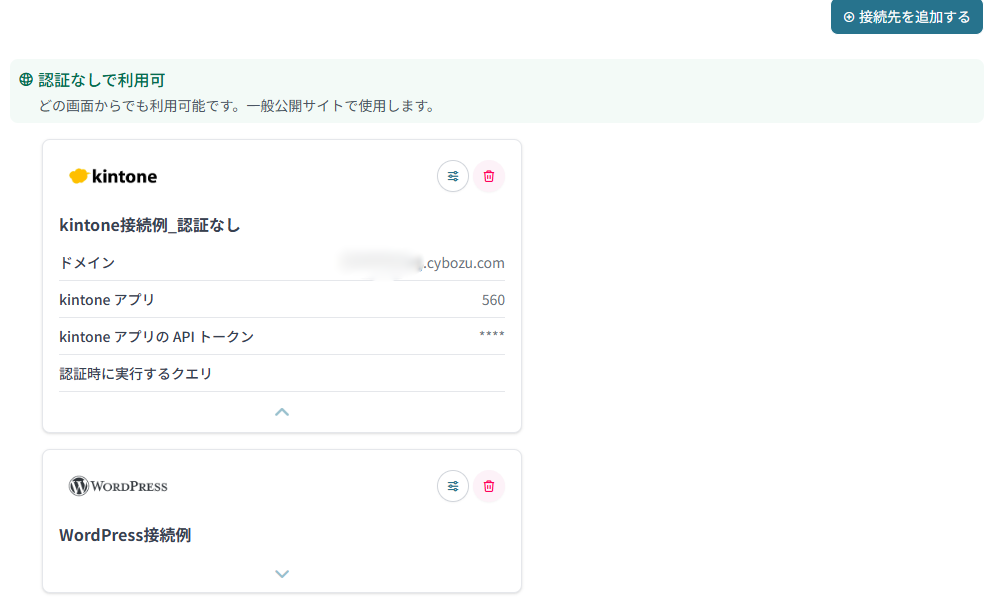
接続内容詳細をプルダウンで表示
各接続の「⋎」をクリックすると接続内容の詳細が表示されます。