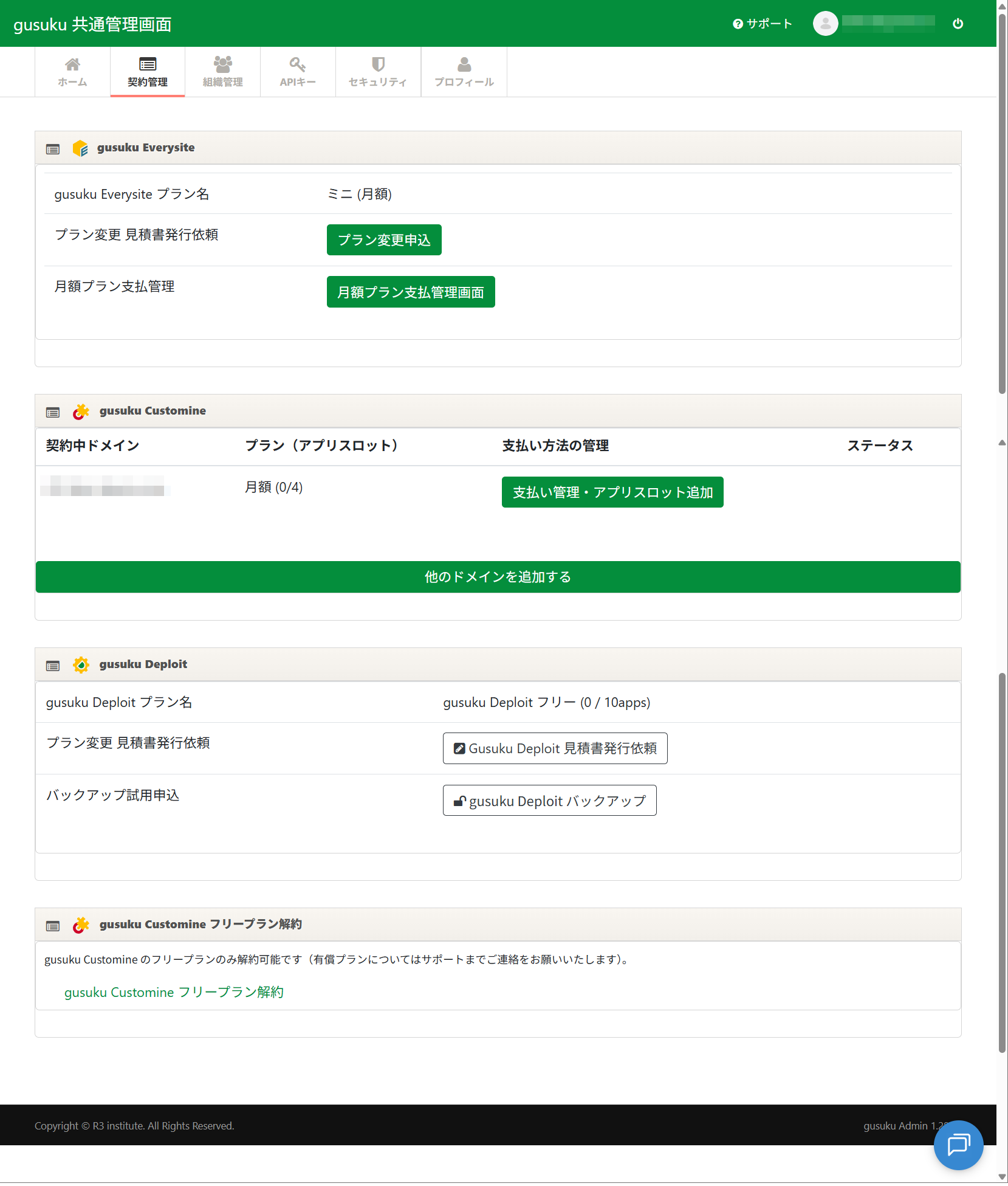
ドライブ画面は、カスタマインにサインインすると最初に表示される画面です。作成したカスタマイズの一覧を確認したり、新しいカスタマイズを作成したりできます。
この記事では、ドライブ画面の各部分の見かたと、プラグインモードで作成したカスタマイズの扱いについて説明します。
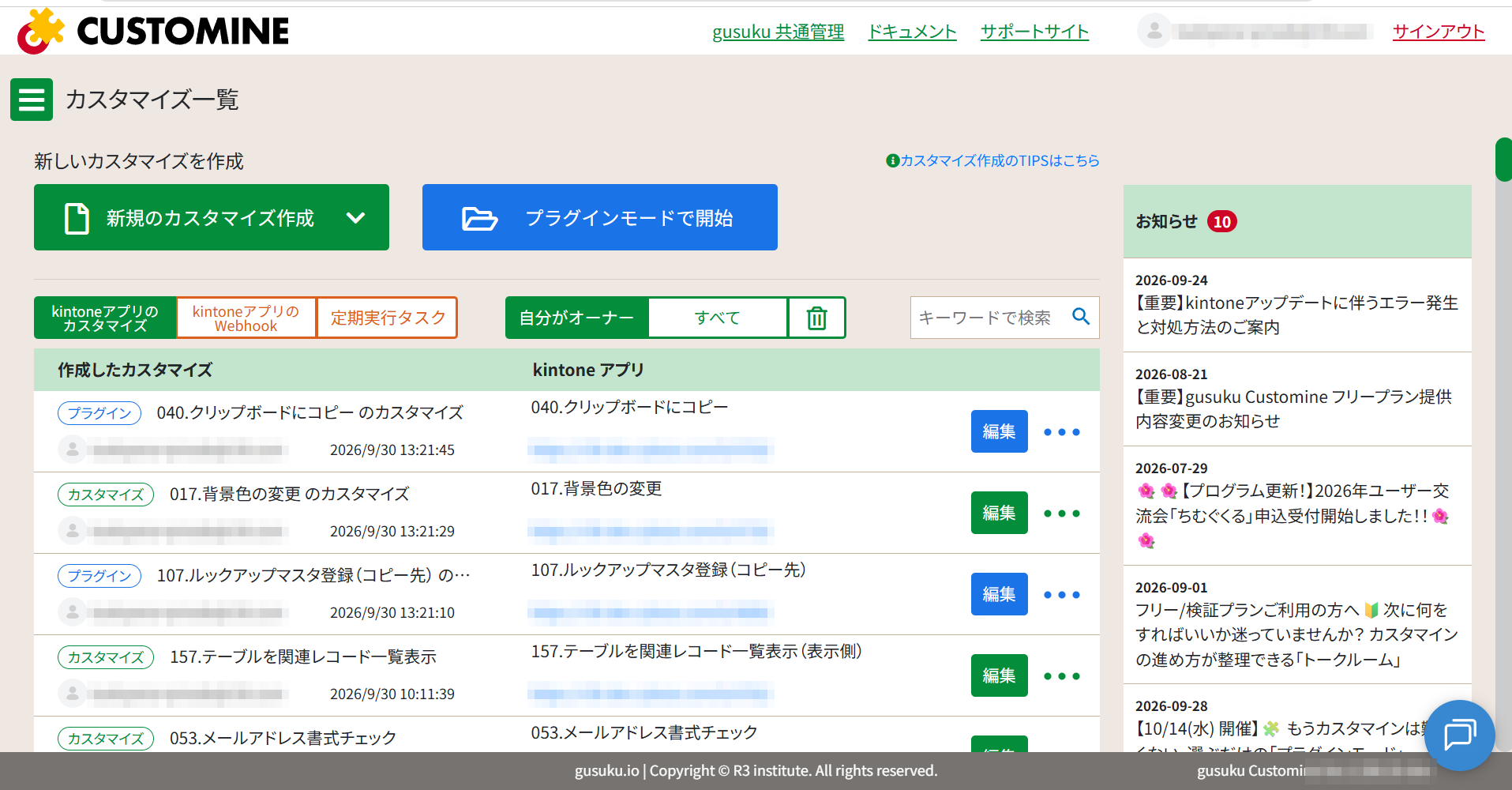
カスタマイズの作成方法は2種類あります
カスタマインでは、次の2つの方法でカスタマイズを作成できます。
カスタマイズモード
「やること」と「条件」を自由に組み合わせて、カスタマイズを作成します。細かい動作を作り込みたい場合に使います。
プラグインモード
用意されたプラグインを選んで、画面の案内に沿って設定するだけでカスタマイズを作成できます。はじめてカスタマインを使う方におすすめです。
どちらの方法で作成したカスタマイズも、ドライブ画面の一覧に表示されます。
新しいカスタマイズを作成する
画面上部の「新しいカスタマイズを作成」から、カスタマイズを作成できます。
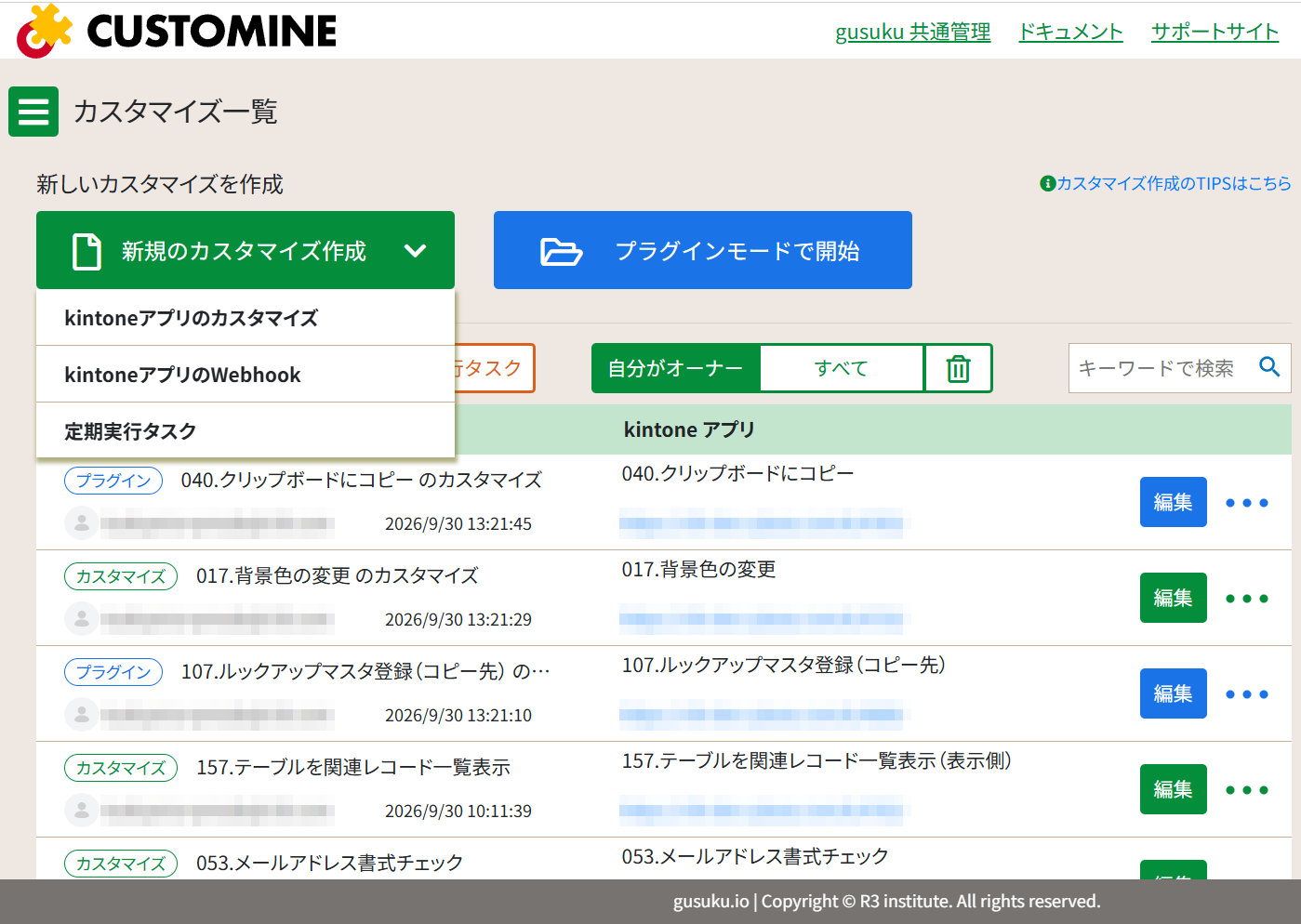
新規のカスタマイズ作成
カスタマイズモードでカスタマイズを作成します。ボタン右側の「∨」を押すと、作成するカスタマイズの種類を選べます。
kintoneアプリのカスタマイズ
kintoneアプリの画面を開いた時や、ボタンを押した時などに動作するカスタマイズを作成します。カスタマイズしたいkintoneアプリを選ぶと、メイン画面が開きます。
kintoneアプリのWebhook
kintoneアプリでレコードが追加・更新された時などに、Job Runnerで動作するカスタマイズを作成します。
定期実行タスク
決まった日時に、Job Runnerで動作するカスタマイズを作成します。
※P-modeプランをご契約の場合
P-modeプランをご契約の場合は、「新規のカスタマイズ作成」で「kintoneアプリのカスタマイズ」を選びカスタマイズを作成しようとすると、次のメッセージが表示されます。
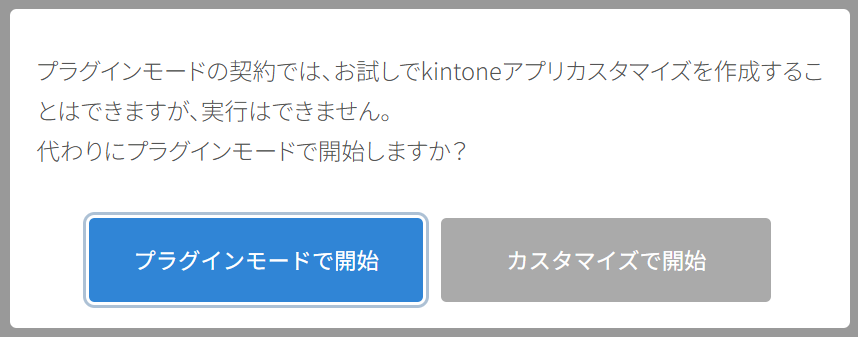
「プラグインモードで開始」を押すと、プラグインモードでカスタマイズを作成します。
「カスタマイズで開始」を押すと、カスタマイズモードでカスタマイズを作成します。お試しで作成することはできますが、kintoneアプリで実行することはできません。
「kintoneアプリのWebhook」「定期実行タスク」を選んだ場合は、メッセージは表示されず、そのまま設定を作成できます。ただし、実行すると「アプリスロットがジョブに割り当てられていません」というエラーになり、実行できません。
プラグインモードで開始
用意されたプラグインを選んで、画面の案内に沿って設定するだけでカスタマイズを作成できます。プラグインモードで作成できるのは、kintoneアプリのカスタマイズのみです。
2026年10月1日のアップデートでドライブ画面からなくなった機能
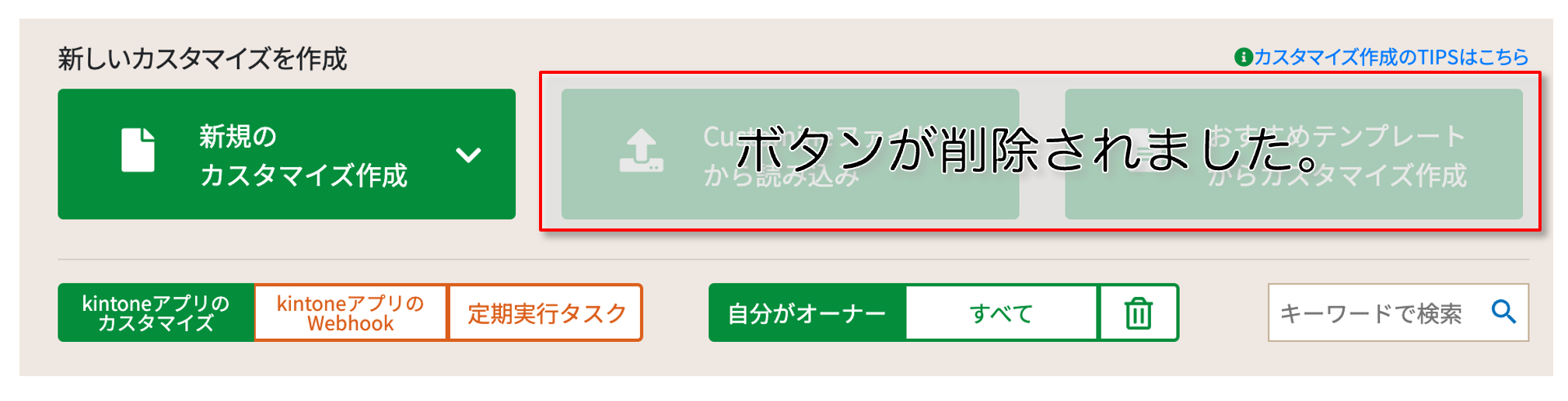
2026年10月1日のアップデートで、ドライブ画面から次の2つのメニューがなくなりました。どちらも機能そのものはなくなっていないため、引き続き利用できます。
お勧めテンプレートからカスタマイズ作成
kintoneアプリのカスタマイズのメイン画面で、「やること」からテンプレートを選んでください。
Customineファイルから作成する
カスタマイズのメイン画面で、メインメニューの「カスタマイズをファイルから読み込み」から読み込んでください。
同じ組織のkintoneアプリのカスタマイズファイルを読み込む場合は、表示されるダイアログで「新しいカスタマイズとして開く」を選ぶと、以前ドライブ画面から読み込んだ時と同じように、新しいカスタマイズとして作成できます。
別の組織のkintoneアプリのカスタマイズファイルを読み込む場合は、読み込み先のアプリのカスタマイズを先に作成して開いてから読み込んでください。開いているカスタマイズにページが追加され、ファイルの内容が追記されます。
詳しくは「カスタマイズのファイルへの書き出し・読み込み方法」をご覧ください。
表示するカスタマイズを切り替える
一覧の上部で、表示するカスタマイズを絞り込めます。
種類で切り替える

左側の枠で、「kintoneアプリのカスタマイズ」「kintoneアプリのWebhook」「定期実行タスク」を切り替えます。プラグインモードで作成したカスタマイズは、「kintoneアプリのカスタマイズ」に表示されます。
オーナーで切り替える

真ん中の枠で、表示するカスタマイズを切り替えます。「自分がオーナー」を選ぶと自分が作成したカスタマイズを、「すべて」を選ぶと組織のメンバー全員が作成したカスタマイズを表示します。ゴミ箱のアイコンを押すと、削除したカスタマイズを表示します。
キーワードで検索する

「キーワードで検索」に文字を入力すると、その文字を名前に含むカスタマイズだけを表示します。
目的のカスタマイズが見つからない場合は、上記の切り替えや検索の状態を確認してください。
カスタマイズの一覧
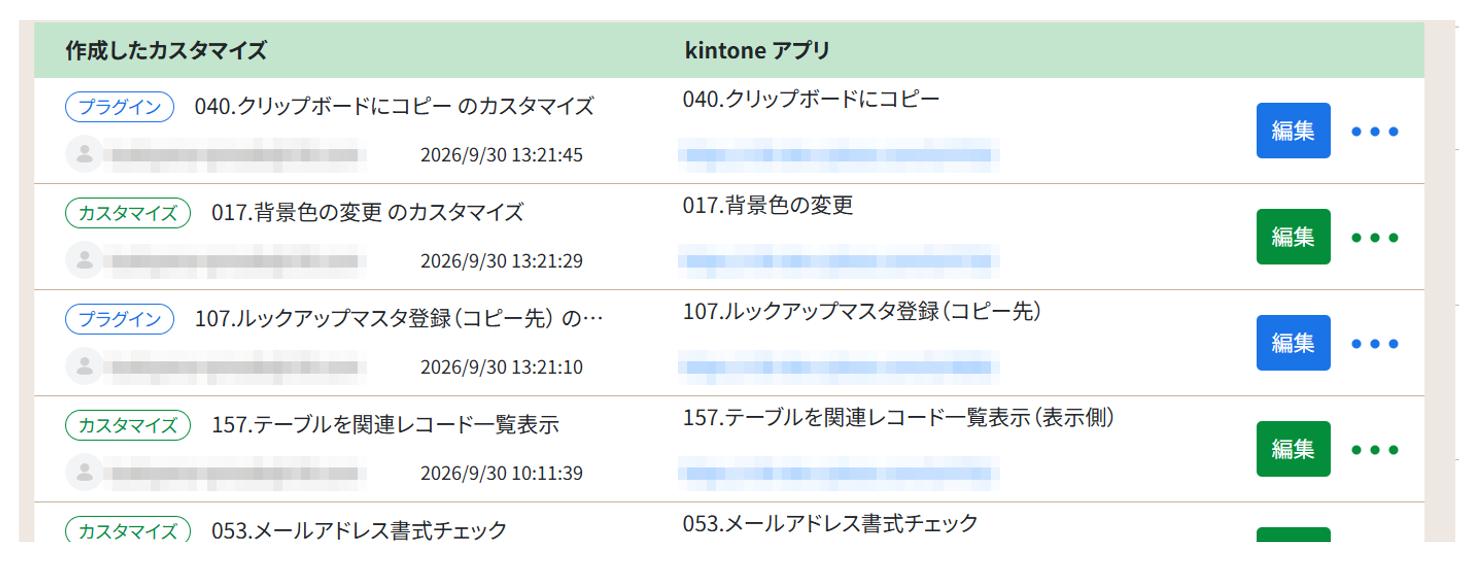
作成済みのカスタマイズが一覧で表示されます。各行には、カスタマイズ名、作成者、更新日時、登録先のkintoneアプリが表示されます。
カスタマイズ名の左にあるラベルで、どちらの方法で作成したかを見分けられます。
「カスタマイズ」(緑のラベル)
カスタマイズモードで作成したカスタマイズです。「編集」を押すと、メイン画面が開きます。
「プラグイン」(青いラベル)
プラグインモードで作成したカスタマイズです。「編集」を押すと、プラグインモードの設定画面が開きます。
「編集」ボタンと「…」ボタンの色も、ラベルと同じ色で表示されます。
「…」メニューでできること
各カスタマイズの右にある「…」を押すと、そのカスタマイズに対する操作メニューが表示されます。表示されるメニューは、カスタマイズモードで作成したものか、プラグインモードで作成したものかによって異なります。
カスタマイズモードのカスタマイズ(緑の「カスタマイズ」ラベル)
読み取り専用で開く
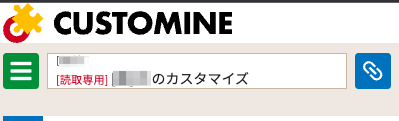
カスタマイズを読み取り専用で開きます。カスタマイズ名の前に、赤字で[読取専用]と表示されます。
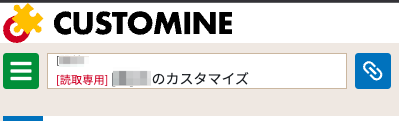
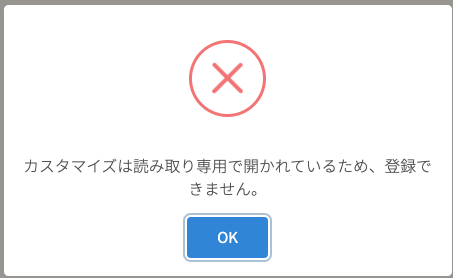
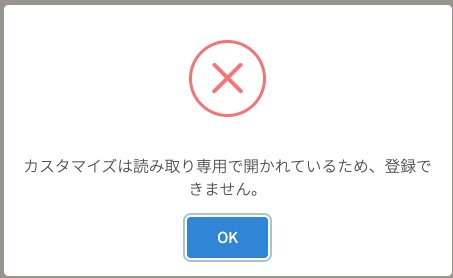
読み取り専用で開いたカスタマイズは、アクションを変更しても保存されません。変更しても「kintoneアプリへ登録」に赤い点は表示されず、「kintoneアプリへ登録」を押すと次のエラーが表示されます。
カスタマイズをファイルへ書き出し
カスタマイズを拡張子「.customine」のファイルとして保存します。設定のバックアップや、別のアプリへの移行に使います。
ドキュメントを書き出し
カスタマイズの内容を、拡張子「.xlsx」のファイルに書き出します。設計資料などに使えます。
削除
カスタマイズを削除します。削除したカスタマイズはゴミ箱に移動し、ゴミ箱から元に戻せます。
プラグインモードのカスタマイズ(青い「プラグイン」ラベル)
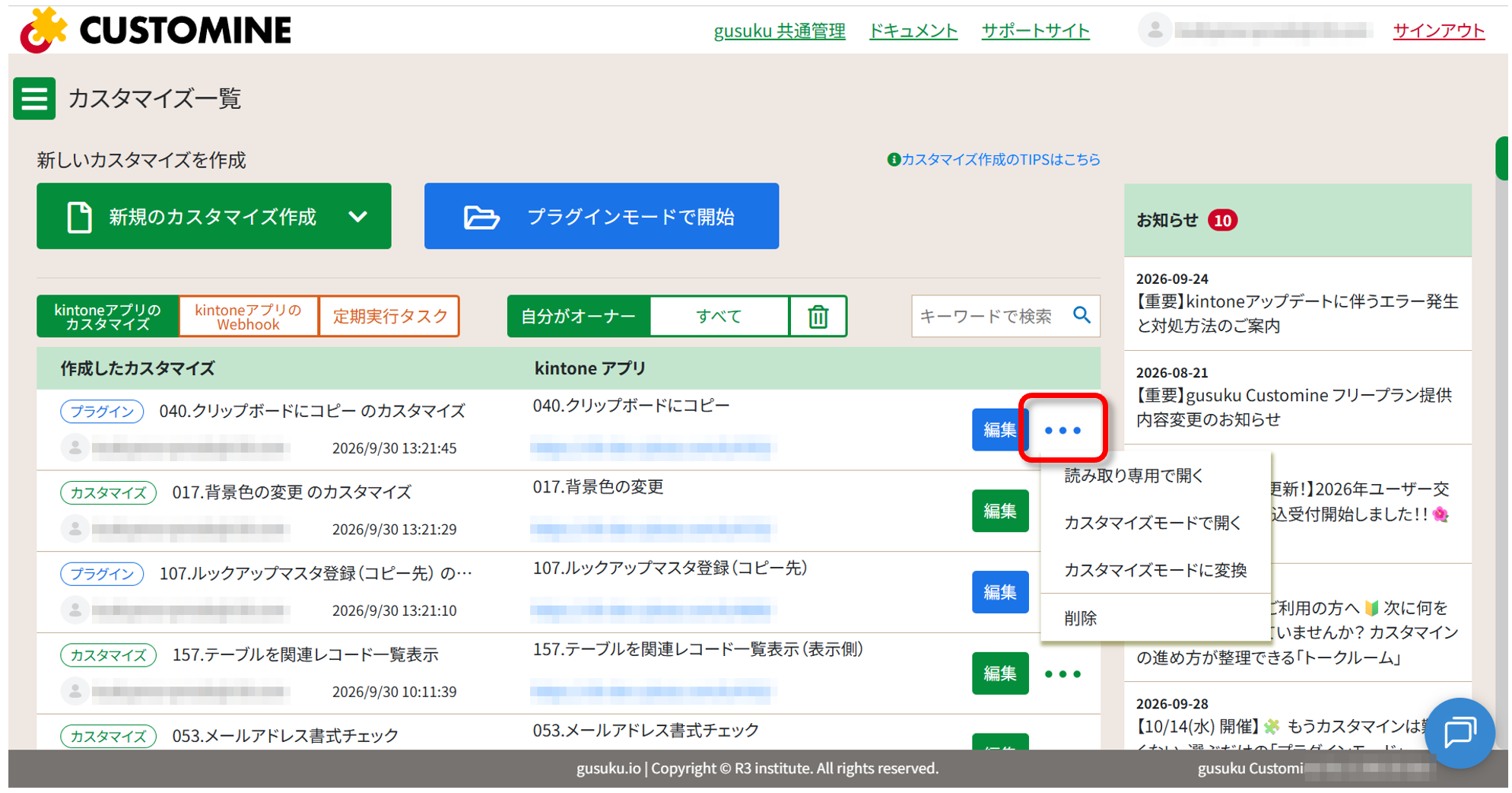
読み取り専用で開く
カスタマイズを読み取り専用で開きます。カスタマイズ名の前に、赤字で[読取専用]と表示されます。
読み取り専用で開いたカスタマイズは、アクションを変更しても保存されません。変更しても「kintoneアプリへ登録」に赤い点は表示されず、「kintoneアプリへ登録」を押すと次のエラーが表示されます。
カスタマイズモードで開く
プラグインモードで設定した内容は、裏側でカスタマイズモードのカスタマイズとして作られています。その中身を、カスタマイズモードのメイン画面で確認できます。
カスタマイズモードに変換
プラグインモードのカスタマイズを、カスタマイズモードのカスタマイズに変換します。詳しくは「プラグインモードのカスタマイズをカスタマイズモードに変換する」をご覧ください。
削除
カスタマイズを削除します。
プラグインモードのカスタマイズをカスタマイズモードに変換する
プラグインモードで作成したカスタマイズは、カスタマイズモードに変換できます。プラグインでは実現できない動作を追加したい場合に使います。
変換するには、青い「プラグイン」ラベルが付いたカスタマイズの「…」を押し、「カスタマイズモードに変換」を選びます。
変換すると、一覧に緑の「カスタマイズ」ラベルが付いたカスタマイズが新しく追加されます。変換前のプラグインモードのカスタマイズも、そのまま一覧に残ります。
変換する前に、次の点を確認してください。
変換後のカスタマイズを、プラグインモードに戻すことはできません。元の設定に戻したい場合は、一覧に残っているプラグインモードのカスタマイズを開いて「kintoneアプリに登録」を押してください。
P-modeプランでは、変換自体はできますが、変換後のカスタマイズを「kintoneアプリに登録」しようとするとエラーになり、登録できません。カスタマイズモードのカスタマイズを使いたい場合は、プランの変更をご検討ください。
1つのkintoneアプリには、プラグインモードとカスタマイズモードのカスタマイズを同時に登録できません。後から登録したカスタマイズで上書きされます。
メインメニュー
画面左上のメインメニューを押すと、次のメニューが表示されます。
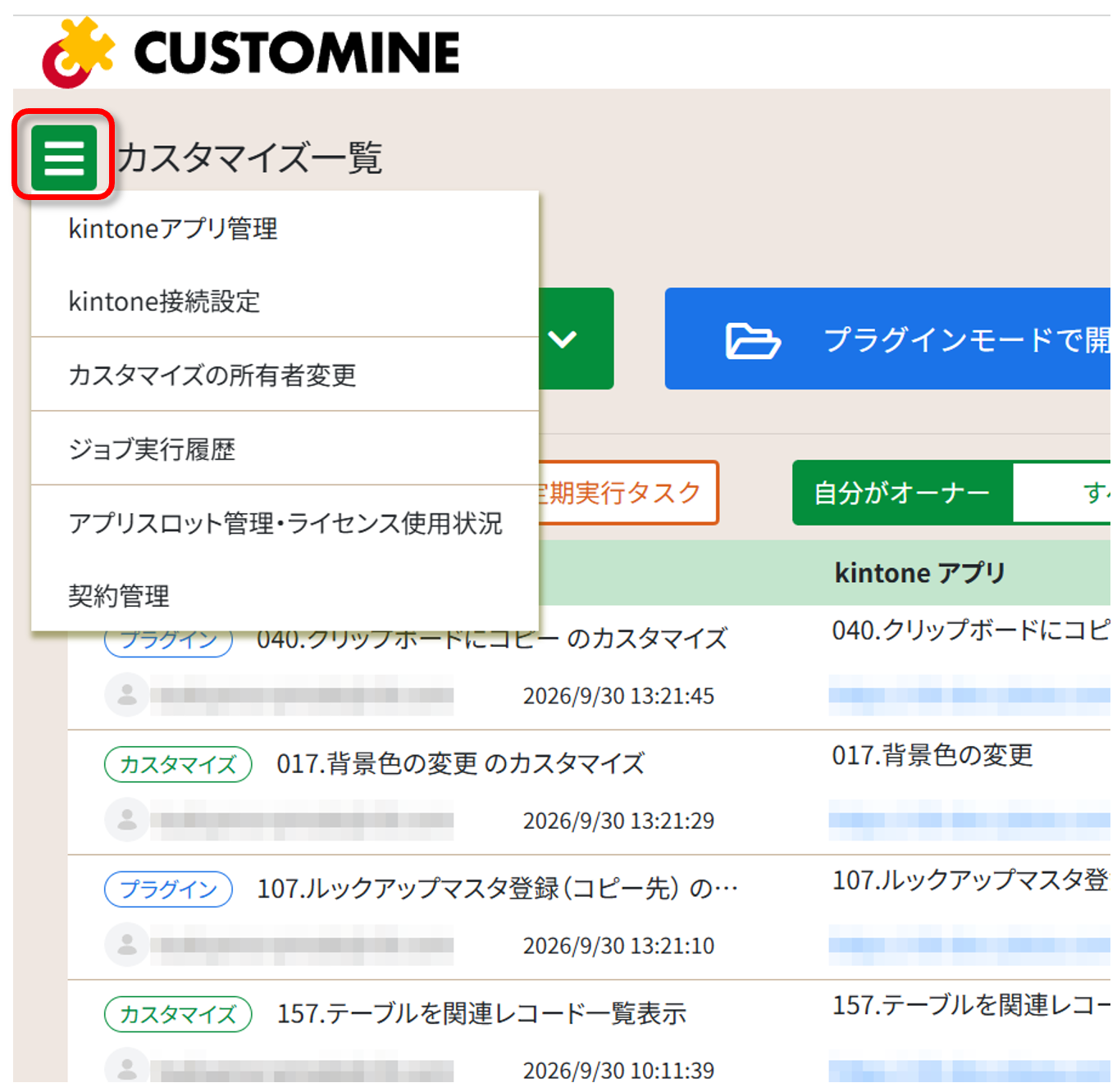
kintoneアプリ管理
gusuku Customineやgusuku Deploitのプロジェクトに登録されているkintoneアプリを管理します。
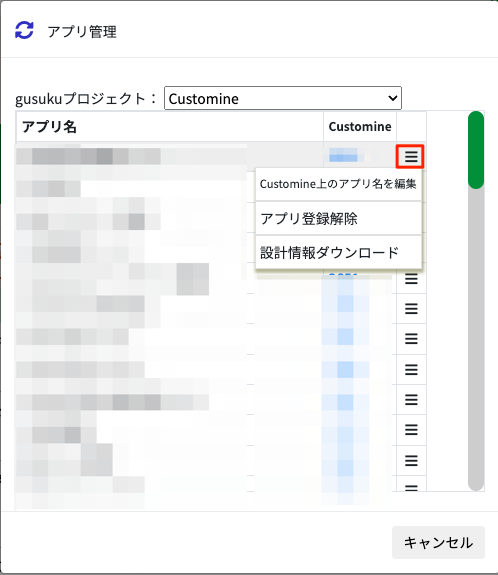
gusuku Customineのプロジェクトでは、次の操作を選べます。
Customine上のアプリ名を編集
アプリ登録解除
設計情報ダウンロード(ゲストスペースにあるアプリでは使えません)
gusuku Deploitのプロジェクトでは、「Customine上のアプリ名を編集」だけを選べます。
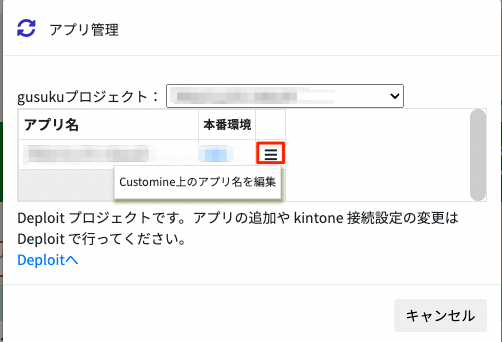
「Customine上のアプリ名を編集」については、「kintoneアプリ名を変更したのにカスタマインで古い名前のまま表示されるのですが、どうすればいいですか?」もご覧ください。
kintone接続設定
kintoneに接続する時に使うユーザーを設定します。変更するドメインを選び、ユーザーのログインIDとパスワードを登録してください。
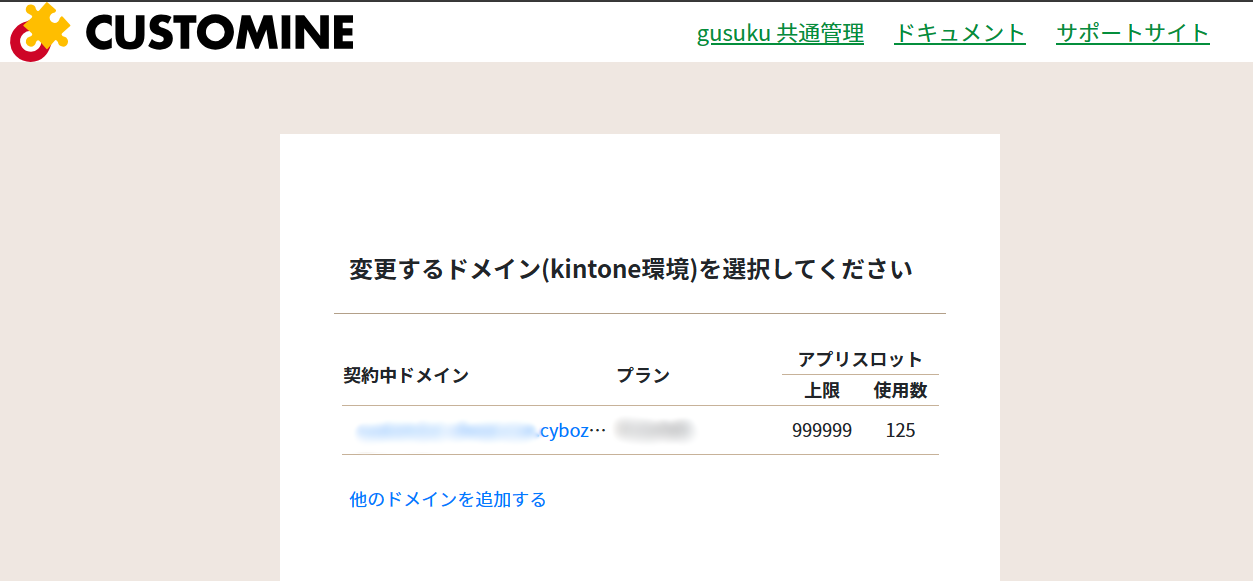
ここで登録したユーザーは、カスタマイズをkintoneアプリに登録する時に使われます。
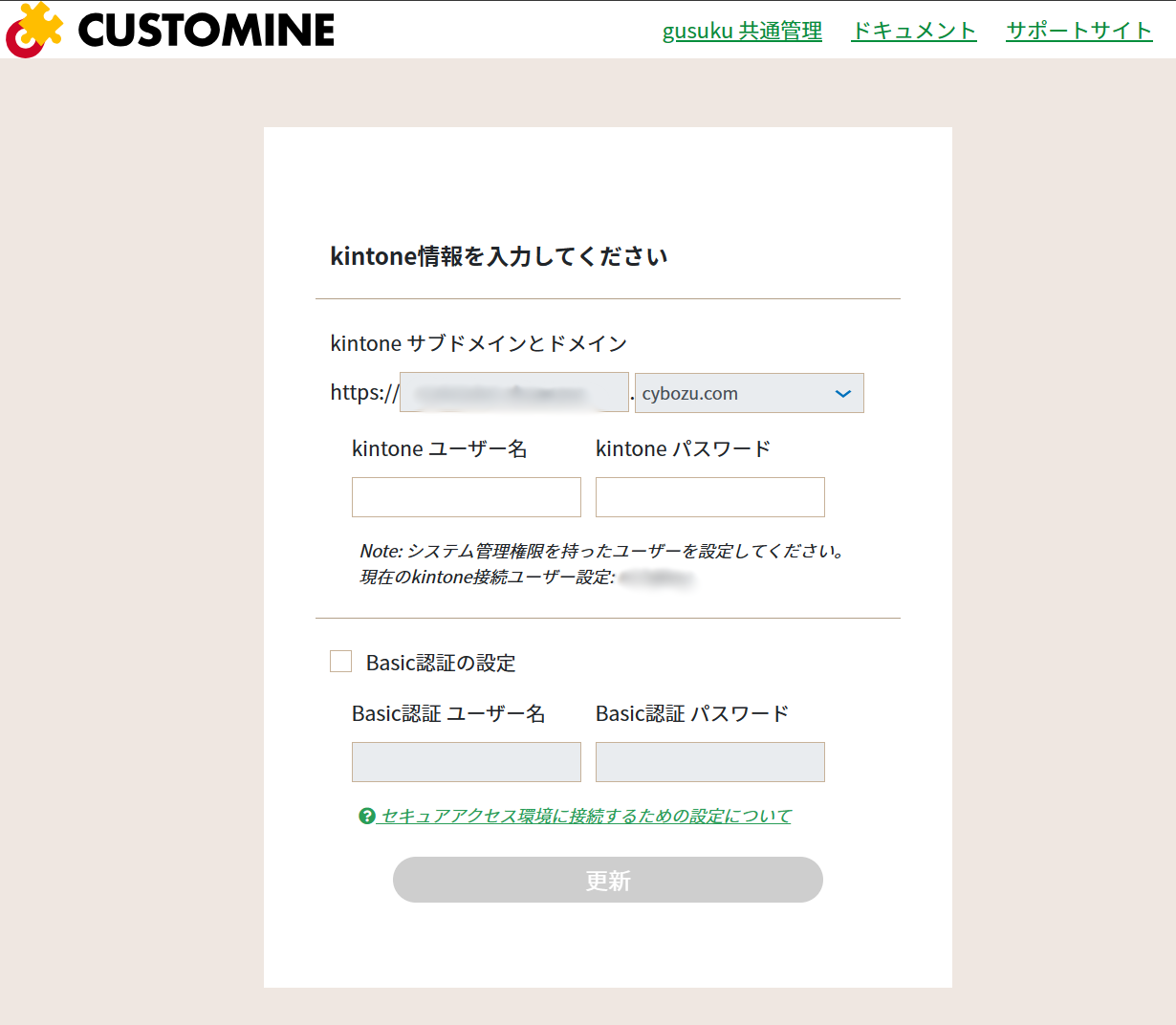
アクセス制限をかけている環境の場合は、「アクセス制限された環境 / セキュアアクセス環境に接続するための設定について」もご覧ください。
カスタマイズの所有者変更
カスタマイズの所有者を、組織の別のメンバーに変更します。担当者の異動や退職の際に使います。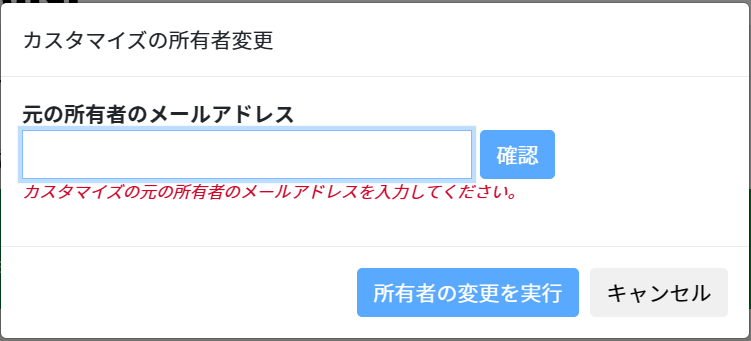
詳しくは「カスタマイズのオーナー(所有者)を組織の別のメンバーに変更する方法」をご覧ください。
ジョブ実行履歴
Job Runnerの実行履歴を表示します。実行履歴の範囲、カスタマイズ、エラーの有無を指定して絞り込めます。検索結果は、CSVファイルでダウンロードできます。 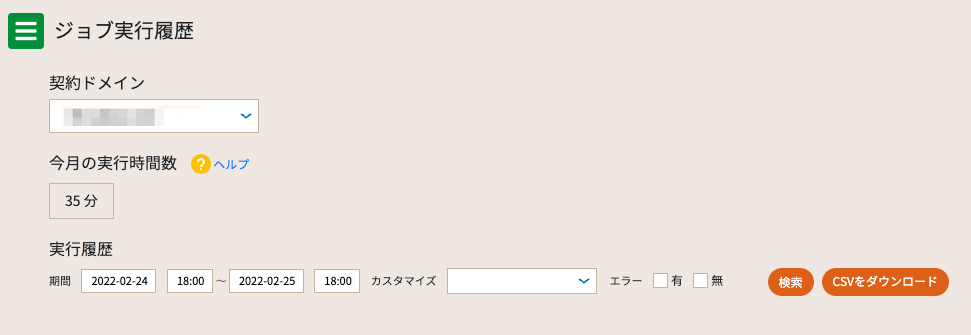
アプリスロット管理・ライセンス使用状況
利用できるアプリスロット数と、利用中のアプリスロット数を確認します。使わなくなったアプリをアプリスロットから解放すると、アプリスロットの空きが増えます。プラグインモードで作成したカスタマイズも、kintoneアプリに登録するとアプリスロットを使用します。 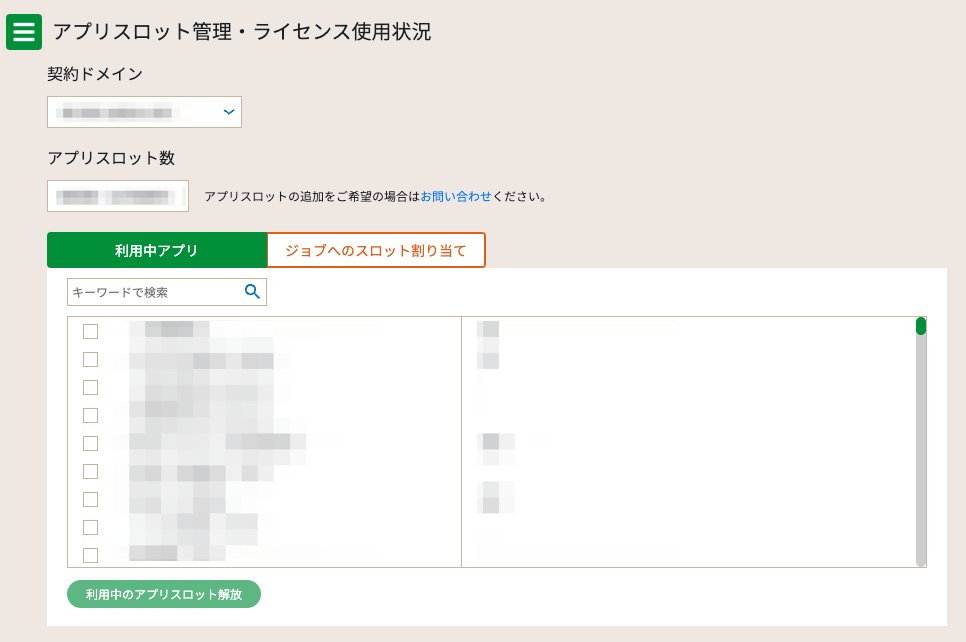
契約管理
各サービスのの契約内容を確認・管理します。