
この記事では、ログインユーザー毎に初期表示される一覧を設定したい場合のカスタマイズについてご説明します。
kintoneではカスタマイズをしていない基本機能のみの状態ですと、アプリで一覧を表示した場合は一覧の一番上に設定されたものが初期表示される動きとなりますが、カスタマインによるカスタマイズを行う事で、特定ユーザーの時には指定の一覧に遷移するという事が実現できます。作成してみましょう。
今回のカスタマイズで出来ること
一覧表示時に、ユーザー毎に指定の一覧に画面遷移します
アプリの準備
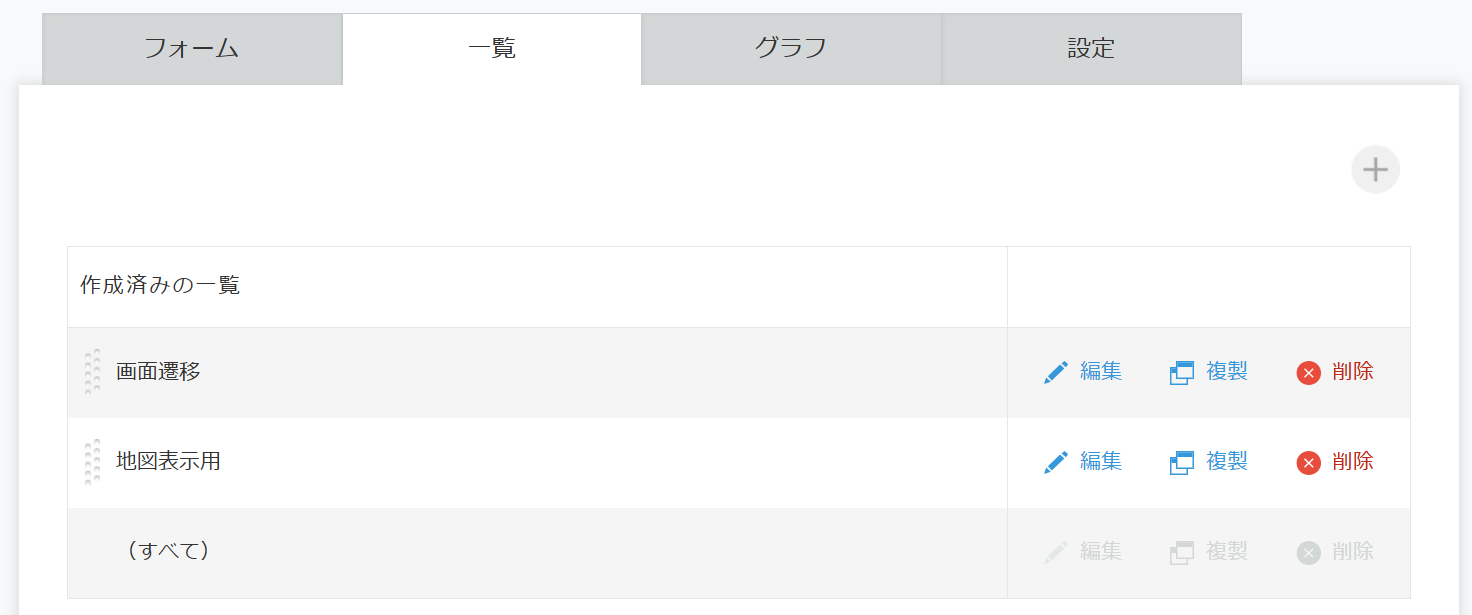
アプリの一覧の名称を確認します。
今回は、
画面遷移
地図表示用
の2つを用意しました。
また一覧画面では「画面遷移」が一番上になるように設定します。
カスタマイズ
1アクションを設定すれば実現できます。
一覧画面を表示した時の処理
一覧の「画面遷移」を選択した場合と、一覧の指定なしでアプリを表示した場合に、カスタマイズで指定したユーザーであれば指定の一覧(地図表示用)に遷移します。
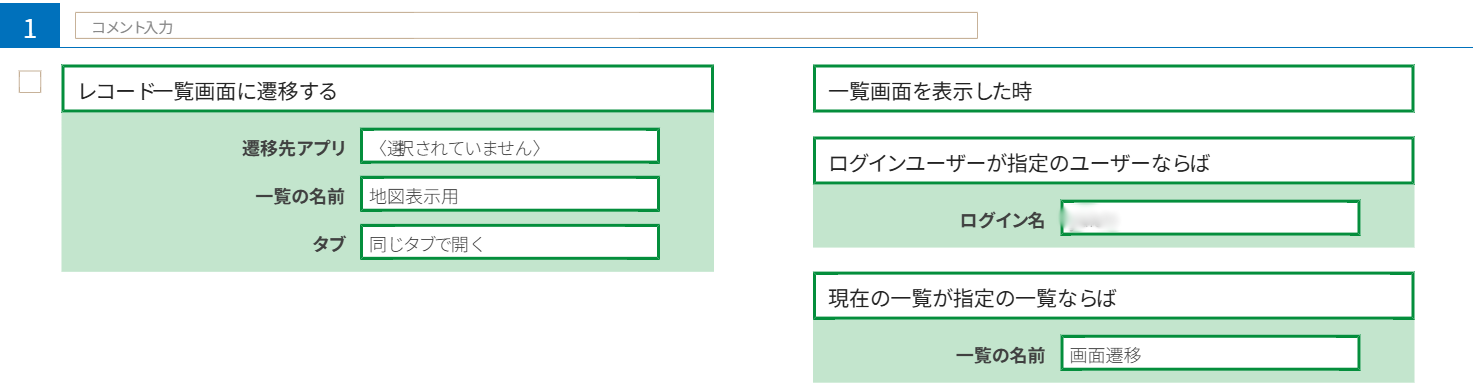
やること「レコード一覧画面に遷移する」、条件「一覧画面を表示した時」、追加条件「ログインユーザーが指定のユーザーならば」「現在の一覧が指定の一覧ならば」を用います。
なお、複数のユーザーで一覧画面の初期表示を変更したい場合は、この設定をユーザー毎に作成するようにカスタマイズを行います。
また、同じ一覧を表示するユーザーが複数おり、同一のグループに所属しているような場合であれば、グループで動きを分けるという方法もあります。ぜひお試しください。
※グループの所属で一覧画面の初期表示について動きを分ける際には、条件「指定のグループ・組織に所属するならば」などの「条件」を用いると実現できるのですが、この「条件」を用いるには、「条件」を用いるアクションの前に やること「ログインユーザーの所属組織を取得する」などをあらかじめ動かして頂く必要があります。詳しくは条件「指定のグループ・組織に所属するならば」の説明をご覧ください。
おわりに
この記事では、ログインユーザー毎に初期表示される一覧を設定したい場合のカスタマイズについてご説明しました。
なおこのカスタマイズを行う場合は、一覧の一番上に設定したものが遷移専用の一覧になりますので、一番上の遷移専用の一覧についてはなるべく表示レコードが少なくなるように設定しておくと、遷移先一覧に遷移するまでの時間を短縮する事ができます。併せて表示フィールドも最小限にしておくのがおすすめです。