
kintone のルックアップフィールドでは、テーブル内のフィールドを「ほかのフィールドのコピー」に指定できません。
この記事では、カスタマインを使用して、ルックアップでレコードを取得した時に、ルックアップでは取得できないテーブルの行も一緒にコピーする方法を紹介します。
カスタマインの基本的な使い方については、次の記事をご覧ください。
実現すること
この記事で紹介するカスタマイズでは、次の動作を実現します。
ルックアップの取得が成功した時に、取得したレコードのテーブルの行も現在のレコードへコピーする
ルックアップをクリアした時に、現在のレコードのテーブルをクリアする
動作例
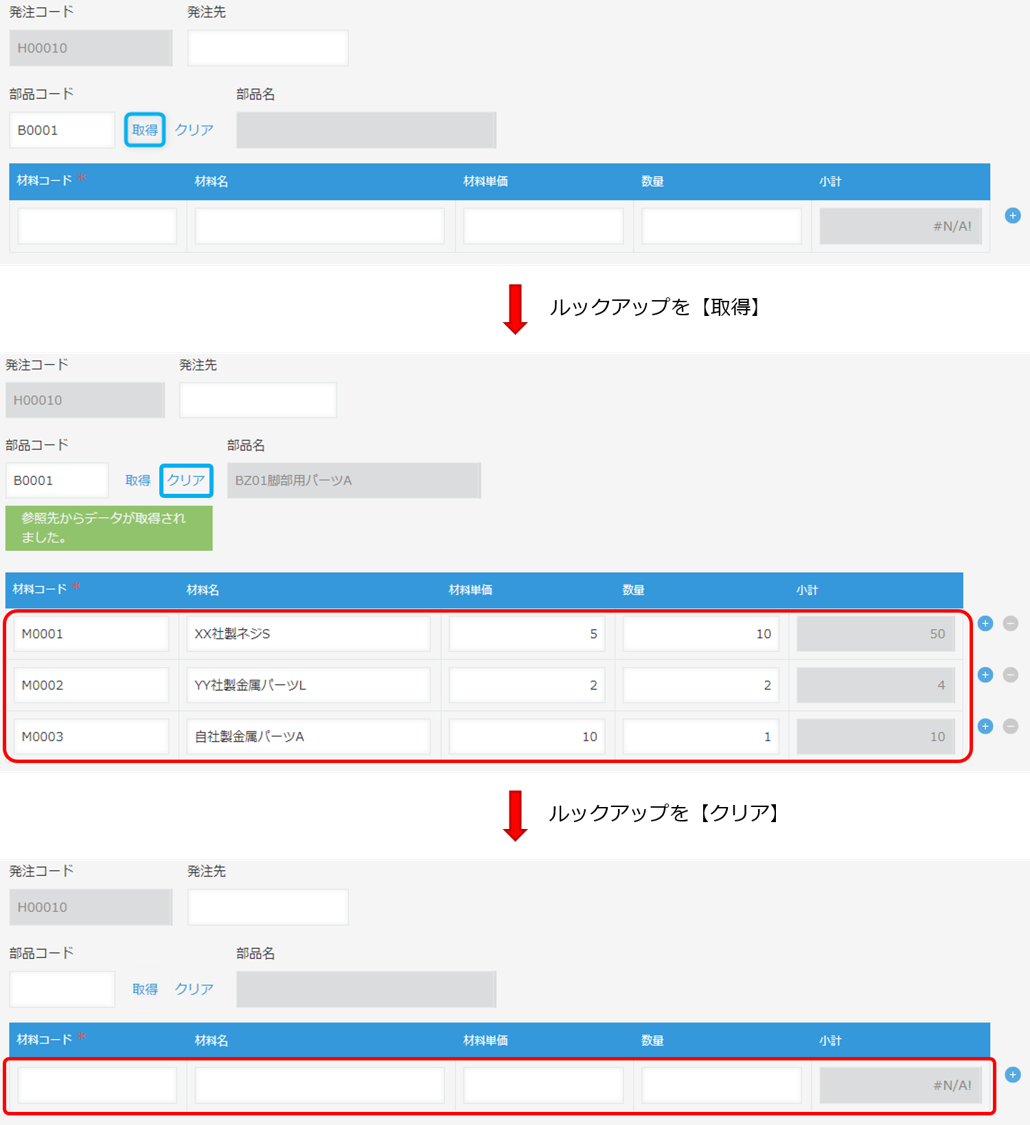
「部品材料発注」アプリのルックアップフィールド「部品コード」に、値を入力し【取得】をクリックすると、ルックアップのコピー対象である「部品名」とあわせて、制作に必要な材料のテーブル行もコピーされます。
また、ルックアップを【クリア】すると、テーブルもクリアされます。
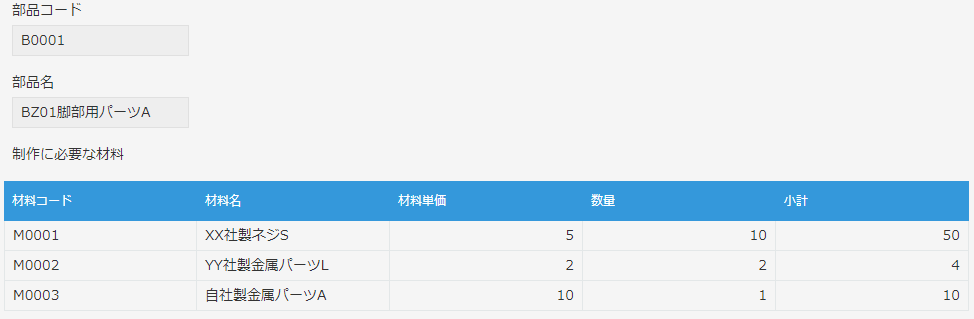
ルックアップ(部品コード)の参照先である「部品マスタ」アプリには、下記のようなレコードが登録されています。
アプリの設定
「部品マスタ」アプリと「部品材料発注」アプリを用意し、以下の通りフォームを設定します。
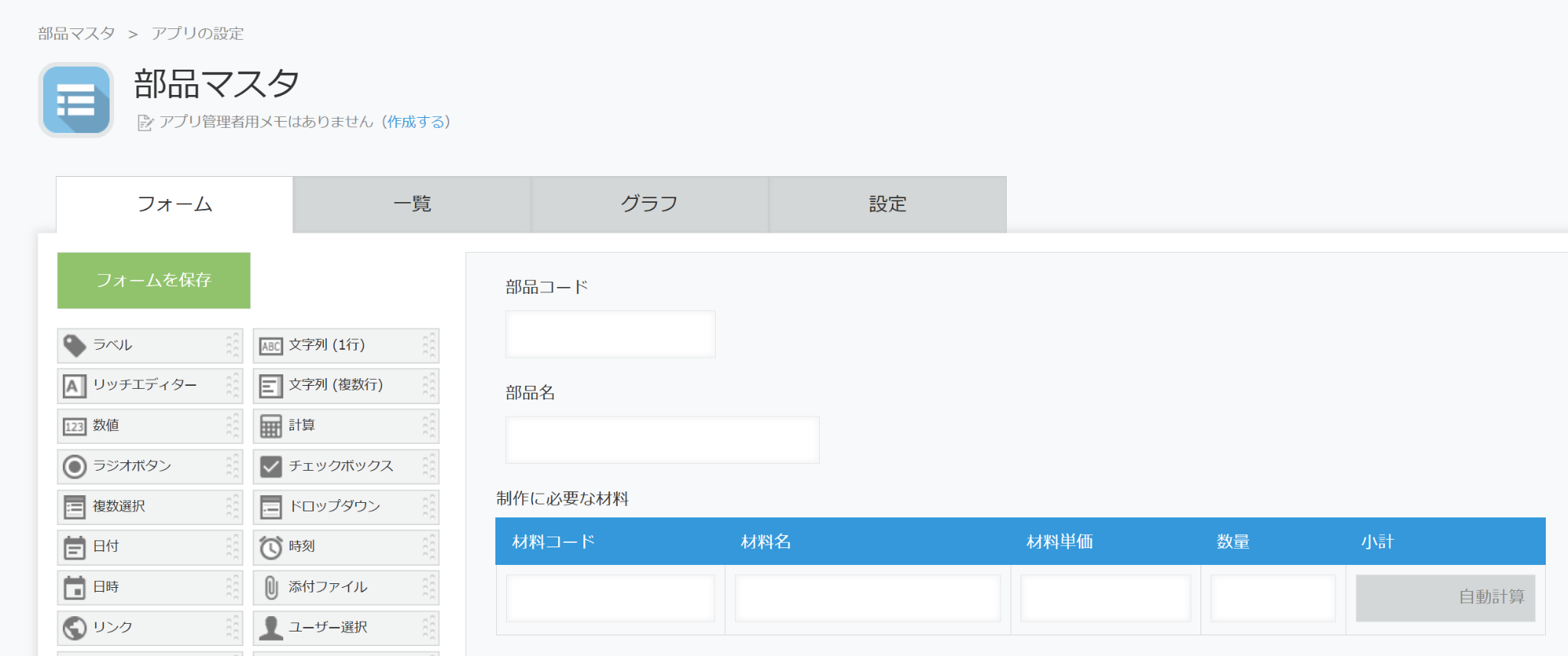
部品マスタアプリ
部品の情報を登録するマスタ用アプリを作成しました。
テーブルには、部品の制作に必要な材料を登録します。
部品材料発注アプリ
部品の材料を発注する際に使用するアプリです。
「部品コード」でルックアップを取得すると、「部品名」も取得されます。
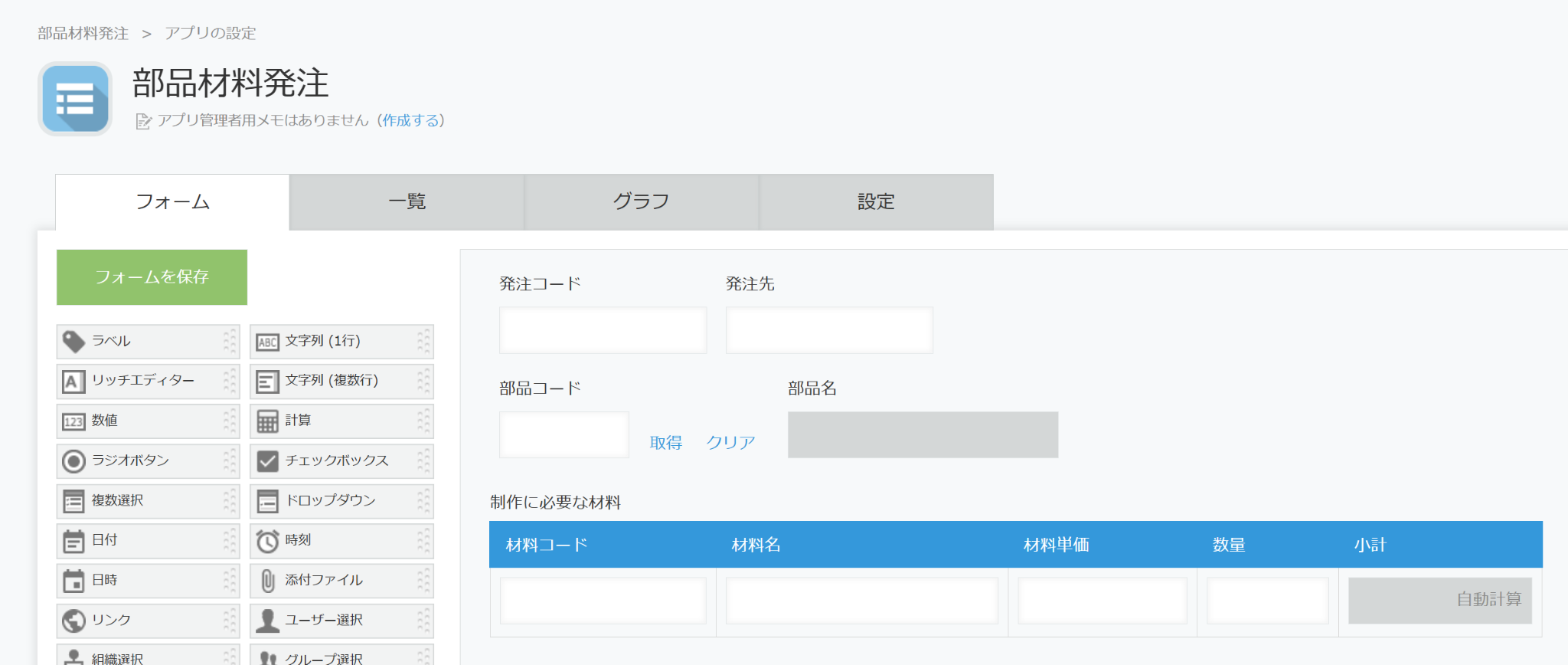
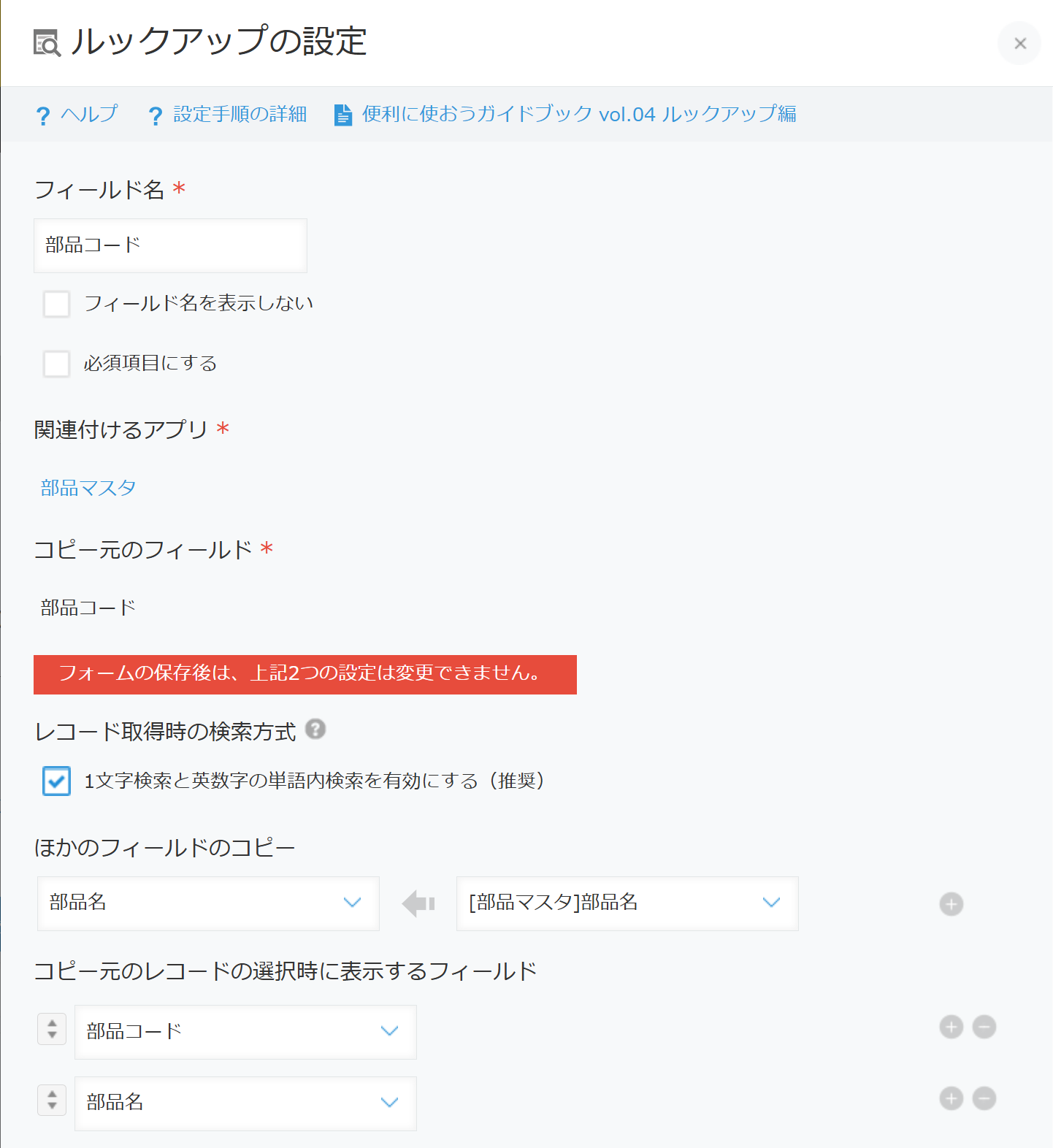
ルックアップフィールド「部品コード」は、下記のように設定します。
カスタマインの設定
カスタマインに「部品材料発注」アプリのカスタマイズを追加します。
全体の設定例を下記に示します。
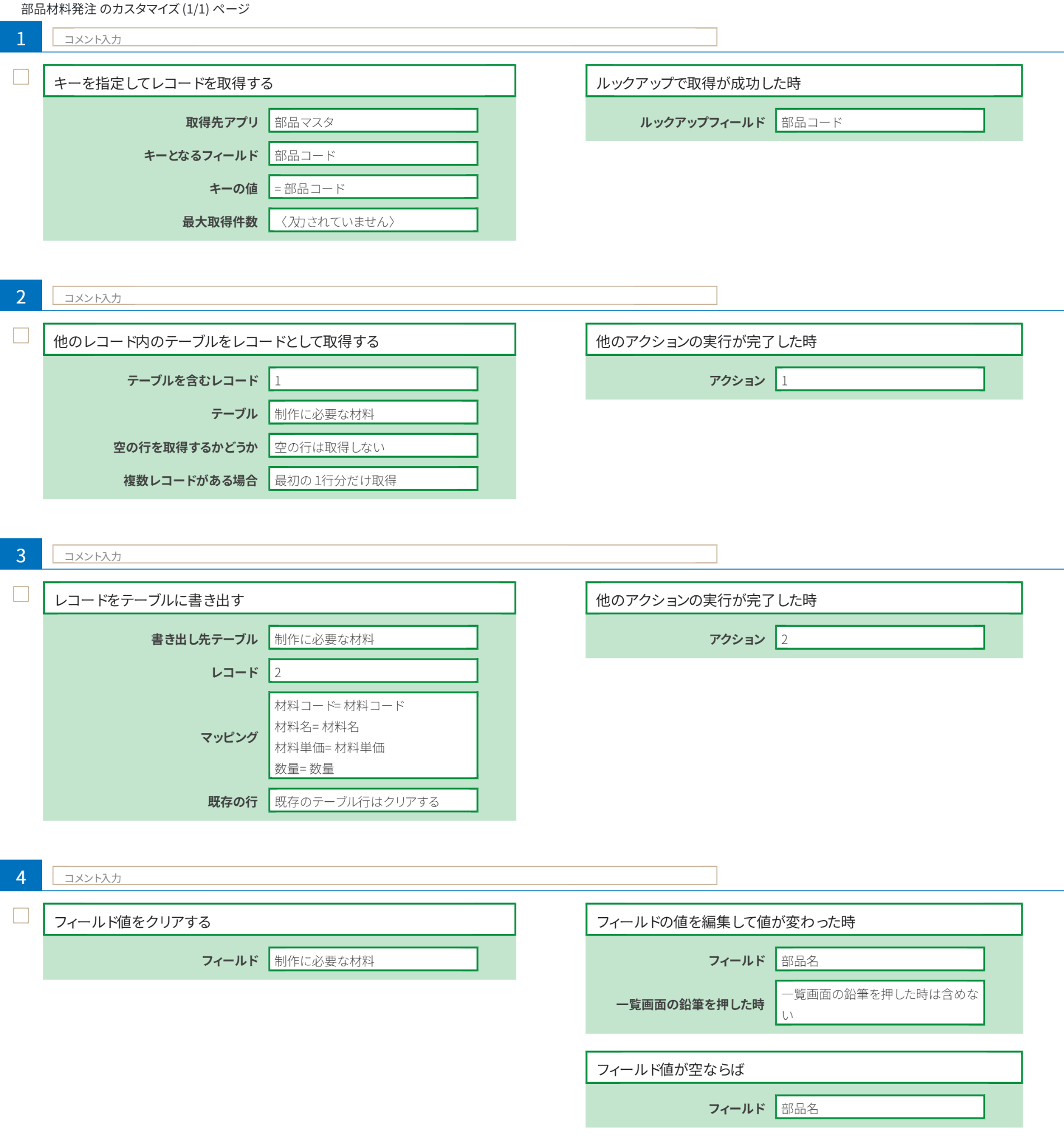
ルックアップの取得時にテーブルの行を書き出す
テーブル行を取得するには、まずテーブルが含まれるレコードを取得する必要があります。
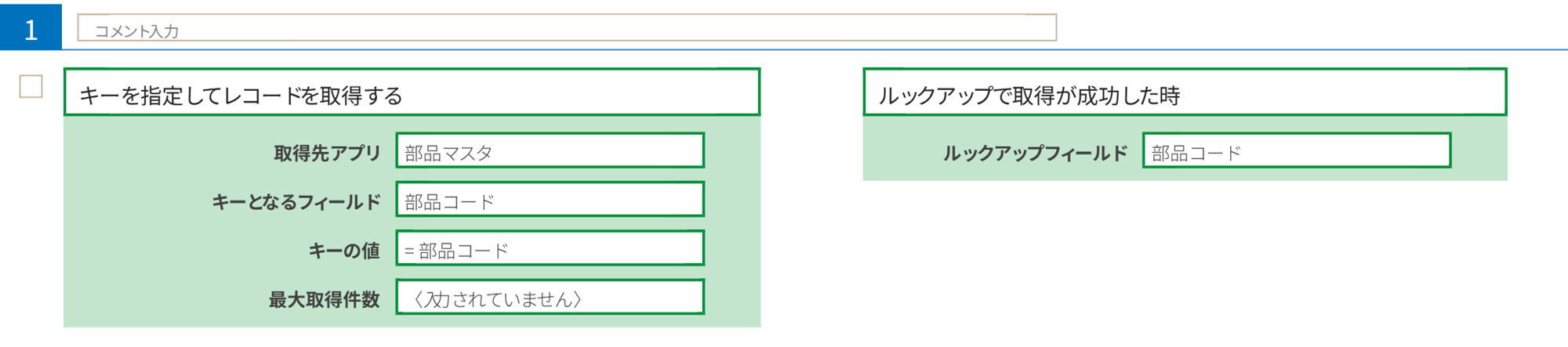
アクション1 では、「部品コード」のルックアップ取得が成功したタイミングで、ルックアップしたレコードと同じレコードを「部品マスタ」アプリから取得します。
やること「キーを指定してレコードを取得する」
条件「ルックアップで取得が成功した時」
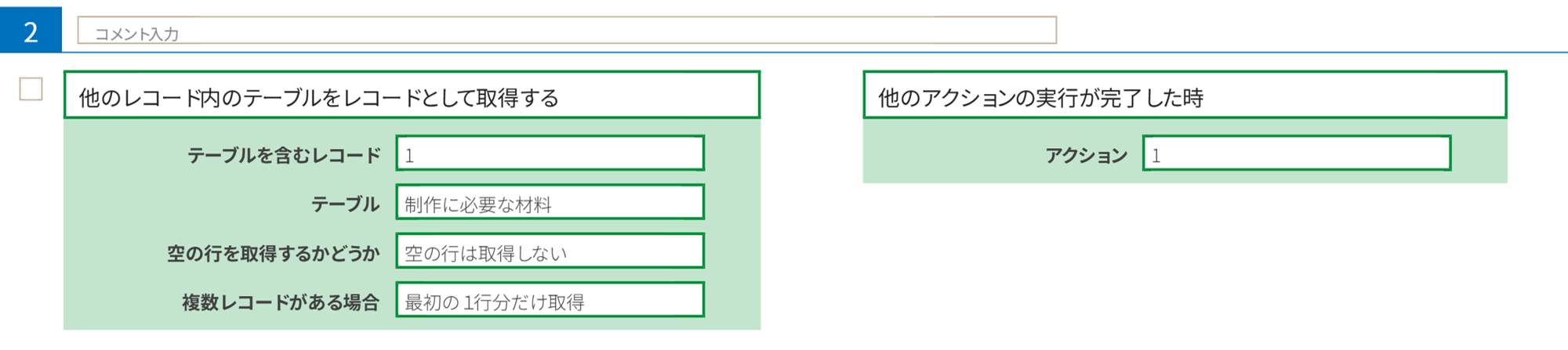
アクション2 では、アクション1 で取得したレコードから「制作に必要な材料」テーブルをレコードとして取得します。
やること「他のレコード内のテーブルをレコードとして取得する」
※この例ではテーブルの空の行は取得していませんが、必要であれば、【空の行を取得するかどうか】で「空の行も取得する」を選択してください
※ルックアップで取得するレコードは1件のため、【複数レコードがある場合】はいずれを指定しても結果は同じです
条件「他のアクションの実行が完了した時」
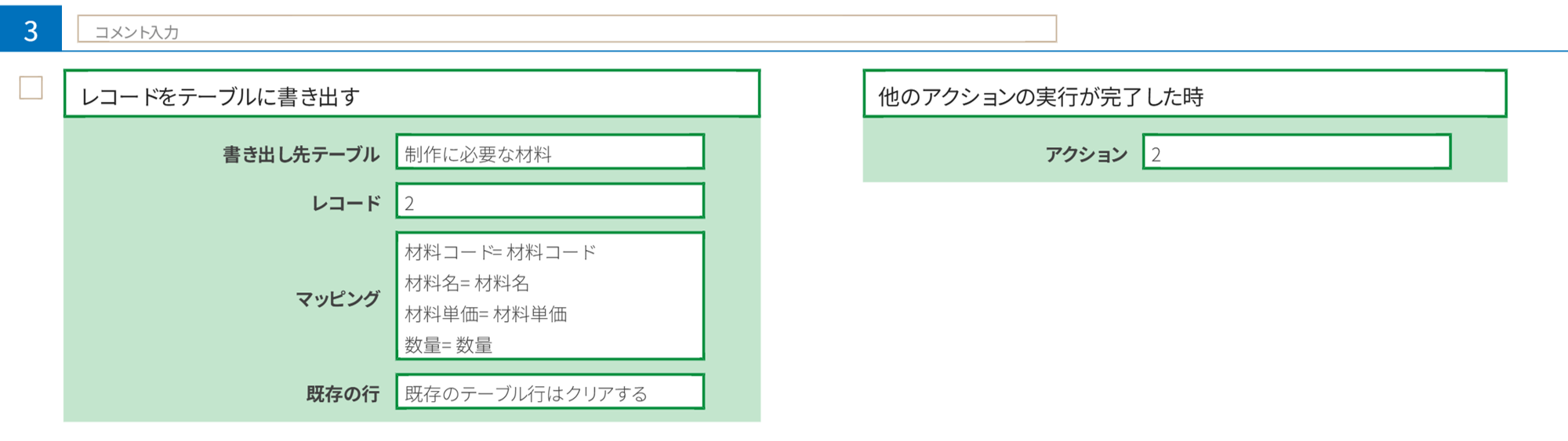
アクション3 では、アクション2 で取得したテーブルデータを、「制作に必要な材料」テーブルに書き出します。
やること「レコードをテーブルに書き出す」
※この例ではテーブルを上書きしますが、既存の行に追加されたい場合は【既存の行】で「既存のテーブル行を残して追記する」を選択ください
条件「他のアクションの実行が完了した時」
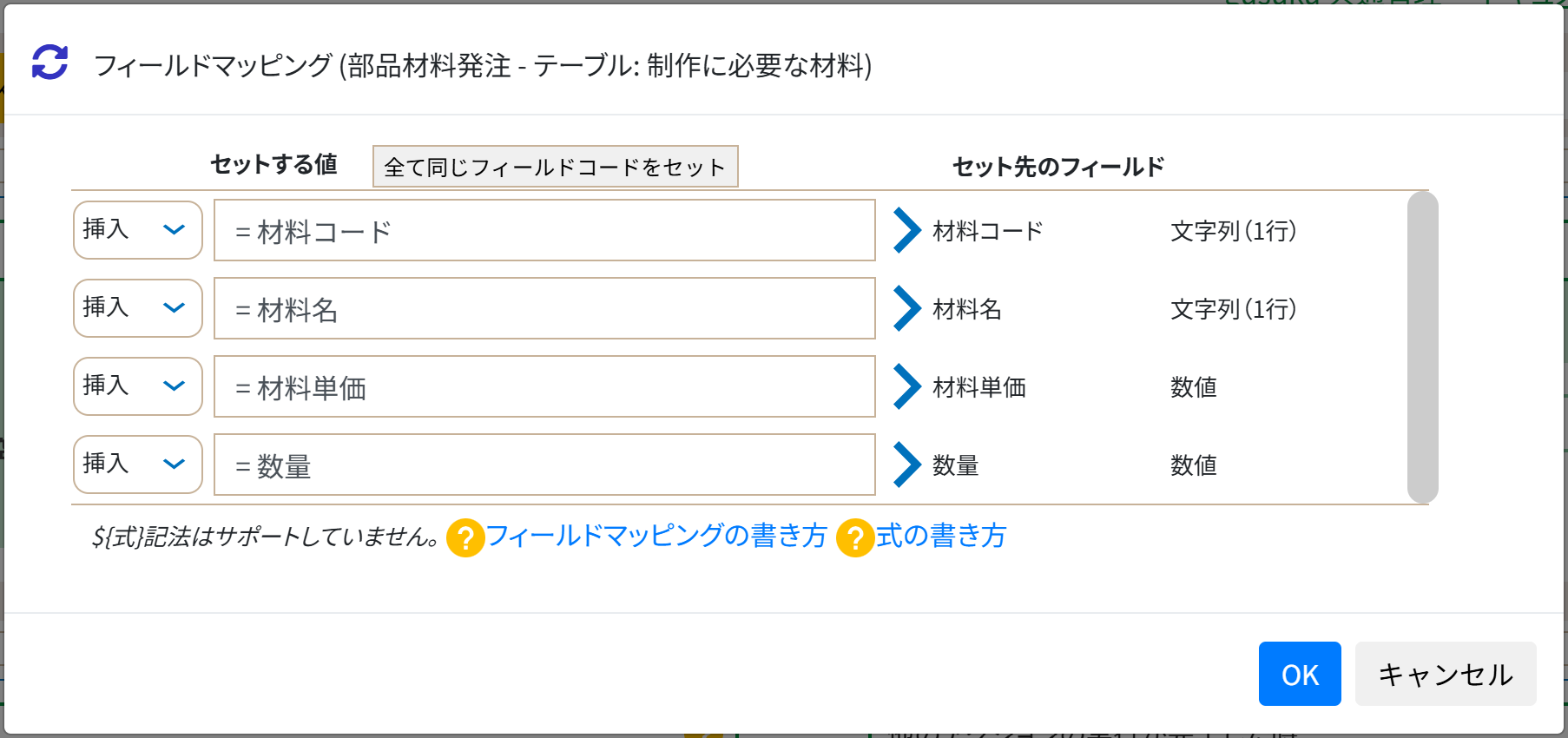
フィールドマッピングは、下記のように指定します。
今回は取得元と書き出し先のテーブルの項目が同じため、すべての項目をマッピングしていますが、書き出し不要な項目は指定を省いてもかまいません。
※書き出し先テーブルの必須フィールドには、値を指定する必要があります。値がない場合は、実行時にエラーになります。
ルックアップフィールドがクリアされた時はテーブルもクリアする
kintone の動作で、「部品コード」のルックアップが【クリア】されると、ルックアップでコピーされる「部品名」もクリアされ、空になります。
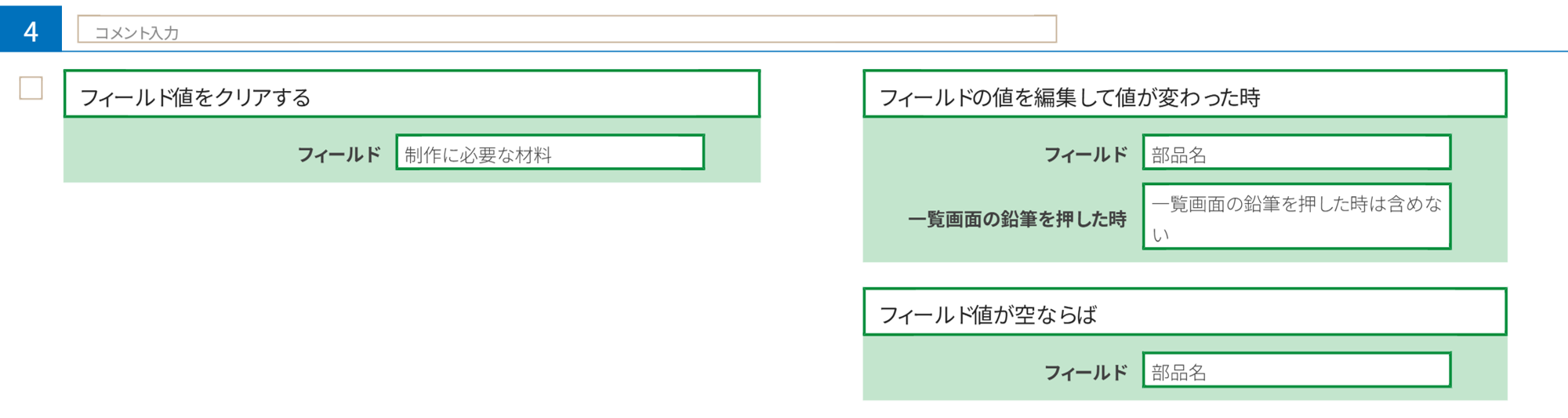
これを利用し、アクション4 では、「部品名」の値が変わって空になったタイミングで、「制作に必要な材料」テーブルをクリアします。
やること「フィールド値をクリアする」
追加条件「フィールド値が空ならば」
以上で設定はすべて完了です。
「kintoneアプリへ登録」し、ルックアップを取得した時にテーブルの行もコピーされ、ルックアップをクリアした時にテーブルもクリアされることを確認してください。
まとめ
以上が、ルックアップでレコードを取得した時に、ルックアップでは取得できないテーブルの行も一緒にコピーする方法でした。
ご不明な点がございましたら、チャットでお問い合わせください。