
新規に gusuku Customine のフリープランにサインアップするには、以下の手順でサインアップしてください。
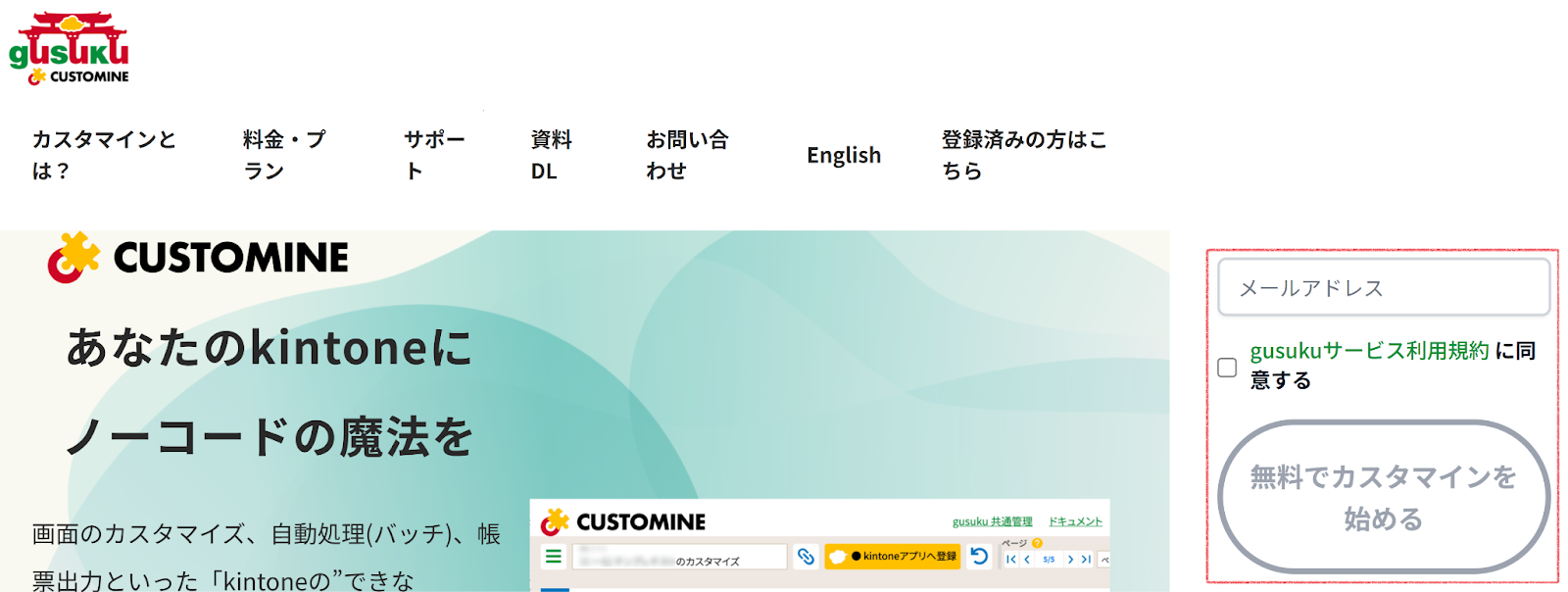
1. gusuku Customine の公式サイトにアクセスします。
gusuku Customine
メールアドレスを入力し、gusukuサービス利用規約を確認した後、「同意する」にチェックをいれて、「無料でカスタマインを始める」をクリックします。
2. 登録されたメールアドレス宛にサインアップの確認メールが送信されます。
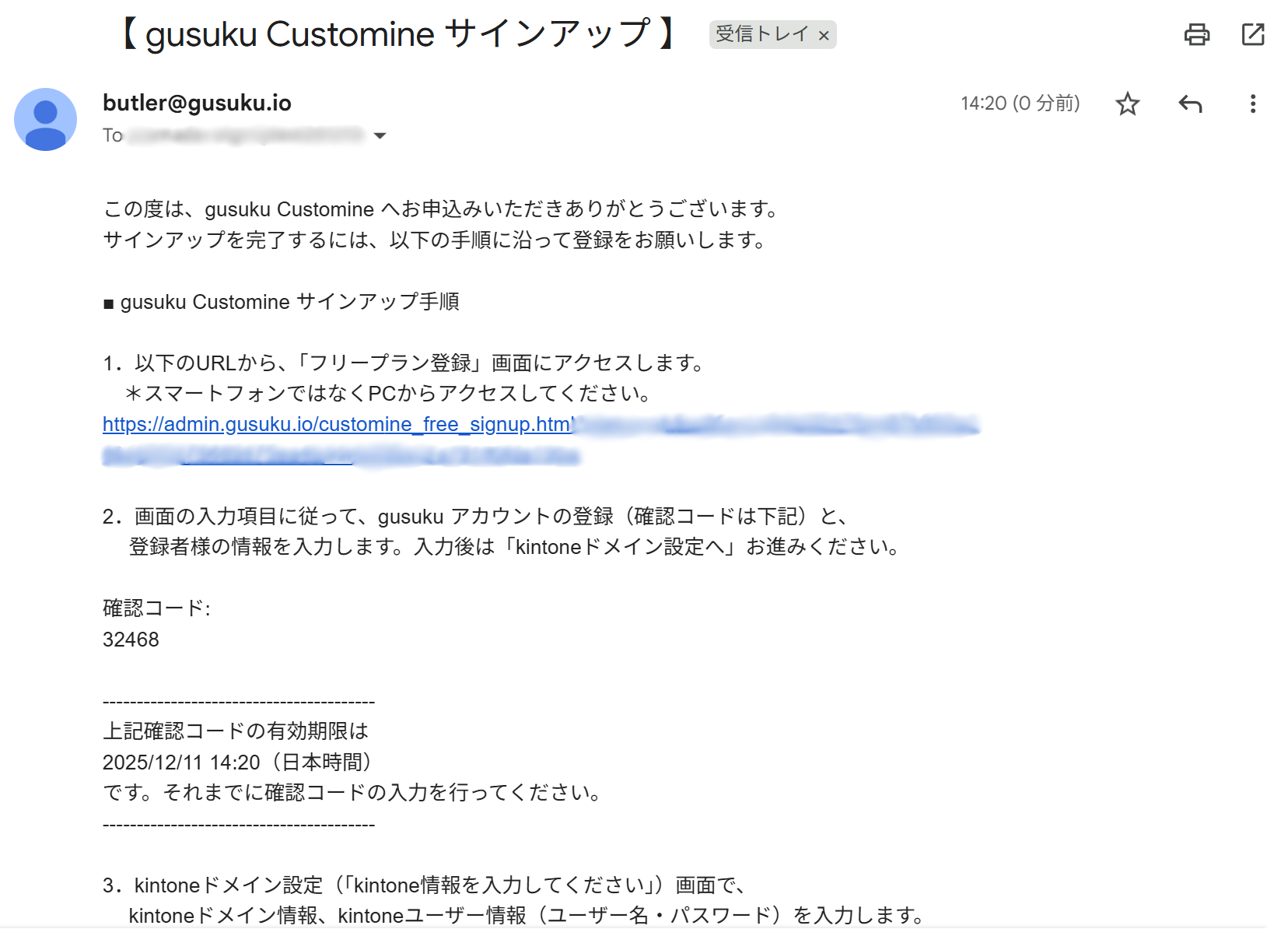
次の内容で確認メールが送信されるので、リンクをクリックし、「フリープラン登録」画面にアクセスしてください。
タイトル:【gusuku Customineサインアップ】
From :butler@gusuku.io
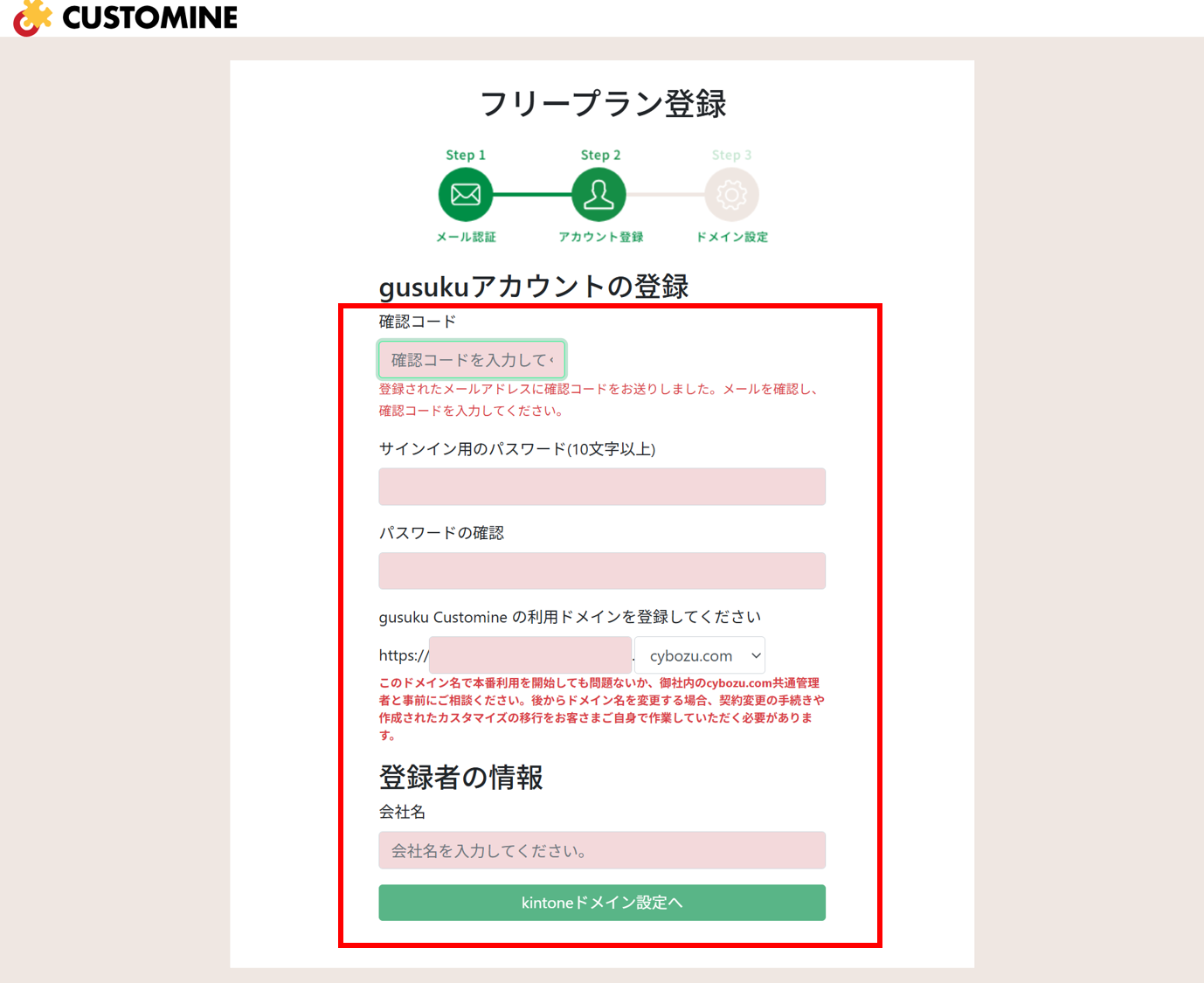
3. フリープラン登録画面が表示されるので、必要な内容を入力します
確認コードには、メールの文中にある確認コードを入力してください。
また、gusuku アカウントのパスワードを設定し、パスワードの確認にも同じパスワードを入力してください。
併せて、カスタマインを利用するkintoneのサブドメイン、会社名も入力下さい。
最後に「kintoneドメイン設定へ」をクリックします。
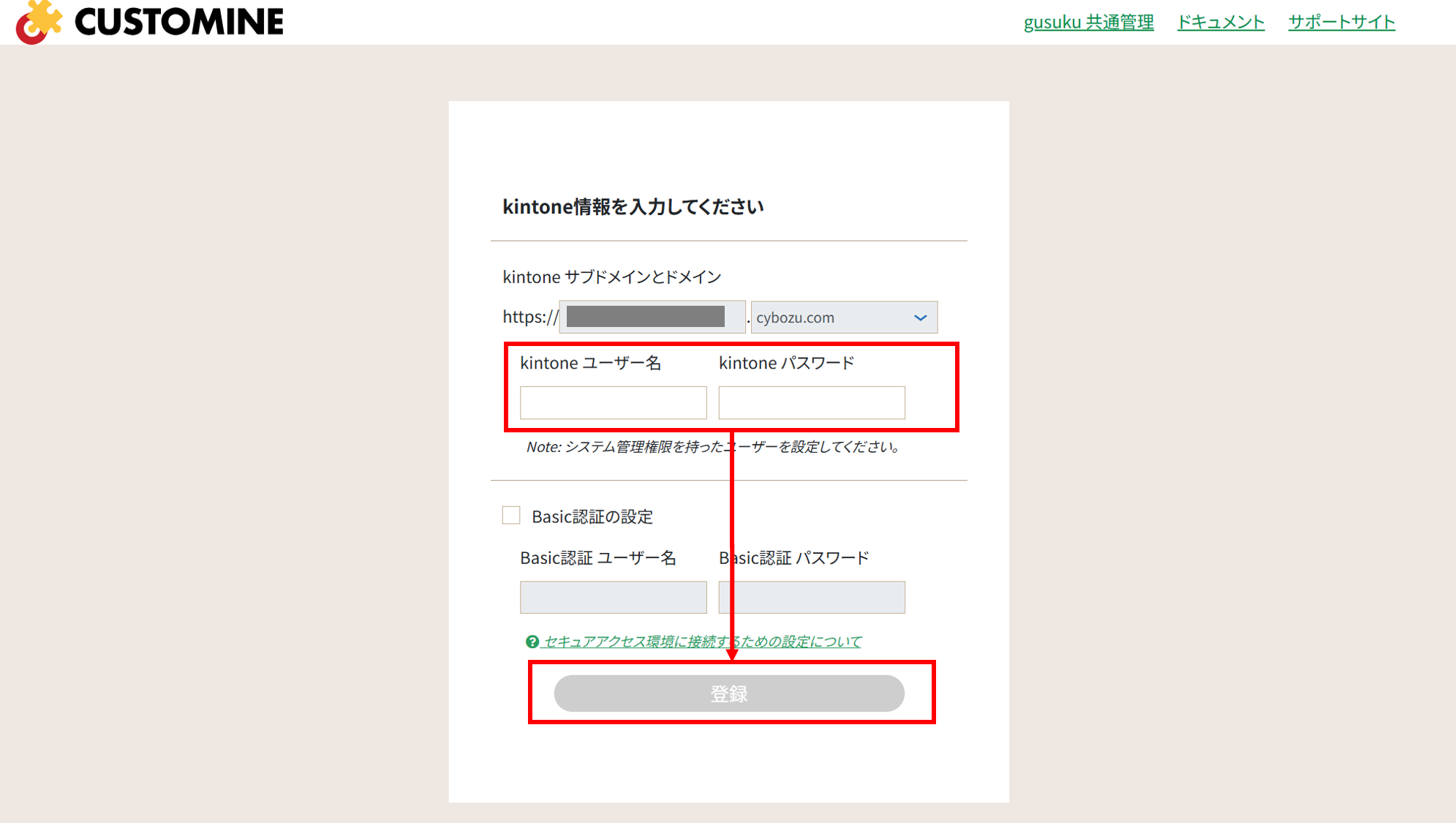
2. kintone接続設定の画面でkintoneのドメイン情報、ログインユーザー情報を入力します。
入力が完了したら「登録」をクリックします。
※カスタマインはカスタマイズの画面上で作成したカスタマイズからJavaScriptを生成し、kintoneのアプリに登録します。そのため、登録するkintoneユーザーにはシステム管理者権限が必要となります。
ご利用のkintone環境でBASIC認証が有効な場合:BASIC認証情報の入力が必要です
ご利用のkintone環境でセキュアアクセスが有効な場合:次の記事を参考に、kintoneの設定でIPアドレスを許可してください。
アクセス制限された環境 / セキュアアクセス環境に接続するための設定について
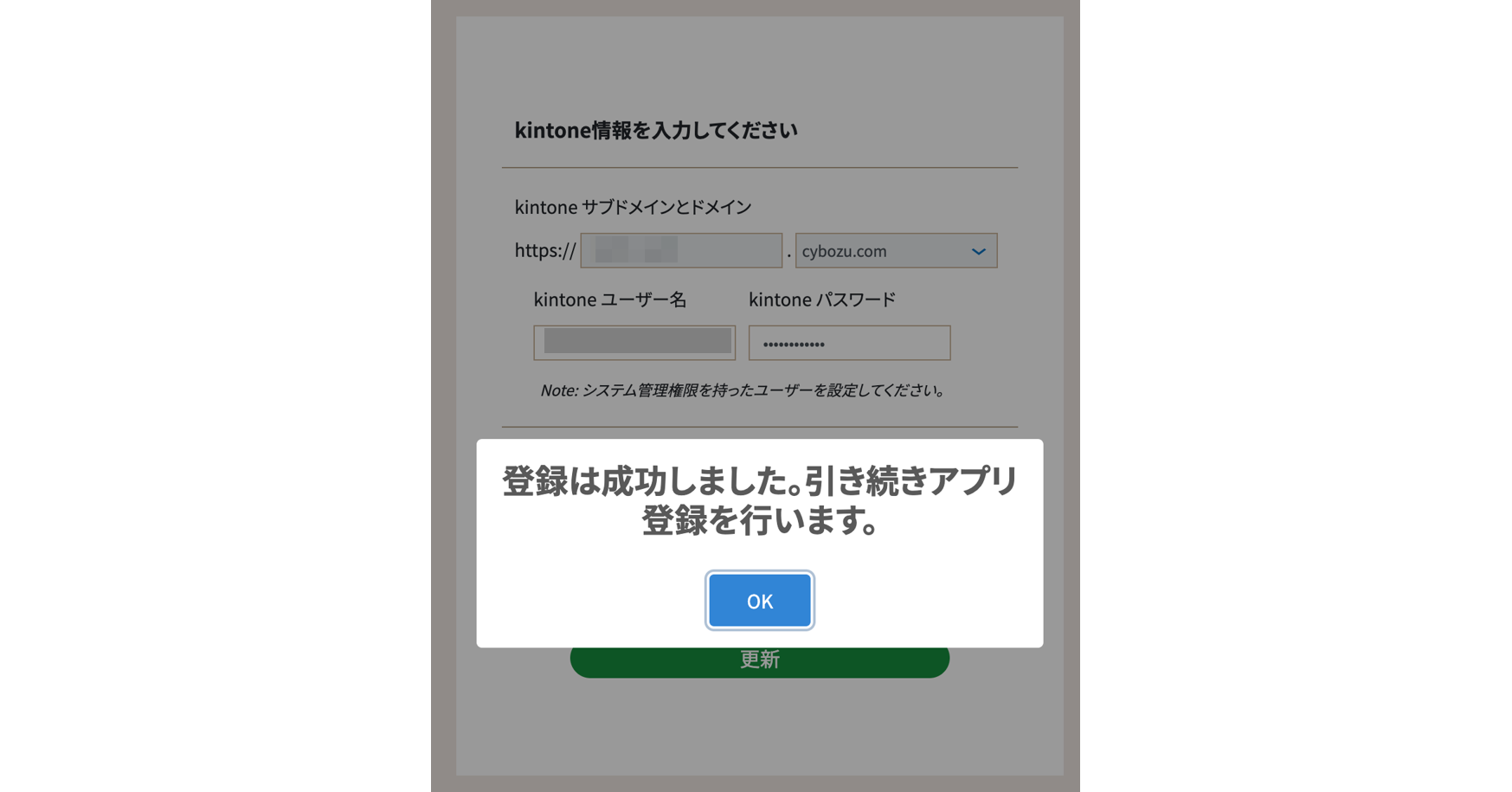
5. 登録内容に不備がなければ、以下のようなダイアログが表示され、サインアップが完了します。
「OK」をクリックすると、カスタマインの画面に遷移します。
*ここまで完了すれば、画面は閉じていただいても問題ありません。
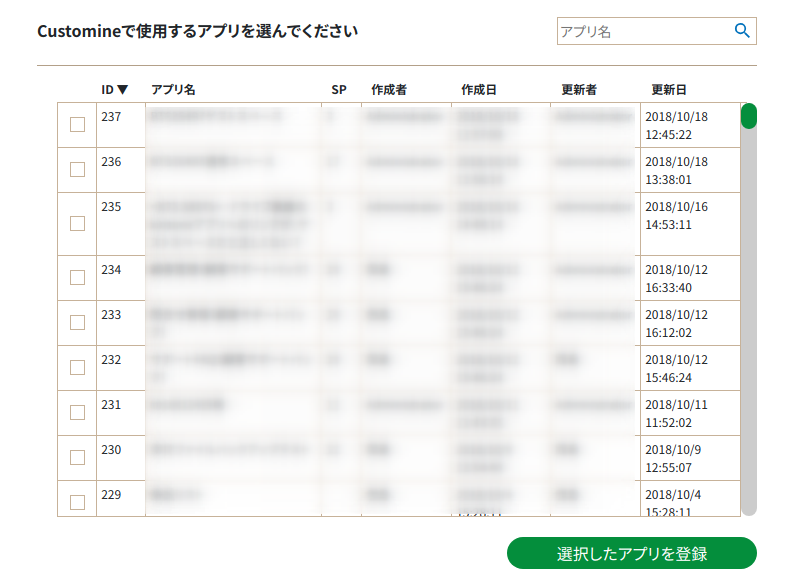
6. kintone接続設定で登録したログインユーザーで利用が可能なkintoneアプリの一覧が表示されます。
カスタマインでカスタマイズしたいアプリを選択し「選択したアプリを登録」をクリックしてください。
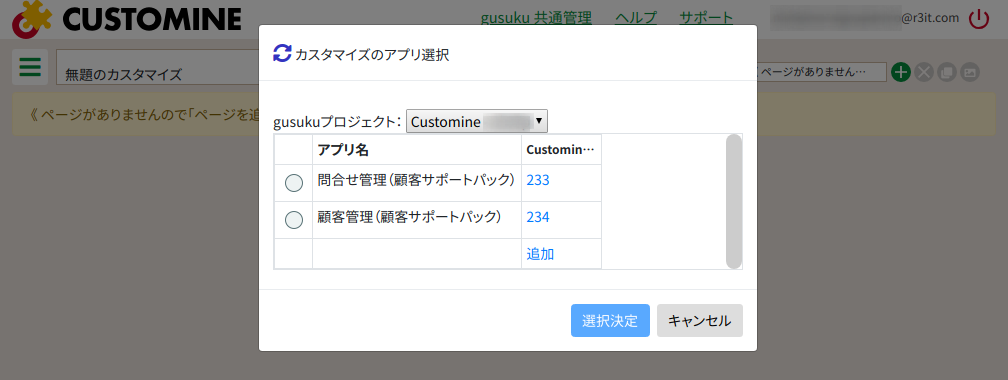
7. カスタマイズしたいアプリをラジオボタンで選択し「選択決定」をクリックすると、カスタマイズ画面が表示されます。
gusuku Customine の世界にようこそ!
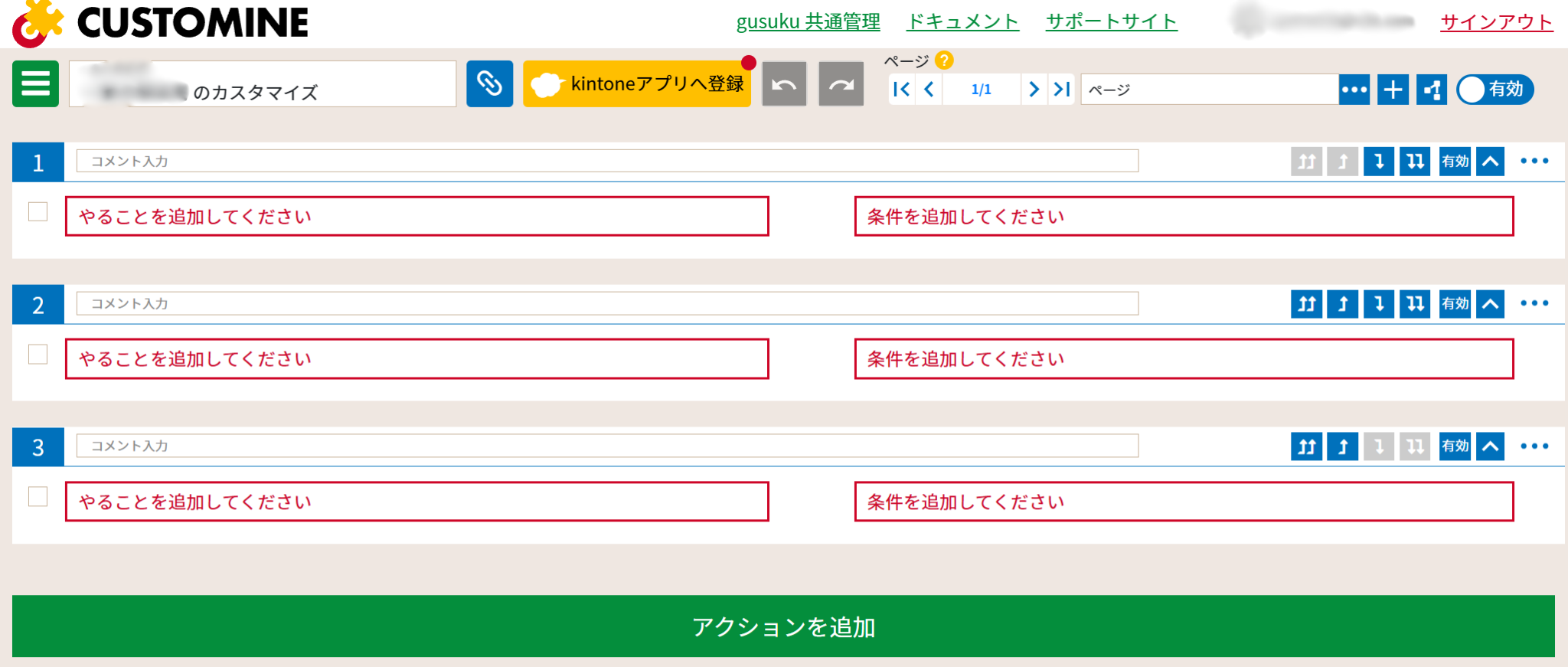
はじめてのカスタマイズに進んでください。