
cybozu.com共通管理では、ユーザーのプロフィールにカスタマイズ項目を追加できます。
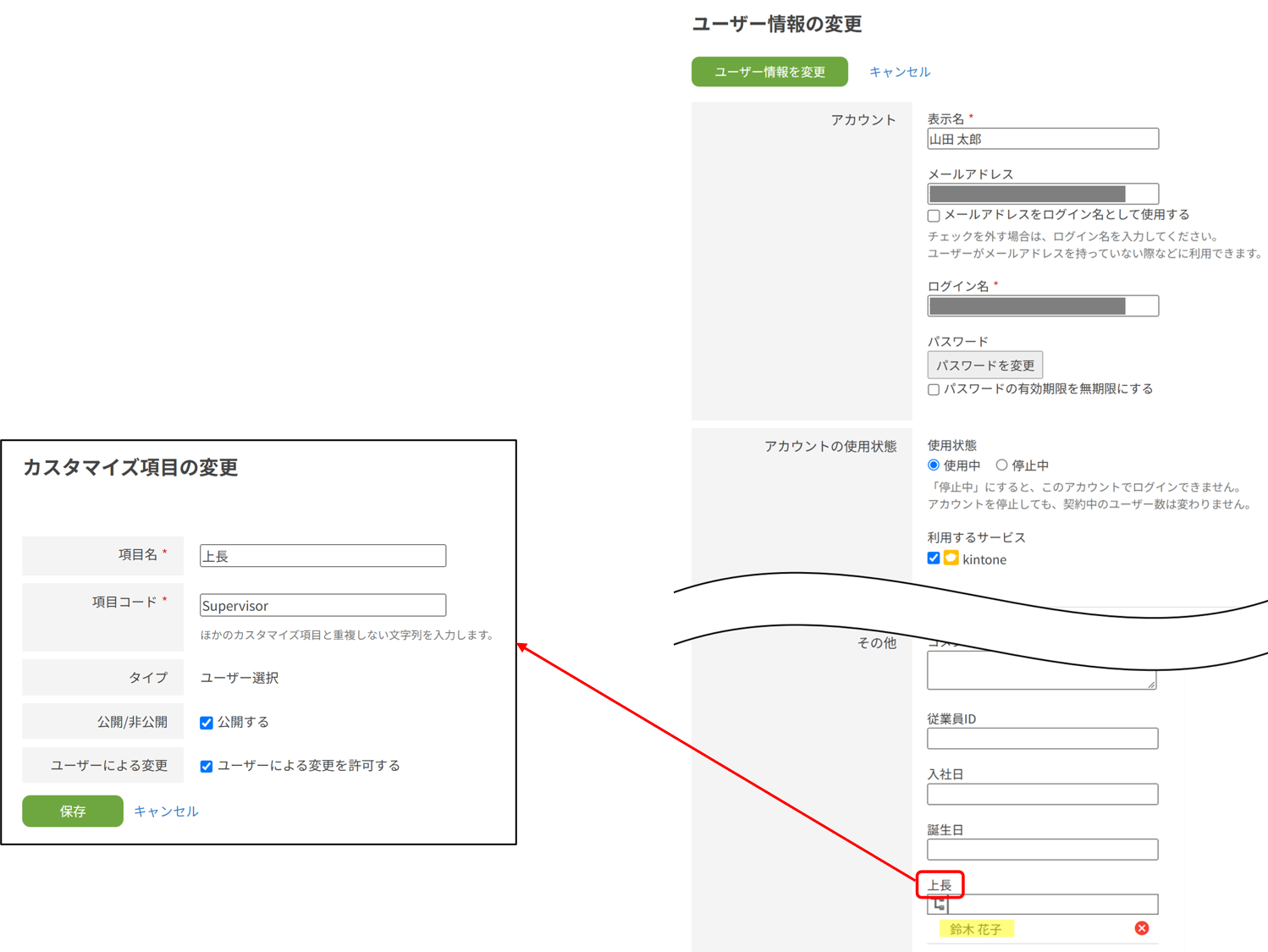
カスタマイズ項目にユーザー選択タイプの項目を設定して、「上長」や「代理承認者」など、別のユーザーを指定している場合もあるかと思います。
カスタマインでは、やること「ユーザーのプロフィールを取得する」を使用すると、プロフィールのカスタマイズ項目の値を取得できます。
ただし、ユーザー選択タイプのカスタマイズ項目から取得できる値は、選択されているユーザーのユーザーID です。そのままでは、ユーザー選択フィールドにユーザーとしてセットすることはできません。
この記事では、ユーザーID と kintone のユーザーを紐づけたユーザーマスタアプリを利用して、プロフィールのカスタマイズ項目で指定されているユーザーを取得し、ユーザー選択フィールドにセットする方法を紹介します。
なお、ユーザーマスタアプリの作成および更新方法については、次の記事をご覧ください。
動作イメージ
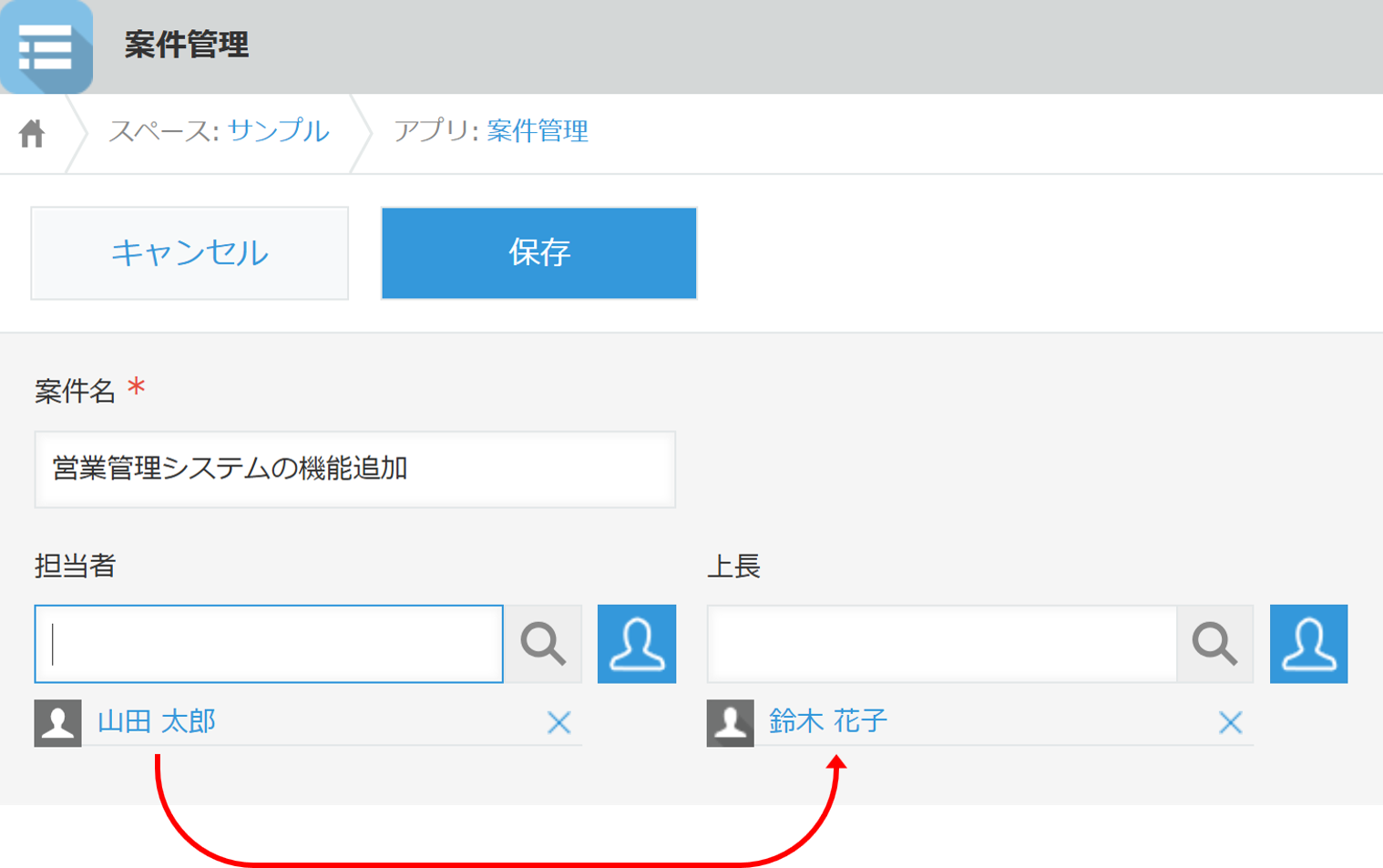
今回は、ユーザー「山田 太郎」(ユーザーID:2)のプロフィールのカスタマイズ項目:上長に、ユーザー「鈴木 花子」(ユーザーID:3)が指定されている場合を例にします。
「案件管理」アプリのレコード追加・編集画面で、「担当者」フィールドに「山田 太郎」を指定すると、「上長」フィールドに「鈴木 花子」が自動的にセットされます。
アプリの設定
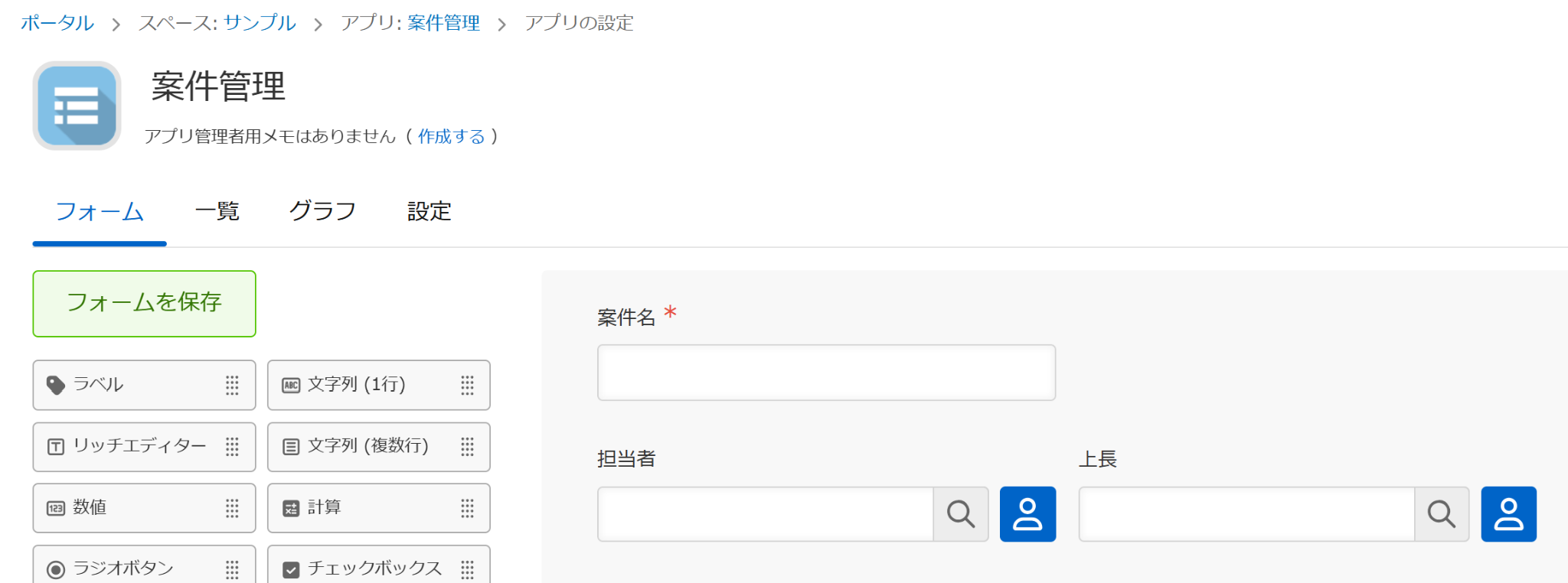
案件管理 アプリ
今回のカスタマイズを設定するアプリです。
次のフィールドを配置します。
ユーザーマスタ アプリ
ユーザーID と kintone のユーザーを紐づけて保存するアプリです。
次のフィールドを配置します。
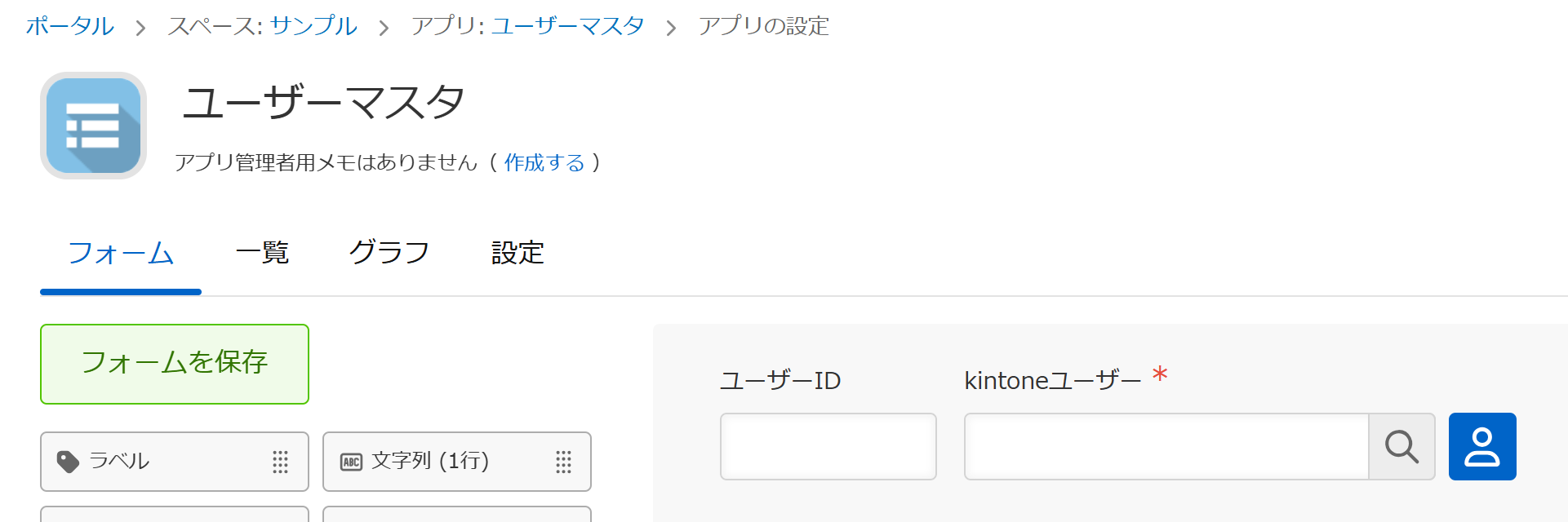
あらかじめユーザーID と対応する kintoneユーザーのレコードを追加しておきます。
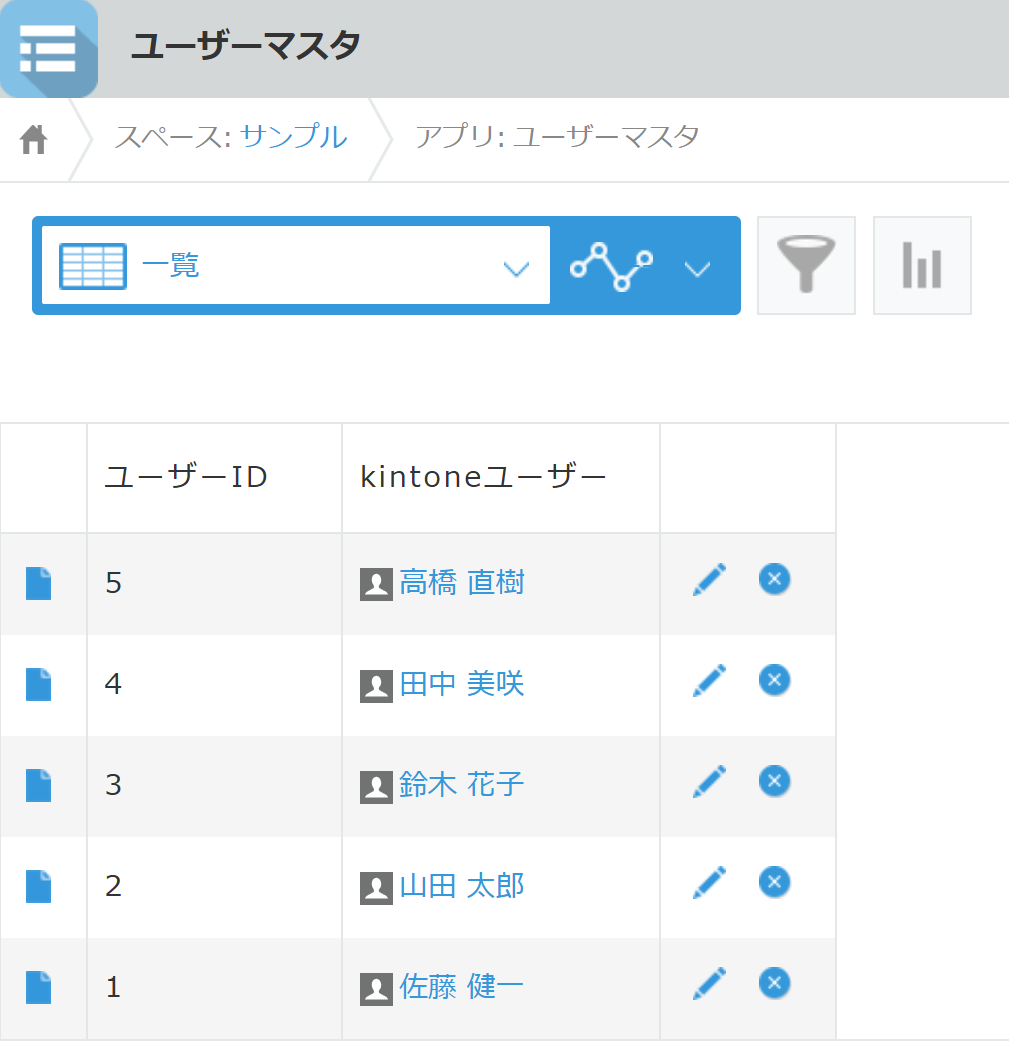
ユーザーマスタアプリの作成や、レコードの自動追加・更新方法については、次の記事もご参考ください。
カスタマインの設定
「案件管理」アプリに、下記のカスタマイズを設定します。
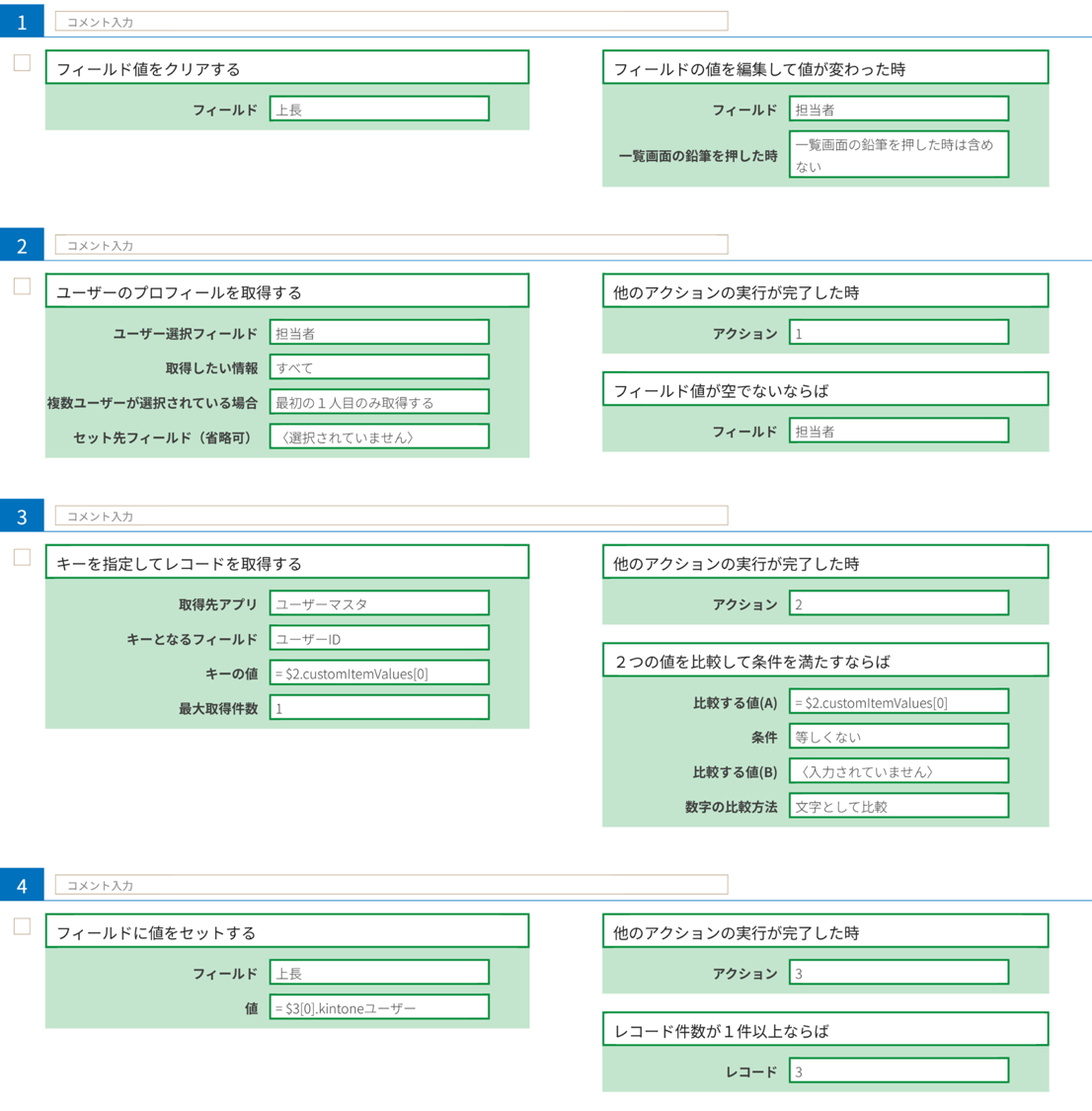
上長をクリアする
「担当者」フィールドが変更された時に、まず「上長」フィールドをクリアします。
これにより、新しい「担当者」のカスタマイズ項目: 上長 が設定されていない場合でも、変更前の「担当者」の「上長」が残ることを防ぎます。
やること「フィールド値をクリアする」

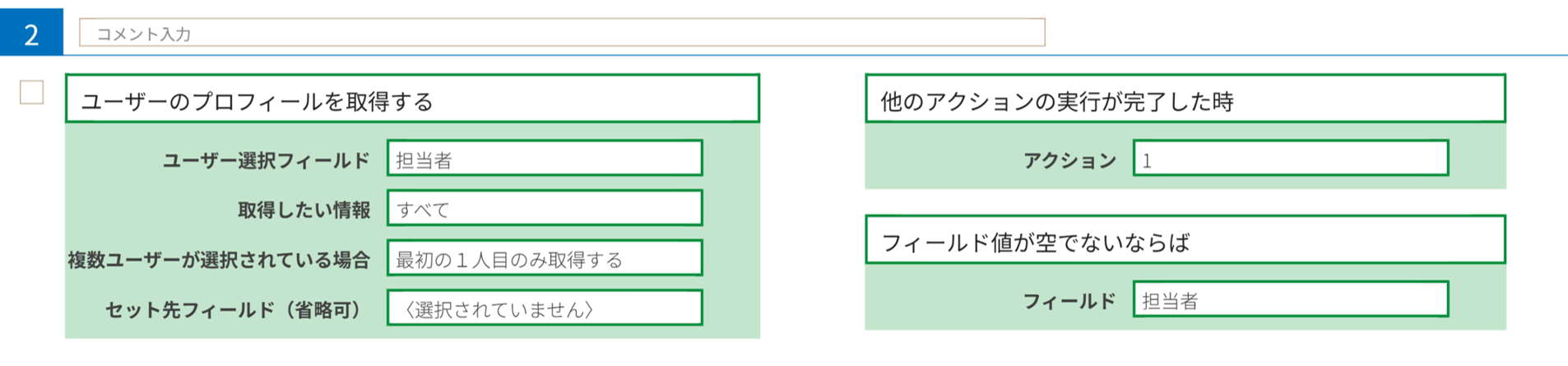
担当者のプロフィールを取得する
新しく指定された「担当者」のプロフィールを取得します。
「担当者」の選択が解除された場合は、プロフィールの取得を実行しないように、追加条件「フィールド値が空でないならば」を設定します。
今回、プロフィールのカスタマイズ項目を取得するため、「ユーザーのプロフィールを取得する」の【取得したい情報】パラメータには、「すべて」を指定します。
また、「担当者」にセットされた先頭ユーザーを対象とし、【複数ユーザーが選択されている場合】パラメータには、「最初の1人目のみ取得する」を指定します。
やること「ユーザーのプロフィールを取得する」
条件「他のアクションの実行が完了した時」
追加条件「フィールド値が空でないならば」
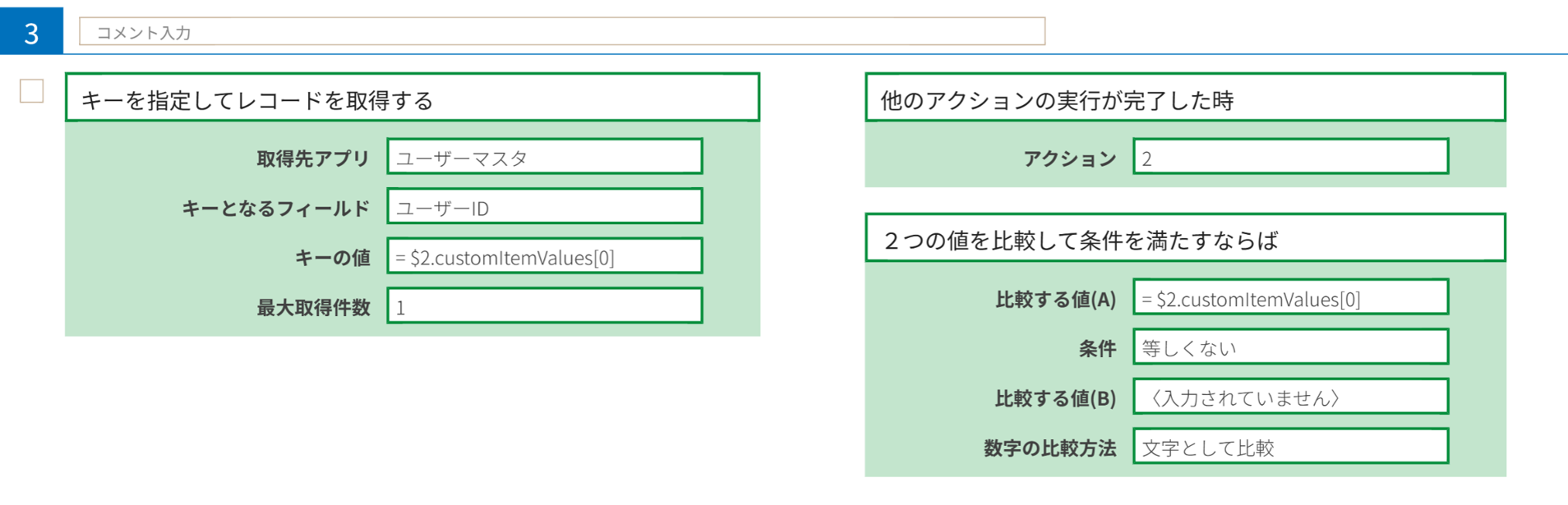
ユーザーIDでユーザーマスタを検索する
「担当者」のカスタマイズ項目:上長から取得したユーザーID に対応するレコードを、「ユーザーマスタ」アプリから取得します。
アクション2 で取得したプロフィールのカスタマイズ項目の値は、customItemValues を使用して参照できます。
この例では、「上長」が1番目のカスタマイズ項目に設定されているため、次の式を指定します。
式:= $2.customItemValues[0]
カスタマイズ項目:上長にユーザーが指定されていない場合は、ユーザーマスタの検索を実行しないように、追加条件「2つの値を比較して条件を満たすならば」を設定します。
やること「キーを指定してレコードを取得する」
条件「他のアクションの実行が完了した時」
追加条件「2つの値を比較して条件を満たすならば」
取得したユーザーを上長にセットする
アクション3 で、「担当者」のカスタマイズ項目:上長のユーザーID に対応するレコードが取得できれば、その「kintoneユーザー」を「上長」フィールドにセットします。
やること「フィールドに値をセットする」
条件「他のアクションの実行が完了した時」
追加条件「レコード件数が1件以上ならば」
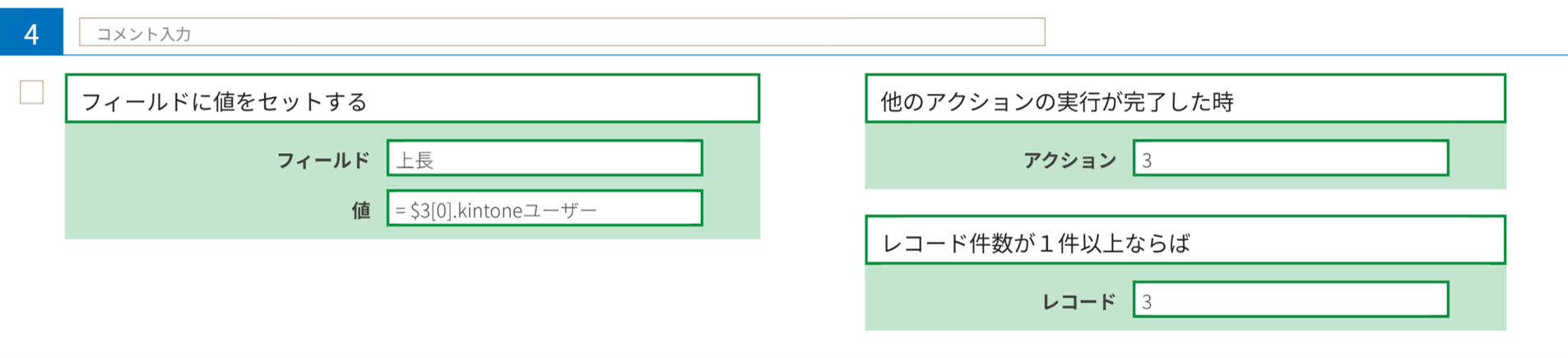
ユーザーマスタに該当レコードが存在しない場合はアクションを実行せず、「上長」はクリアされた状態のままになります。
まとめ
この記事では、プロフィールのカスタマイズ項目から取得したユーザーID を、ユーザーマスタアプリを利用して kintone のユーザーとして取得し、ユーザー選択フィールドにセットする方法を紹介しました。
取得したユーザーは、フィールドにセットするだけでなく、そのユーザーのプロフィールや所属組織の取得、プロセス管理の作業者への指定など、さまざまな用途に利用できるので、ぜひいろいろなカスタマイズを試してみてください。
ご不明な点がございましたら、チャット でお問い合わせください。