
カスタマインにサインインして、プラグインモードでカスタマイズしたいkintoneアプリを選択すると、以下のようなメイン画面上でプラグインを選択するモードの画面(以下「プラグイン選択モード」と記載)が表示されます。
カスタマイズモード版のメイン画面についてはこちらをご覧ください。
Job Runner版のメイン画面についてはこちらをご確認ください。
P-Modeプランをご契約の場合
P-Modeプランでは、プラグインモードのすべての機能を使えます。カスタマイズモードのカスタマイズと、kintoneアプリのWebhook・定期実行タスクは、作成・編集できますが、実行はできません。
この記事の中で、P-Modeプランで動作が変わる箇所は次のとおりです。
・メインメニューの「新しいカスタマイズ」からカスタマイズを作成する時
・カスタマイズモードに変換したカスタマイズを、kintoneアプリに登録する時
P-Modeプランでも、kintoneアプリに登録したカスタマイズはアプリスロットを使用します。P-Modeプランはアプリスロット数に上限がないため、アプリスロットの数を気にせずに使えます。
メイン画面で共通の機能
メイン画面には、プラグイン選択モードとプラグインパラメーター指定モード(※それぞれのモードについては後述します)の2つの表示モードがありますが、まずはそれぞれの画面モードで共通の機能について説明します。
プラグイン選択モードの画面表示は次のようになります。
左上にメインメニュー、その隣に自動生成されたカスタマイズ名が表示されています。これはクリックすることで変更可能です。また、ここをクリックするとコメントを記載する事もできます。
※これは後述する、プラグインパラメーター指定モードでも同様に操作できます。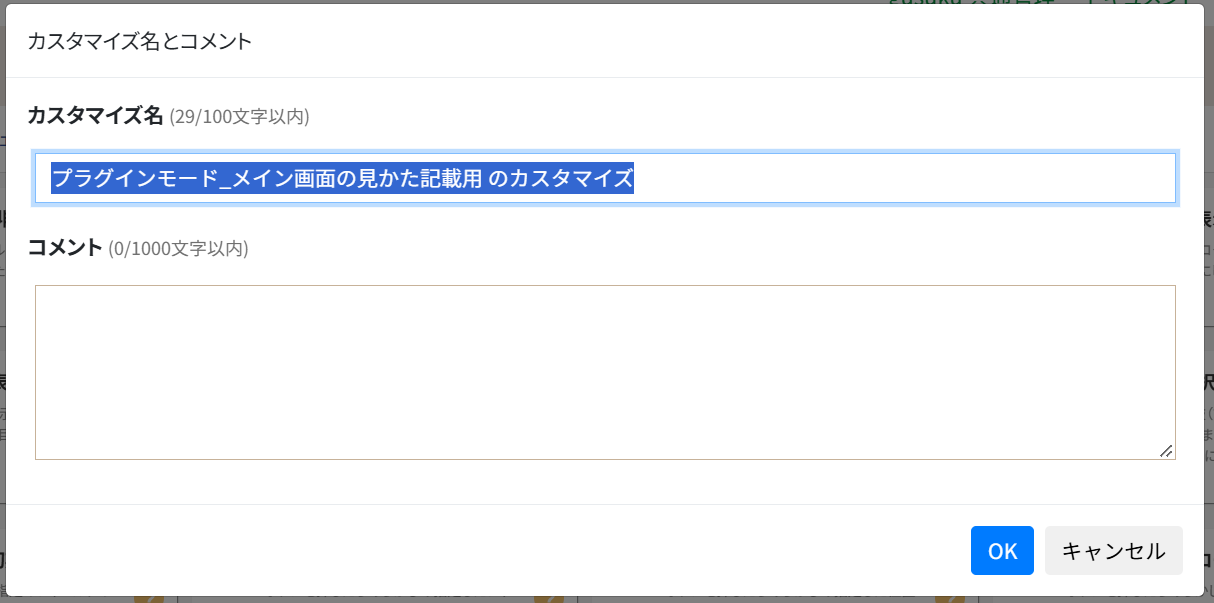
この画面モードでは、メインメニュー、アプリ名/カスタマイズ名、このプラグインではじめるボタンなど、各種コントロールが並びます。
メインメニュー
メインメニューをクリックすると、以下のメニューが表示されます。
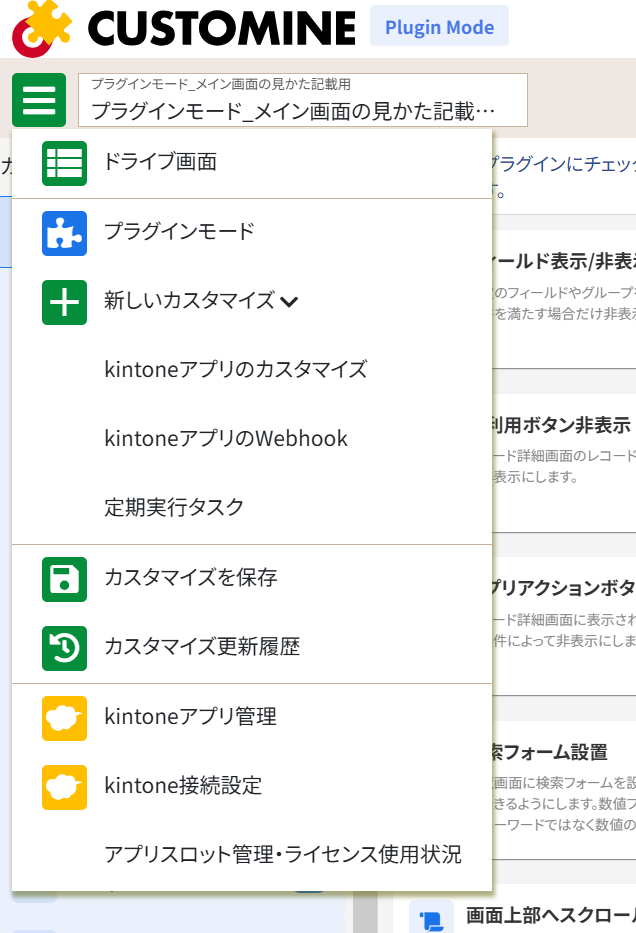
「ドライブ画面へ」をクリックすると、作成したカスタマイズ一覧が見られるドライブ画面に進みます。
「プラグインモード」をクリックすると、アプリを指定してプラグインモードで新しいカスタマイズの作成を開始します。
「新しいカスタマイズ」の下にある「kintoneアプリのカスタマイズ」「kintoneアプリのWebhook」「定期実行タスク」をクリックすると、アプリを指定して新しいカスタマイズの作成を開始します。
P-Modeプランをご契約の場合
P-Modeプランをご契約の場合は、「kintoneアプリのカスタマイズ」を選ぶと、次のメッセージが表示されます。
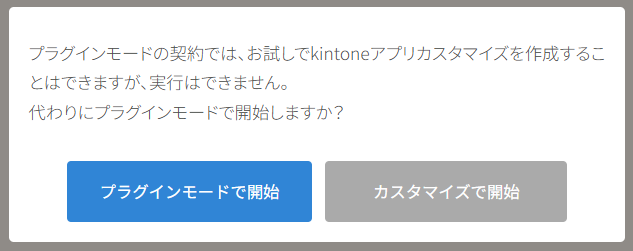
この時、「プラグインモードで開始」を押すと、プラグインモードでカスタマイズを作成します。
また、「カスタマイズで開始」を押すと、カスタマイズモードでカスタマイズを作成します。お試しで作成できますが、kintoneアプリでは実行できません。
「kintoneアプリのWebhook」「定期実行タスク」を選んだ場合は、メッセージは表示されず、そのまま設定を作成できます。ただし、実行すると「アプリスロットがジョブに割り当てられていません」というエラーになり、実行できません。
カスタマイズは自動的に保存されますが、明示的に保存したい場合「カスタマイズを保存」をクリックすると保存されます。
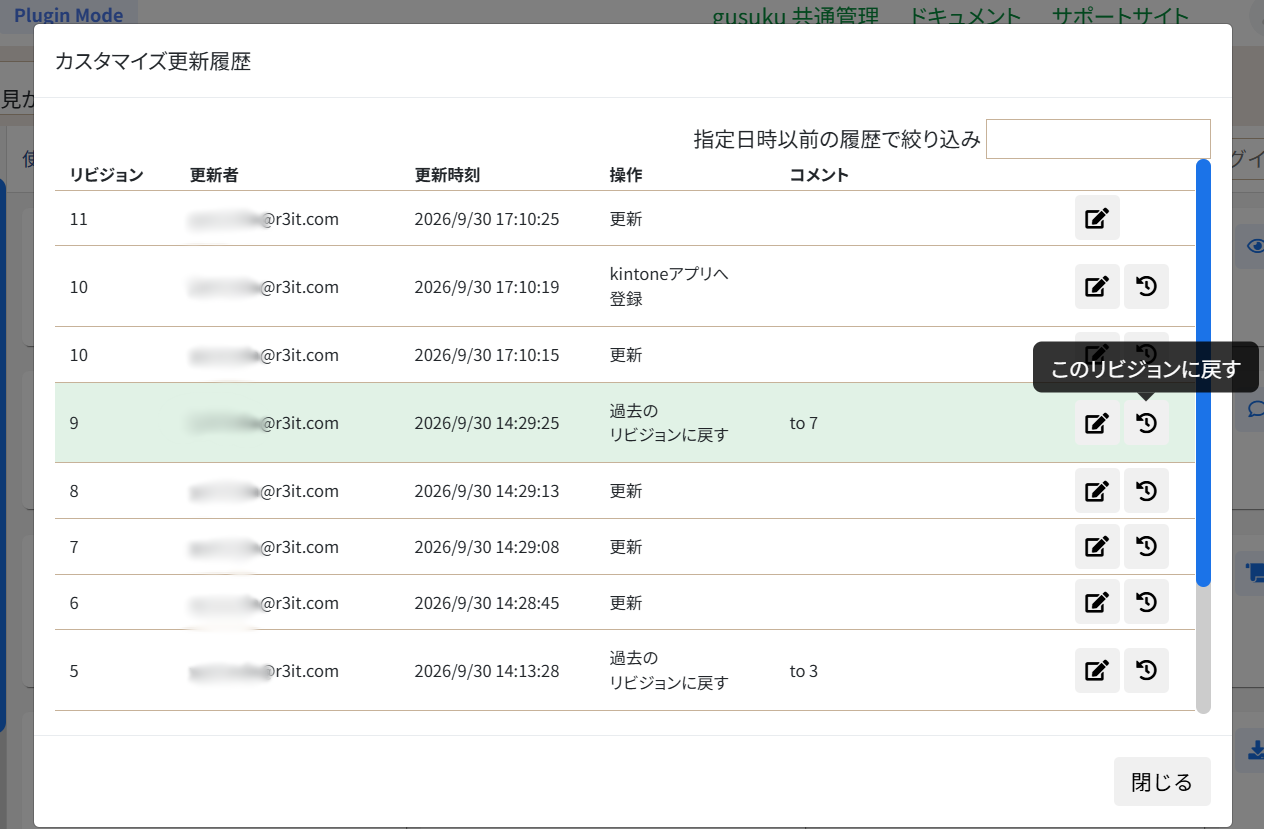
「カスタマイズ更新履歴」をクリックすると、これまでのカスタマイズの更新履歴が表示され、更新履歴にコメントを残すこともできます。また「このリビジョンに戻す」ボタンで更新履歴の時点のカスタマイズに戻す事もできます。
「kintoneアプリ管理」で、登録した kintone アプリの(カスタマイン上での)名前変更や、登録削除が可能です。
「kintone接続設定」で、接続している kintone のサブドメイン、アカウント情報を設定します。
チャットサポート
右下のチャットサポートアイコンからは、チャットサポートを受ける事ができます。ぜひご活用ください!
チャットサポートの詳細については、次の記事をご覧ください。
プラグイン選択モード
プラグイン選択モード特有の機能について説明します。
プラグイン選択モードでは、複数のプラグインをチェックボックスでチェックし、一度に追加する事ができます。
使いたいプラグインの右上のチェックボックスにチェックをつけていき、右下の「このプラグインではじめる」ボタンを押すと、プラグインが追加され、プラグインパラメーター指定モードに遷移します。
後述する「プラグインパラメーター指定モード」も併せてご覧ください。
※なお、すでにプラグインを選択した状態となっていても、この画面でチェックボックスにチェックを入れて右下の「このプラグインではじめる」ボタンを押すと、プラグインが新たに追加される動きとなります。
プラグインの絞り込み機能
プラグイン選択モードの左にはカテゴリーが表示されており、カテゴリーで表示を絞る事ができます。
例えば、「操作効率化」カテゴリーで絞った際は次のような表示となります。
また、右にある「プラグインを検索」ではプラグインを検索する事ができます。例えば「文字列」に関するプラグインを確認したい場合は、「文字列」と入力してEnterを押すと、次の画面の様に絞り込まれます。
なお、入力をクリアして、Enterを押すと、絞り込みが解除されます。
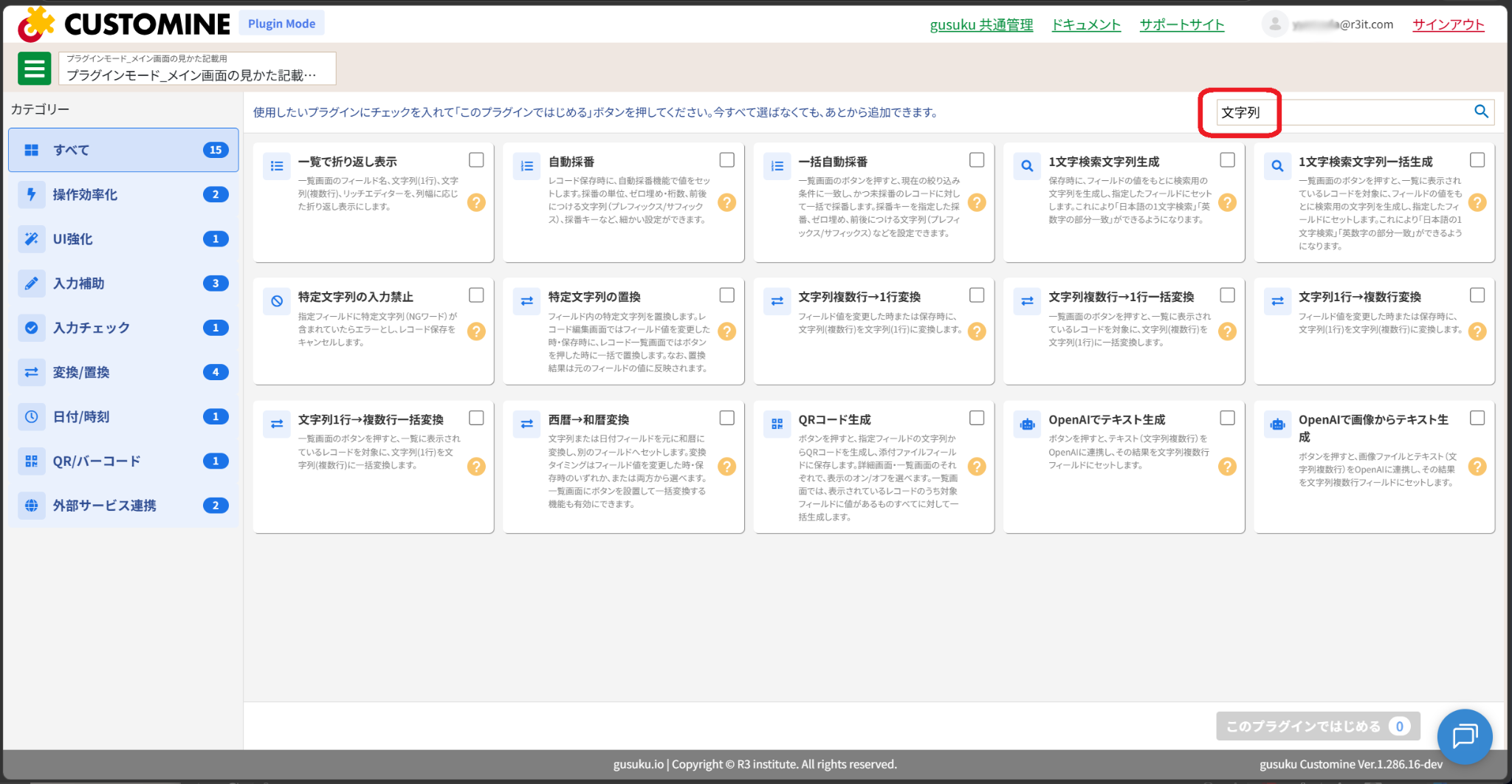
この時、左のカテゴリーにはそれぞれの絞り込まれたプラグイン数が表示されます。「すべて」の箇所が15となっているため、全体では15のプラグインが該当している事がわかります。
この状態から更に、カテゴリーで絞り込む事もできます(逆にカテゴリーで絞り込んでから「プラグインを検索」で絞り込む事もできます)。
プラグインのヘルプ
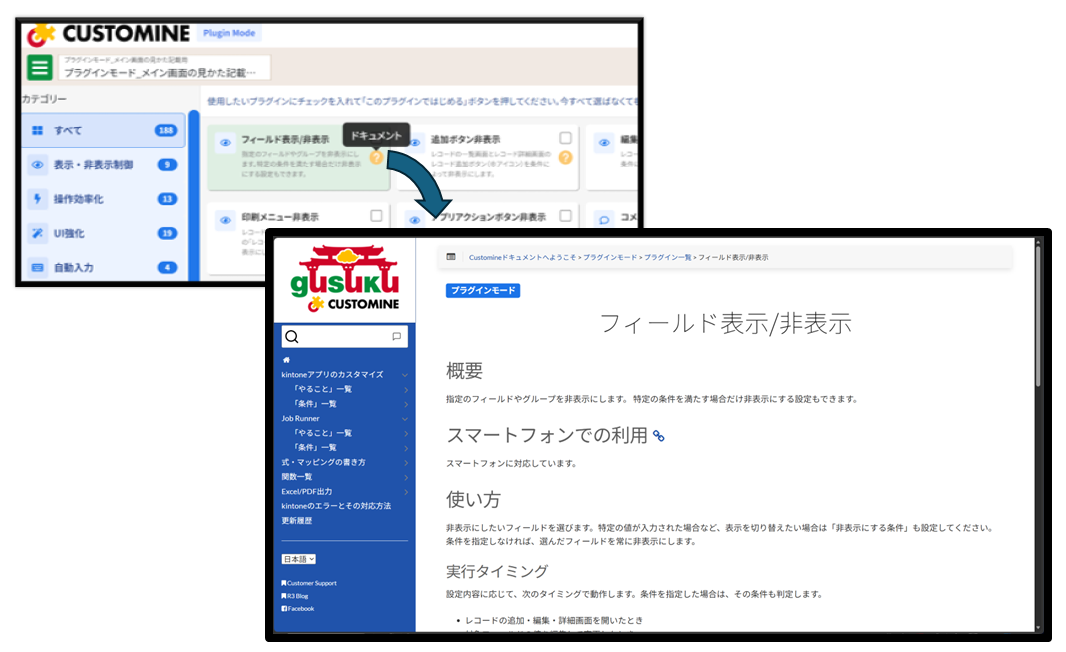
それぞれのプラグインの右にある黄色の?をクリックすると、ヘルプドキュメントを表示することができます。
プラグインパラメーター指定モード
プラグイン選択モードでプラグインを選択した場合や、すでにプラグインを設定しているアプリのメイン画面を開いた時は、次のような表示となります。
画面上部のボタン類
カスタマイズ名の右隣には、最もよく使うボタンが並びます。ここでは上でご説明した、メインメニュー、その隣に自動生成されたカスタマイズ名を除く、その右にある各ボタンについてご説明します。

カスタマイズ画面ボタンをクリックすると、カスタマイズモードの読取専用モードに表示が遷移します。カスタマイズモードの読取専用モードの詳細については、下の節「カスタマイズモードの読取専用モード」をご覧ください。
リンクボタンをクリックすると、現在カスタマイズしているkintoneアプリを開きます。
黄色の大きいボタン(kintoneアプリへ登録)をクリックすると、現在の設定をkintoneアプリへ登録します。
Undoボタン(左向きの矢印ボタン)をクリックすると、直前の操作をもとに戻します。
Redoボタン(右向きの矢印ボタン)をクリックすると、Undoをやり直します。
Undo/Redoボタンともに、グレーになっている状態ではクリックできません。
メイン画面の見かたリンクをクリックすると、この記事を開きます。
画像として保存ボタンをクリックすると、現在のプラグイン設定を画像として保存できます。
画面中央
左の「使用中のプラグイン」では、現在選択されているプラグインが表示され、クリックするとそのプラグインのパラメーター設定箇所に右部のスクロールが移動します。
左下の「プラグインの追加」を押すとプラグイン選択モードに遷移します。
右部には、追加した各プラグインのパラメーターが表示されています。
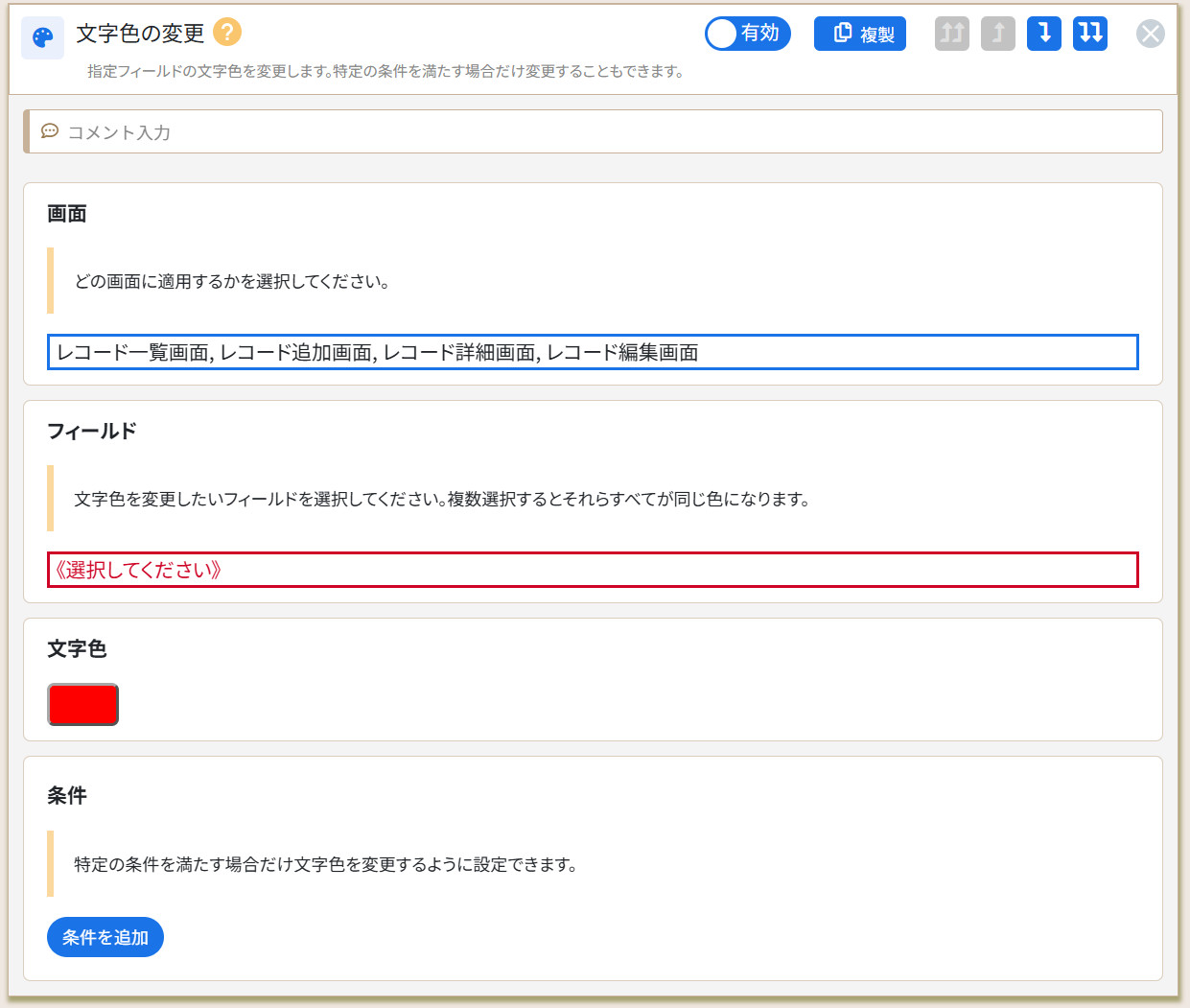
それぞれのプラグインの上部には次のボタンがあります。各ボタンについてご説明します。

黄色の?をクリックすると、それぞれのプラグインのヘルプドキュメントを確認できます(上述の「プラグインのヘルプ」と同様です)。
有効と記載されているスイッチのようなボタンはプラグイン毎に有効/無効を切り替える事ができます。
複製ボタンを押すと、現在のプラグインのパラメーターを含めて、プラグインを複製する事ができます。
並び順の変更ボタン(矢印のボタン4つ)は、画面上のプラグインの並び順を変更します。なおプラグインが動作する順番は、並び順のとおりになるとは限りません。
プラグインの削除ボタンでは、追加したプラグインを削除する事ができます。
また、ボタンの下にはコメント入力欄があり、コメントを入力することができます。
コメント入力欄の下にはそれぞれのパラメーターが表示されているので、表示に沿ってパラメーターを指定していってください。
なお、パラメーターで赤枠になっている箇所(上の画像だと「フィールド」パラメーター)は、入力が必須となるパラメーターです。
また、入力が必須のパラメーターで入力が済んでいるものや、入力が任意のパラメーターについては、パラメーターが青枠となります(上の画像だと「画面」パラメーター)。
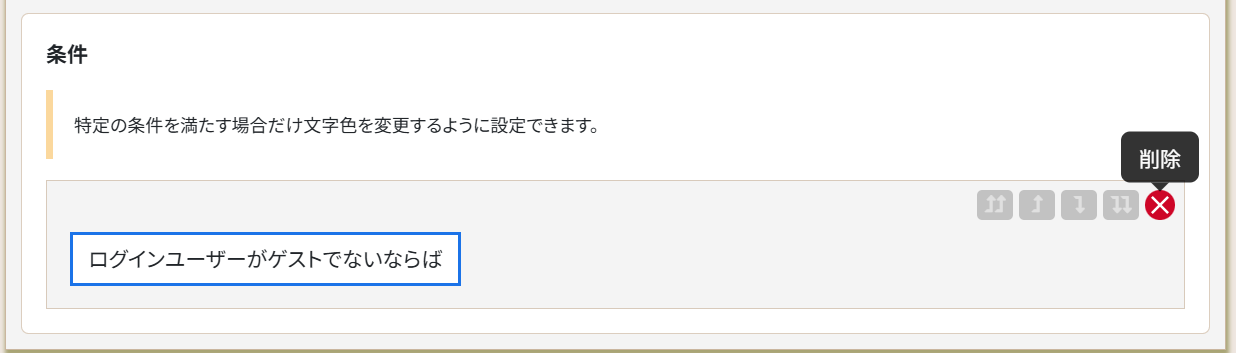
プラグインによっては、繰り返しでパラメーターを設定できるものがあります。例えば「文字色の変更」プラグインだと、特定の条件を満たす場合だけ文字色を変更するように設定できる「条件」パラメーターがあり、青色の大きいボタン「条件を追加」をクリックすると、条件を追加で指定する事ができます(指定しなくとも構いません)。
なお、繰り返しでパラメーターを設定できるものについても、それぞれのパラメーターについて表示順を並び替えたり、削除したりすることができます。
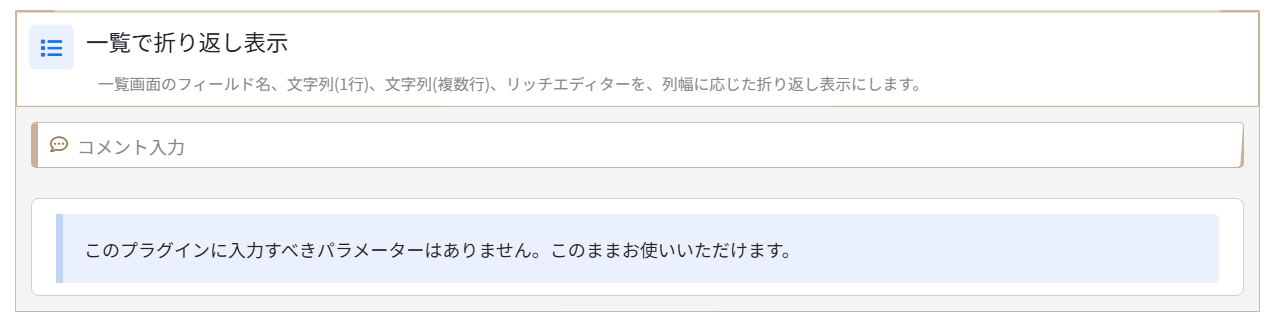
パラメーターがないプラグイン
プラグインによっては、パラメーターがないものがあります。
この場合は、そのまま「kintoneアプリへ登録」する事ができます。
「kintoneアプリへ登録」「カスタマイズ画面」ボタンでエラーが出た場合
「kintoneアプリへ登録」、「カスタマイズ画面」ボタンをクリックした場合には、内部的にカスタマイズを生成してkintoneアプリへ登録、ないしカスタマイズ画面の表示を行います。
この際、パラメーターに誤りがあった場合などは次のようにメッセージが画面上部に表示されますので、メッセージに従って、パラメーターを修正してください。
なお、エラーメッセージの青字の箇所をクリックすると、エラーが発生している箇所を表示する事ができます。
重複登録できないプラグインについて
プラグインによっては、重複登録ができないものがあります。
※例えば、パラメーターがないプラグインについては、重複登録できないようになっています。
そういった場合は、プラグインを削除するなどして、適切な状態に変更してください。
フィールド選択ダイアログ
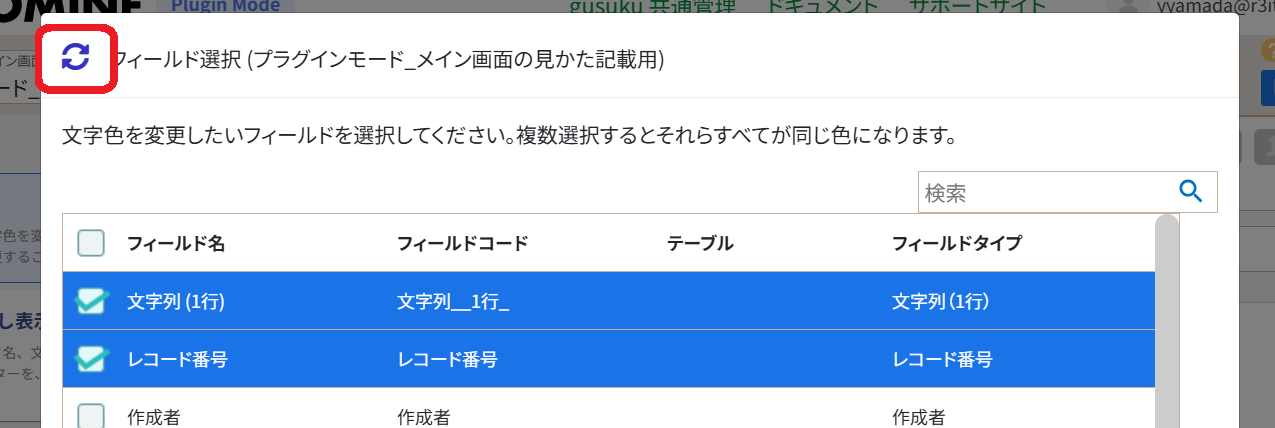
パラメーターで、フィールドを選択する場合、そのダイアログの左上には、リロードボタンがあります。リロードボタンを押すと、最新のkintone側の設定を改めて取得し直します。
kintone側の設定を変更したあと、その内容をカスタマインの画面に即時取得・反映する際にご利用ください。
カスタマイズモードの読取専用モード
本モードの基本的な操作については、メイン画面の見かた に準じます。
※本モードは読取専用のため、この画面での操作については、下記の「カスタマイズに変換ボタン」ボタン以外は操作しても反映されません。
プラグインモードから遷移したカスタマイズモードの読取専用モードでのみ利用可能となるボタンが2つありますので、これらについて説明します。

※P-Modeプランでも、読取専用モードで内容を確認できます。
プラグインモードボタン
このボタンを押すと、プラグインパラメーター指定モードに遷移します(元の画面表示に戻ります)。
カスタマイズに変換ボタン
このボタンを押すと、現在のプラグインの設定を元に、カスタマイズモードのカスタマイズに変換する事ができます。
※なお、カスタマイズモードの読取画面専用モードで修正した内容は反映されず、改めてプラグインの設定からカスタマイズが生成される動作となります。
「変換する」をクリックすると、次のようにカスタマイズモードでカスタマイズが表示され、そこから自在にカスタマイズを修正し、kintoneアプリへ登録する事ができます。
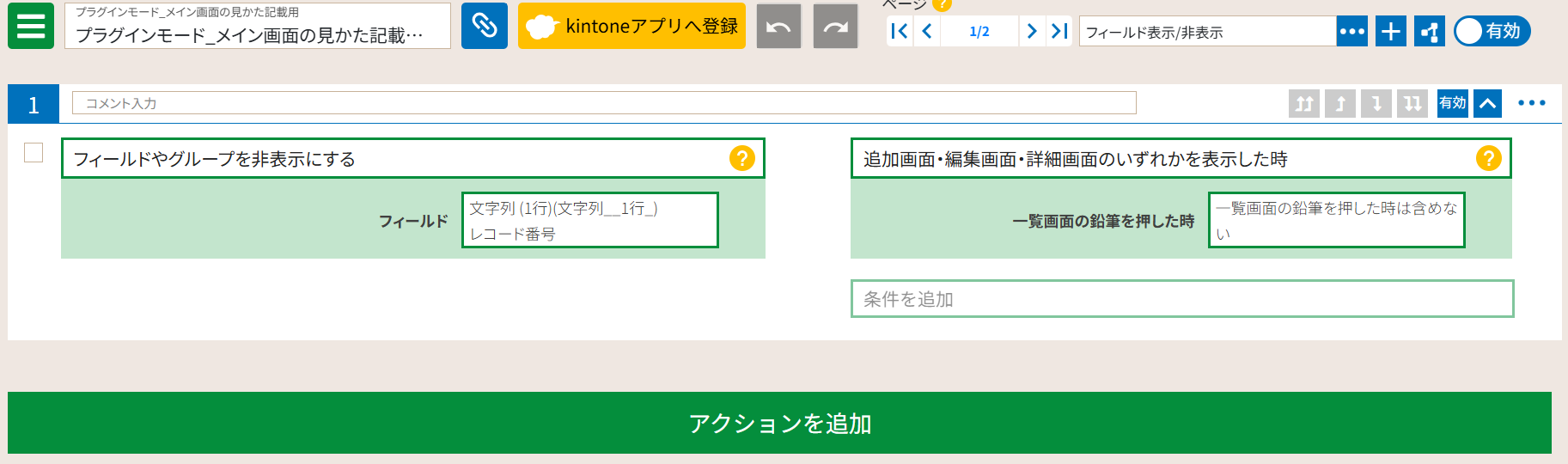
また同時に、ドライブ画面にカスタマイズモードのカスタマイズが追加されます。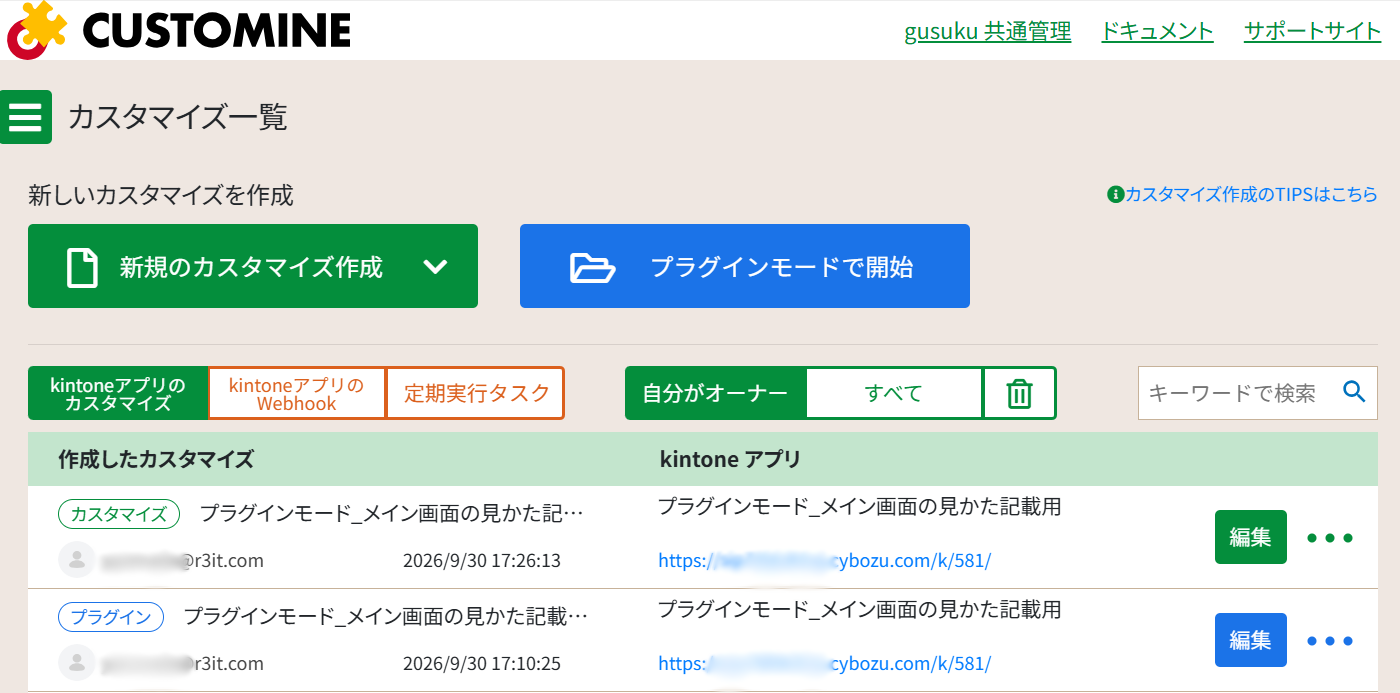
P-Modeプランでカスタマイズに変換ボタンを用いた場合
P-Modeプランでは、変換自体はできます。変換したカスタマイズは、カスタマイズモードで編集してどういったカスタマイズを組めるかを試す事はできますが、「kintoneアプリへ登録」しようとするとエラーになり、登録できません。変換したカスタマイズをkintoneアプリで使いたい場合は、プランの変更をご検討ください。
カスタマイズに変換ボタンの注意事項
カスタマイズに変換ボタンを押して変換したカスタマイズについては、変換した時点から独立した別のカスタマイズ設定となります。このため、プラグインモードからカスタマイズに変換し、その後プラグインモードの設定値を修正しても、その内容はカスタマイズモードで既に変換済みのカスタマイズには何ら影響を与えません。
なお、カスタマイズモードのカスタマイズをプラグインモードのプラグインや設定に変換する機能はありません。
また、1つのkintoneアプリには、プラグインモードとカスタマイズモードのカスタマイズを同時に登録する事はできません。後から「kintoneアプリへ登録」したカスタマイズの内容が上書きされます。