
テーブル内にボタンを配置したいこと、ありませんか?
ただ、カスタマインにはテーブル内にボタンを配置する「やること」はないため、チェックボックスフィールドをボタンの代わりに使用するカスタマイズをご紹介します!
完成例
テーブル内のチェックボックスフィールド「変更」をチェックすると別アプリ「品名マスタ」アプリのレコードをポップアップで表示し、
選択された品種と品名をチェックされた行に上書きします。
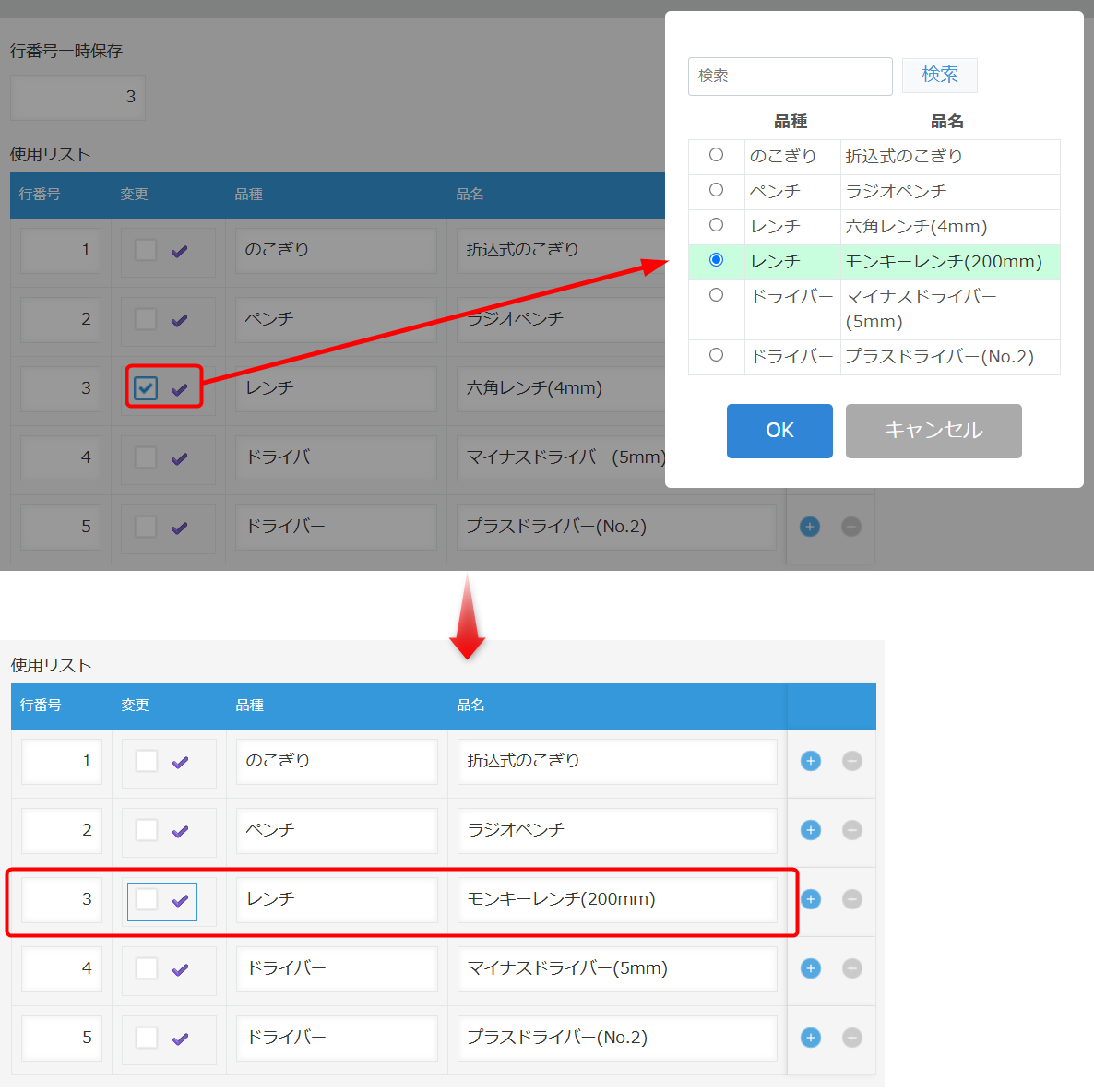
kintoneアプリ
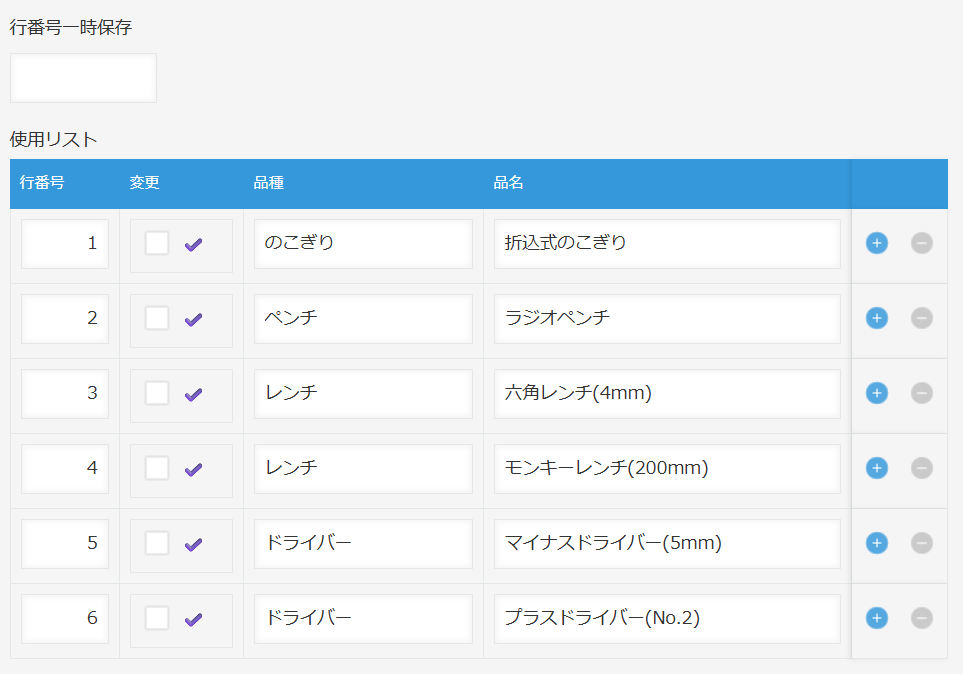
カスタマイズ対象アプリ
「行番号一時保存」は、テーブルの『外』に作成します。
その他のフィールドはテーブル「使用リスト」内に作成してください。
品名マスタアプリ
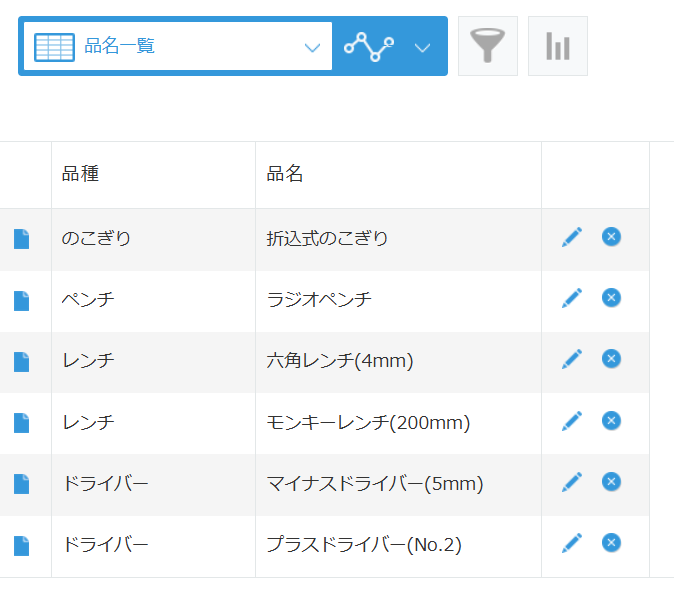
カスタマイズ例
テーブル行を識別する行番号のセット
まず、『どの行がチェックされたか』を判断するための行番号に値をセットします。
行番号のセットは、画面を表示した時と、テーブルに行が追加・削除された時に行います。
または、テーブルへの行追加を やること「レコードをテーブルに書き出す」で行っている場合は、そのアクションの後に やること「テーブルの列に行番号をセットする」のアクションを追加してください。
今回の例では、テーブル右端の+ーボタンを押した時に行番号をセットする例をご案内します。
アクション16
やること「テーブルの列に行番号をセットする」
テーブル内のフィールド(列):行番号
条件「追加画面・編集画面を表示した時」
アクション17
やること「テーブルの列に行番号をセットする」
テーブル内のフィールド(列):行番号
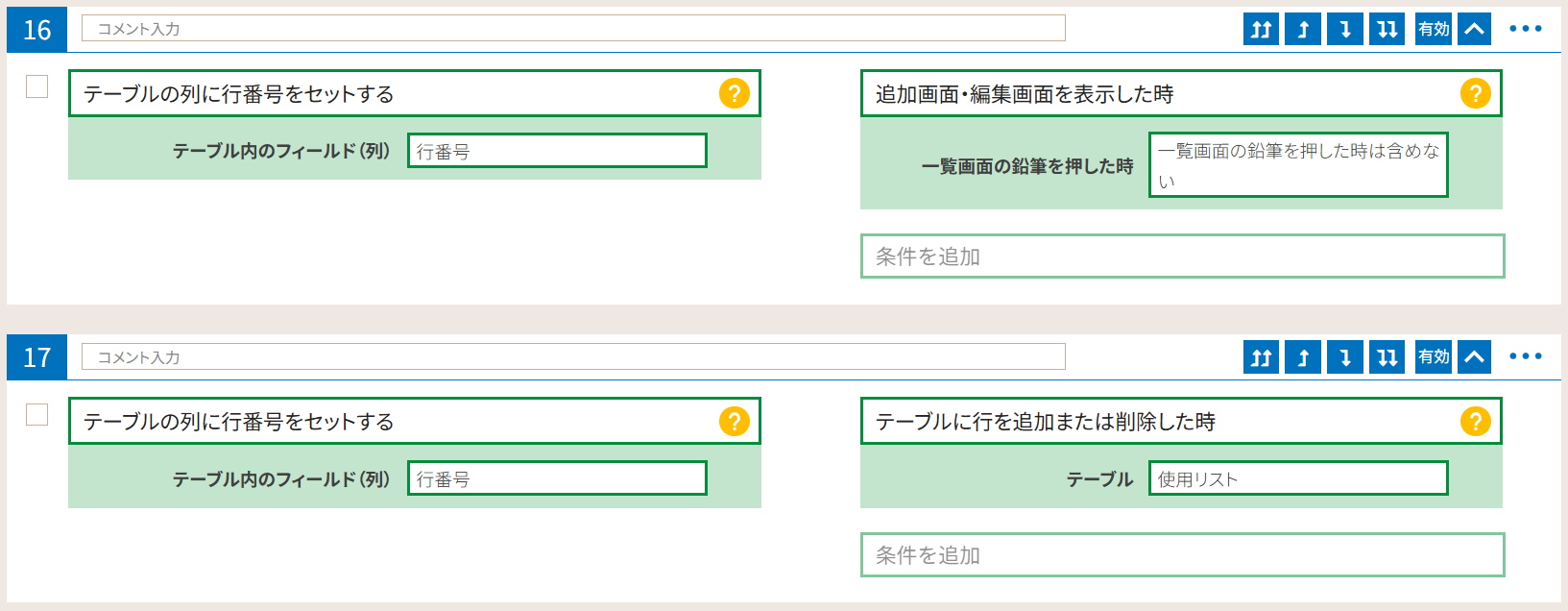
「変更」がチェックされたら行番号をテーブル外にセット
次に、ボタンの代わりに設置した、チェックボックスフィールド「変更」がチェックされた時のカスタマイズです。
このフィールドは基本的に未チェックの状態で、ボタンの代わりにチェックした時だけ値が入った状態になります。
また、テーブル内のチェックボックスをチェックした時の 条件「フィールドの値を編集して値が変わった時」は、この条件が設定されたアクション(今回はアクション8)では『どの行の値が変更されたか』を使用できるのですが、
アクション9以降の 条件「他のアクションの実行が完了した時」で続くアクションでは『どの行の値が変更されたか』の情報が使用できなくなってしまいます。
そのため、テーブルの『外』に、どの行の値が変わったのかを識別するための「行番号」の値を保存しておいて、アクション9以降で行を特定したいときに使用します。
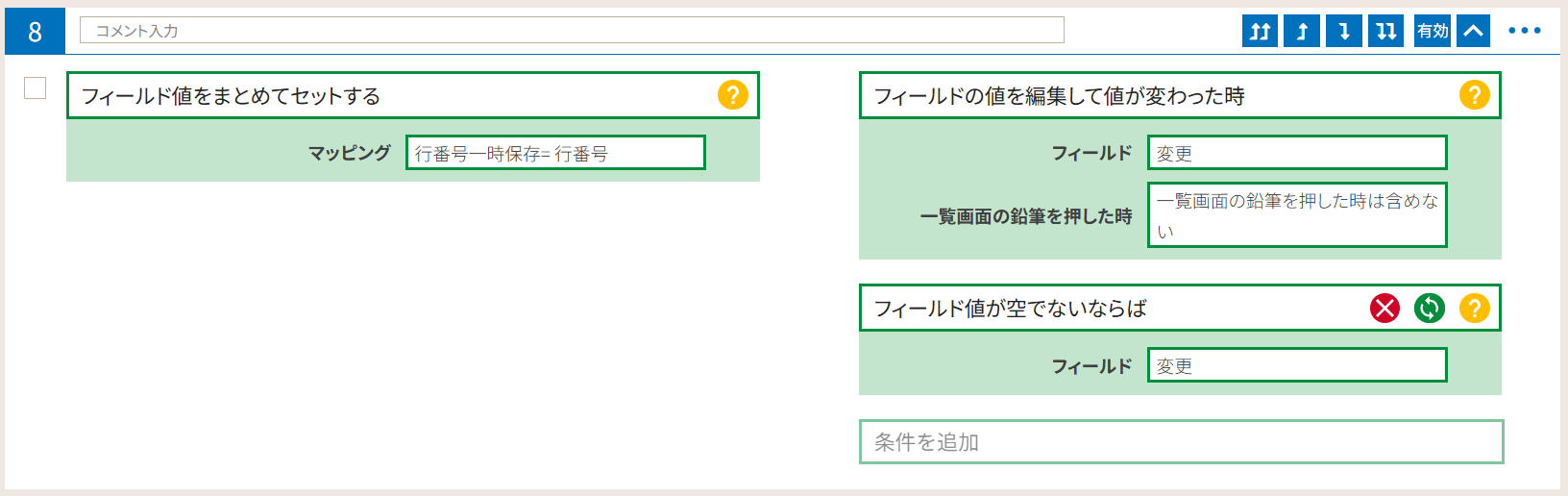
アクション8
チェックボックス「変更」にチェックされた行の行番号を、テーブル『外』の「行番号一時保存」フィールドにセットします。
カスタマイズによっては複数のフィールドの値を一時保存する必要があるため、例では やること「フィールド値をまとめてセットする」を使用していますが、
今回のようにフィールドが1つで問題なければ「フィールドに値をセットする」でもかまいません。
やること「フィールド値をまとめてセットする」
マッピングで、テーブル『外』の「行番号一時保存」フィールドに、テーブル『内』の「行番号」フィールドの値をセットします
フィールド:変更
追加条件「フィールド値が空でないならば」
フィールド:変更
マスタアプリからレコードを取得してポップアップを表示
アクション9
品名マスタをポップアップで表示して、変更後の品名を選択するために、品名マスタのレコードを取得します。
今回は全レコードを取得していますが、何か条件を指定して取得されたい場合は、やること「条件を組み立ててレコードを取得する」をご利用ください。
やること「全レコードを取得する」
条件「他のアクションの実行が完了した時」
アクション:8

アクション10
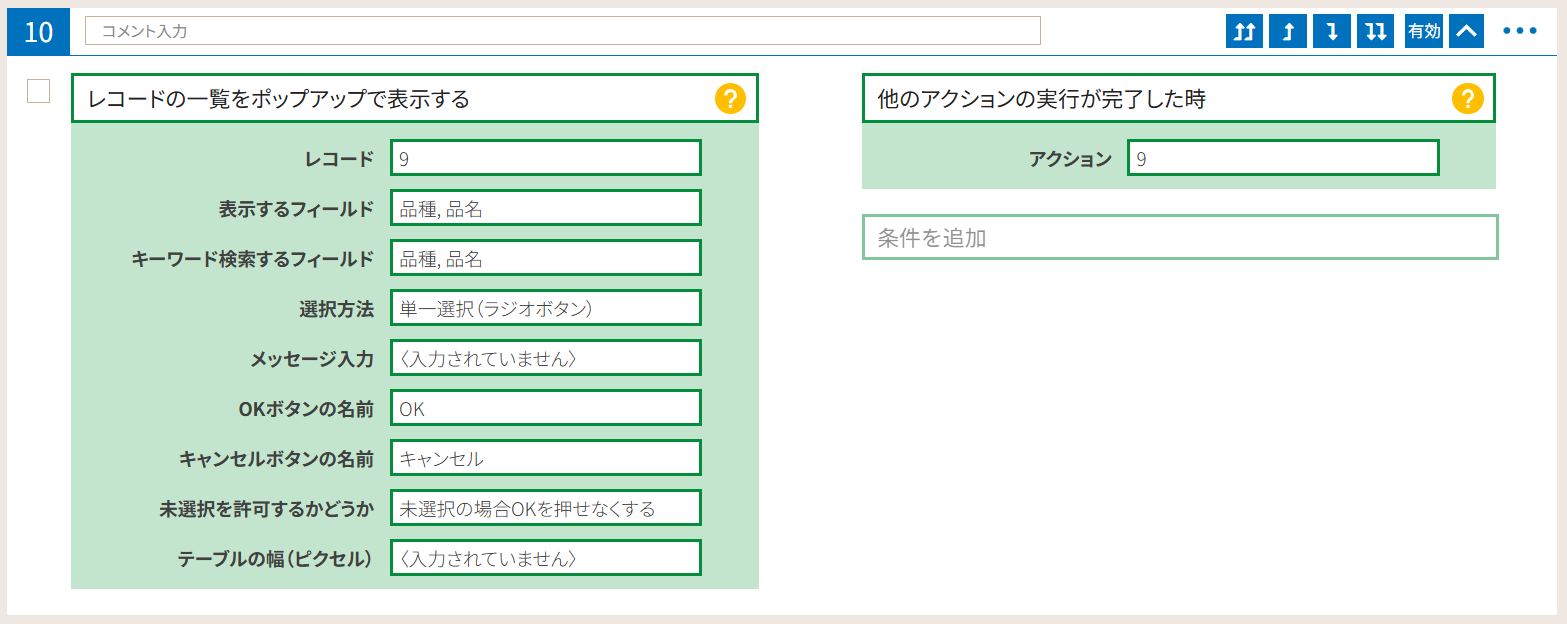
アクション9で取得した品名マスタのレコードをポップアップで表示します。
ポップアップ上で検索ができるように「キーワード検索するフィールド」も指定しておきます。
やること「レコードの一覧をポップアップで表示する」
レコード:9
表示するフィールド:品種、品名
キーワード検索するフィールド:品種、品名 ※検索したいフィールドを指定ください
選択方法:単一選択(ラジオボタン)
未選択を許可するかどうか:未選択の場合OKを押せなくする
※そのほかのパラメーターの指定は任意です
条件「他のアクションの実行が完了した時」
アクション:9
テーブル内フィールドへ値のセット
ポップアップで品名を選択し、OKボタンが押されたらテーブル行に値をセットします。
今回テーブル内の「品番」「品名」の2つのフィールドに値をセットするのですが、テーブル内のフィールドは、やること「フィールド値をまとめてセットする」を使用できないので、値をセットしたいフィールドごとに やること「フィールドに値をセットする」のアクションを作成してください。
ですので今回は2つアクションを作成します。
また、やること「フィールドに値をセットする」の条件に、『どの行に値をセットするのか』を識別するために、行番号を 条件「フィールド値が特定の値ならば」を必ず指定してください。
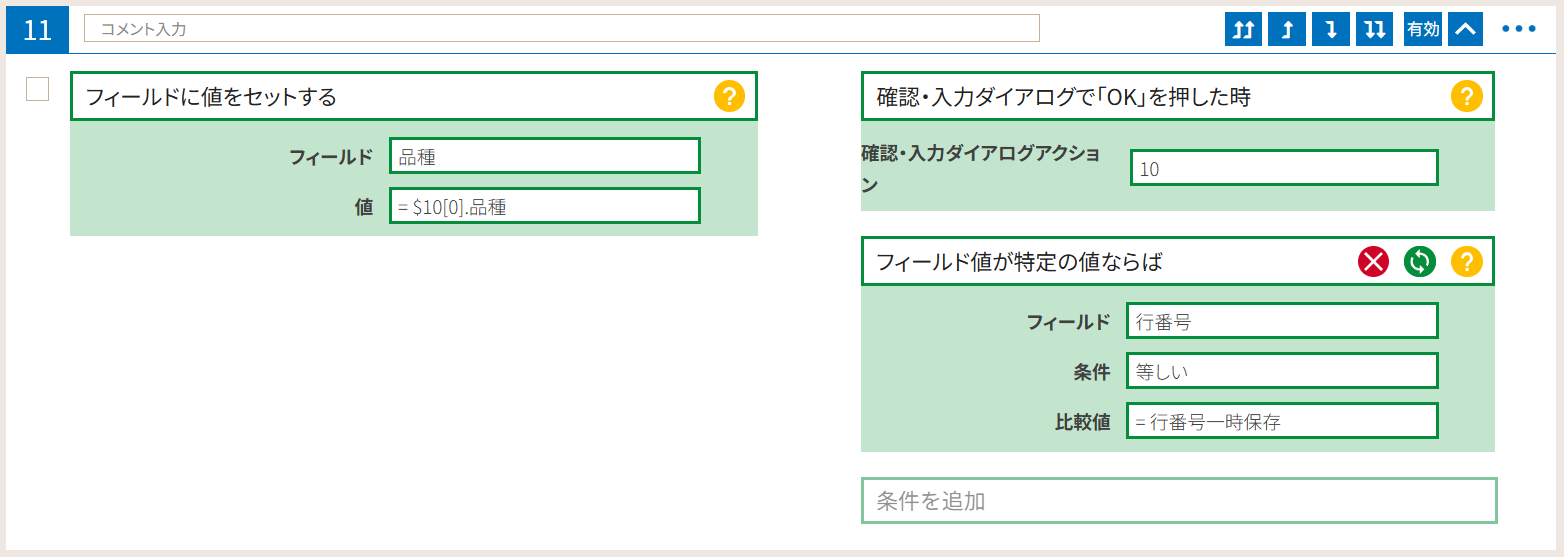
アクション11
やること「フィールドに値をセットする」
フィールド:品種
値:= $10[0].品種
追加条件「フィールド値が特定の値ならば」
フィールド:行番号
条件:等しい
比較値:= 行番号一時保存
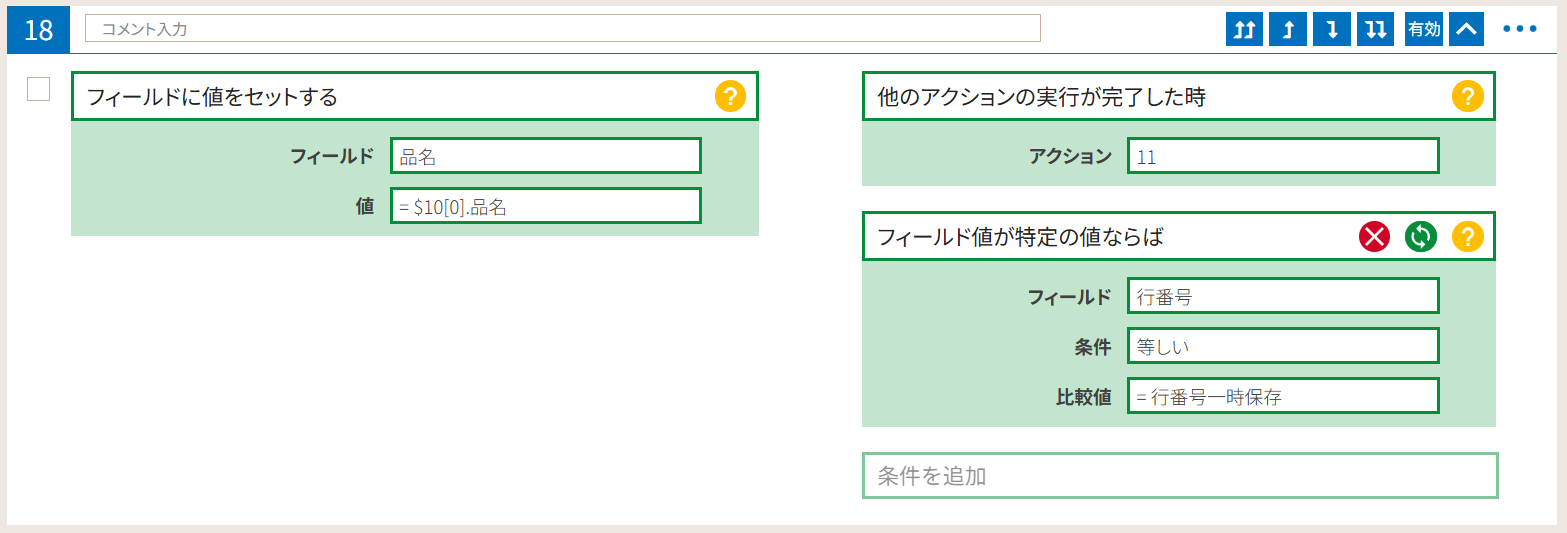
アクション18
やること「フィールドに値をセットする」
フィールド:品名
値:= $10[0].品名
追加条件「フィールド値が特定の値ならば」
フィールド:行番号
条件:等しい
比較値:= 行番号一時保存
フィールド値のクリア
以下は、ポップアップでキャンセルが押された時や、値のセットが完了した時に、「行番号一時保存」フィールドとチェックボックス「変更」フィールドをクリアする処理です。
テーブル『内』とテーブル『外』のフィールドは1つのアクションでクリアできないので、アクションを分けます。
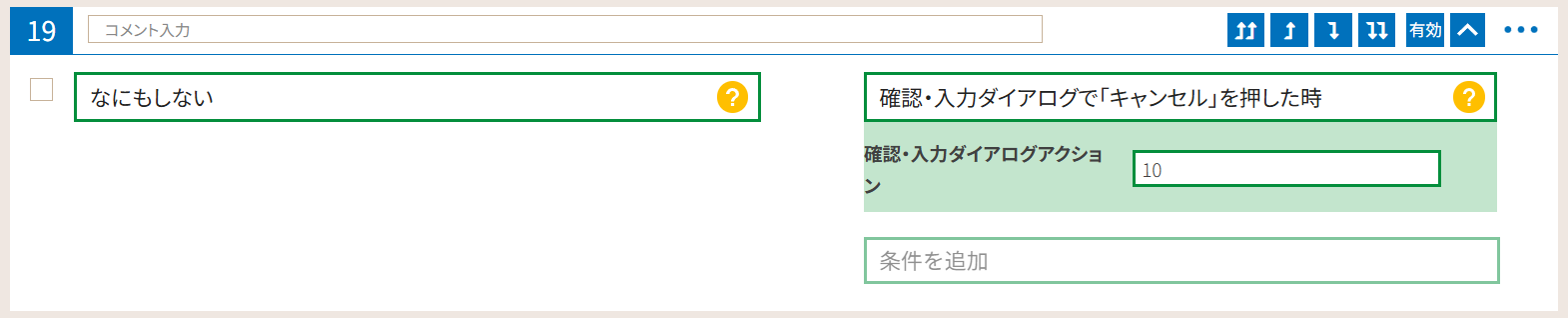
アクション19
こちらはポップアップで「キャンセル」を押したときと、値のセットまで進んだときの、アクション13と14の値のクリアの処理を1つにまとめるためのアクションです。
やること「なにもしない」
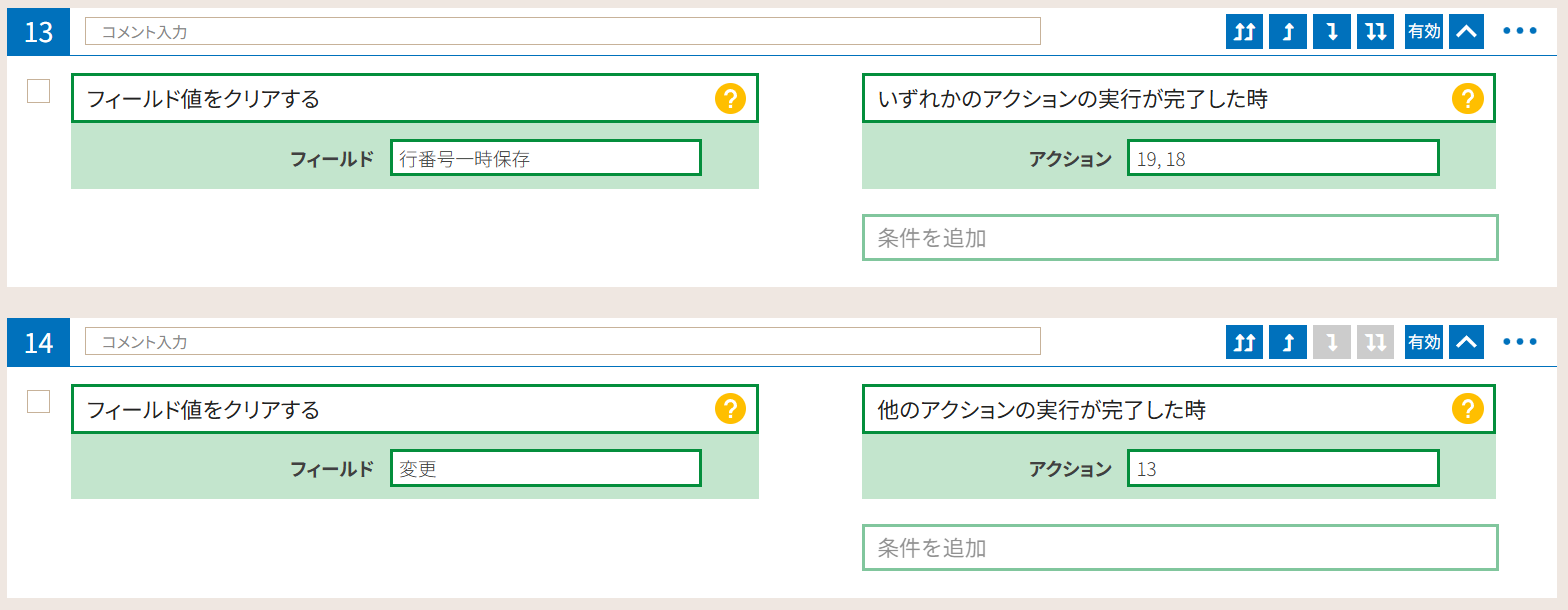
最後に、「行番号一時保存」と「変更」フィールドをクリアします。
アクション13
やること「フィールド値をクリアする」
フィールド:行番号一時保存
アクション:19,18
アクション14
やること「フィールド値をクリアする」
フィールド:行番号一時保存
条件「他のアクションの実行が完了した時」
アクション:13
以上でカスタマイズは完了です。
テーブル内にボタンを配置する代わりに、チェックボックスにチェックを入れるとポップアップが表示され、選択した値がテーブル行にセットされるようになるか実行をお試しください。
ご不明な点がございましたら、チャットでお問い合わせください。
Customineドキュメントやサポートページも、ぜひご活用ください。