
この記事では、入力アイテム「ファイル選択」を使用して、kintone レコードの添付ファイルフィールドを更新する方法を紹介します。
添付ファイルフィールドにファイルを添付したレコードを kintone アプリに追加する方法については、次の記事をご覧ください。
表示例
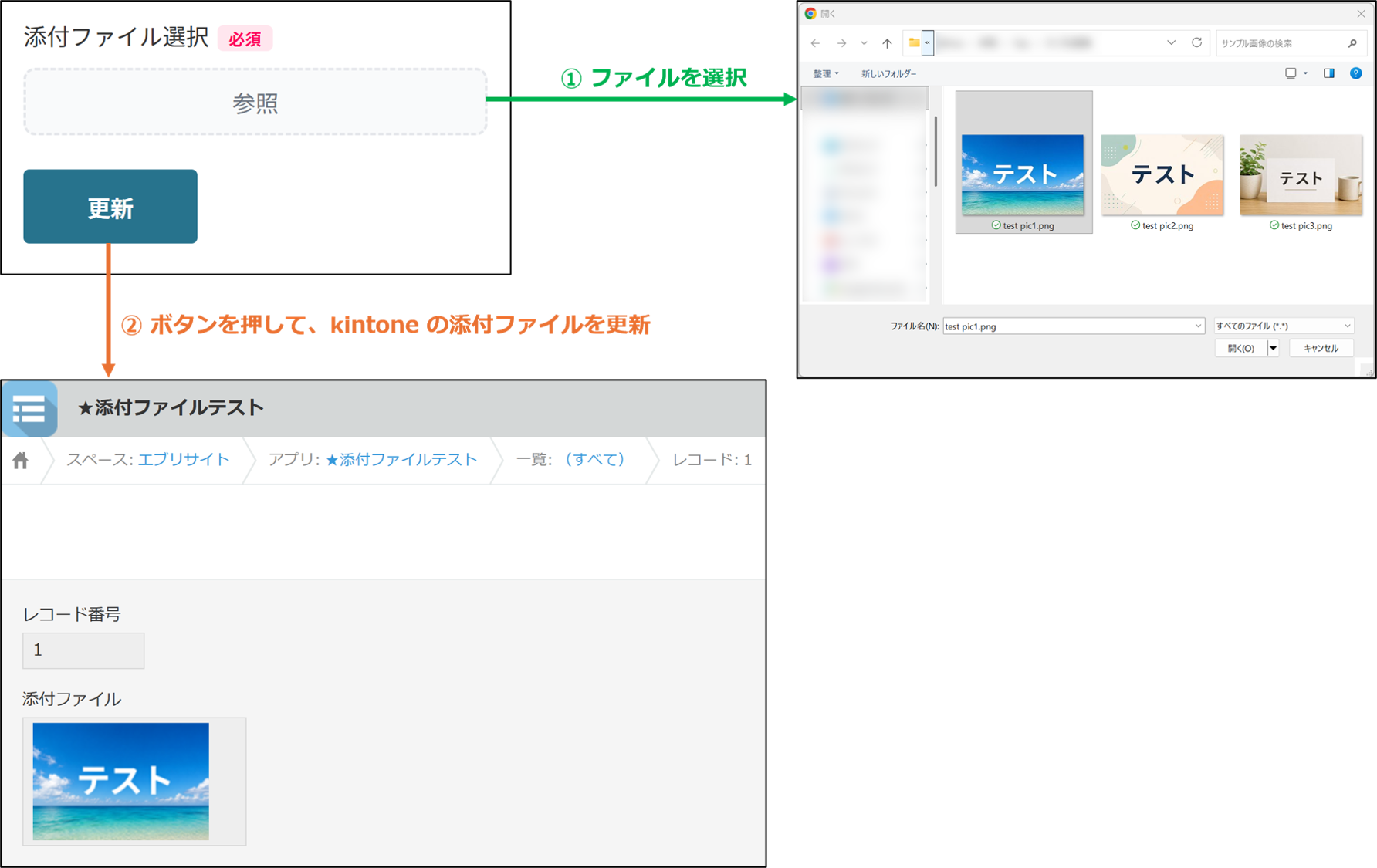
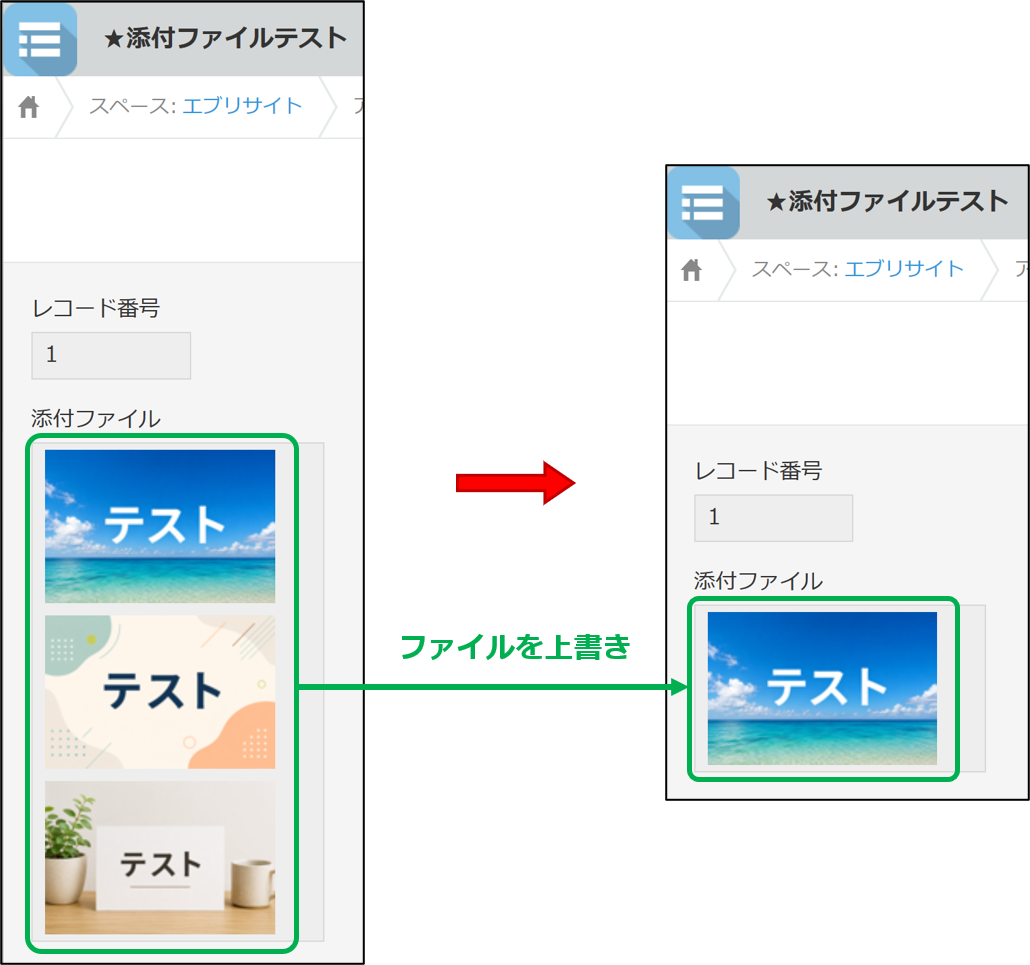
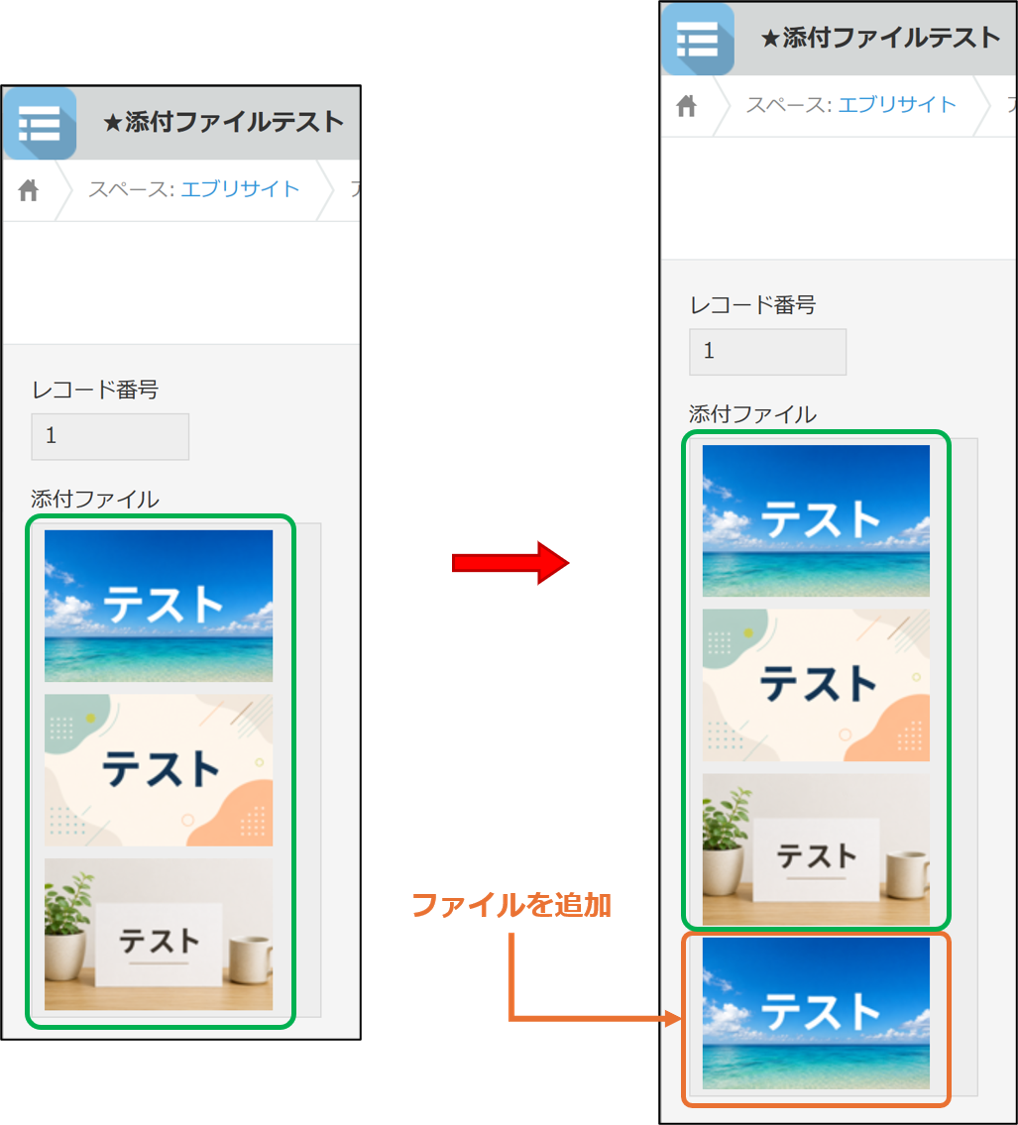
今回は例として、下記のようにファイルをアップロードし、kintone アプリの特定レコードの添付ファイルフィールドを更新します。
kintone の設定
【設定例】フォーム
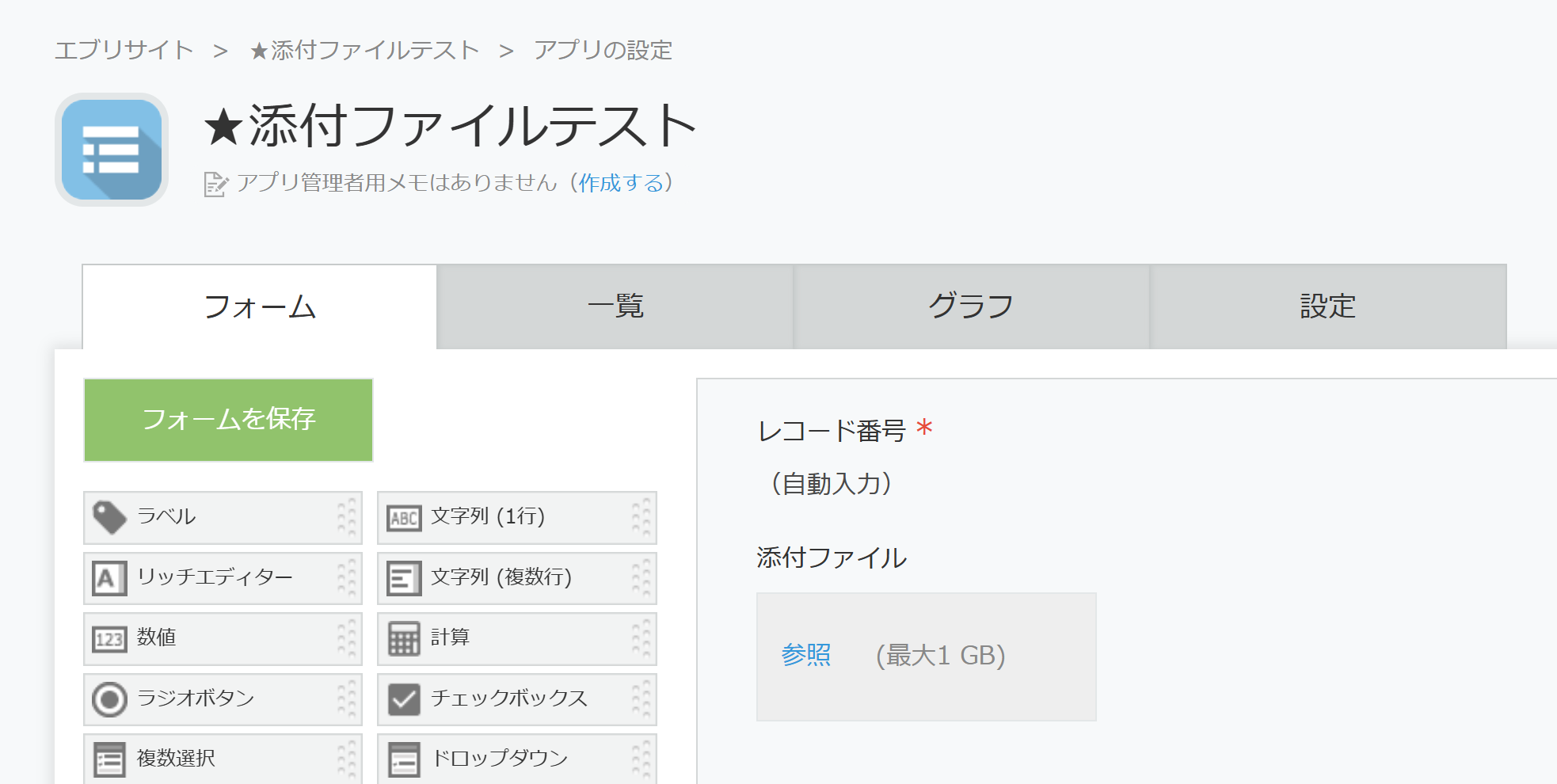
更新先の kintone アプリは、「添付ファイル」フィールドのみのシンプルな構成としています。
【設定例】APIトークン
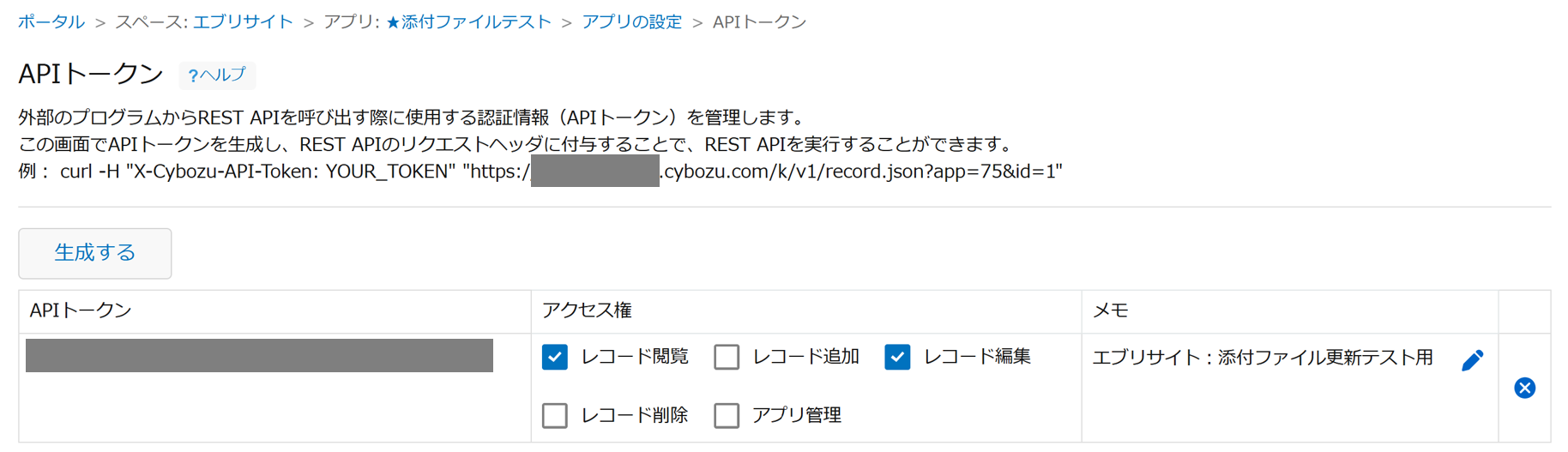
APIトークンを用意します。「アクセス権」は「レコード閲覧」・「レコード編集」をチェックします。
エブリサイトの設定
【設定例】接続設定
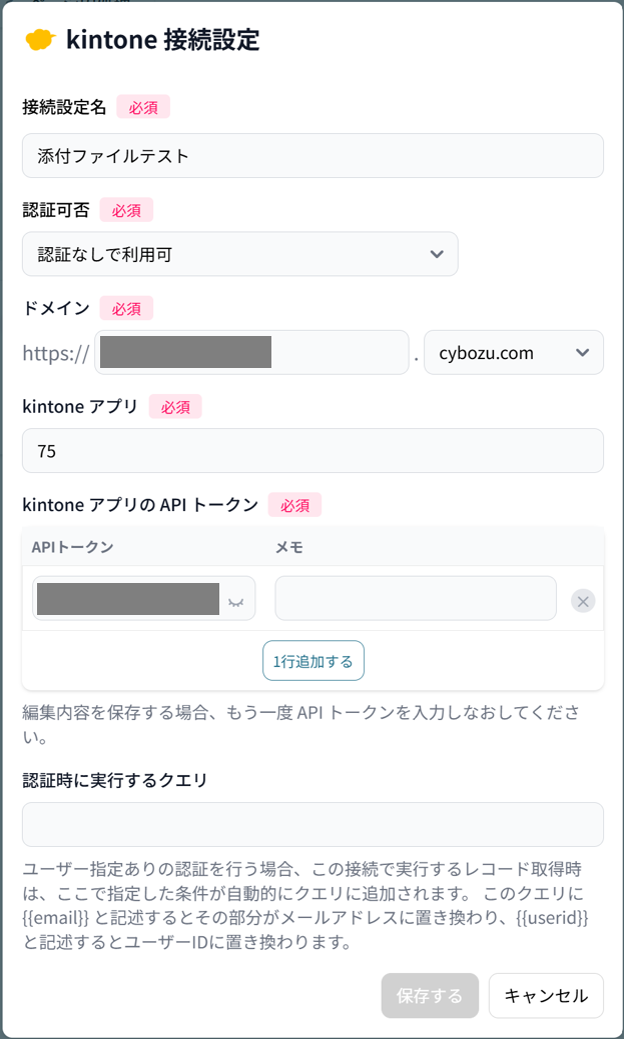
kintone の設定で取得した APIトークンを設定します。
接続設定タブの説明については、次の記事をご覧ください。
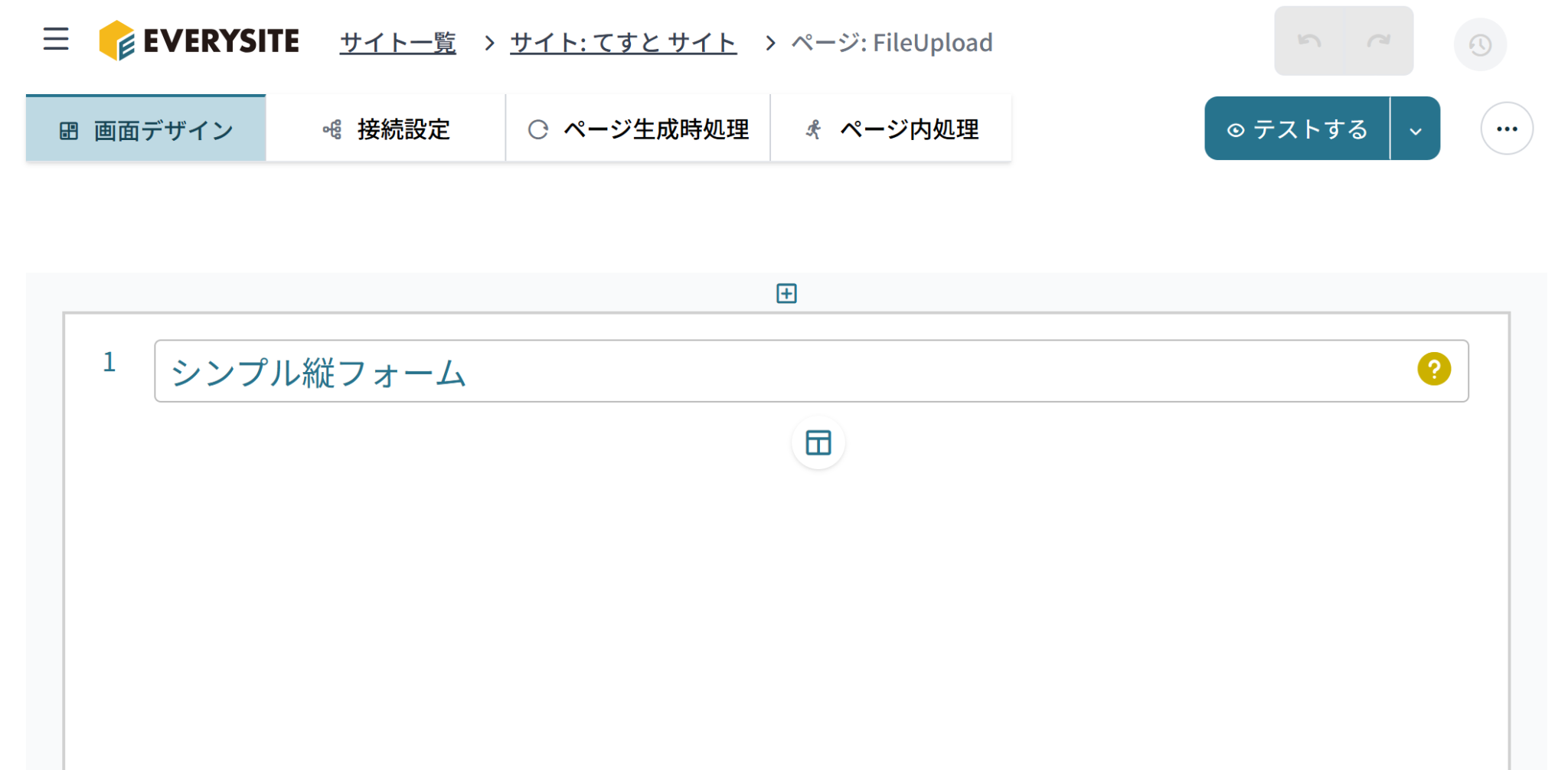
【設定例】画面デザイン
タイルにウィジェット「シンプル縦フォーム」を配置します。
ウィジェットの一般的な設定については、下記の記事をご覧ください。
ウィジェット編集画面全体とウィジェットの設定および編集について
【設定例】ウィジェット編集
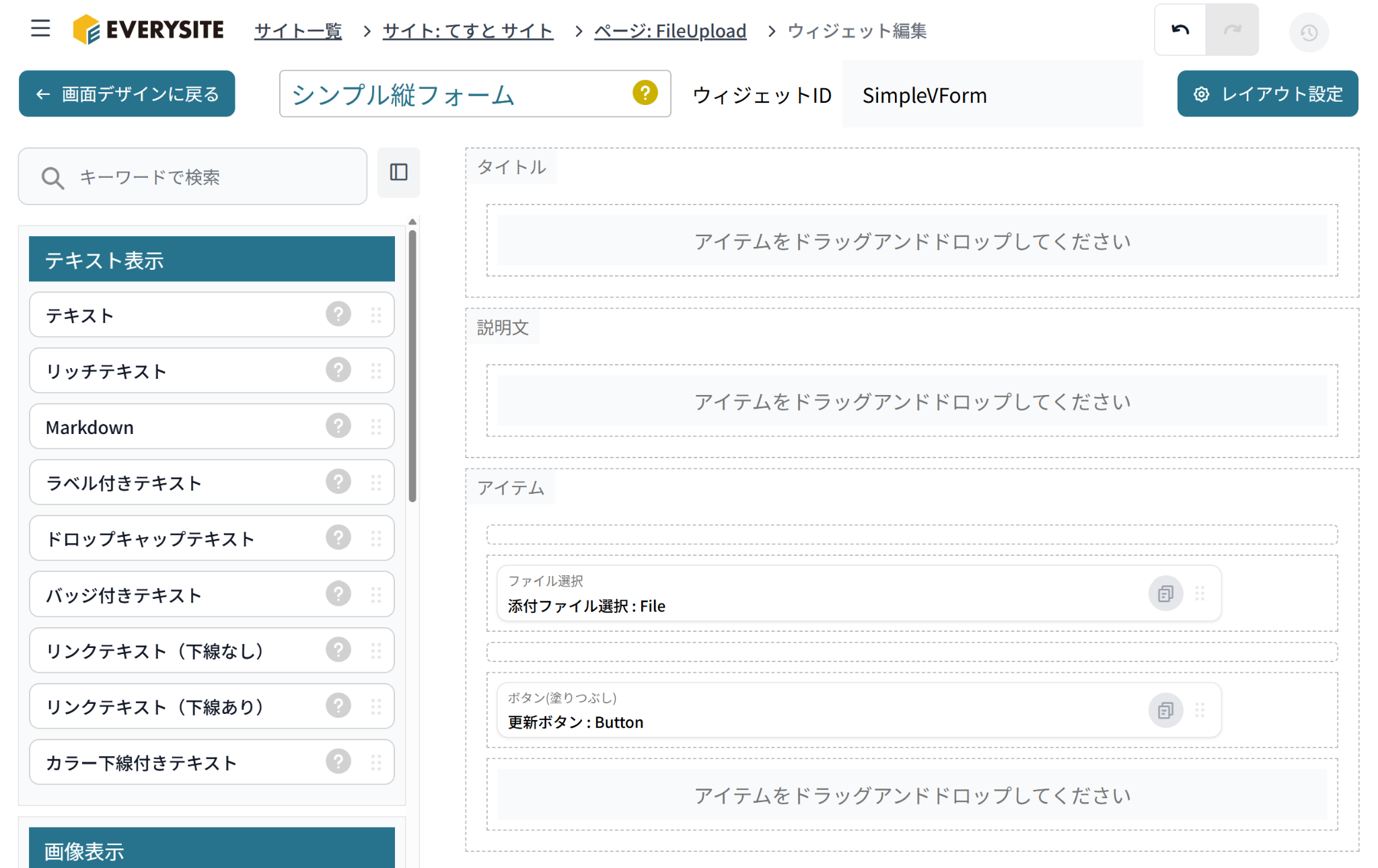
今回、アップロードしたいファイルを選択するためのアイテム「ファイル選択」を1つ、kintone レコードの添付ファイルフィールドの更新実行のためのアイテム「ボタン(塗りつぶし)」を1つ設置します。
アイテム
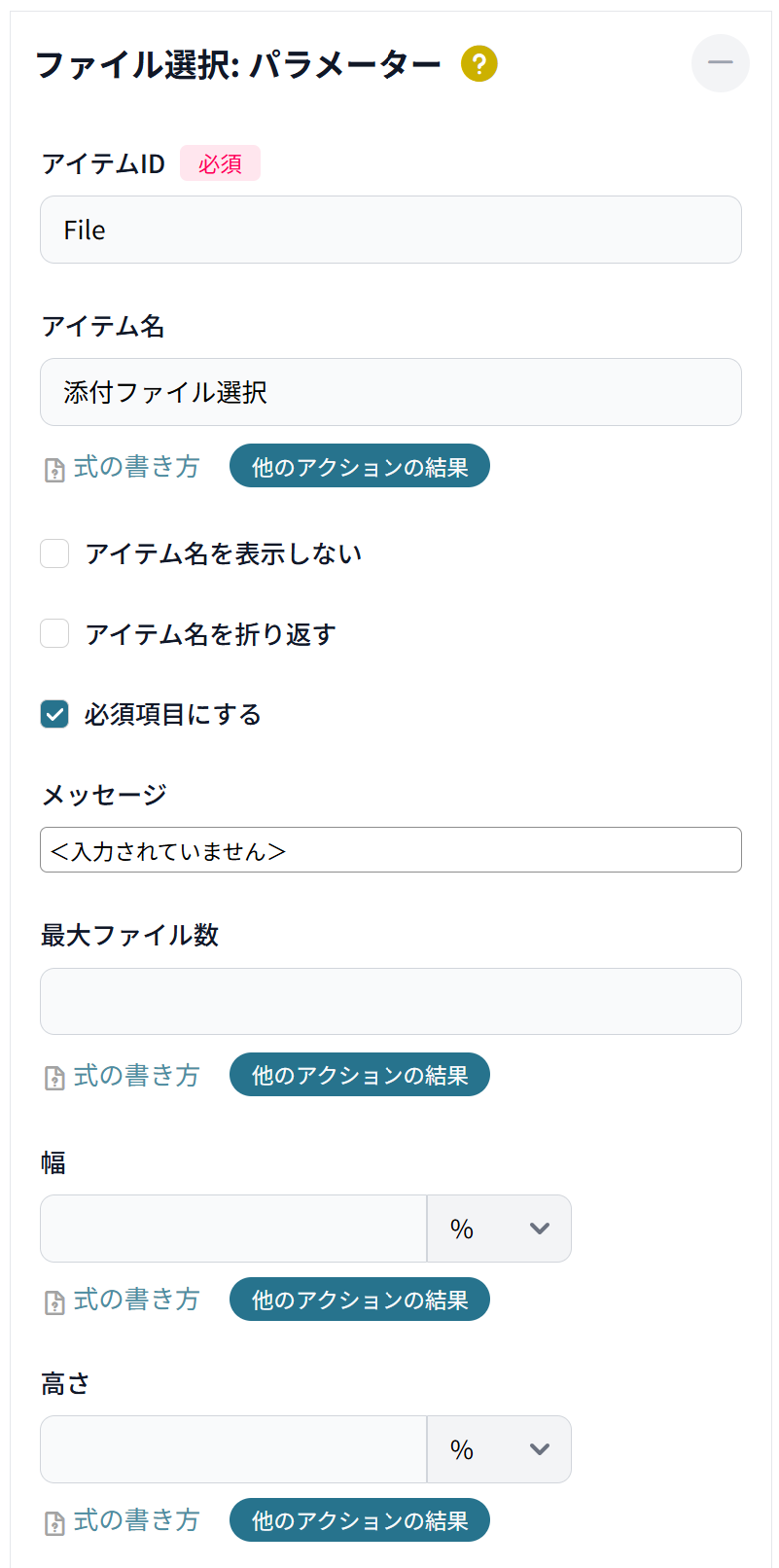
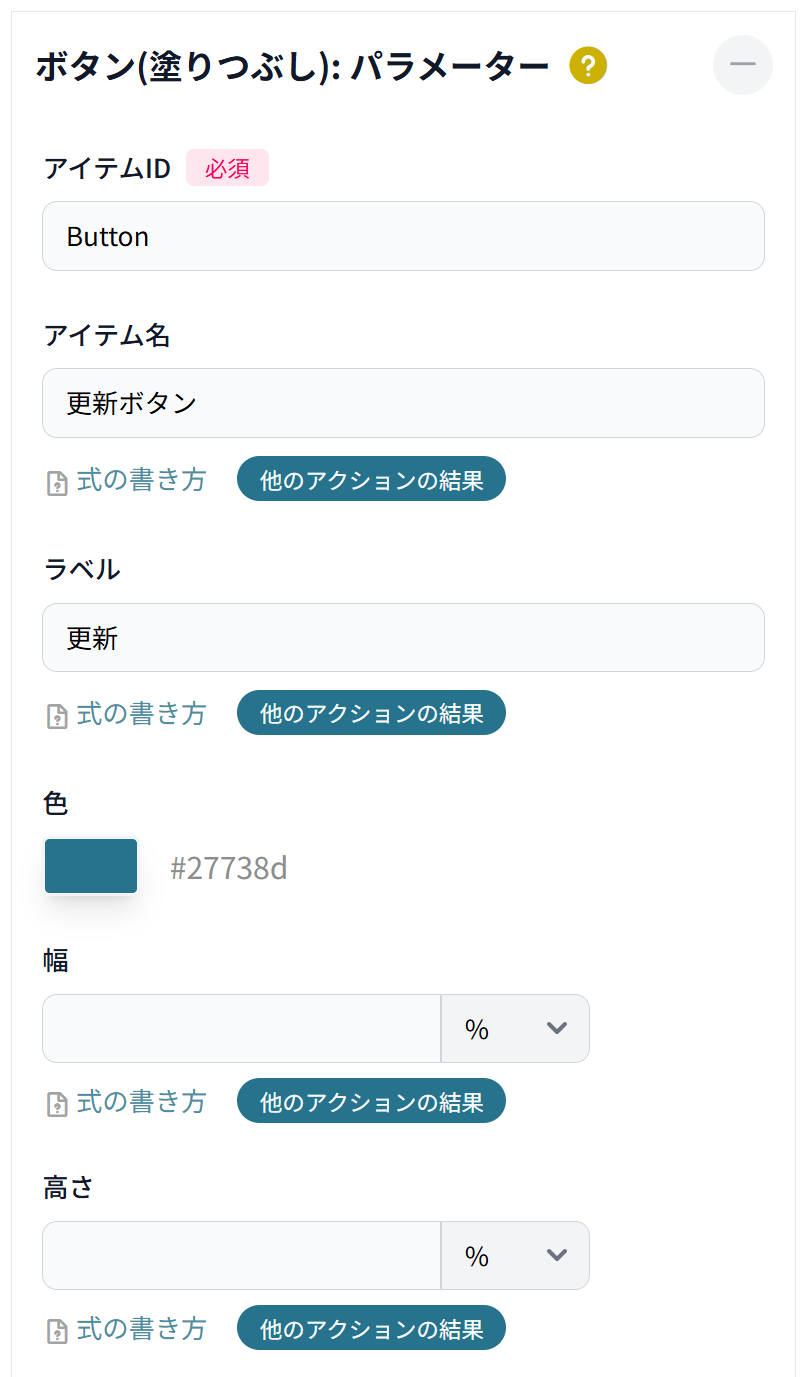
各アイテムのパラメーターを下図の通り設定します。
ファイルが選択されていないときはエラーとするため、「添付ファイル選択」の「必須項目にする」をチェックしておきます。
【設定例】ページ内処理
接続先 kintone アプリのレコード番号:1 のレコードに対して、「更新」ボタンを押すと添付ファイルをアップロードし、添付ファイルフィールドを更新する処理を設定します。
ページ内処理タブの説明については、次の記事をご覧ください。
ここでは、添付ファイルフィールドを上書き保存する方法と、ファイルを追加して保存する方法の2つのパターンを紹介します。
添付ファイルに上書き保存する方法
全体の設定例を下記に示します。
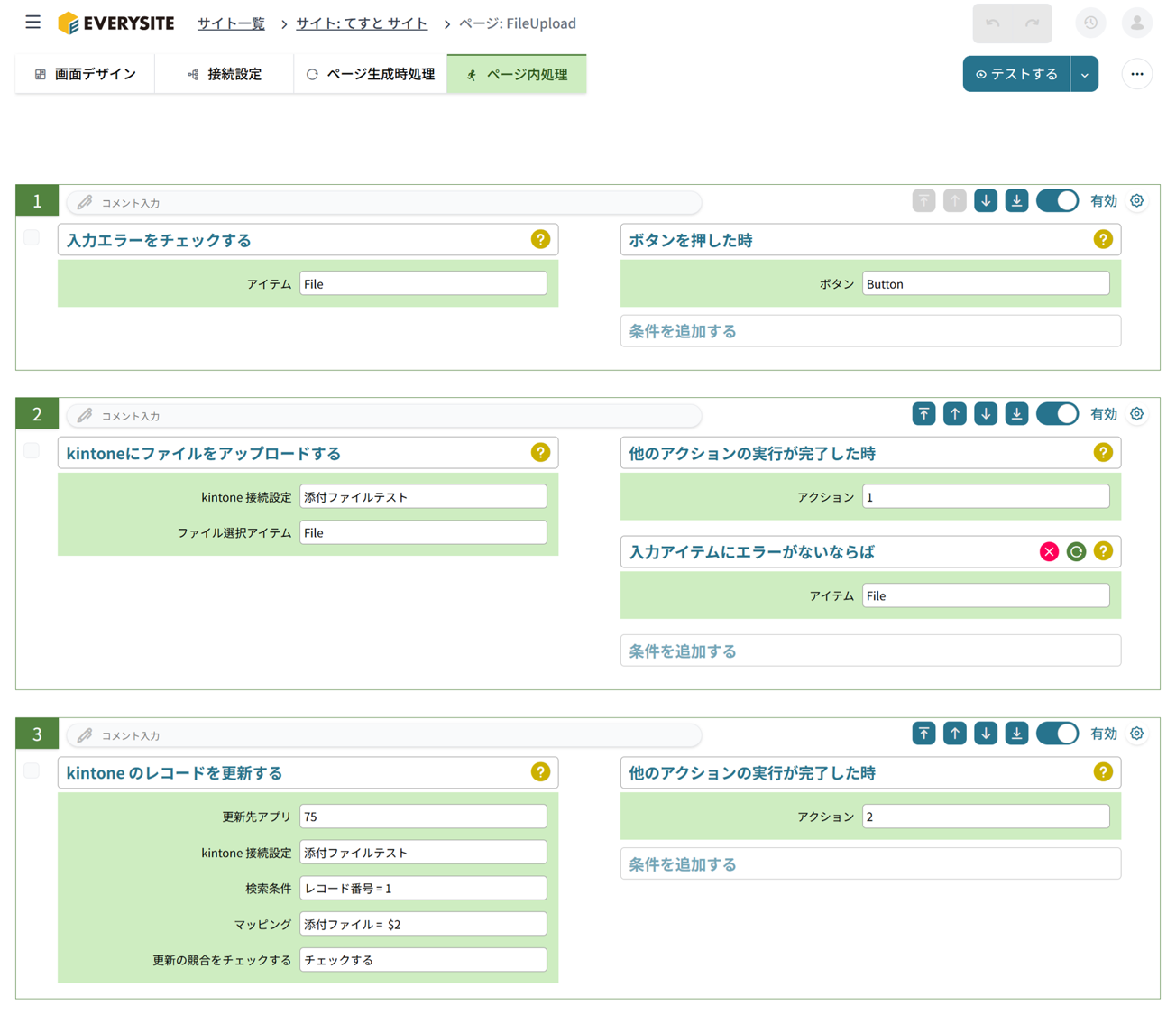
アクション1 では、更新ボタン(Button)を押した際に、添付ファイル選択(File)でファイルが選択されているかを確認し、なければエラー表示します。
やること「入力エラーをチェックする」
条件「ボタンを押した時」

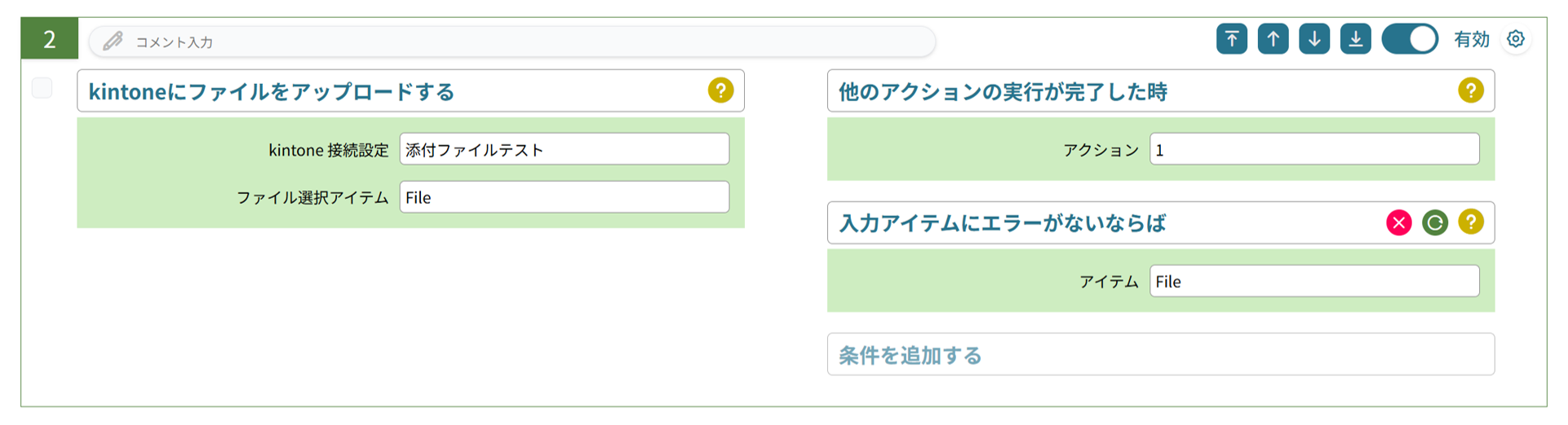
次にアクション2 では、添付ファイル選択(File)にファイルが選択されていれば、そのファイルを kintone へアップロードします。
やること「kintoneにファイルをアップロードする」
条件「他のアクションの実行が完了した時」
追加条件「入力アイテムにエラーがないならば」
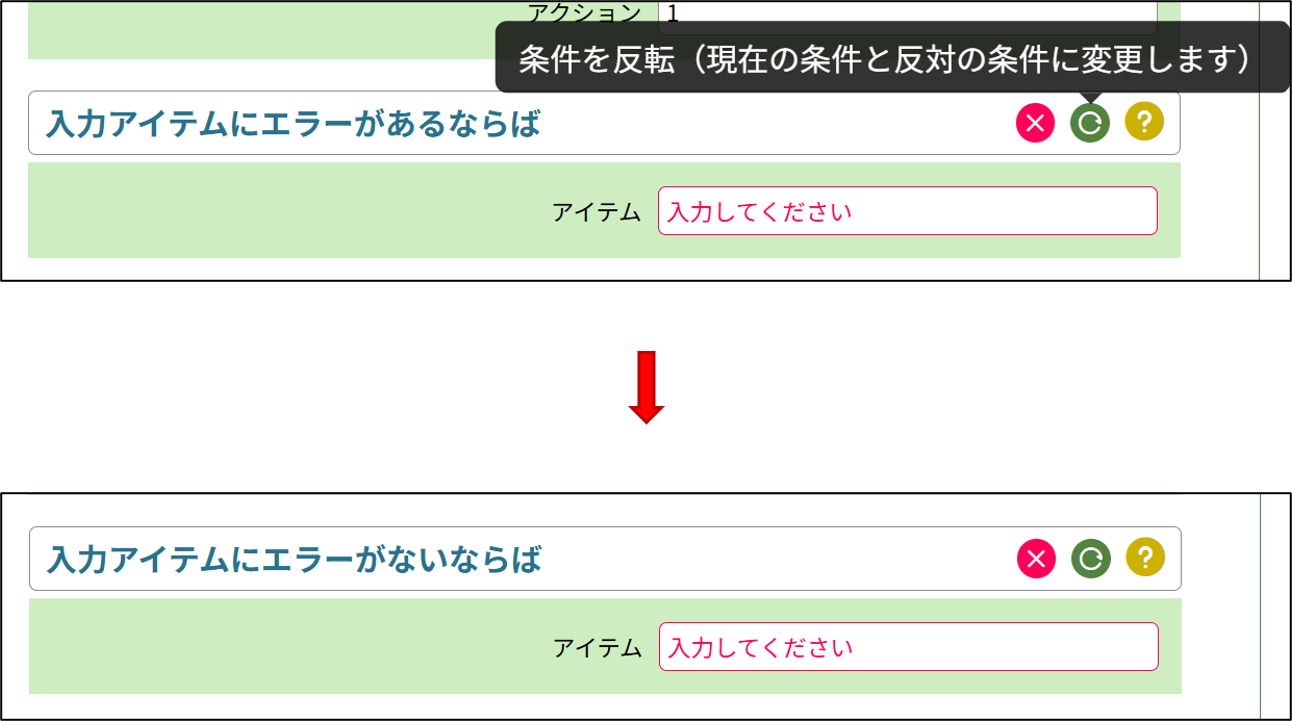
※「入力アイテムにエラーがあるならば」を反転
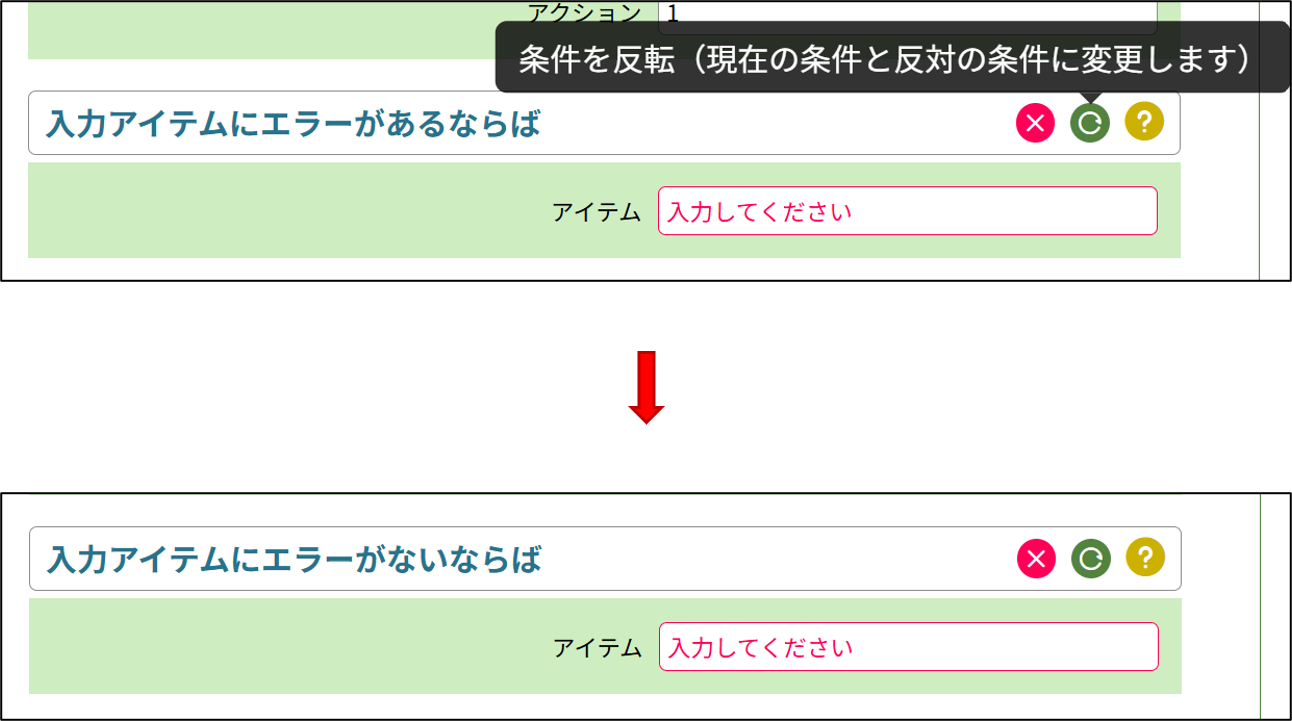
追加条件の「入力アイテムにエラーがないならば」は、「入力アイテムにエラーがあるならば」を設定した後、下図に示す緑色の「条件を反転」マークをクリックすることで設定可能です。
最後にアクション3 では、アクション2 でアップロードしたファイルを使い、kintone アプリのレコード番号:1 のレコードを更新(上書き保存)します。
やること「kintone のレコードを更新する」
条件「他のアクションの実行が完了した時」
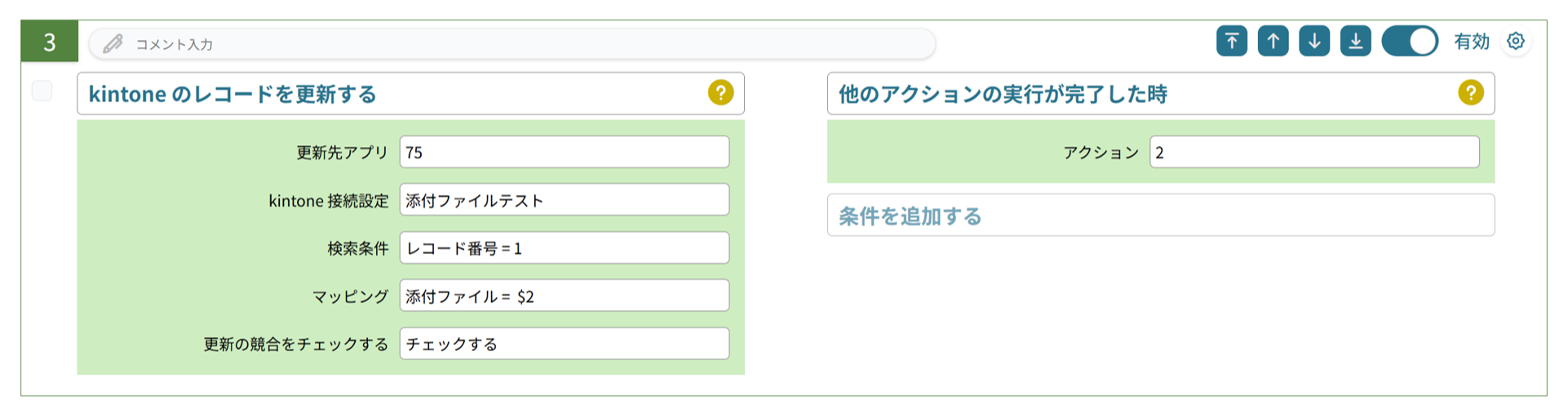
フィールドコード:添付ファイル の添付ファイルフィールドに、アクション2 でアップロードしたファイルをセットするため、「マッピング」は下記のように指定します。
セットする値:= $2
セット先のフィールドコード:添付ファイル

既存のファイルに追加して保存する方法
全体の設定例を下記に示します。
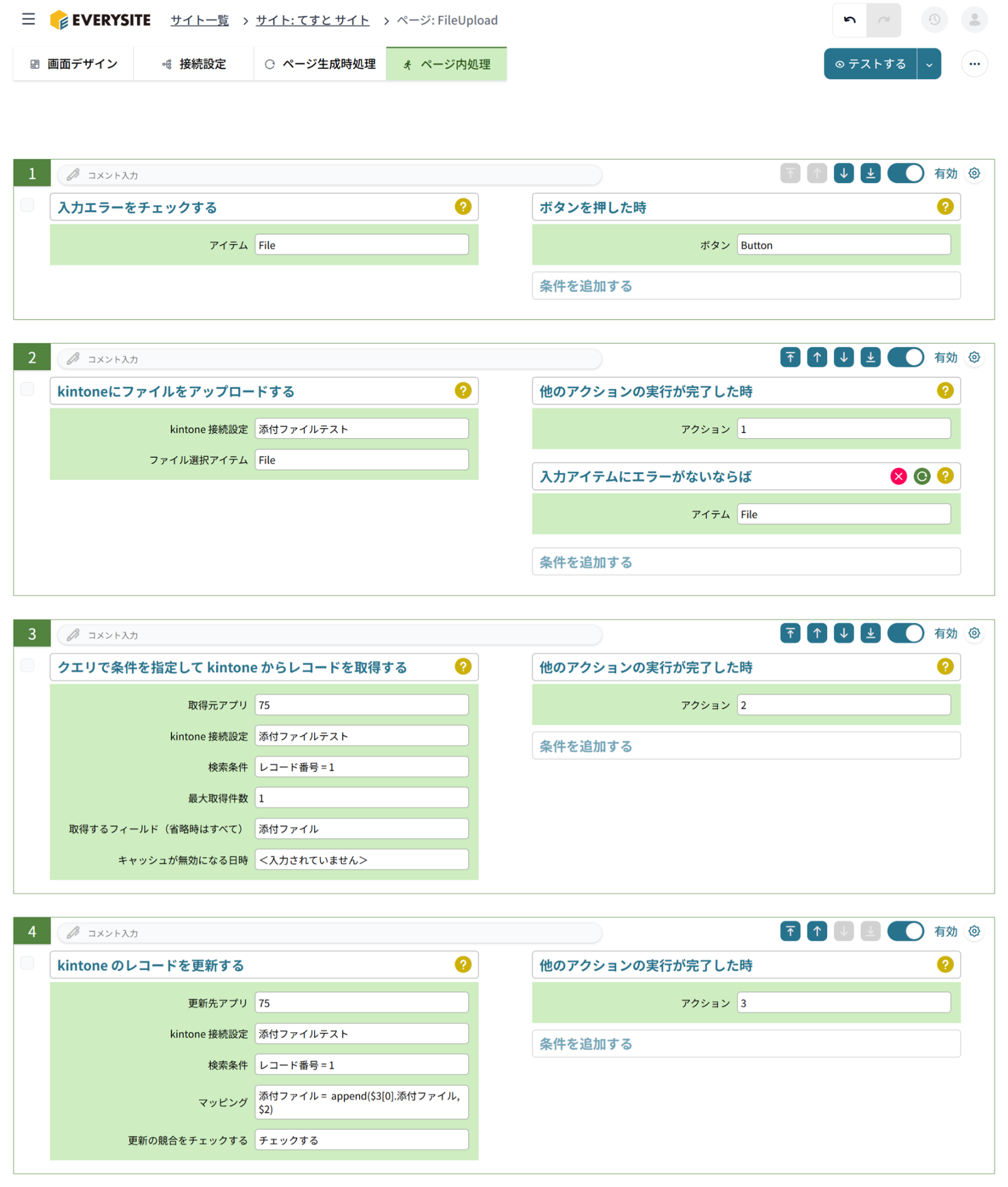
アクション1 では、更新ボタン(Button)を押した際に、添付ファイル選択(File)でファイルが選択されているかを確認し、なければエラー表示します。
やること「入力エラーをチェックする」
条件「ボタンを押した時」

次にアクション2 では、添付ファイル選択(File)にファイルが選択されていれば、そのファイルを kintone へアップロードします。
やること「kintoneにファイルをアップロードする」
条件「他のアクションの実行が完了した時」
追加条件「入力アイテムにエラーがないならば」
※「入力アイテムにエラーがあるならば」を反転
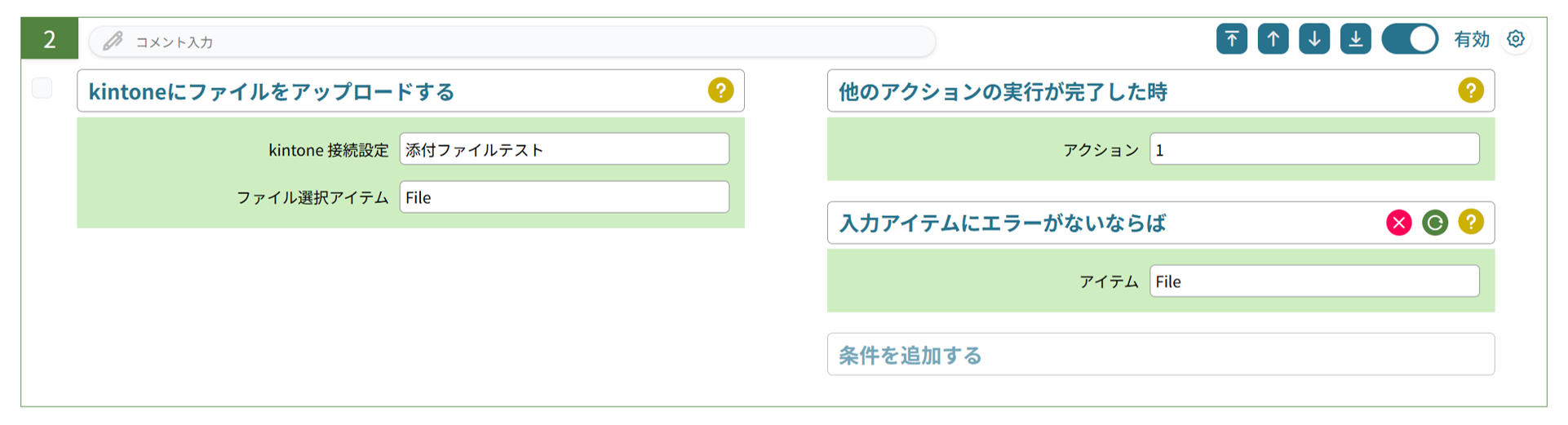
追加条件の「入力アイテムにエラーがないならば」は、「入力アイテムにエラーがあるならば」を設定した後、下図に示す緑色の「条件を反転」マークをクリックすることで設定可能です。
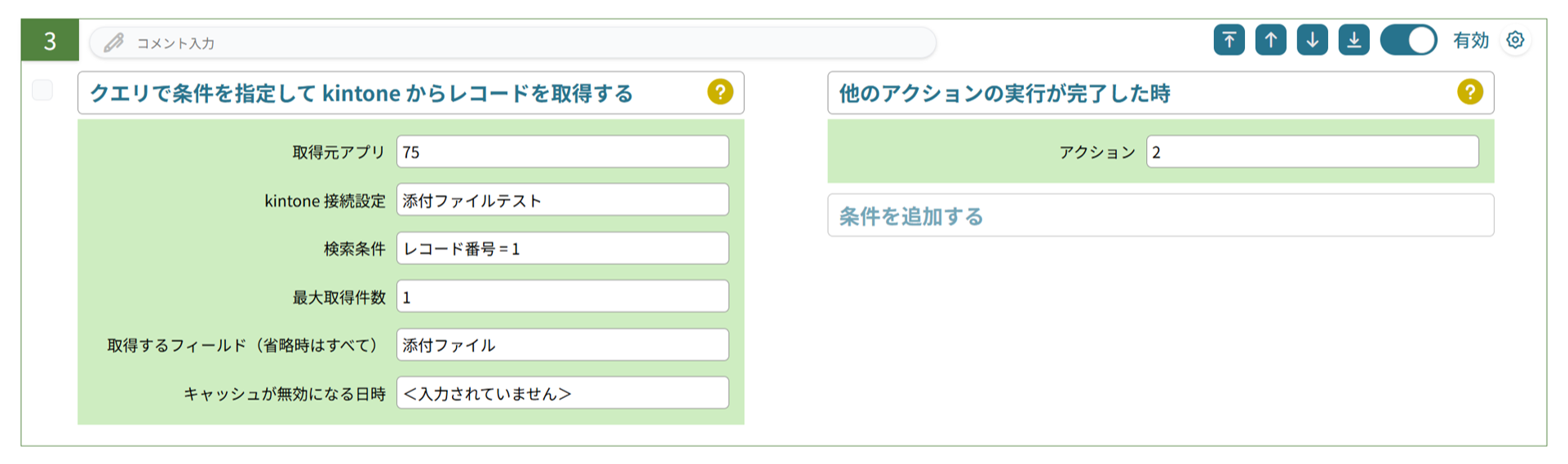
ここではファイルを追加更新するため、アクション3 では、更新対象である kintone アプリのレコード番号:1 のレコードから、添付ファイルフィールドの値を事前に取得します。
やること「クエリで条件を指定して kintone からレコードを取得する」
条件「他のアクションの実行が完了した時」
最後にアクション4 では、アクション2 でアップロードしたファイルを、kintone アプリのレコード番号:1 のレコードの添付ファイルフィールドに追加して更新します。
やること「kintone のレコードを更新する」
条件「他のアクションの実行が完了した時」
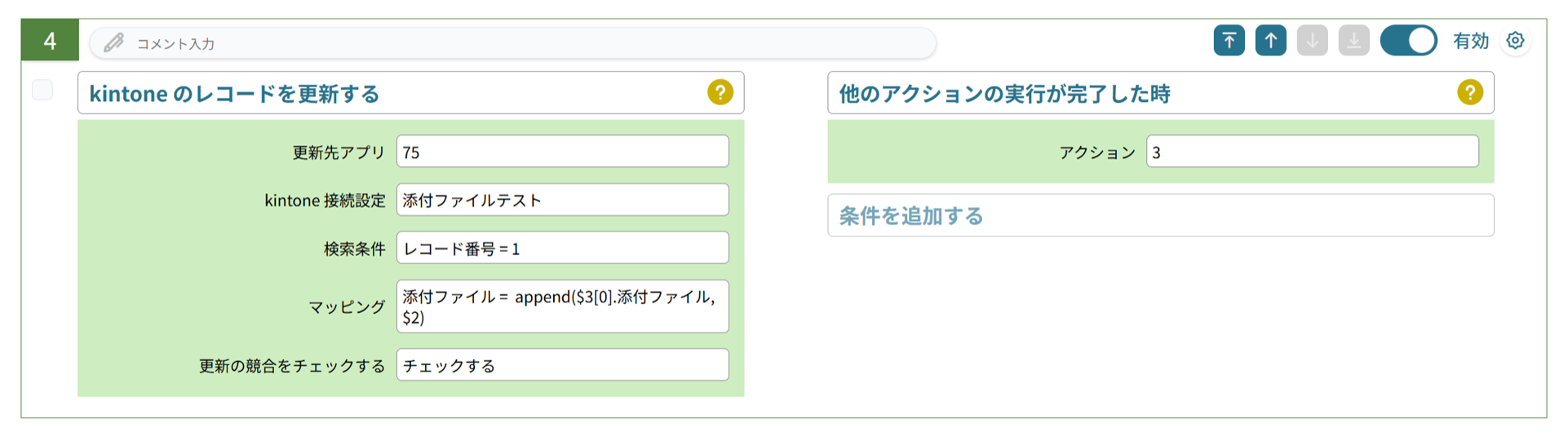
アクション3 で取得したレコードの添付ファイル($3[0].添付ファイル)に、アクション2 でアップロードしたファイルを追加するため append 関数 を使い、「マッピング」は下記のように指定します。
セットする値:= append($3[0].添付ファイル, $2)
セット先のフィールドコード:添付ファイル

まとめ
以上がエブリサイトから、kintone レコードの添付ファイルフィールドを更新する方法
でした。
本記事で紹介した内容以外にも、エブリサイトの ドキュメントページ や サポートページ では、さまざまな設定方法や活用例を紹介しています。ぜひあわせてご活用ください。