
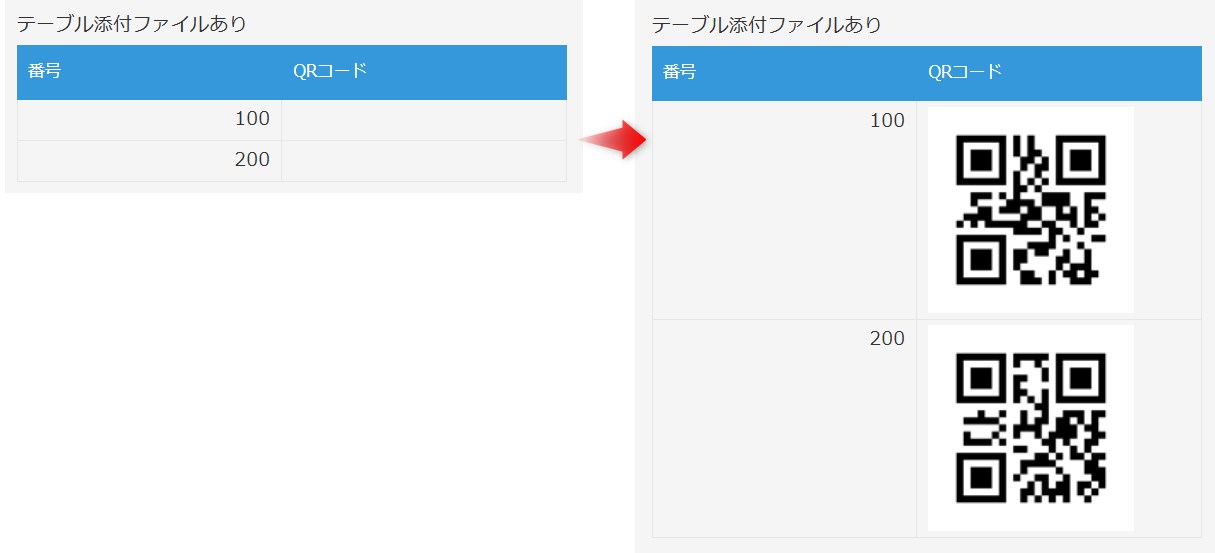
この記事では、テーブル内のフィールドの値を使用してQRコードを作成し、作成したQRコードを同じテーブル行内の添付ファイルフィールドに添付する方法を紹介します。
完成例
カスタマイズ
kintoneアプリはフィールド名とフィールドコードは同じに設定しています。
「kintone アプリの Webhookのカスタマイズ」を作成します。
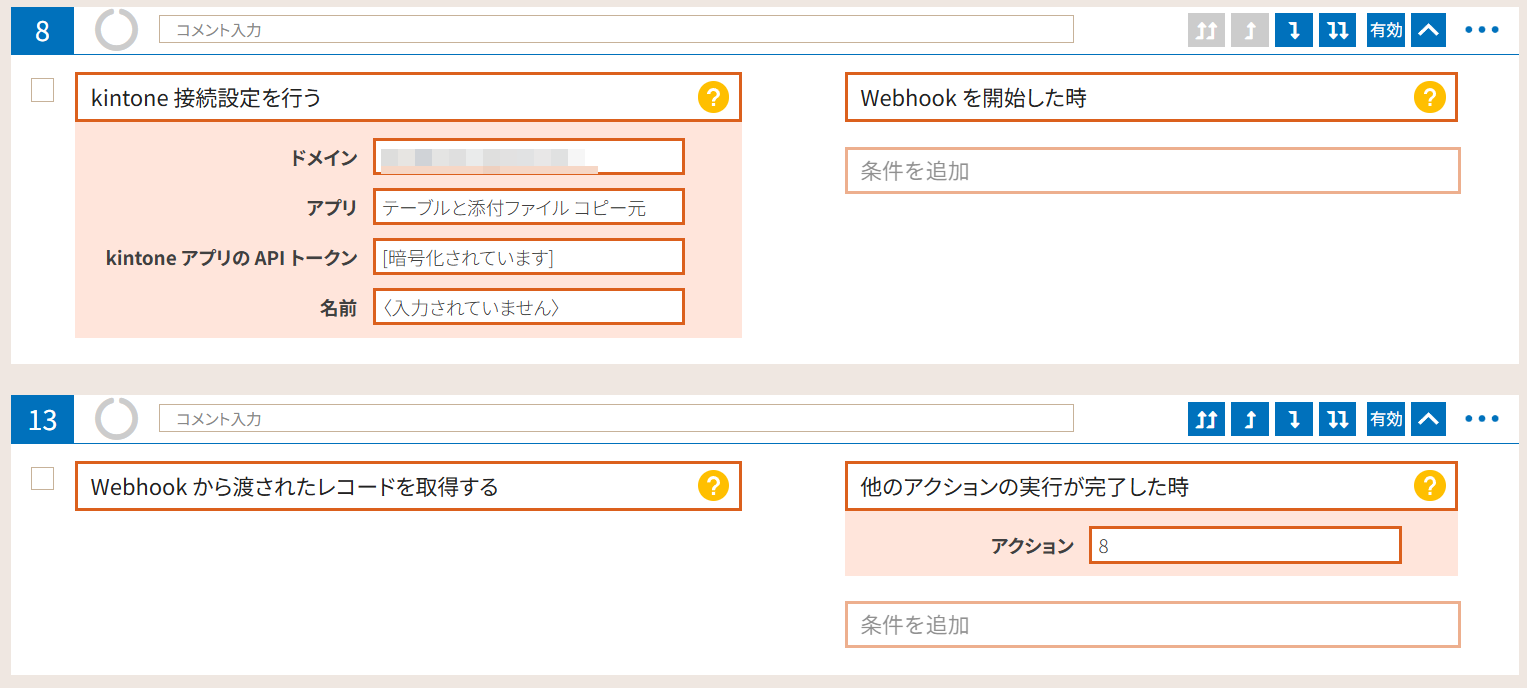
アクション8:
やること「kintone 接続設定を行う」、条件「Webhook を開始した時」で、QRコードのセット先となるkintoneアプリに接続します。
アクション13:
やること「Webhook から渡されたレコードを取得する」、条件「他のアクションの実行が完了した時」でkintoneアプリのWebhookの通知によって渡された、QRコードの作成対象としたいレコードを取得します。
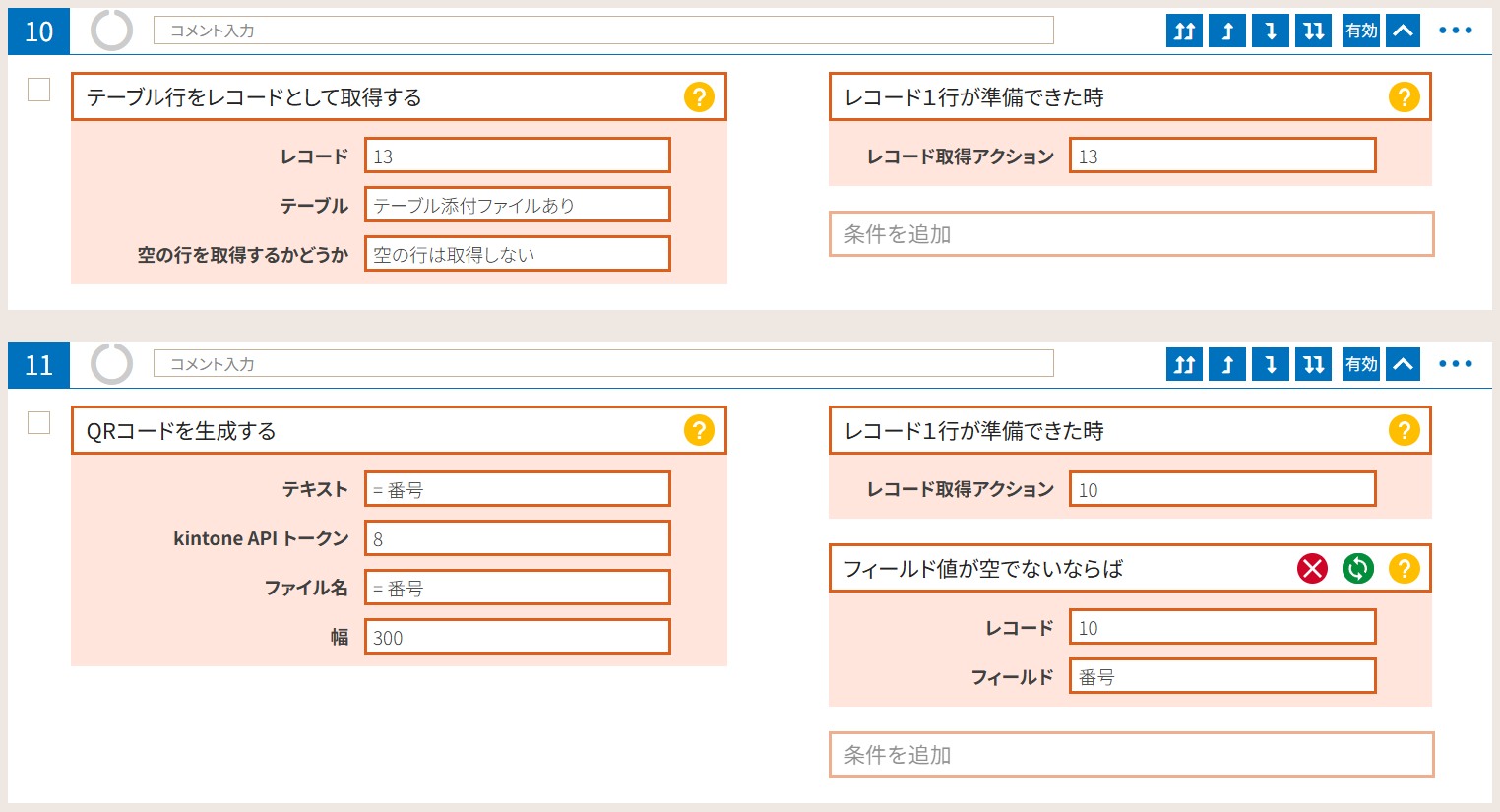
アクション10:
やること「テーブル行をレコードとして取得する」、条件「レコード1行が準備できた時」でアクション13で取得したレコードからテーブル行を取得します。
値が入っているテーブル行だけを処理対象としたいので、「空の行を取得するかどうか」は「空の行は取得しない」を選択します。
アクション11:
やること「QRコードを生成する」で、テーブル内の「番号」フィールドを「テキスト」と「ファイル名」に指定します。
この時、条件は必ず「レコード1行が準備できた時」を指定してください。
この条件を指定することで、テーブル行1行ごとの値を使用してQRコードを作成できます。
また、条件に「フィールド値が空でないならば」で「テキスト」と「ファイル名」に指定したフィールドに値がセットされている時のみ実行されるように設定しておきます。
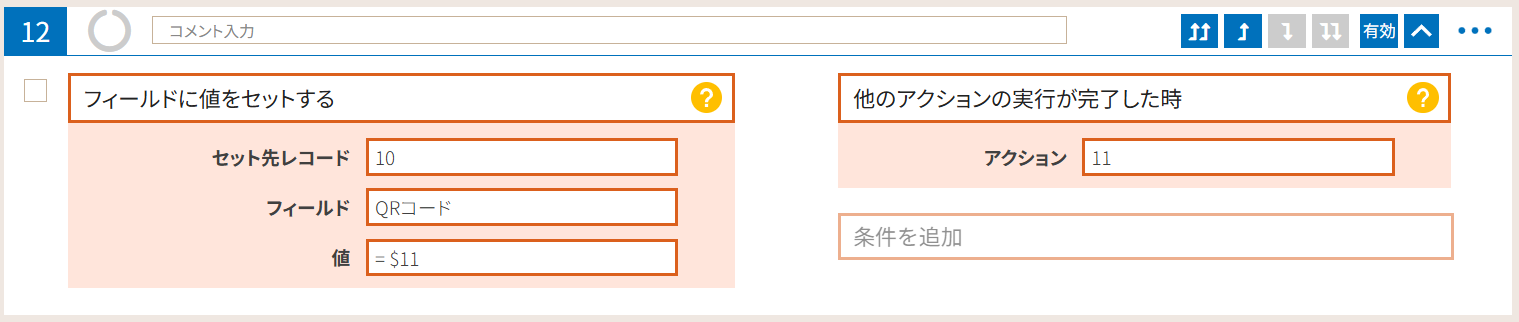
アクション12:
やること「フィールドに値をセットする」で、添付ファイルフィールドにアクション11の結果を指定してください。
条件は「他のアクションの実行が完了した時」です。
以上で設定は完了です。
kintoneアプリにWebhookの設定を行い、実行を確認してみてください。
また、ご不明点等ございましたら、チャットにてご質問ください!