
この記事では、アイテム「日付入力」で入力した日付を元にkintoneの日時フィールドを条件に指定してレコード取得する方法をご紹介します。
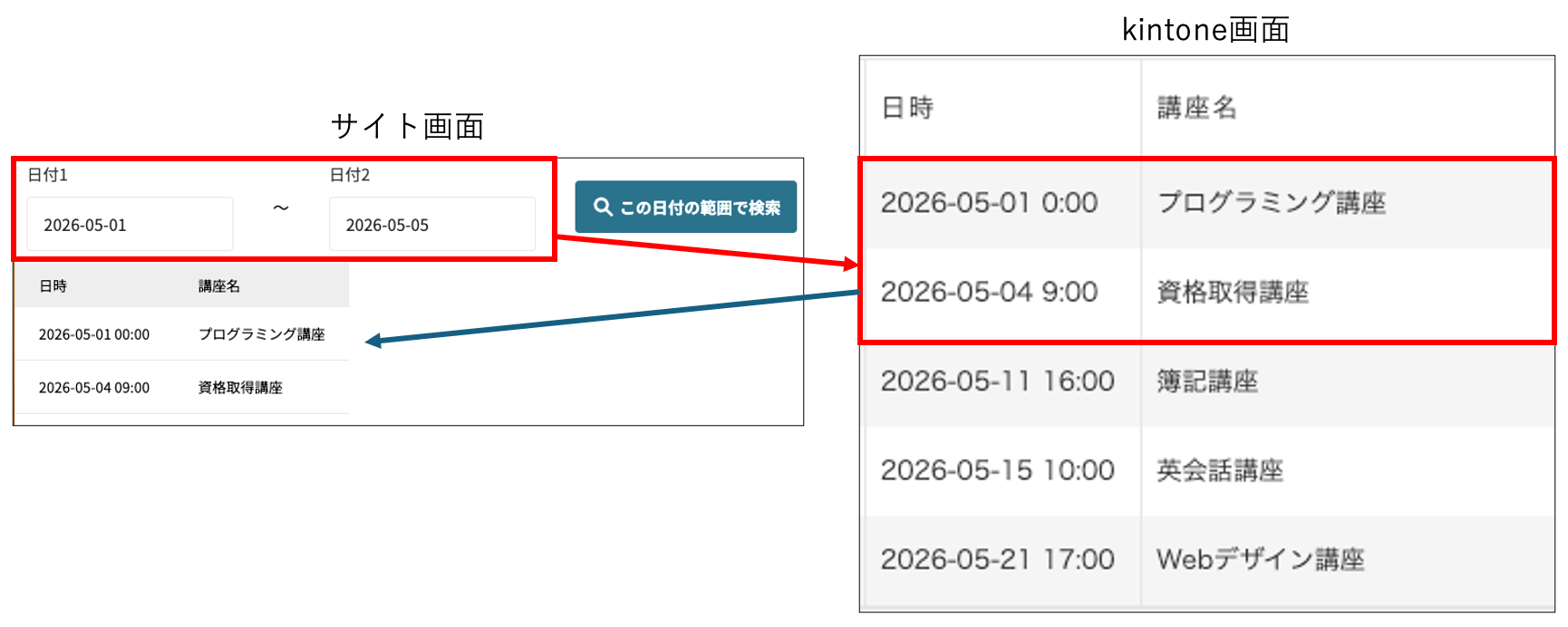
結果イメージ
kintoneの設定
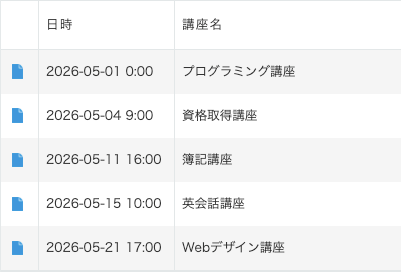
kintoneのアプリでは下記のフィールドを用意します。
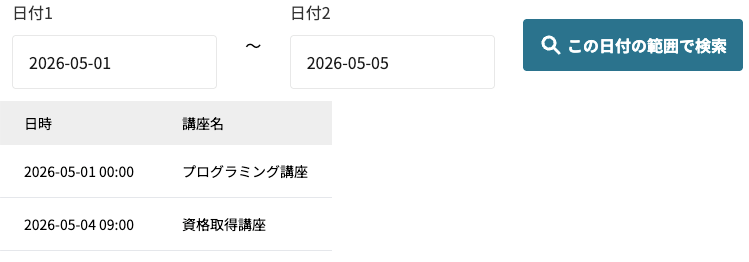
エブリサイトの設定
ページ内処理
アイテム「日付入力」で入力した日付を元に、kintoneの日時フィールドを条件としてレコードを取得する際、日付アイテムに入力された値をそのまま利用すると想定と違うレコードが取得されることがあります。 これは、kintoneに保存されている日時フィールドの値が「YYYY-MM-DDTHH:MM:SSZ」のUNIX時間となっているためです。
そのため、アイテム「日付入力」の日付を変換して「YYYY-MM-DDTHH:MM:SSZ」に揃えてからレコード取得を行う必要があります。
kintoneから取得する際の日時フィールドの取り扱いについては、こちらをご確認ください。
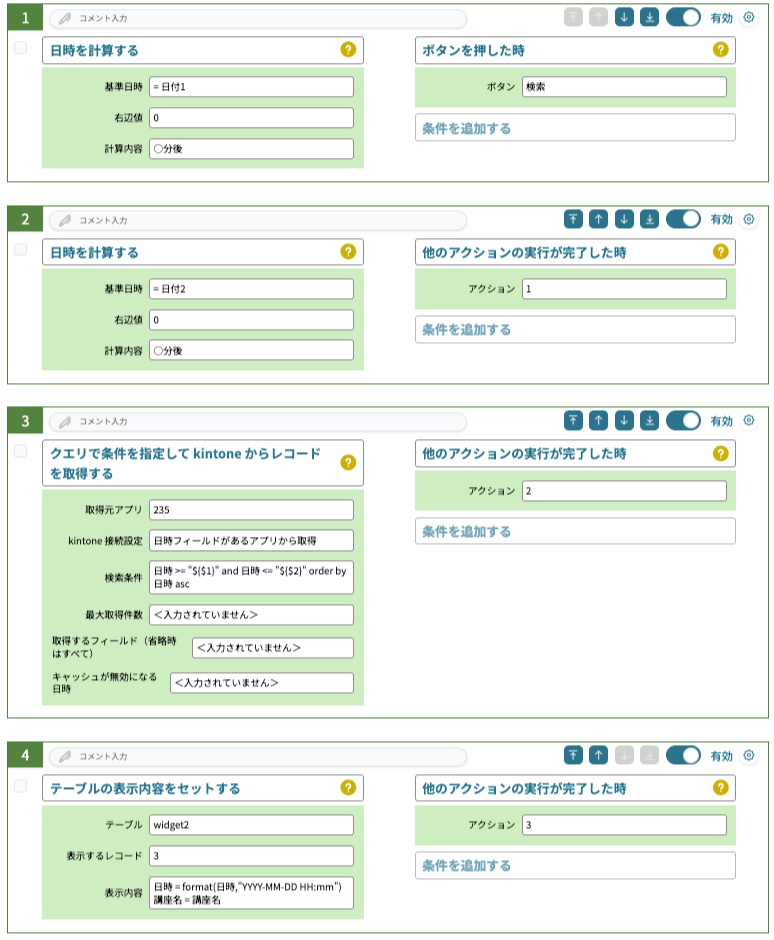
アクション1とアクション2で、やること「日時を計算する」で0分後を足して「YYYY-MM-DD」の形式から「YYYY-MM-DDTHH:MM:SSZ」に変換します。
その後、アクション3でアクション1とアクション2の結果を元に
日時 >= "${$1}" and 日時 <= "${$2}" order by 日時 asc
のようにクエリを指定してレコードを取得します。
クエリの記述方法はこちらをご確認ください。
まとめ
この記事では日付アイテムの日付を元に日時フィールドを条件に指定してレコード取得する方法をご紹介しました。