
この記事では、gusuku Everysiteのページ内処理を使用して、シンプルテーブルにkintoneアプリのレコードを表示する方法をご紹介します。
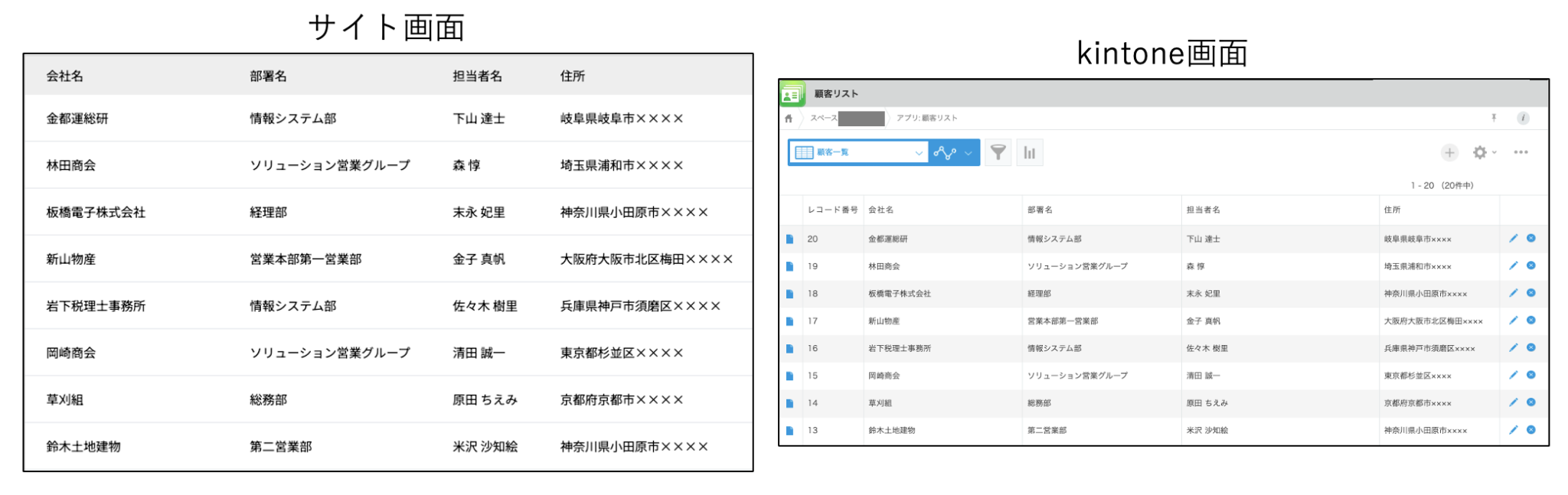
表示例
kintoneの設定
kintoneのアプリでは下記のフィールドを用意します。
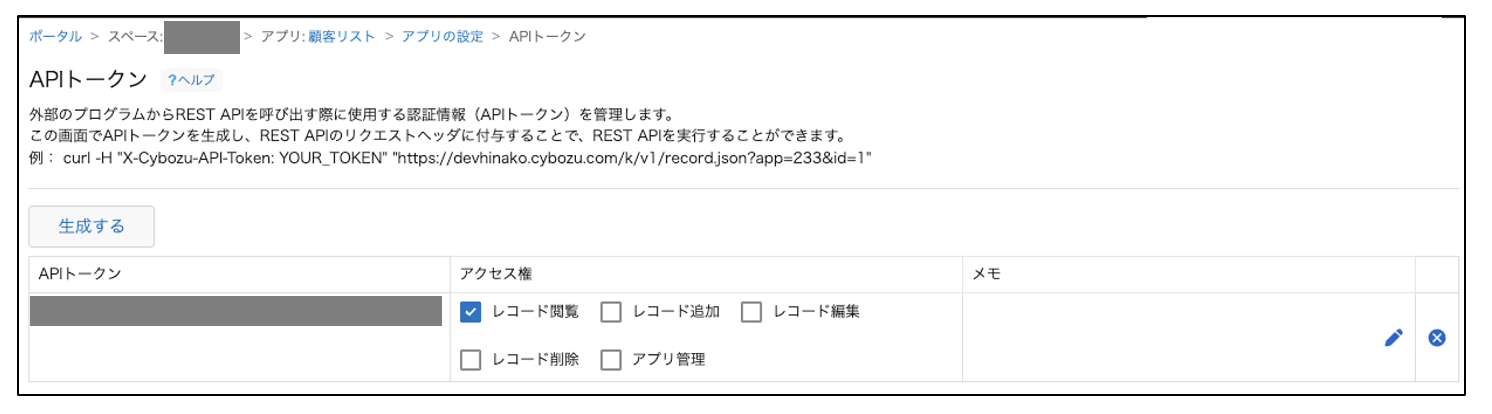
また、APIトークンを用意します。「アクセス権」は「レコード閲覧」をチェックします。
エブリサイトの設定
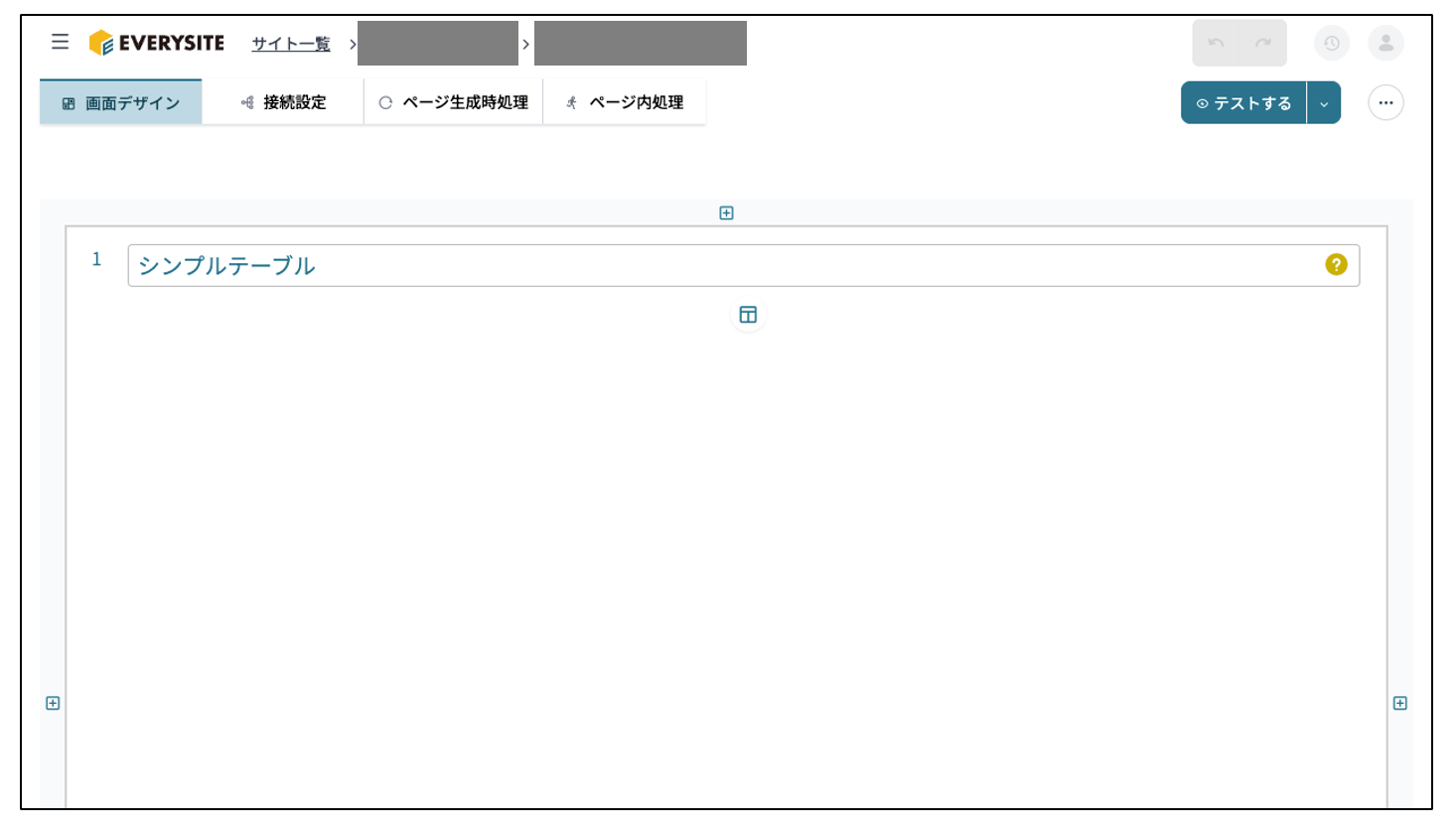
画面デザイン画面
タイルにウィジェット「シンプルテーブル」を配置します。
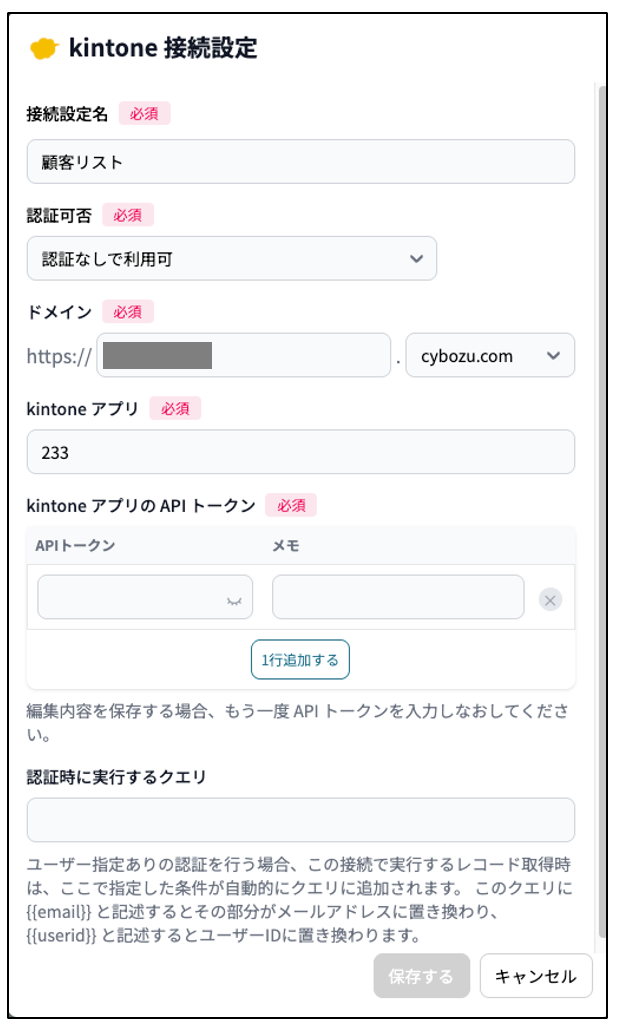
接続設定
kintoneの設定で取得したAPIトークンを設定します。
ページ内処理
アクション1でやること「クエリで条件を指定して kintone からレコードを取得する」でkintoneからシンプルテーブルに表示したいレコードを取得します。
その後アクション2でやること「テーブルの表示内容をセットする」でアクション1で取得したレコードをシンプルテーブルにセットします。
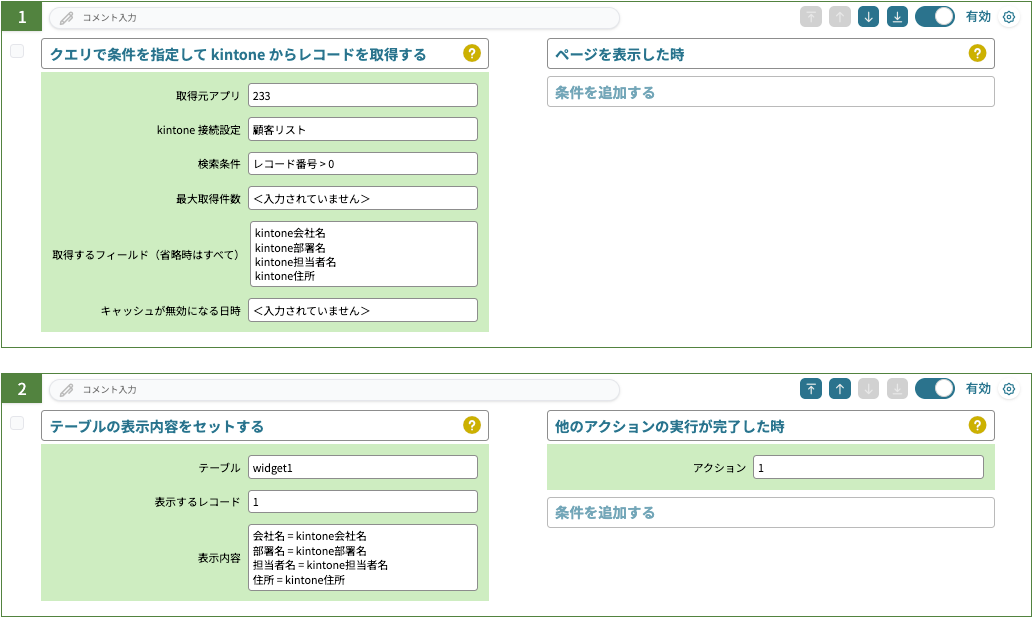
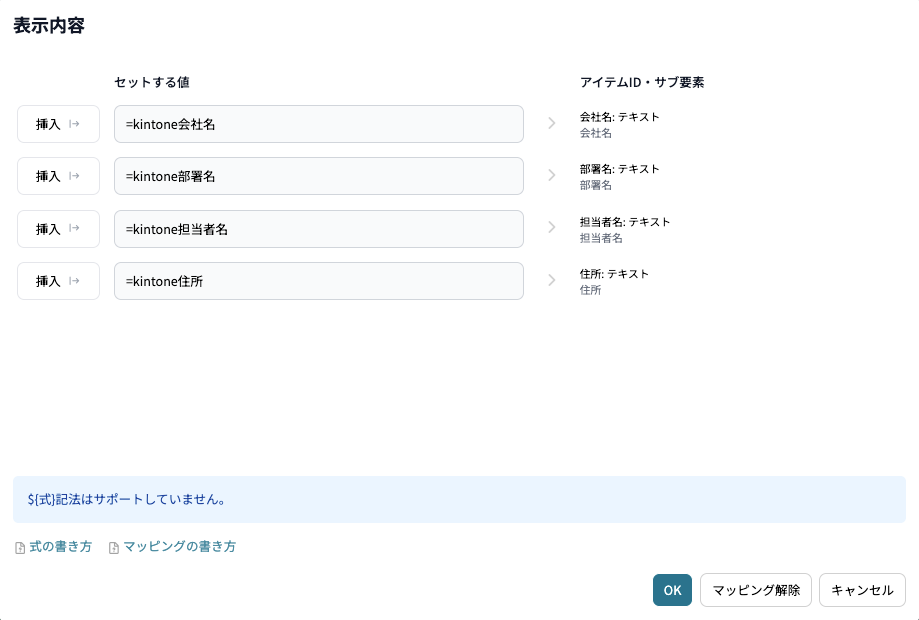
やること「テーブルの表示内容をセットする」の「表示内容」ではkintoneアプリのフィールドコードを
=フィールドコード
のように指定します。
具体的な例としては、アイテム「会社名:テキスト」にkintone会社名の値をセットしたい場合は
=kintone会社名
と指定します。
ウィジェット編集画面
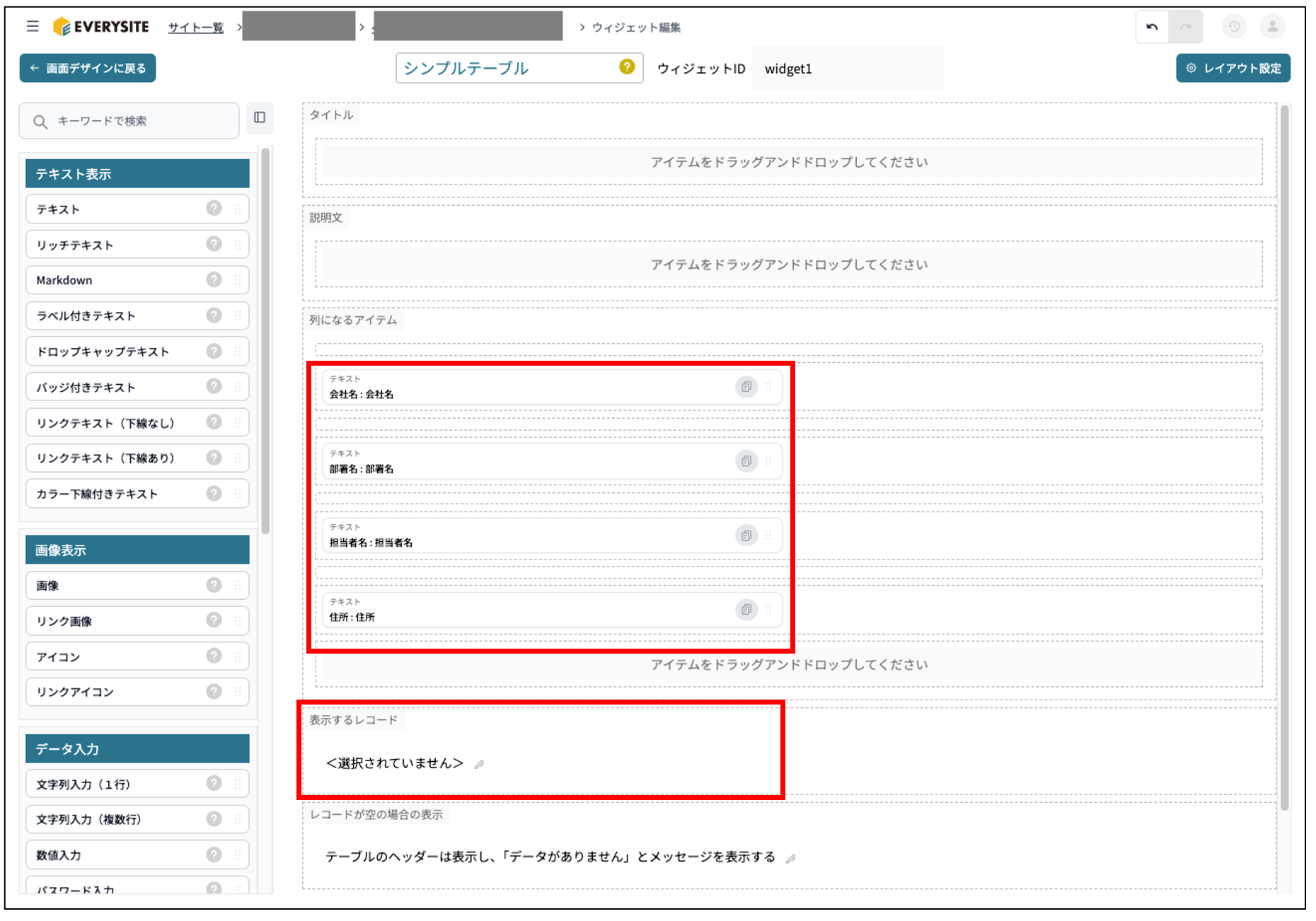
下記のアイテムを「列になるアイテム」にドラッグ&ドロップで配置します。
「表示するレコード」は指定しません。
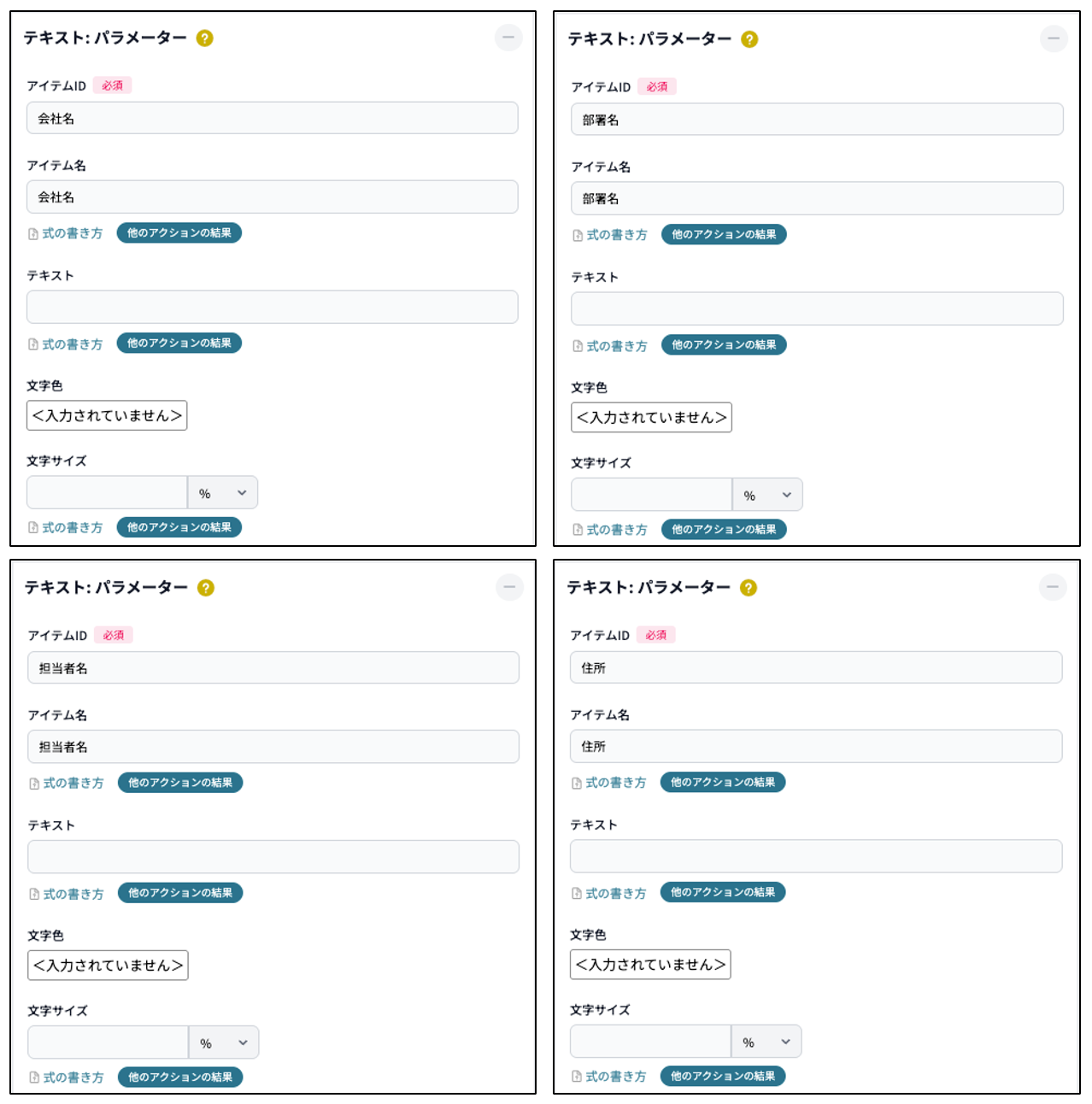
アイテムパラメーター入力カラム
下記アイテムを設定します。「テキスト」は指定しません。
まとめ
以上がエブリサイトのページ生成時処理でシンプルテーブルを表示する方法でした。