
はじめに
この記事では、入力アイテム「ファイル選択」を使用して、kintone アプリの添付ファイルフィールドにファイルを添付したレコードを追加する方法を紹介します。
kintone レコードの添付ファイルフィールドを更新する方法については、次の記事をご覧ください。
想定するページ
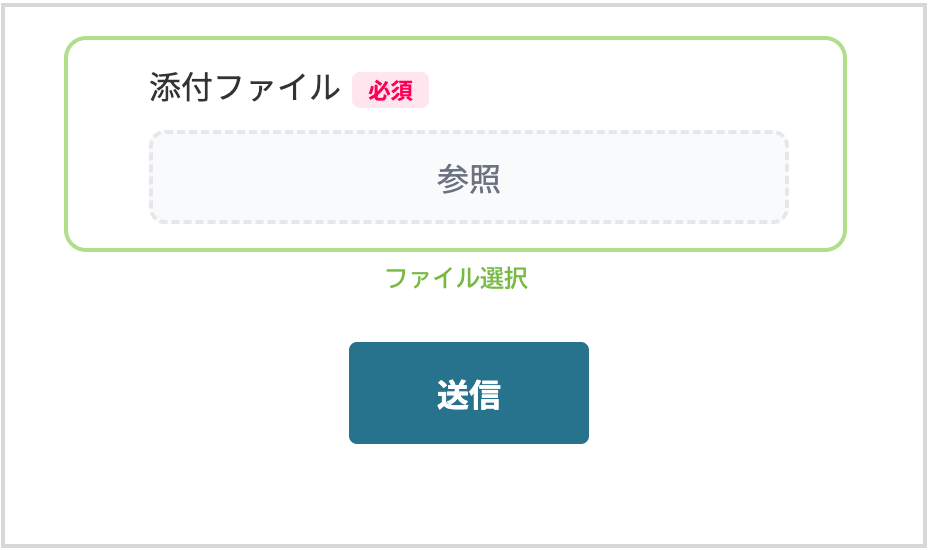
エブリサイトでは以下のようなページを用意します。
※緑色の枠線と緑色の文字は本記事の解説用に追加したもので、実際のページには存在しません。
タイル配置
タイルは下図のような構成となっており、2つのタイルにはウィジェット「シンプルパネル」を使用して、下表のアイテムを配置します。
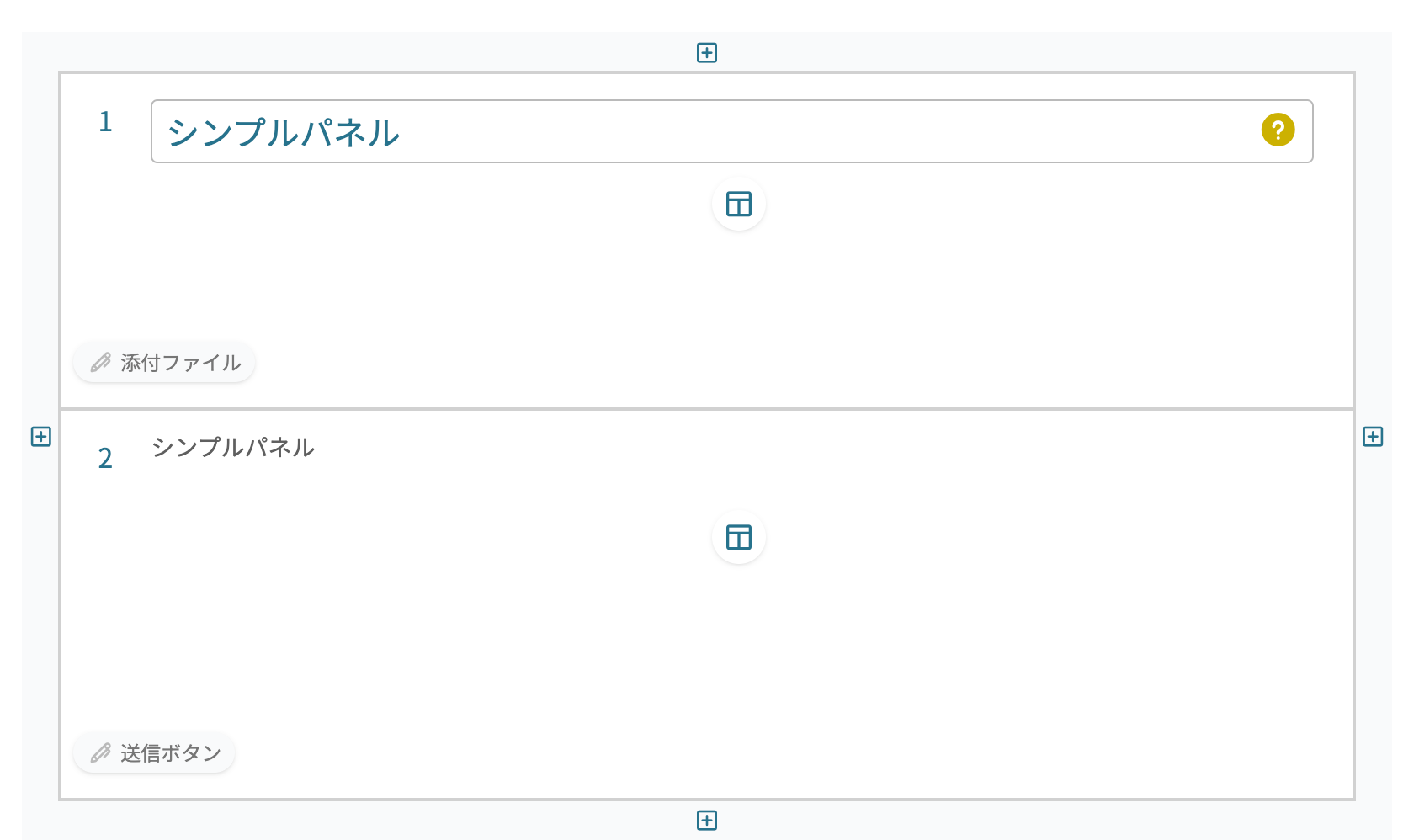
1つ目の「シンプルパネル」に配置するアイテム
2つ目の「シンプルパネル」に配置するアイテム
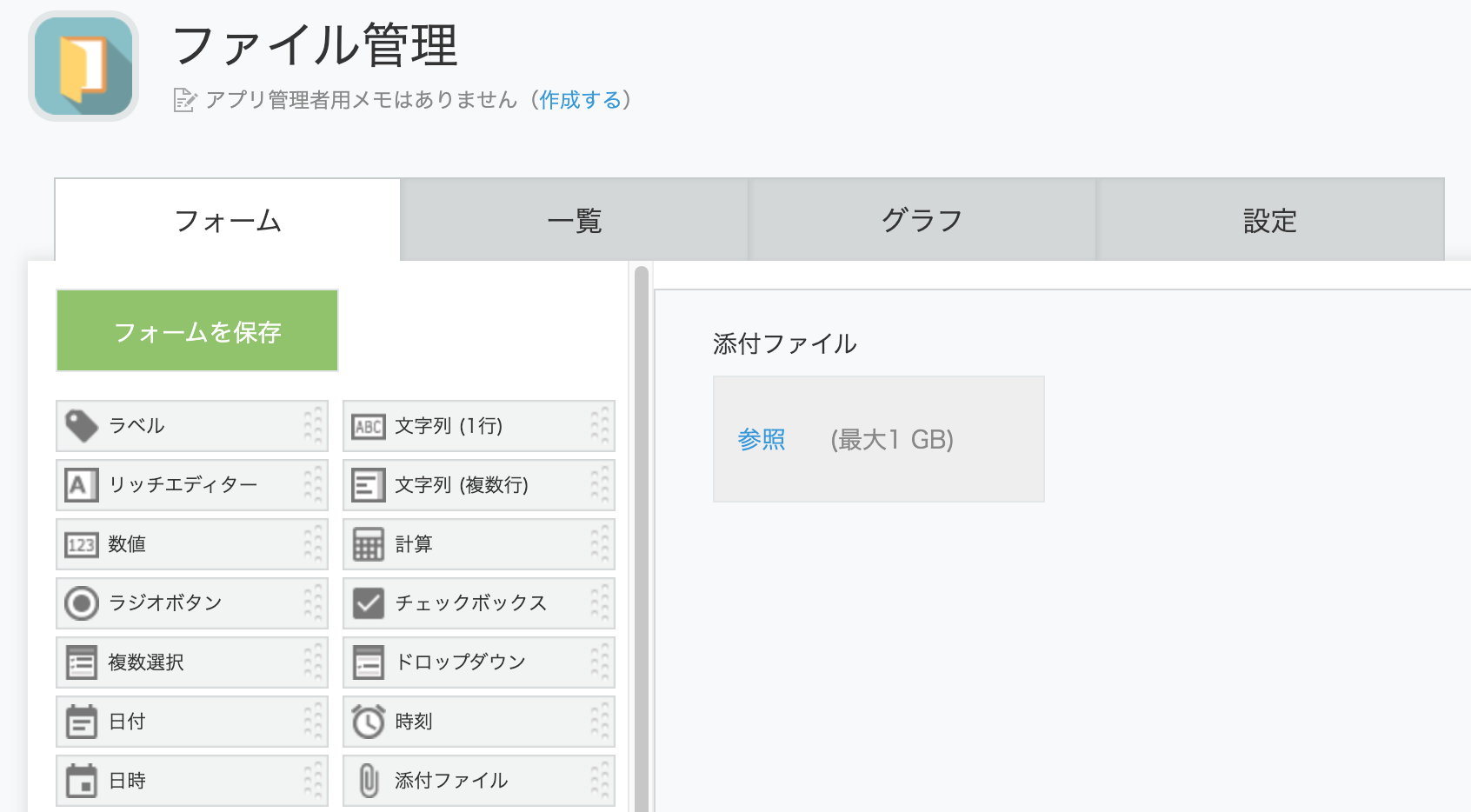
アップロード先のkintoneアプリ
kintone アプリは下図のように「添付ファイル」フィールドのみのシンプルな構成としています。
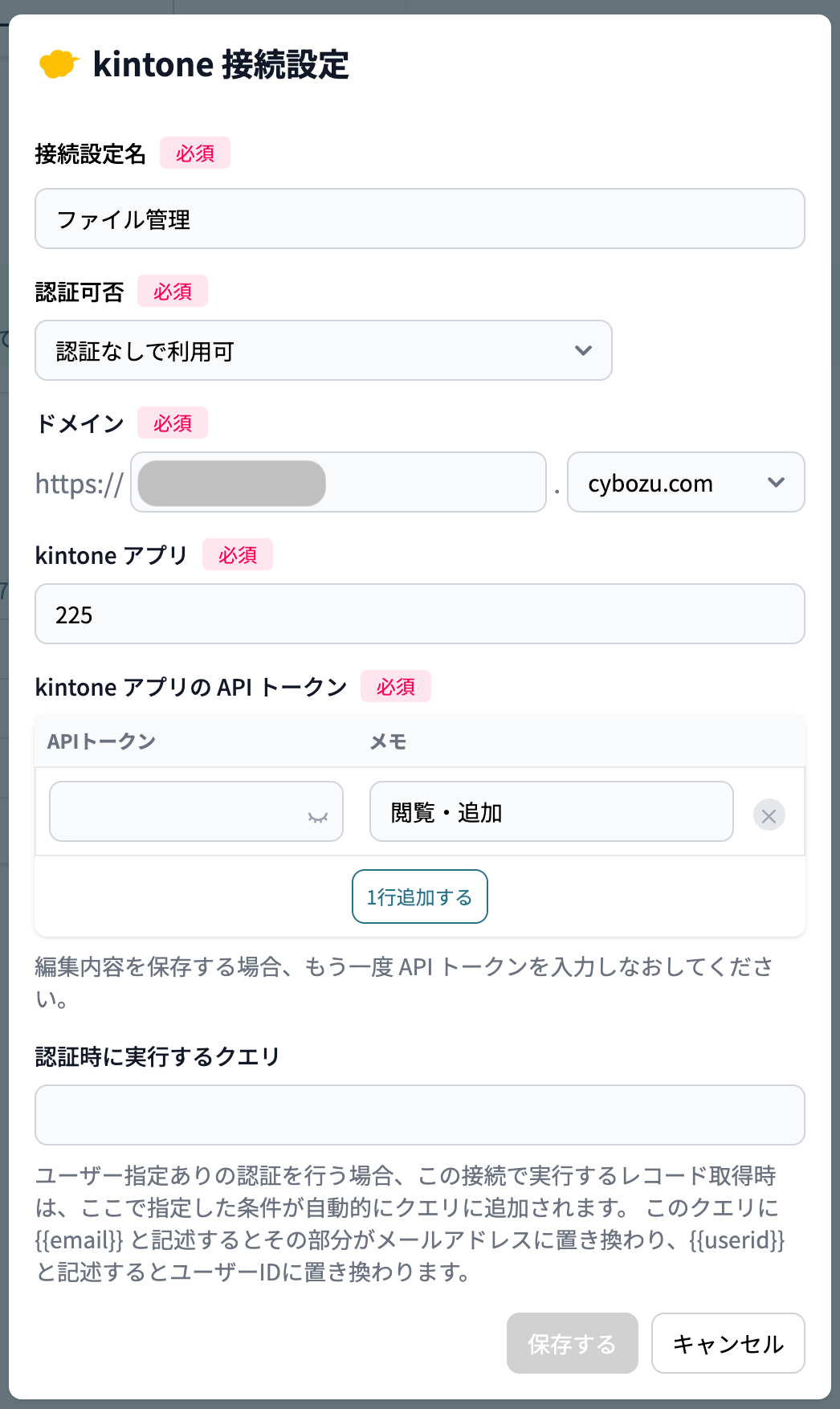
kintone接続設定
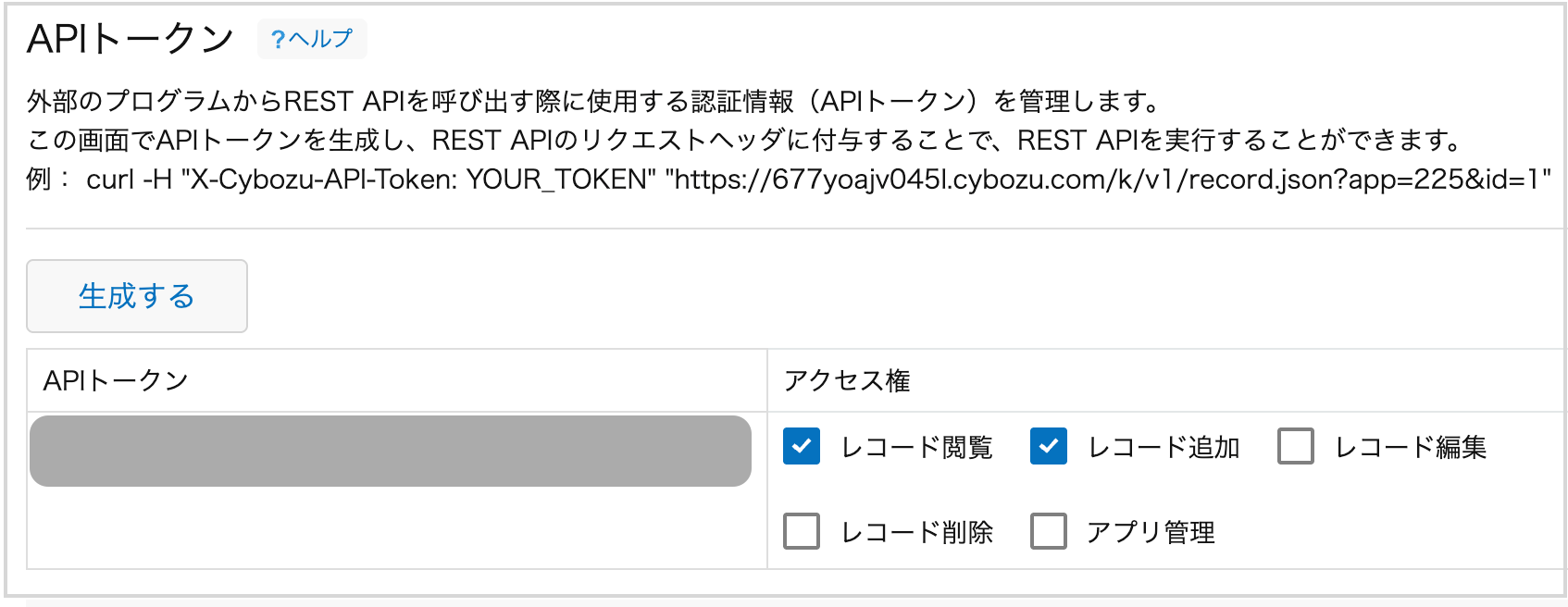
上記アプリにレコードを追加できるように API トークンを用意し、エブリサイトで「kintone 接続設定」を作成します。なお、用意する API トークンにはレコード閲覧・レコード追加の権限をつけてください。
ページ内処理
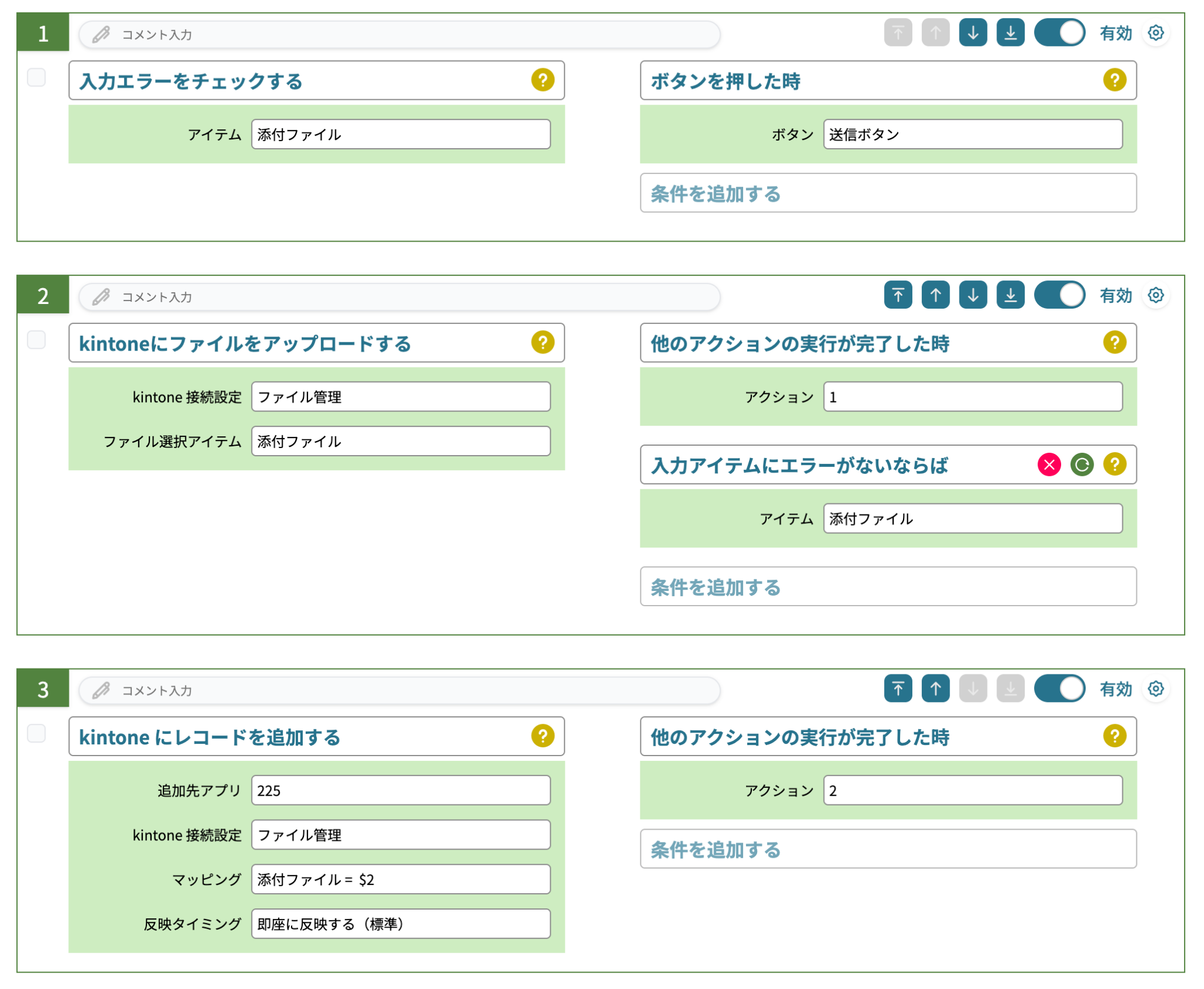
カスタマイズの全体の流れは以下になります。
詳しく解説していきます。
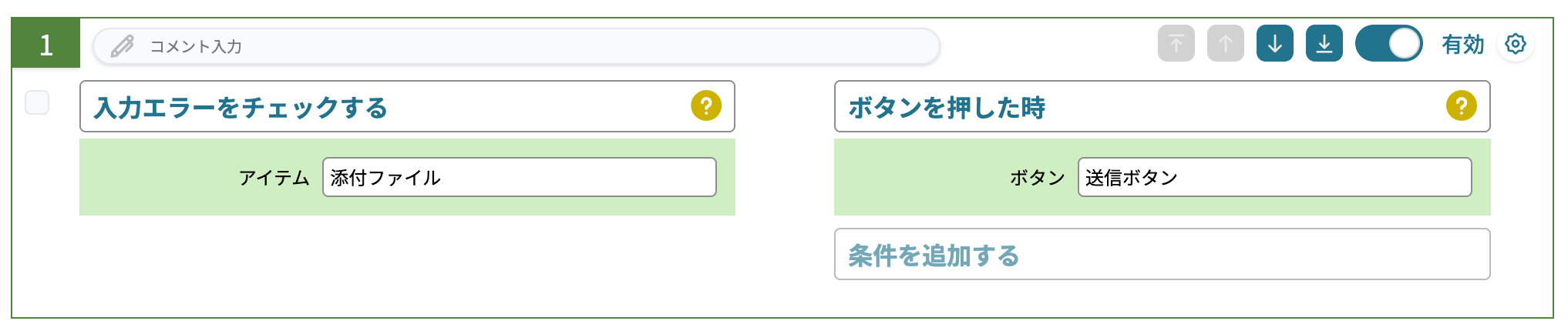
まず、条件「ボタンを押した時」に、やること「入力エラーをチェックする」でアイテム「添付ファイル」にファイルが選択されているかどうかをチェックします。
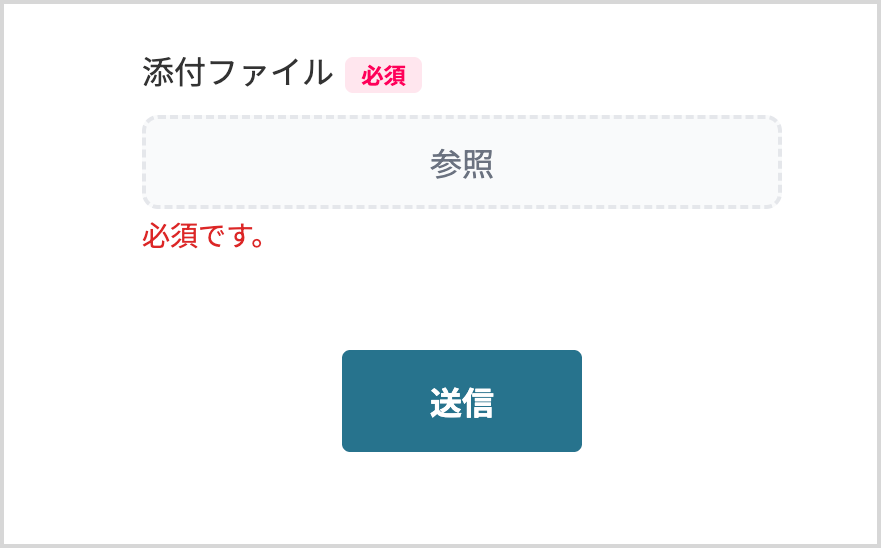
ファイルが選択されていない場合は「必須です。」というエラーが表示されます。
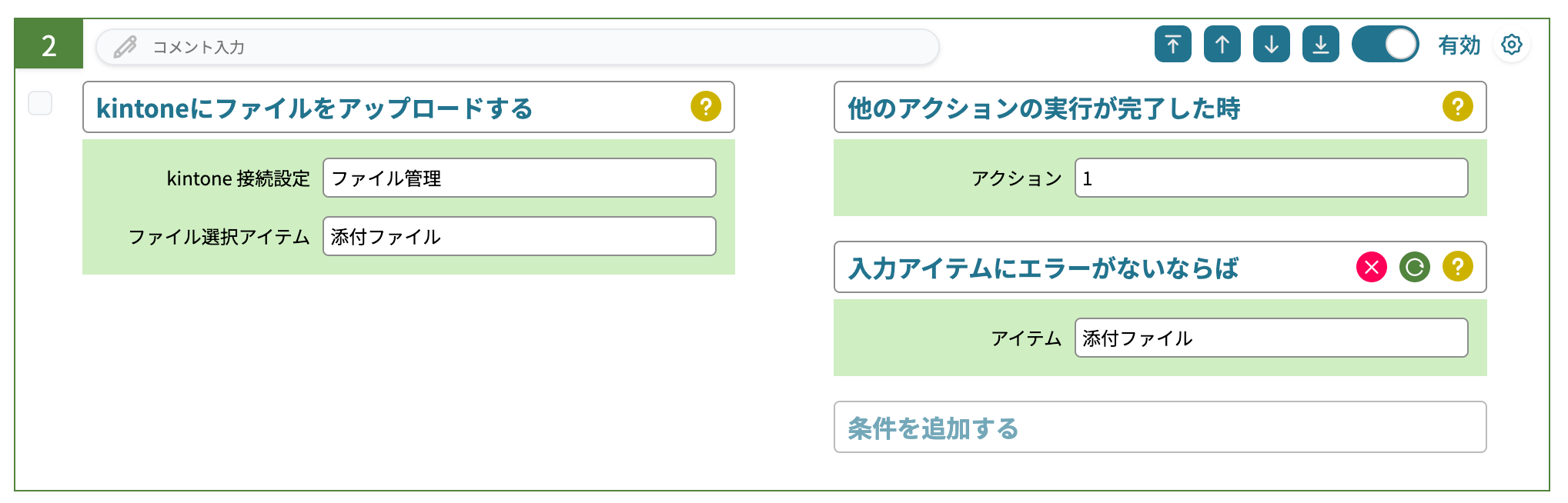
次に、やること「kintoneにファイルをアップロードする」でファイルをkintoneにアップロードします。
条件は「入力アイテムにエラーがあるならば」を反転させた「入力アイテムにエラーがないならば」を使用し、「入力エラーをチェックする」でエラーがある時はアクションを実行しないように設定します。
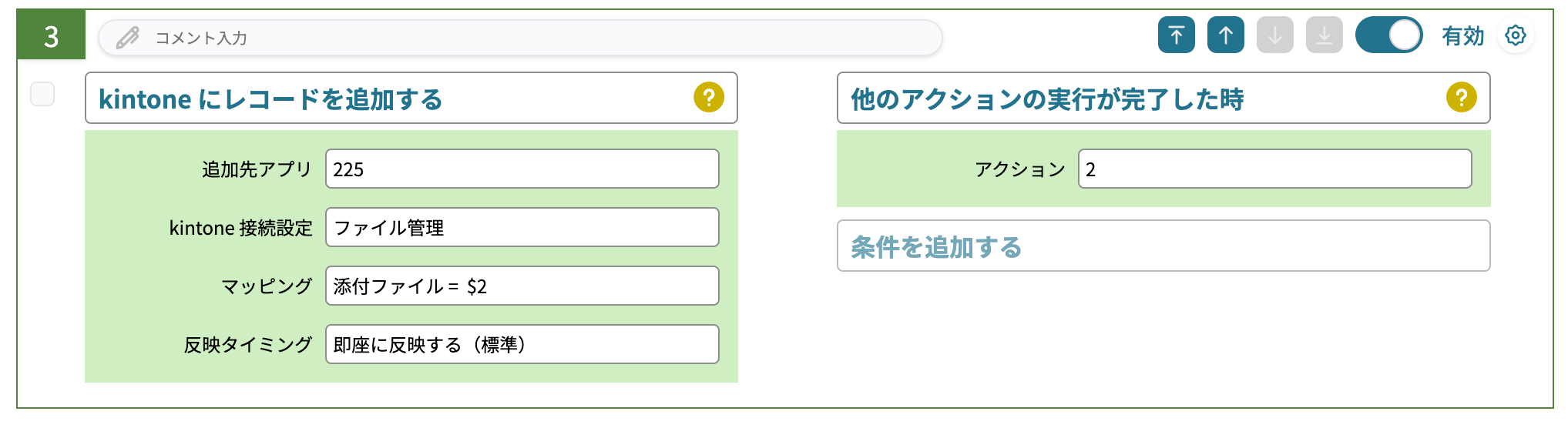
最後に、やること「kintone にレコードを追加する」でkintoneにレコードを追加します。
その際、アクション2でアップロードした添付ファイルを「マッピング」で指定します。
以上でカスタマイズは完成です。
まとめ
2026年3月19日のアップデートで「ファイル選択」アイテムで複数ファイルを選択できるようになり、複数ファイルの場合もシンプルなカスタマイズでkintoneへレコードの追加が可能になりました。