
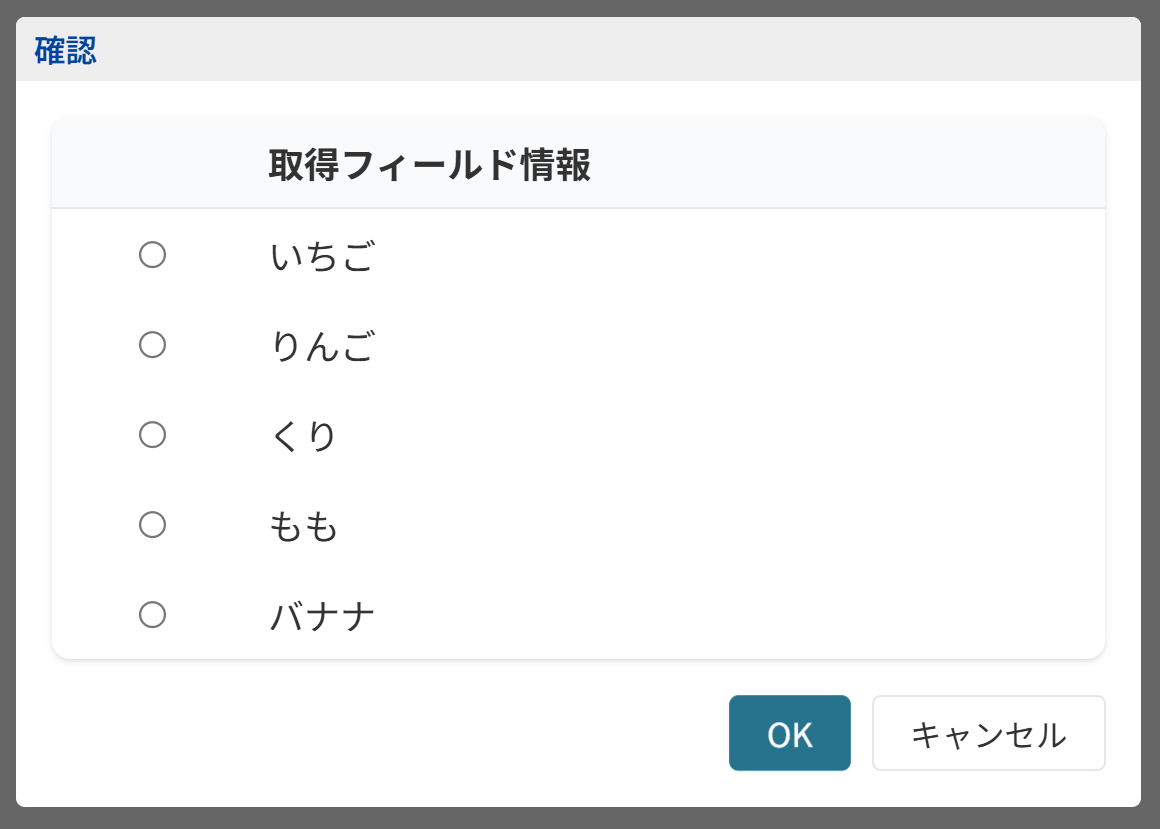
新しく追加された、やること「レコードの一覧をポップアップで表示する」を使うと、レコードの一覧をポップアップで表示し、kintoneのルックアップフィールドの入力および選択時のような入力補助を実現する事ができます。
kintoneアプリの準備
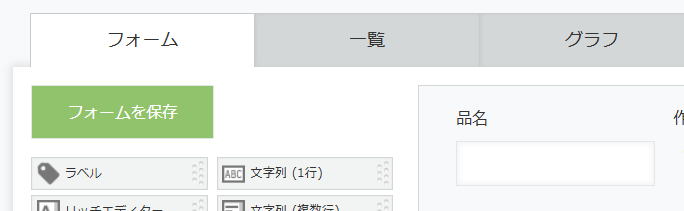
kintoneアプリは、シンプルに文字列(1行)のフィールド1つを設定したアプリを作成します。
フィールドコードは「品名」としました。
エブリサイトの設定
kintoneアプリの設定が終わったので、エブリサイトの設定に移りましょう。
画面デザイン
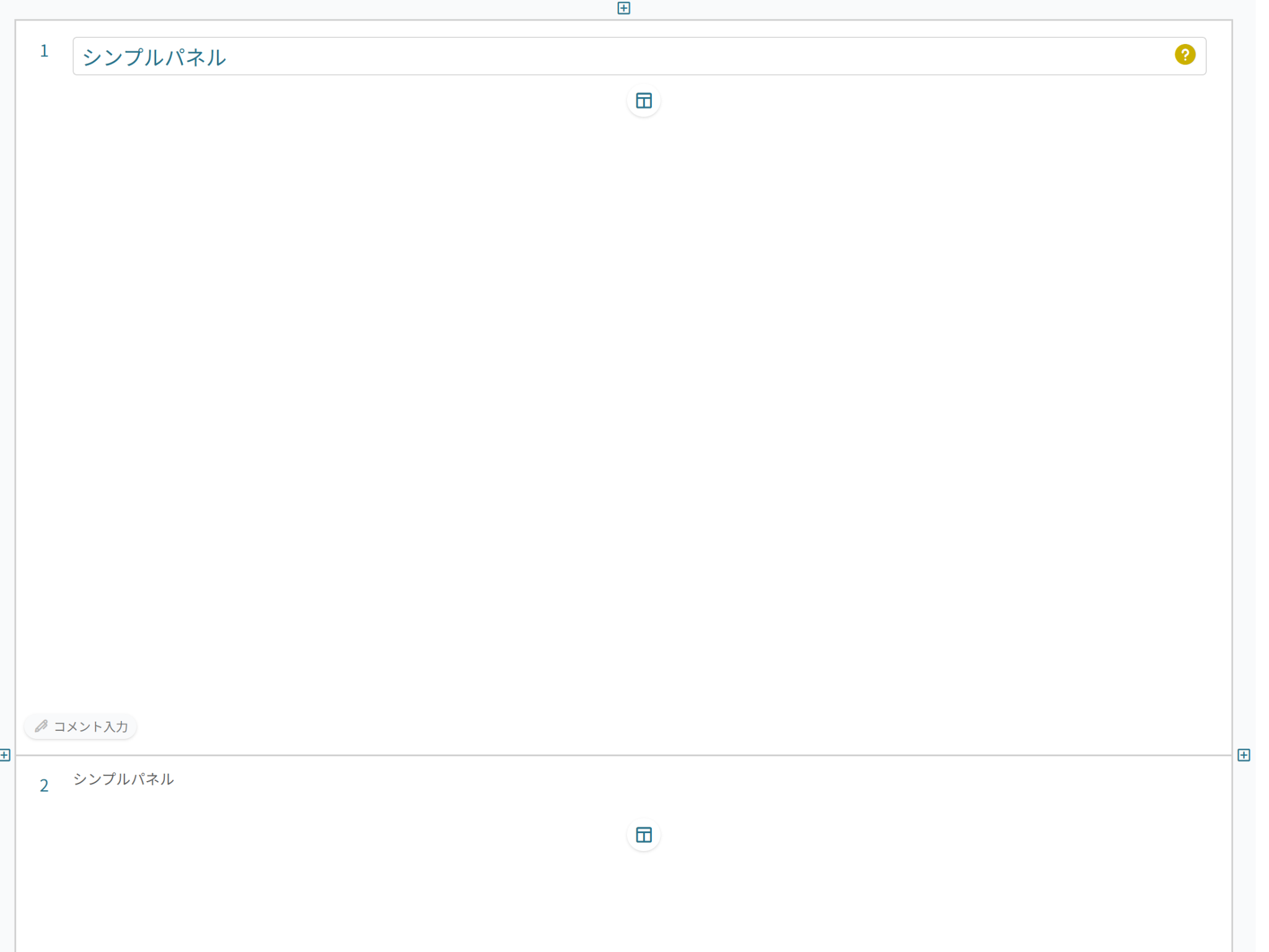
画面デザインについては、今回の例ではシンプルパネルを2つ縦に並べています。
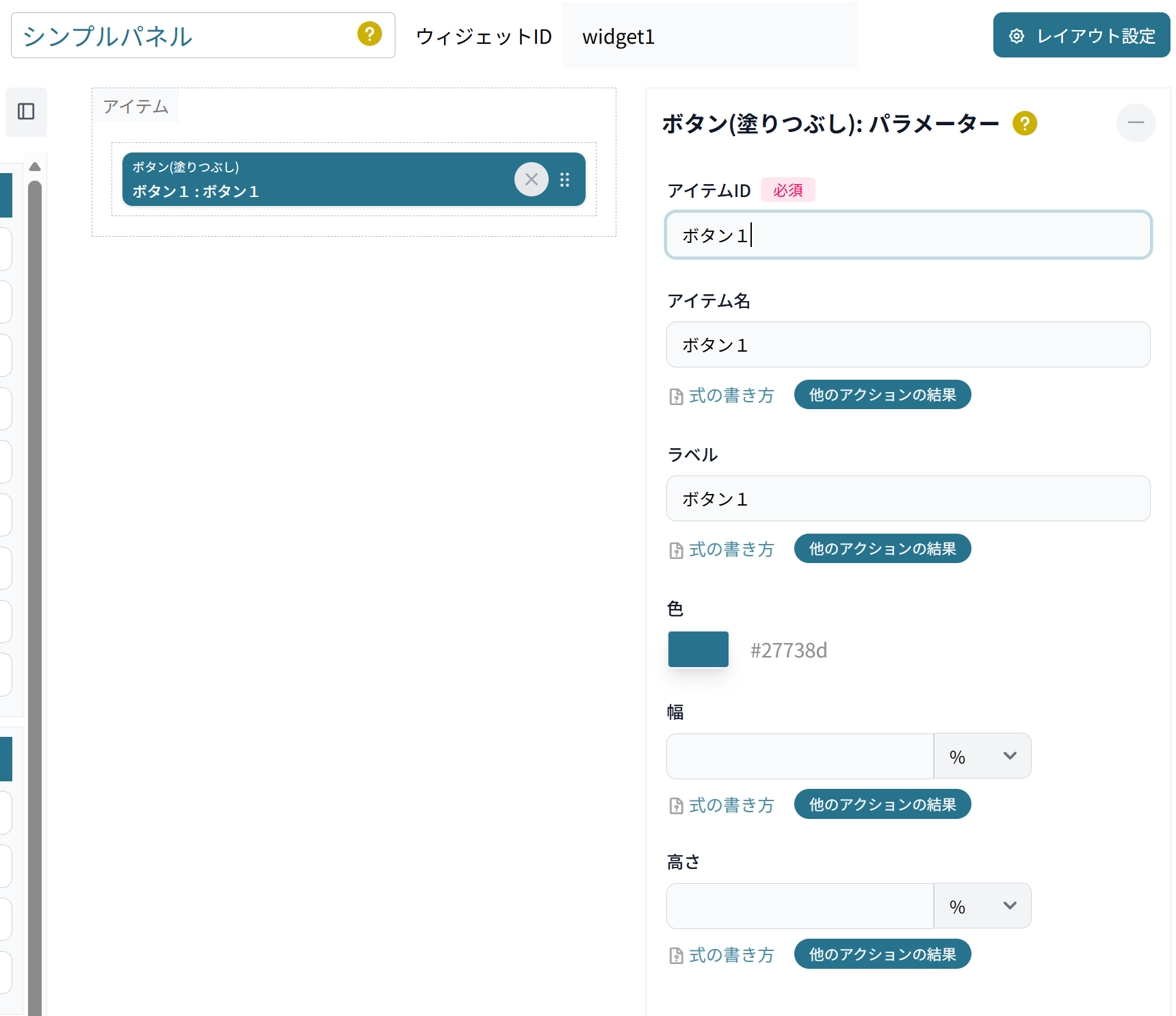
ウィジェットID:widget1(上側の)シンプルパネルには、「ボタン1」という名前でボタンのボタン(塗りつぶし)を設定します。
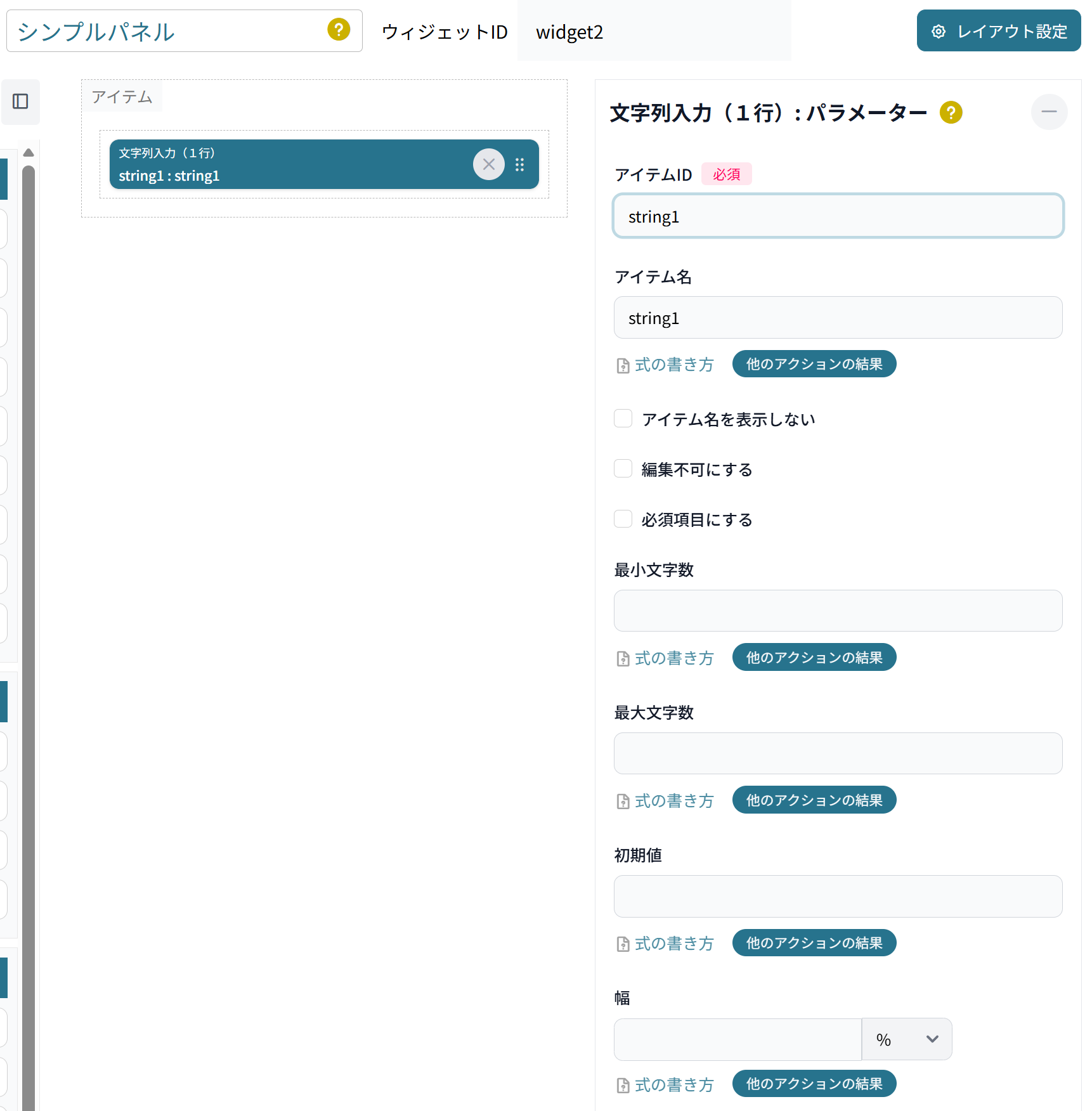
ウィジェットID:widget2(下側の)シンプルパネルには、「string1」という名前でデータ入力の文字列入力(1行)アイテムを設定します。
接続設定
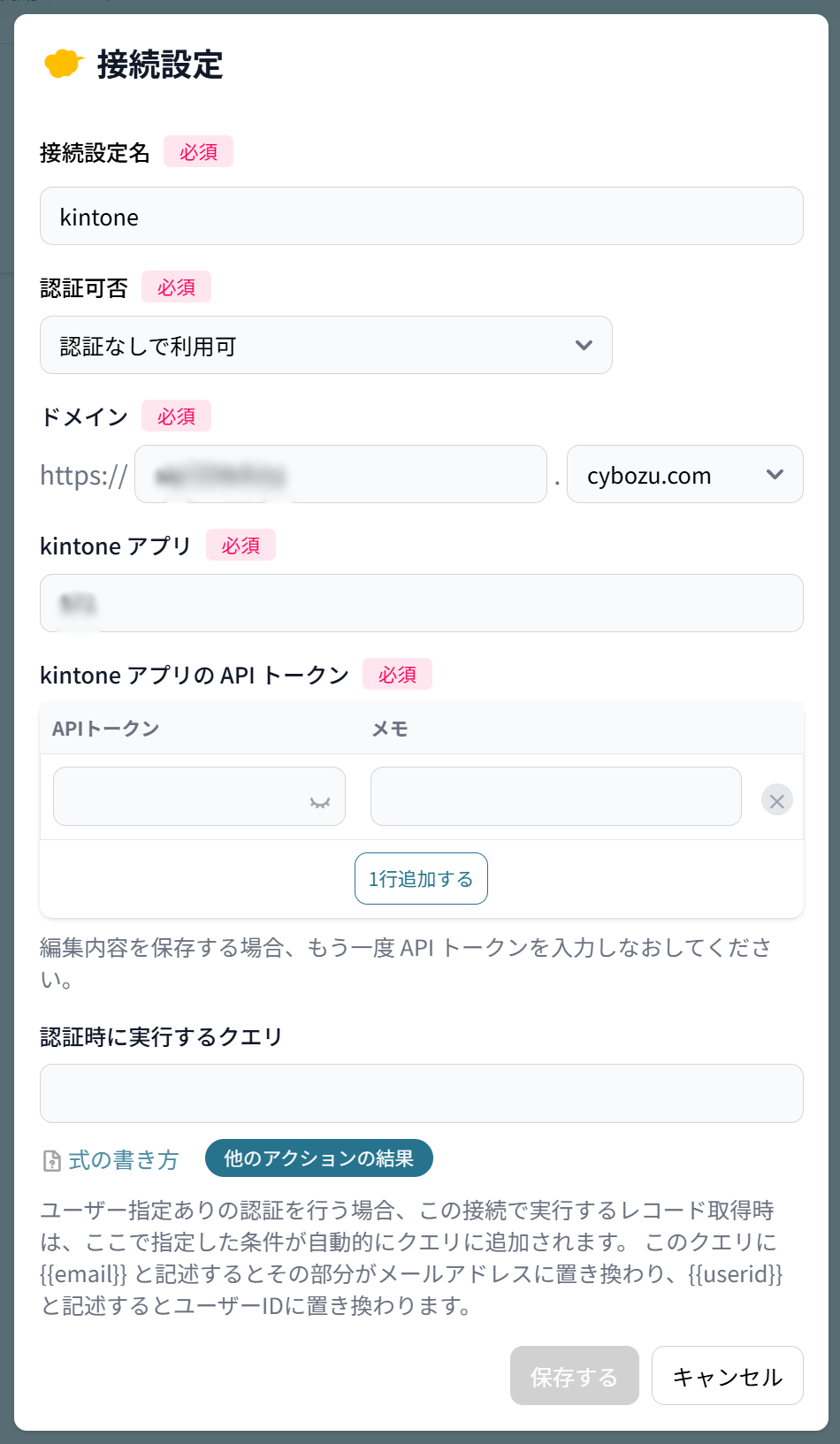
接続設定については、先ほどのkintoneのアプリを接続してください。
別段、特別な設定はなく、認証可否も「認証なしで利用可」で動きを試す事ができます。
ページ内処理
続いて、ページ内処理を設定していきます。
ボタンを押した時にレコードを取得する
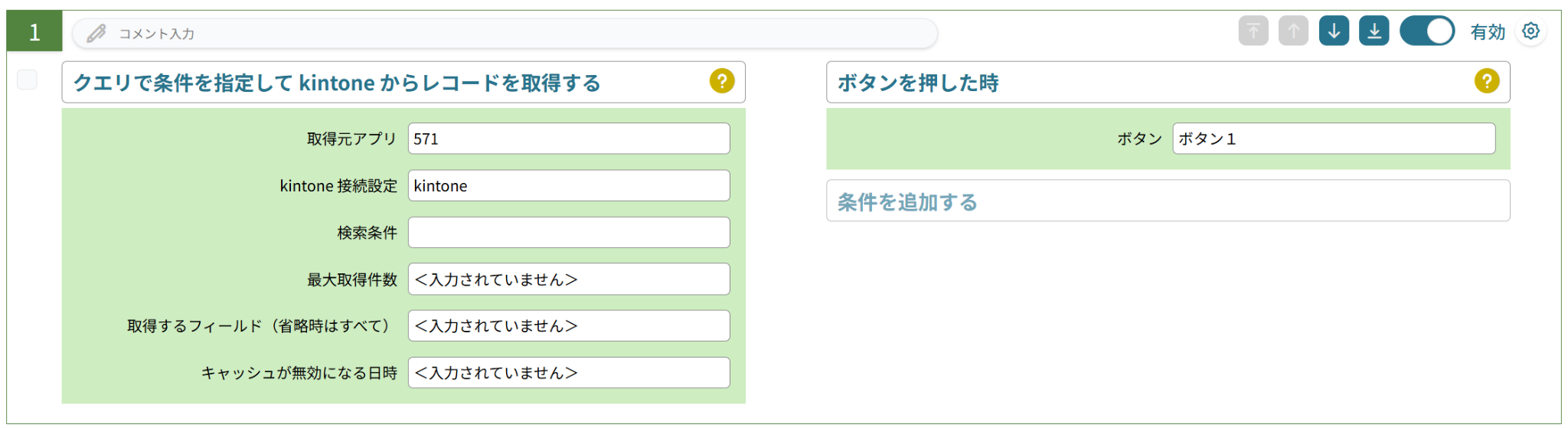
やること「クエリで条件を指定して kintone からレコードを取得する」、条件「ボタンを押した時」を用い、レコードを取得します。
取得したレコードの一覧をポップアップ表示する
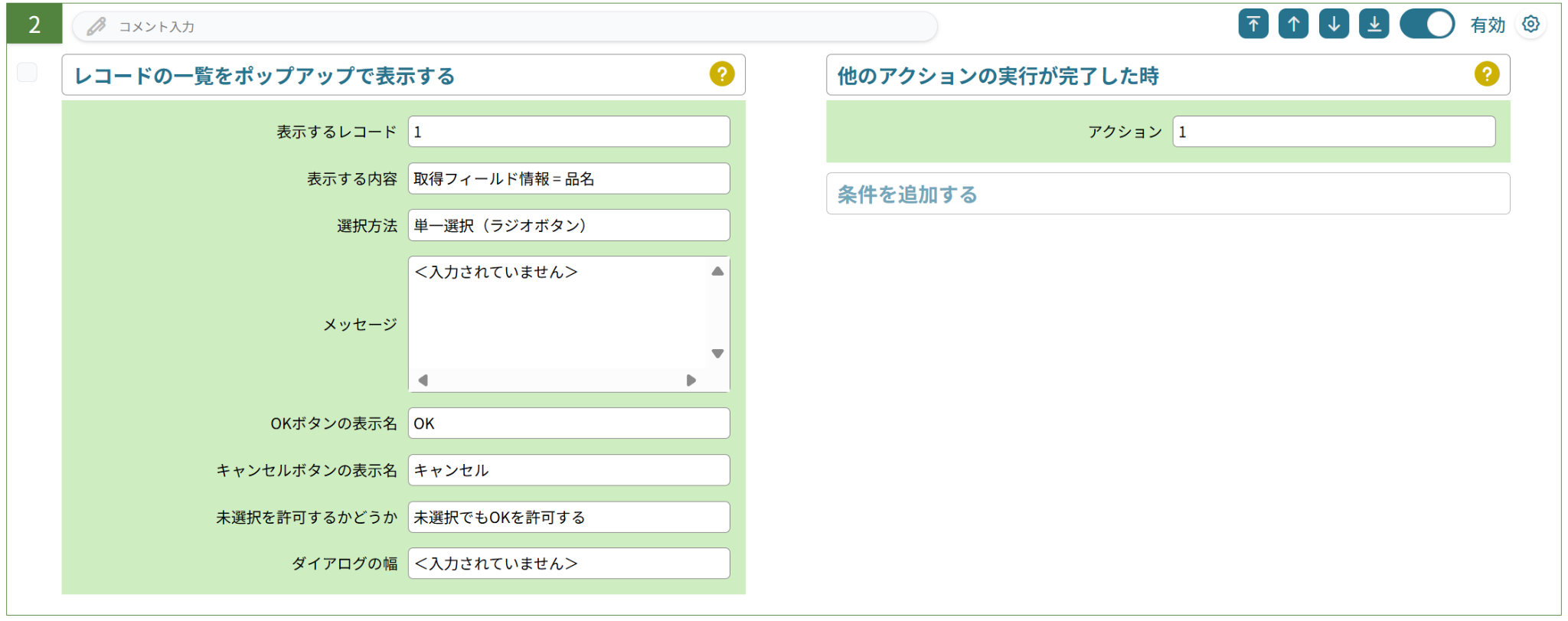
やること「レコードの一覧をポップアップで表示する」、条件「他のアクションの実行が完了した時」を用い、取得したレコードをポップアップ表示します。
「やること」の「表示する内容」パラメータについては次のように設定してください。
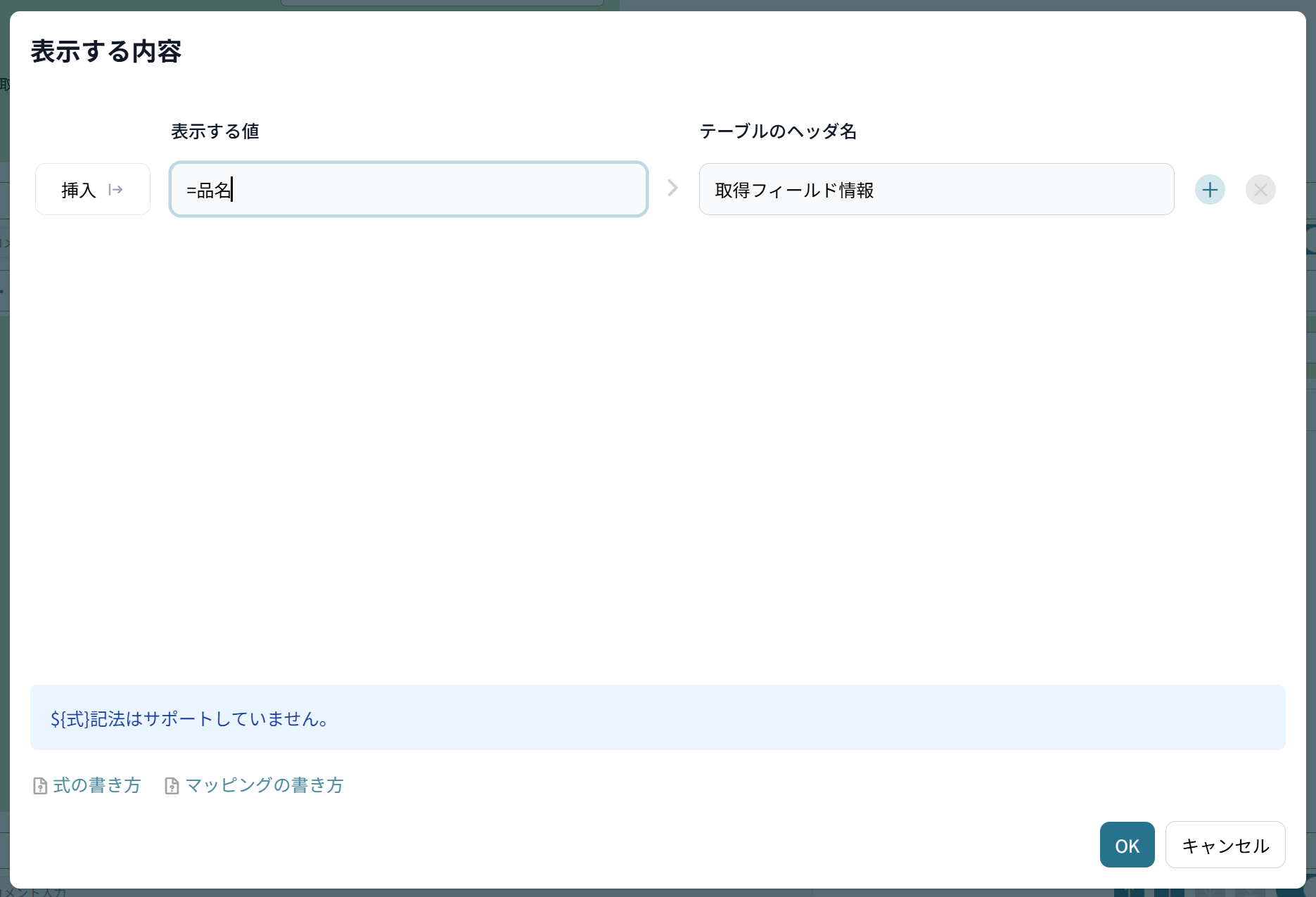
ポップアップで選択し、OKが押されれば値をセットする

やること「入力アイテムの値をセットする」、条件「確認・入力ダイアログで「OK」を押した時」を用い、ポップアップで選択した値を入力アイテムに値としてセットします。
ここまで完成したら、テスト実行などで動きを見てみましょう。
実際の動き
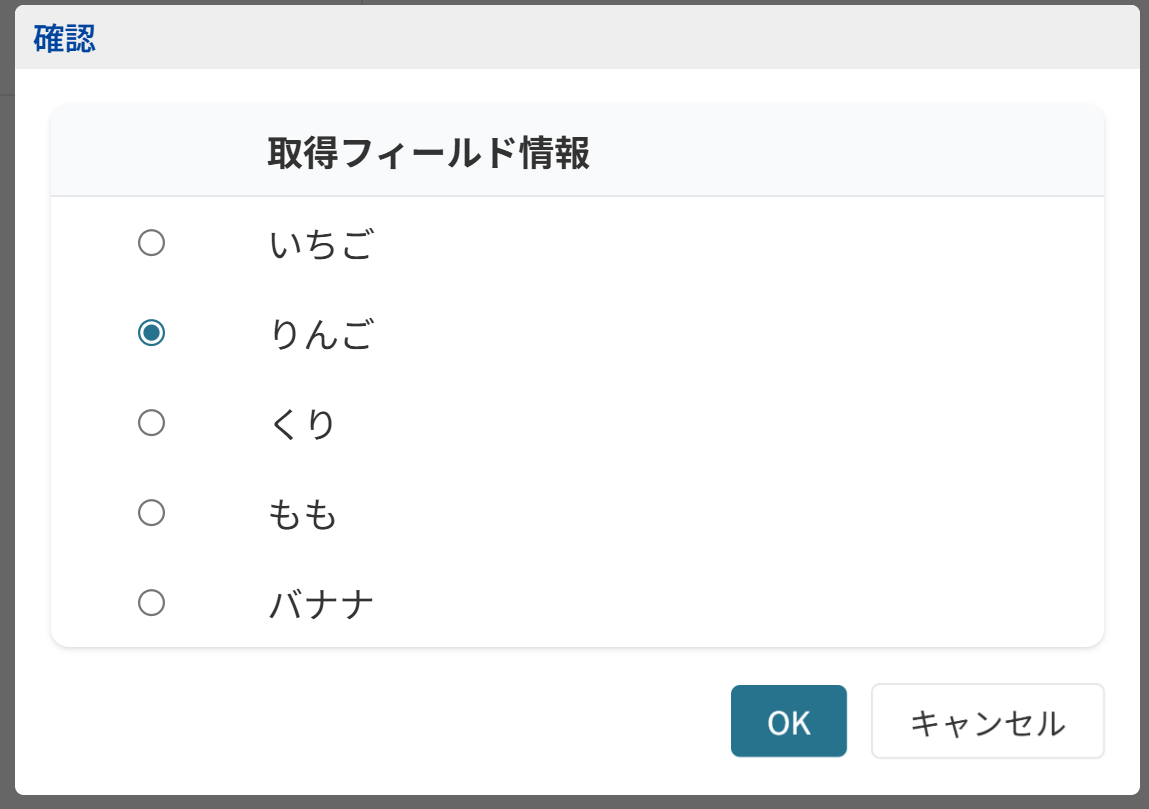
ボタンをクリックするとポップアップが表示されます。
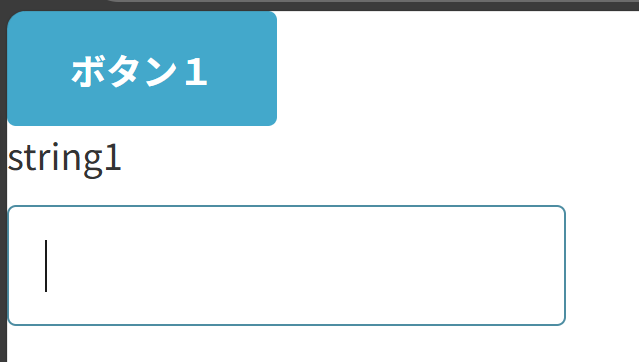
ポップアップから値を選択し、OKをクリックすると
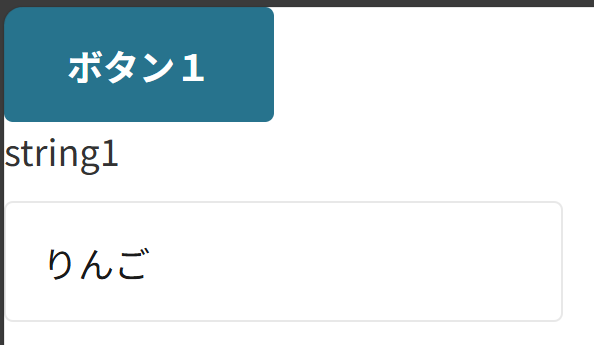
値が入力されている事がわかります。
さらなる応用
今回の例ではシンプルな形として、kintoneのアプリ内の全レコードからレコード取得し、処理を実現しましたが、次のような点を含めた作りとすれば、権限に応じた制御や、表示するレコードの絞り込みが実現できます。
アクションの条件(例えば、条件「ページを表示した時」や「ボタンを押した時」など)に、追加条件「ユーザーが認証済みならば」を足す
※ユーザーの認証については、次の記事も併せてご覧下さい。
エブリサイトで実現するログイン処理・ログインに伴って使えるようになる接続設定(認証が必要/ユ-ザー指定なしorあり)の例kintone接続設定のパラメータ「認証時に実行するクエリ」で、絞り込み条件(権限や表示制御など)を設定する
※kintone接続設定のパラメータ「認証時に実行するクエリ」については、次の記事も併せてご覧下さい。
ページ画面の接続設定タブについてやること「クエリで条件を指定して kintone からレコードを取得する」の検索条件で、絞り込み条件(権限や表示制御など)を設定する
おわりに
この記事では、やること「レコードの一覧をポップアップで表示する」を使うと、レコードの一覧をポップアップで表示し、kintoneのルックアップフィールドの入力および選択時のような入力補助を実現する事ができる事を、実際の例を元にご説明しました。
ぜひ、やること「レコードの一覧をポップアップで表示する」を使って、思うような入力補助を実現してみてください。
エブリサイトのドキュメントページやサポートページもぜひご活用ください。