
この記事では、カスタマイン担当者の変更に際して、これまでの運用や設定内容を円滑に引き継ぎ、業務の停滞を防ぐためにご確認いただきたい事項をまとめました。
担当者変更時には、以下の項目についてご確認・お手続きをお願いいたします。
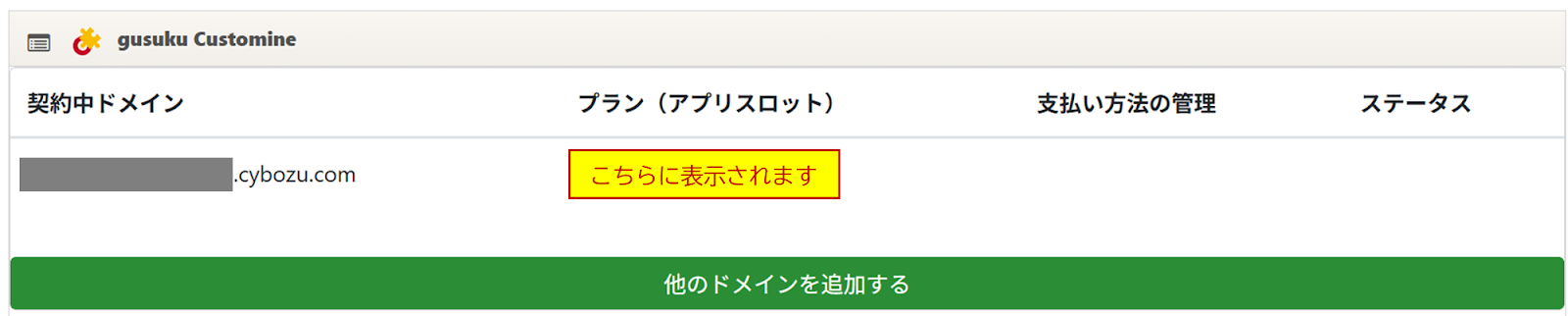
1.ご契約状況の確認【確認推奨】
担当者変更のタイミングで、現在のご契約内容をあらためてご確認ください。
契約中のサービスやプラン、利用範囲を把握しておくことで、引き継ぎ後の認識違いや対応漏れを防ぐことができます。
▼確認方法
「gusuku共通管理」>「契約管理」のタブよりご確認ください。
https://admin.gusuku.io/contract
2.後任者の情報登録【必須】
以下の二箇所を、ご確認いただき、ご登録ください。
2-1.カスタマインへのメンバー追加
前任者がカスタマインにログインし、後任者を権限『オーナー』として、メンバー追加してください。
▼追加方法
「gusuku共通管理」>「組織管理」のタブ、「組織へのメンバー追加」よりご確認ください。
https://admin.gusuku.io/organization

●手順詳細:
●参考:
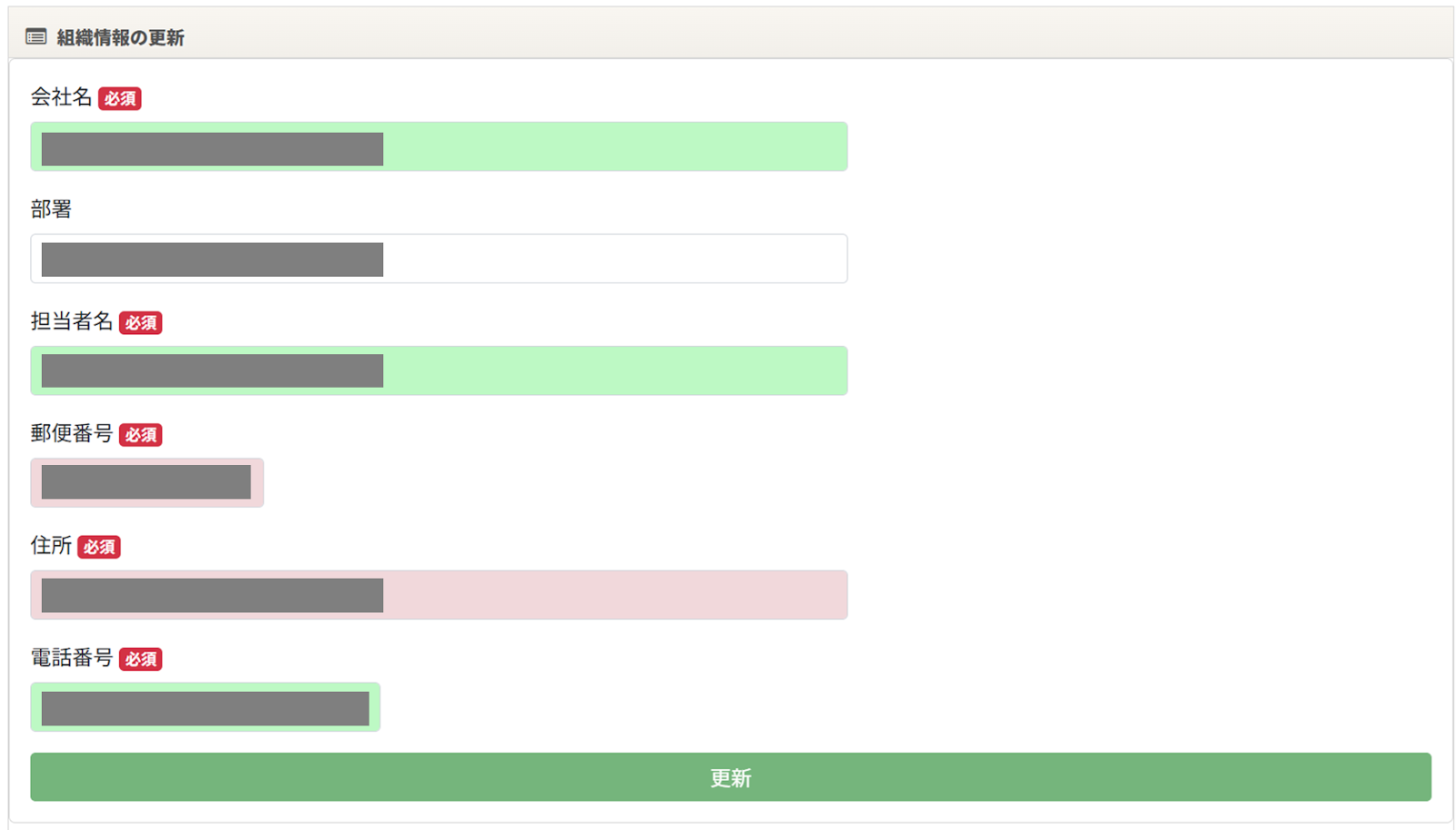
2-2.組織情報の更新
ご連絡がつく担当者情報にて更新ください。
▼更新方法
「gusuku共通管理」>「契約管理」>「組織情報の更新」メニューより、情報を更新してください。
3.契約担当者、請求先の変更【要否の確認】
ご契約の商流に応じて、現在の情報の確認および変更手続きをお願いいたします。
・代理店経由でご契約の場合
ご契約されている代理店様へ直接ご連絡ください。
・弊社と直接ご契約の場合
gusuku 契約管理担当(support@r3it.com)までメールにてご連絡ください。
その際は、『部署名、担当者名(フルネーム)、担当者メールアドレス、電話番号』をご連絡ください。
【月額プランご契約者様向け】
クレジットカード情報や決済通知メールアドレスの変更は、「gusuku共通管理」>「契約管理」画面からお客様ご自身で変更ください。
https://admin.gusuku.io/contract
●参考:
月額プランのアプリスロット数変更・カード情報・決済通知メールアドレス変更はどこからできますか?
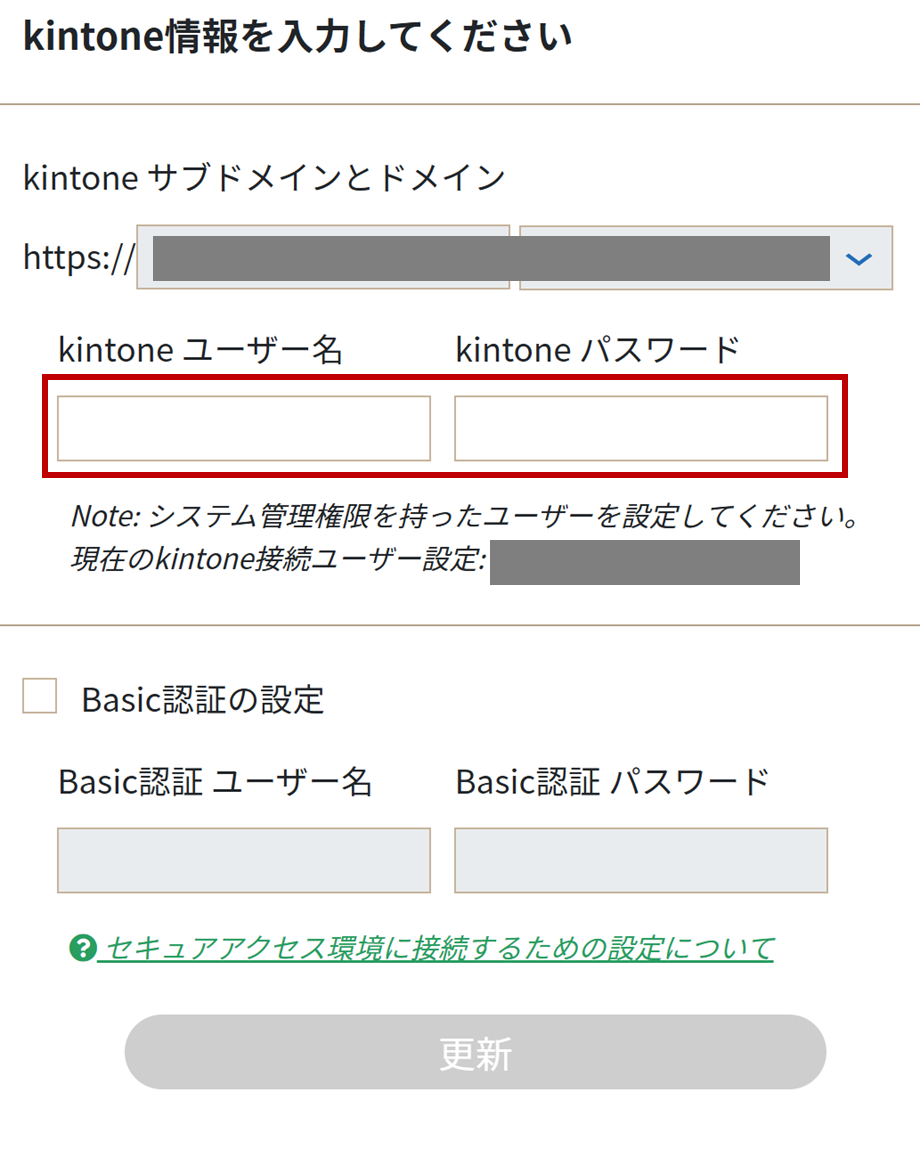
4.kintone接続設定の変更【要否の確認】
kintoneとの接続設定が、引き続き有効なユーザーで行われているかをご確認ください。
退職予定のユーザーのkintoneユーザー名・パスワードで設定されている場合、接続エラーが発生する可能性があります。
▼確認方法
「kintone接続設定」メニューよりご確認ください。
https://app-customine.gusuku.io/setup-kintone.html?environment=0
●参考:
カスタマインに設定するkintone接続ユーザーの権限・カスタマイズの実行権限について
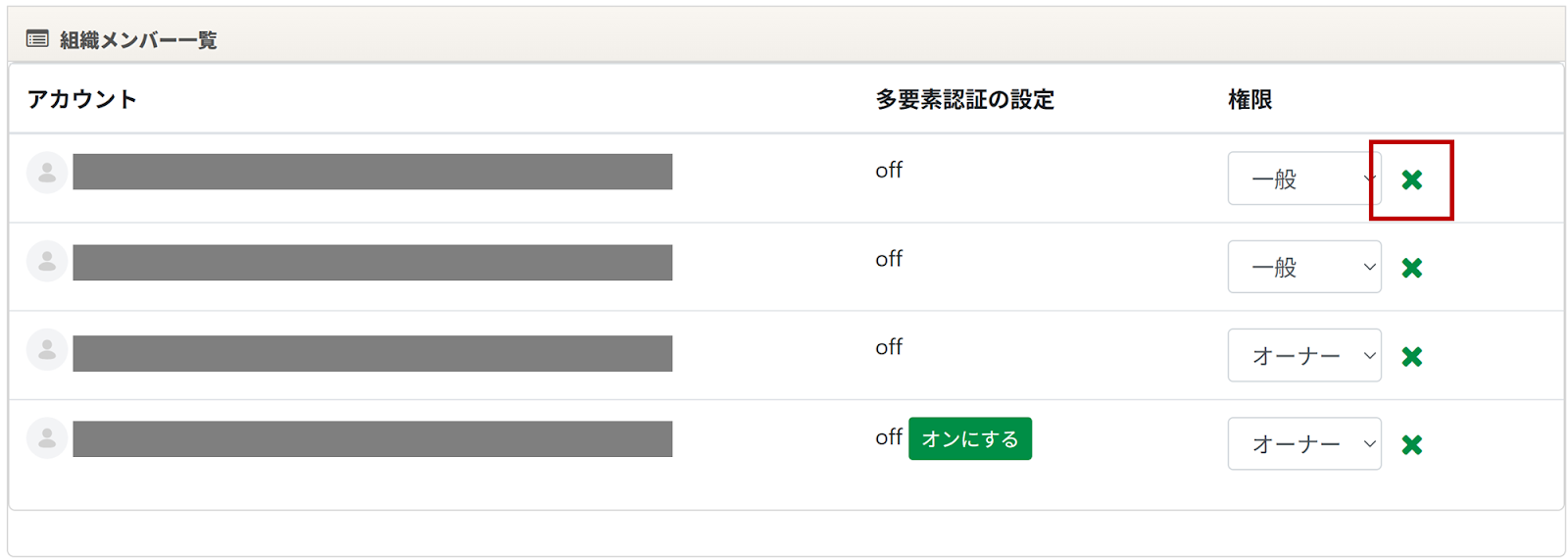
5.組織からの前任者の削除【要否の確認】
前任者のメンバーを削除しても、「前任者が作ったカスタマイズが消える・動かなくなる」といったことはありません。。
メンバーの数は、サービスの利用料には影響しません。
▼削除方法
「gusuku共通管理」>「組織管理」のタブ、「組織メンバー一覧」よりご確認ください。
https://admin.gusuku.io/organization
●参考::
カスタマイズを作成したユーザーを組織から削除すると、カスタマイズも消えますか?
6.カスタマイズの所有者変更【要否の確認】
カスタマイズの所有者が前任者となっているカスタマイズがないかをご確認ください。
必要に応じて、後任者へ所有者変更を行ってください(変更する場合としない場合の違いは、後述の内容をご確認ください)。
▼変更方法
「ドライブ画面」>「メニュー」>「カスタマイズの所有者変更」より、変更ください。
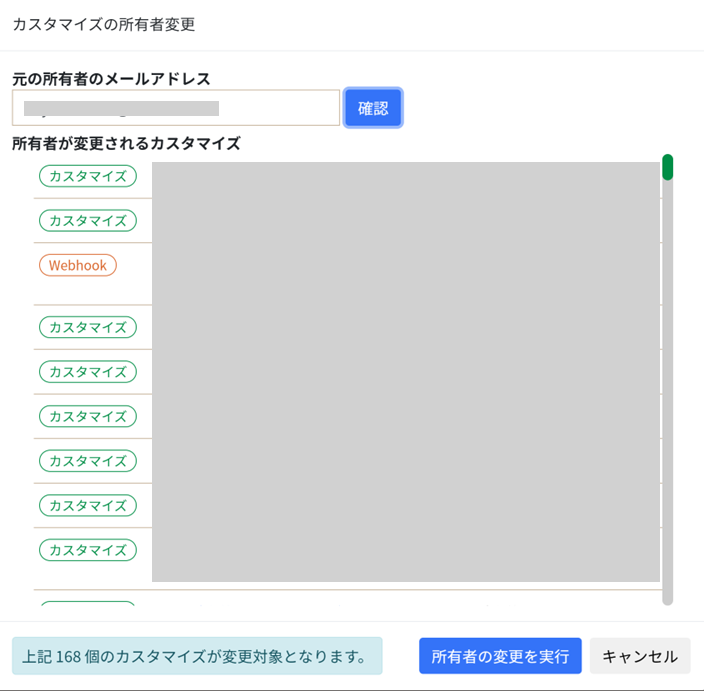
●手順詳細:
カスタマイズのオーナー(所有者)を組織の別のメンバーに変更する方法
■カスタマイズの所有者によって動きが異なる点(2点)
1.ドライブ画面でのカスタマイズの表示について
カスタマインのドライブ画面では、初期設定として現在ログインしているユーザーが所有者となっているカスタマイズ(自分がオーナー)が表示されます。
他のユーザーが作成したカスタマイズを表示するには、「すべて」のタブをクリックする必要があります。
●参考:
2.Job Runnerのエラー通知メールについて
Job Runnerのエラー通知メールは、そのカスタマイズの所有者宛に送信されます。ただし、所有者が組織から外れている場合は、組織のオーナーが宛先になります。
【注意点】前任者のメールアドレスが使用できなくなり送信エラーとなった場合でも、送信先は自動的には変更されません。
●参考:
7.他のgusukuサービスのご利用状況確認【確認推奨】
カスタマイン以外にご利用中の gusuku サービスがある場合、それぞれの設定やご契約プランもあわせてご確認ください。
サービスごとに確認が必要な項目が異なる場合があります。
▼確認方法
「gusuku共通管理」>「契約管理」のタブよりご確認ください。
https://admin.gusuku.io/contract
ご不明点等ございましたら、チャットにてご質問ください。