
今回は、レコード保存時にテーブル内に設置されているフィールドの値をテーブル外のフィールドにコピーする方法をご紹介します。
テーブルの一番上/下の情報だけでなく、設定次第では、特定の条件に一致した情報をコピーすることも可能です。
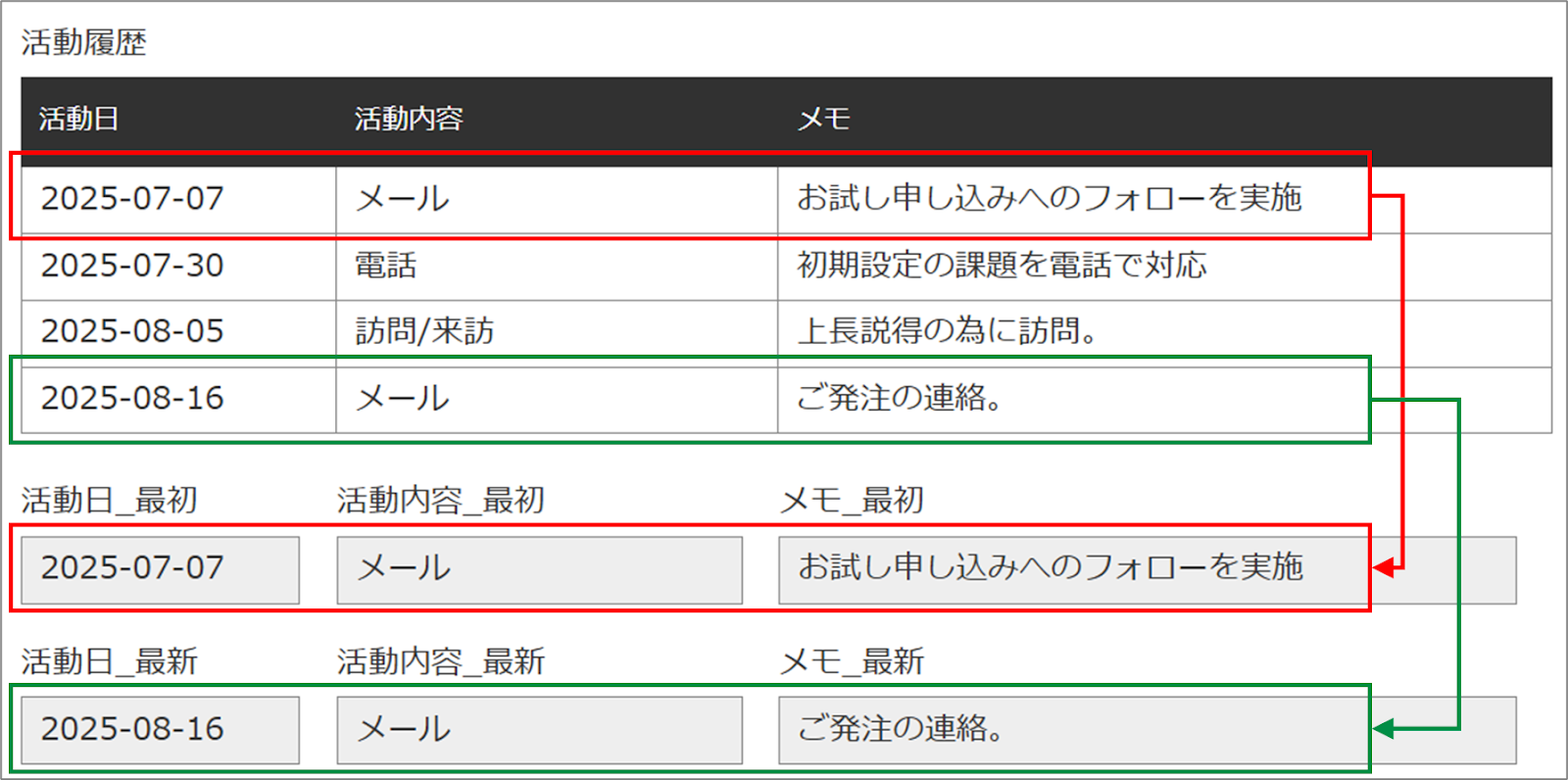
2つの方法(AとB)がありますが、こちらの記事ではAの方法を紹介します。Bの方法は下記の記事を参照ください。
カスタマイズ設定
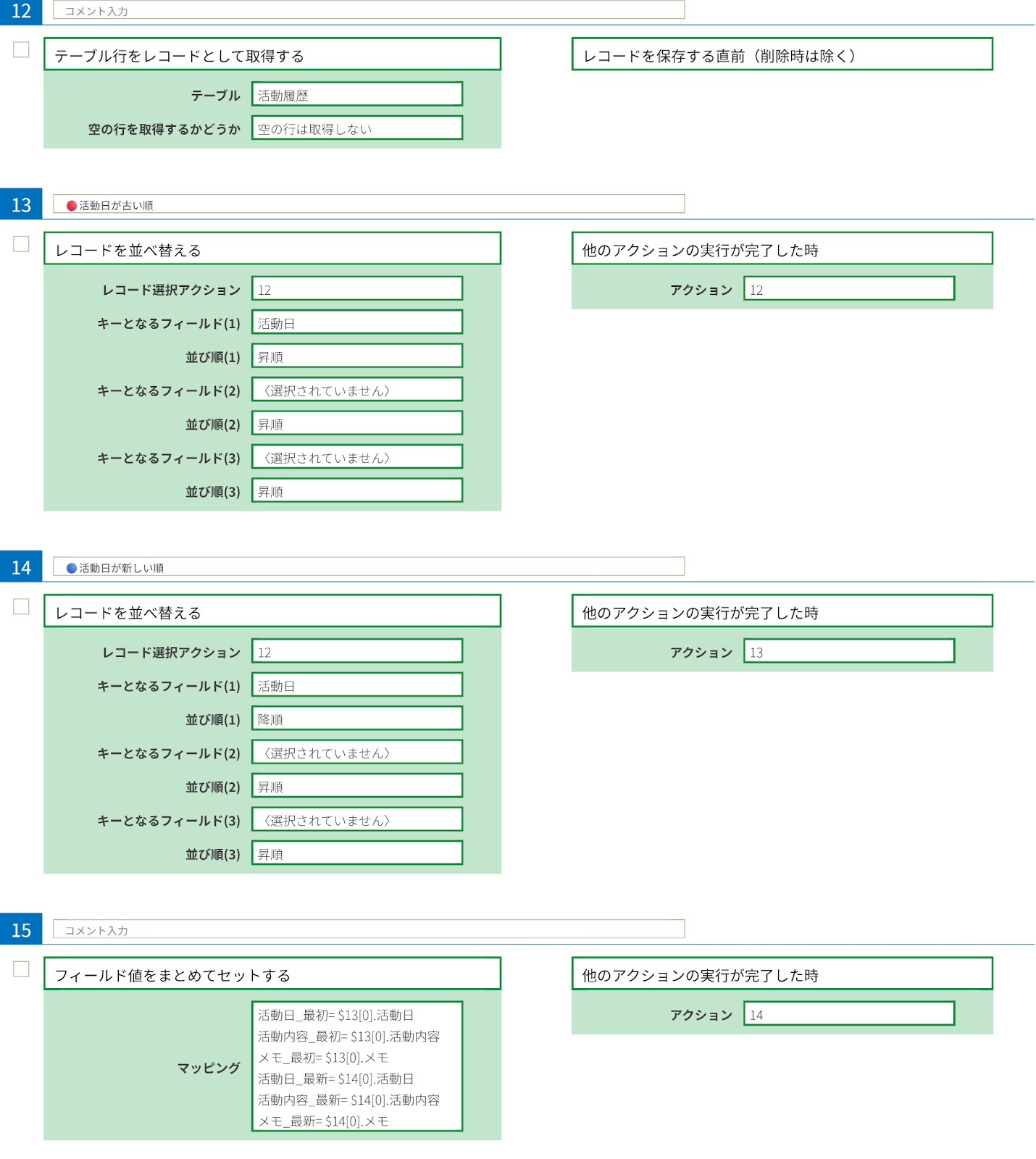
続いて、それぞれのカスタマイズを順に解説します。
1.対象のテーブル行を取得する

やること「テーブル行をレコードとして取得する」を選択し、テーブル「活動履歴」を選択、空の行を取得するかどうか「空の行は取得しない」を選択します。
条件「レコードを保存する直前(削除時は除く)」を選択します。
2.活動日フィールドで昇順/降順にする
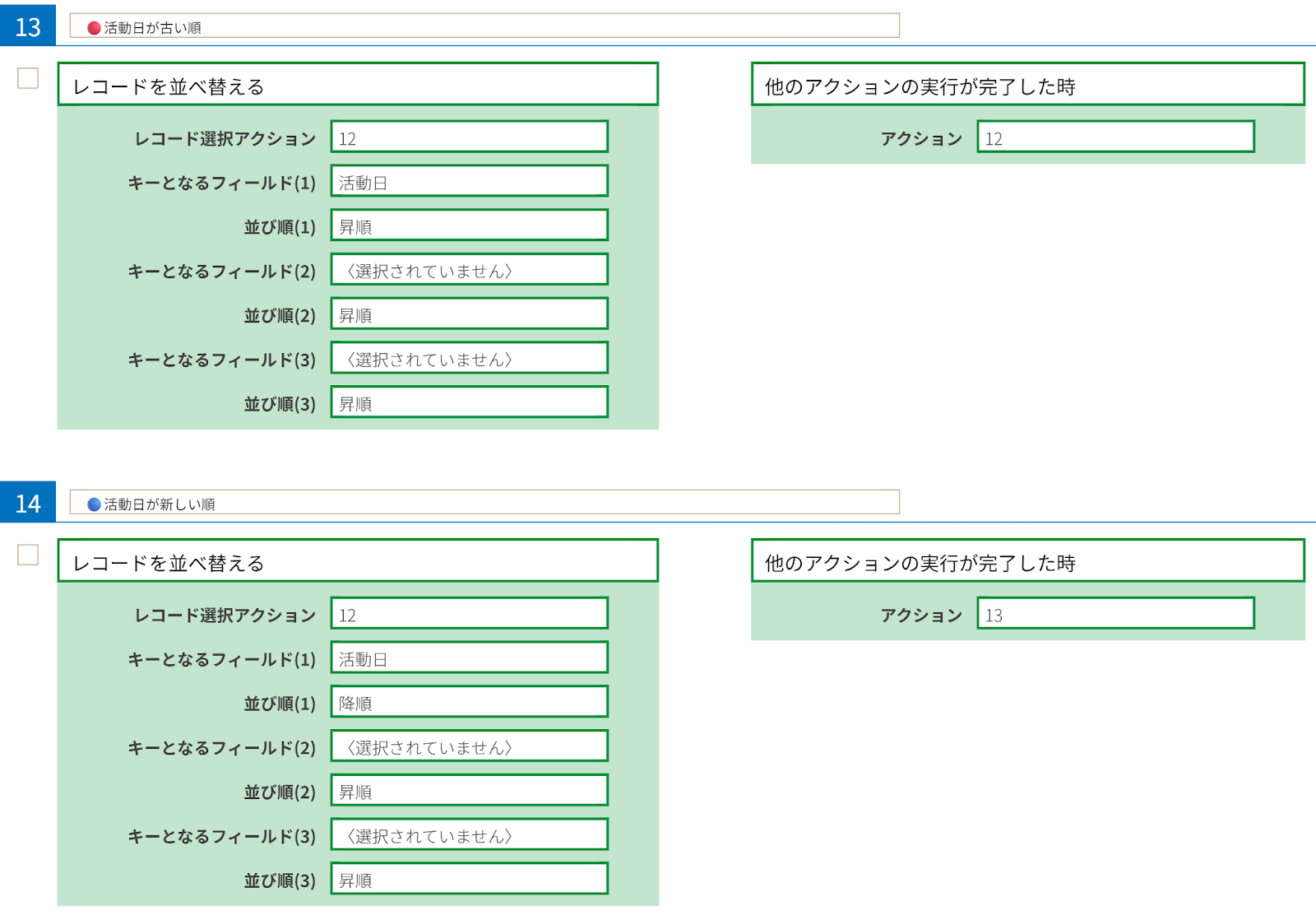
やること「レコードを並べ替える」を選択し、レコード選択アクション「12」、キーとなるフィールド(1)「活動日」、並び順「昇順」を選択します。
条件「他のアクションの実行が完了した時」を選択し、アクション「12」を選択します。
続いて、
やること「レコードを並べ替える」を選択し、レコード選択アクション「12」、キーとなるフィールド(1)「活動日」、並び順「降順」を選択します。
条件「他のアクションの実行が完了した時」を選択し、アクション「13」を選択します。
【解説】
3.並べ替えされたデータのそれぞれ一行目の値をセットする
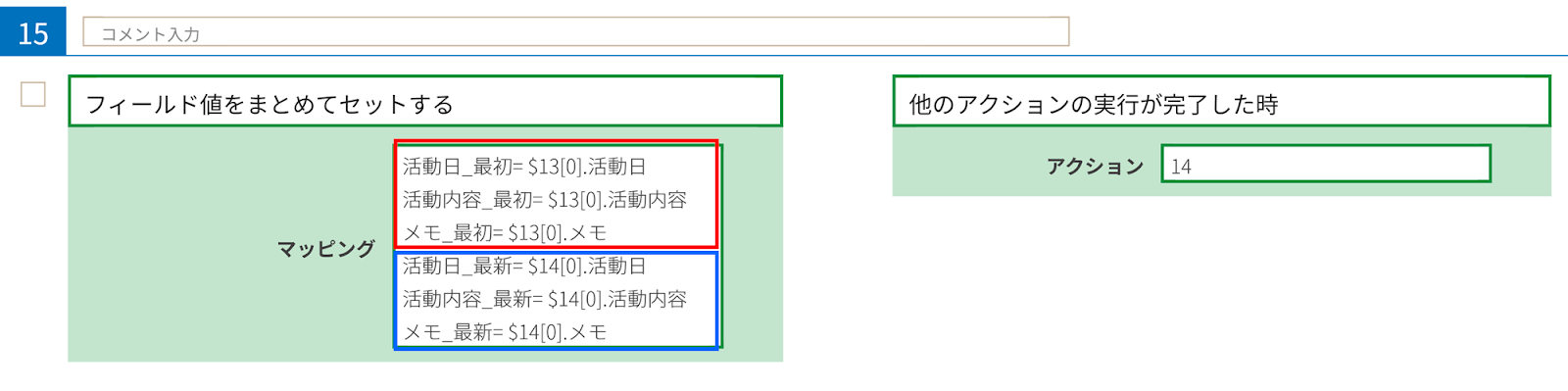
やること「フィールド値をまとめてセットする」を選択し、マッピングは下記の通り、設定します。
※「挿入」→「他のアクションの結果」→「アクション選択」→「フィールド選択」と進むと、下記の式が自動でセットされます。
条件「他のアクションの実行が完了した時」を選択し、アクション「14」を選択します。
【解説】
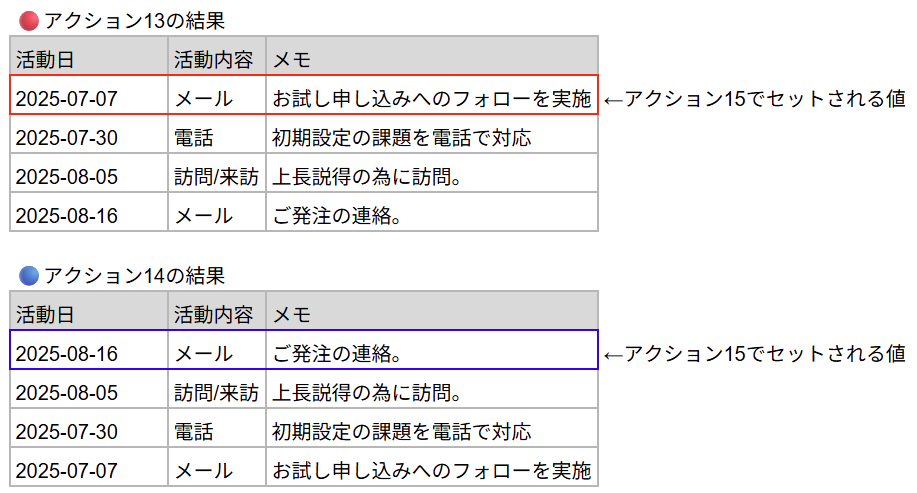
以上でカスタマイズは完了です。
また、ご不明点等ございましたら、チャットにてご質問ください!