カスタマイズの内容は、ファイルに書き出して保存しておき、必要な時に読み込めます。カスタマイズを大きく変更する前に今の設定を残しておきたい場合や、kintoneアプリをコピーして、コピー先のアプリに同じカスタマイズを反映したい場合などに使います。
書き出したファイルは、拡張子「.customine」のファイル(以下、カスタマイズファイル)になります。
プラグインモードのカスタマイズについて
プラグインモードで作成したカスタマイズ(青い「プラグイン」ラベル)は、ファイルへの書き出し・ファイルからの読み込みができません。この記事の手順は、カスタマイズモードで作成したカスタマイズ(緑の「カスタマイズ」ラベル)が対象です。
プラグインモードで作成したカスタマイズをカスタマイズモードに変換すると、変換後のカスタマイズは書き出し・読み込みができます。
カスタマイズをファイルに書き出す
カスタマイズファイルは、次の2か所から書き出せます。どちらから書き出しても、同じ内容のファイルになります。
メイン画面
ドライブ画面(カスタマイズ一覧)
メイン画面から書き出す
メイン画面のメインメニューを押し、「カスタマイズをファイルへ書き出し」を選びます。
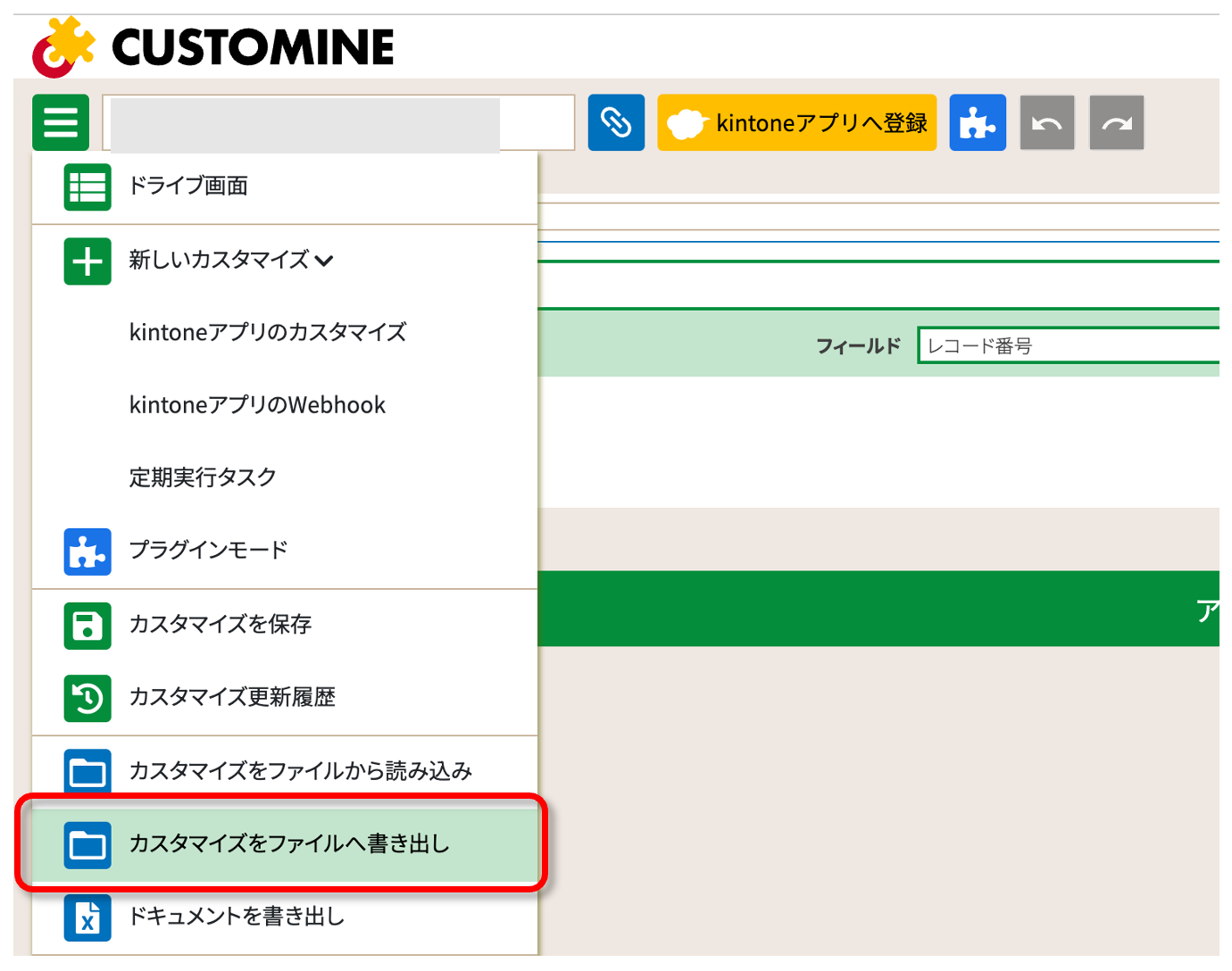
この方法は、カスタマイズを開ける状態の時に使えます。
ドライブ画面から書き出す
ドライブ画面で、書き出したいカスタマイズの「…」を押し、「カスタマイズをファイルへ書き出し」を選びます。
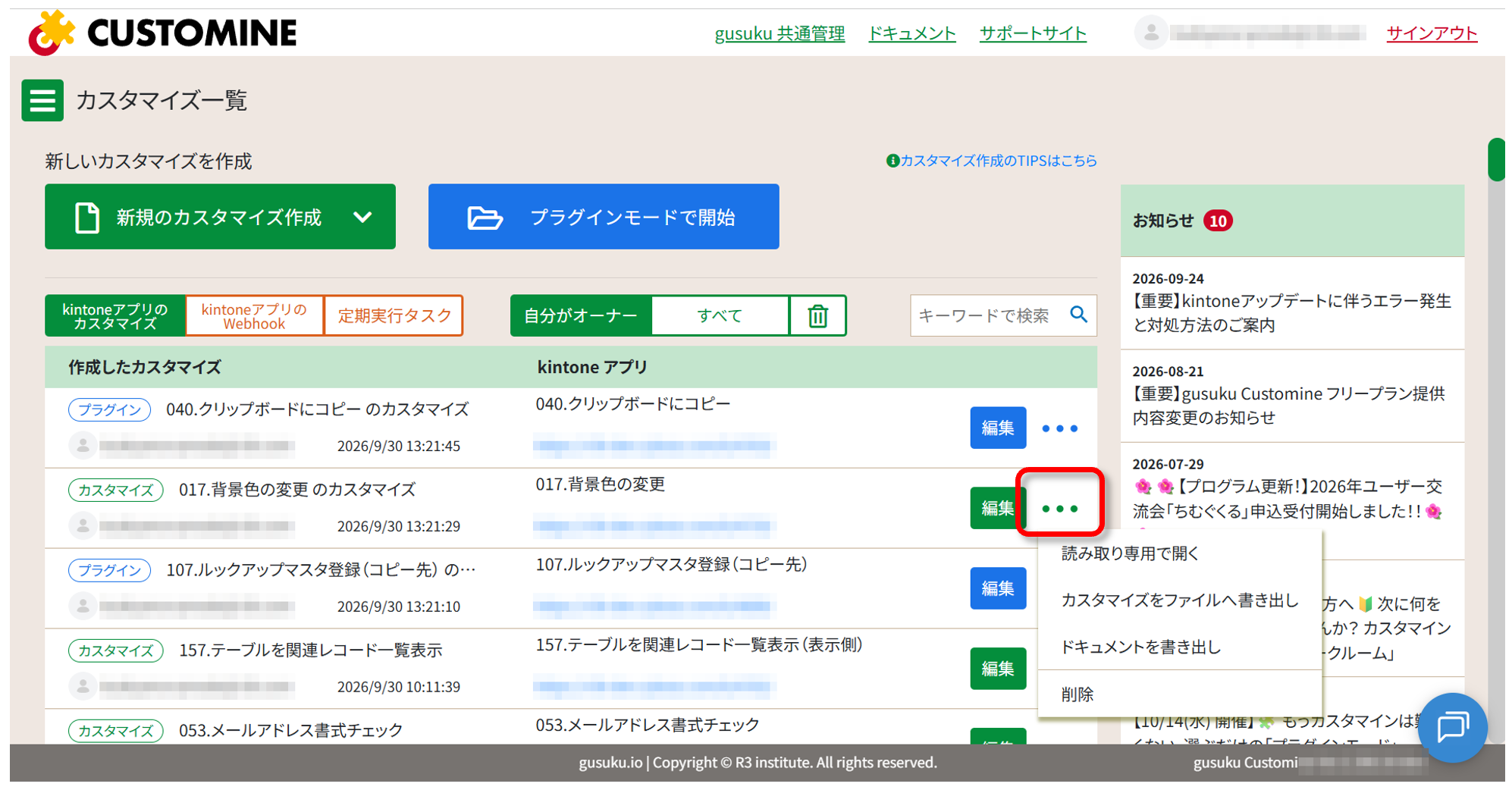
kintoneへの接続に失敗した場合など、カスタマイズを開けない時でも、この方法で書き出せます。
カスタマイズファイルを読み込む
カスタマイズファイルは、メイン画面から読み込みます。
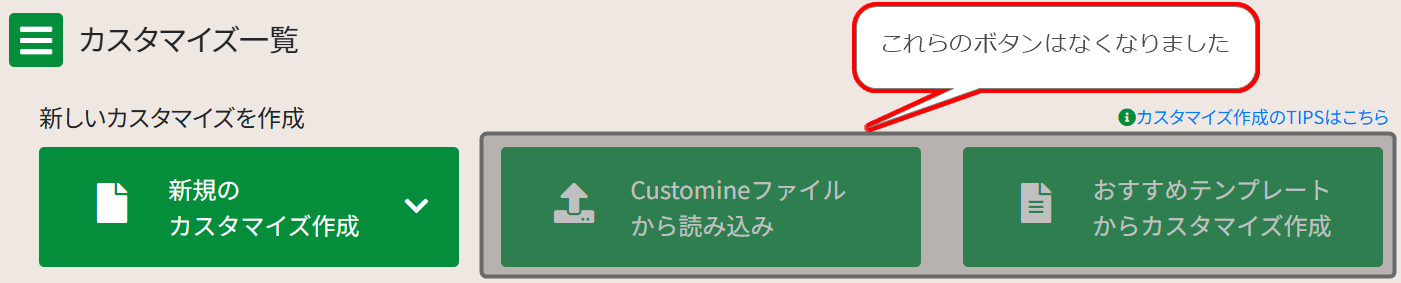
2026年10月1日のアップデートで、ドライブ画面の「Customineファイルから読み込み」はなくなりました。これまでドライブ画面から読み込んでいた場合も、メイン画面から読み込んでください。
読み込みの手順
読み込み先のkintoneアプリのカスタマイズを開き、メインメニューの「カスタマイズをファイルから読み込み」を選びます。読み込み先のアプリのカスタマイズがまだない場合は、ドライブ画面の「新規のカスタマイズ作成」から「kintoneアプリのカスタマイズ」を選び、読み込み先のアプリを指定して作成してください。
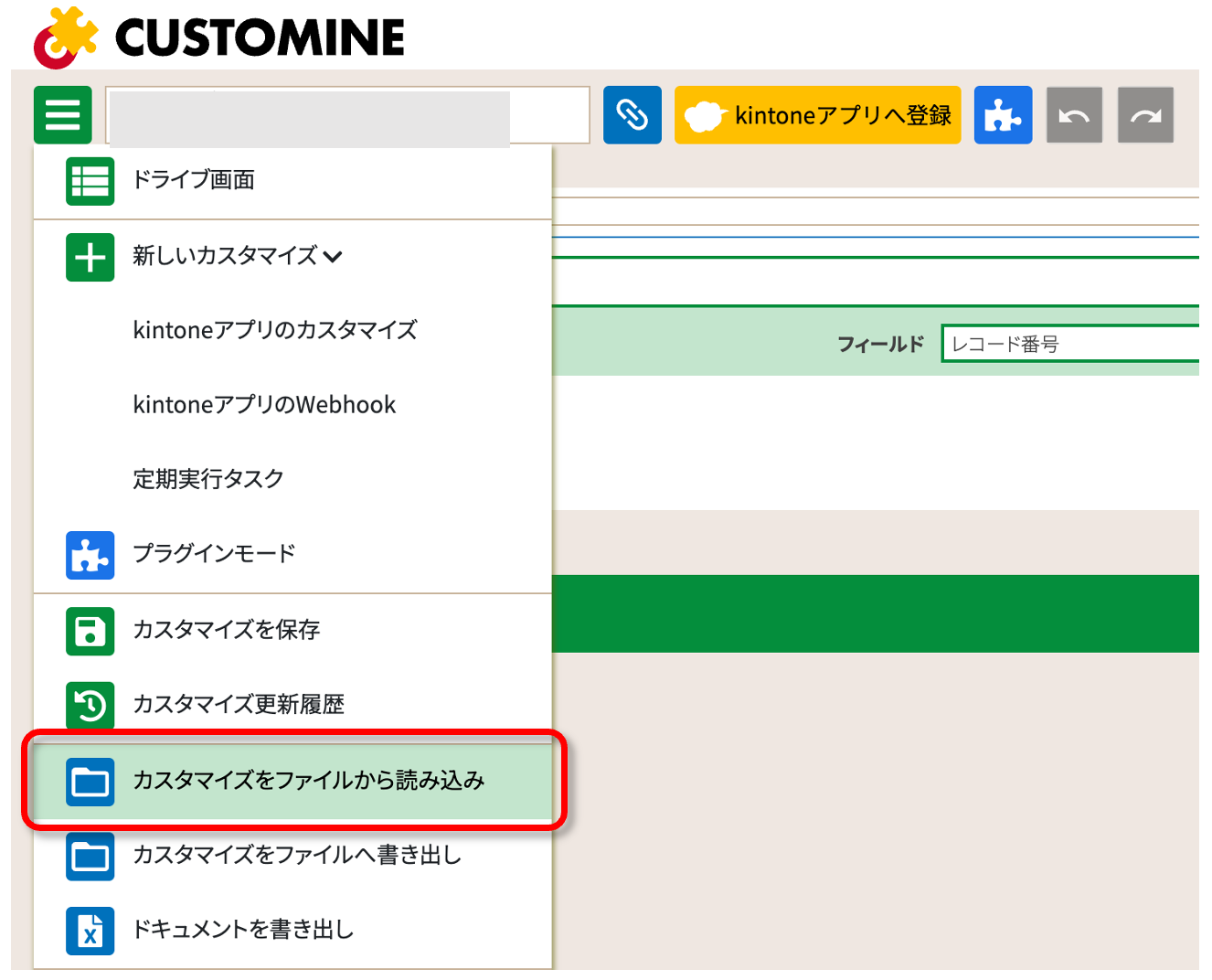
ファイルを選ぶと、ダイアログが表示されます。ダイアログの内容は、読み込んだファイルが同じ組織のkintoneアプリのものか、別の組織のkintoneアプリのものかによって変わります。
同じ組織のkintoneアプリのファイルを読み込む場合
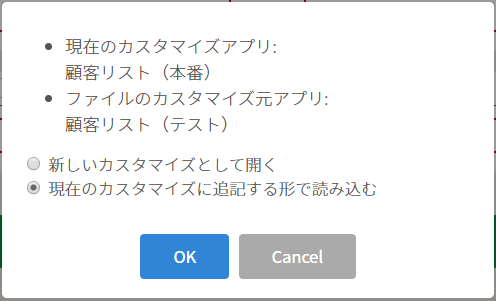
ダイアログには、次の2つのアプリ名が表示されます。読み込む前に、対象のアプリが合っているか確認してください。
現在のカスタマイズアプリ
今開いているカスタマイズのkintoneアプリです。
ファイルのカスタマイズ元アプリ
読み込んだファイルを書き出した時の、カスタマイズ対象のkintoneアプリです。
2つのアプリが違っていても読み込めますが、フィールドの設定が違う場合は、フィールドの紐づけが消えるなど、正しく反映されないことがあります。
新しいカスタマイズとして開く
今開いているカスタマイズは変更せずに、ファイルのカスタマイズ元アプリのカスタマイズを、ファイルの内容で新しく作成します。修正前に書き出しておいたファイルから、元の状態を復元したい場合などに使います。
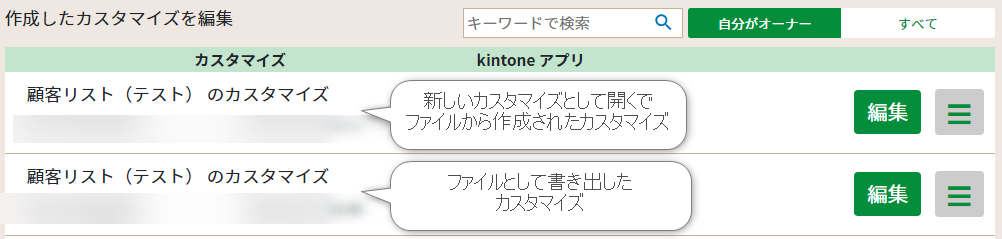
現在のカスタマイズに追記する形で読み込む
今開いているカスタマイズにページを追加し、ファイルの内容を追記します。テスト用のアプリから本番用のアプリにカスタマイズを反映する場合などに使います。
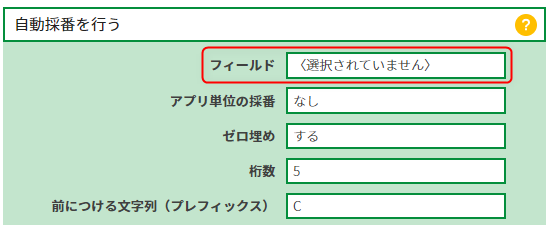
現在のカスタマイズアプリとファイルのカスタマイズ元アプリが違う場合は、フィールドの選択をどうするかを確認するダイアログが表示されます。
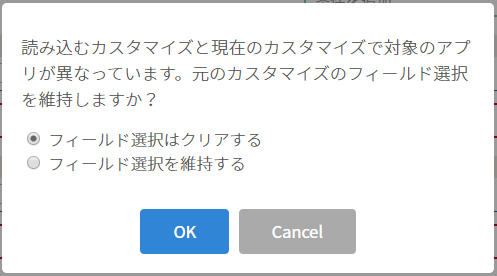
フィールド選択はクリアする
すべてのフィールドの選択を解除して読み込みます。読み込んだ後に、フィールドを設定し直してください。
フィールド選択を維持する
フィールドの選択を、できる限りそのまま残して読み込みます。ただし、フィールドが削除されている場合や、フィールドコードが変更されている場合など、選択を残せないフィールドは解除されます。
別の組織のkintoneアプリのファイルを読み込む場合
別の組織のkintoneアプリのファイルは、カスタマイズ元のアプリの情報を取得できないため、ダイアログに「カスタマイズ対象外アプリ」と表示されます。
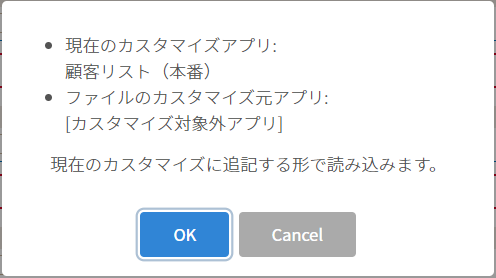
「OK」を押すと、今開いているカスタマイズにページを追加し、ファイルの内容を追記します。
フィールドの設定はできる限り引き継ぎますが、フィールドコードなどの設定が読み込み先のアプリと違う場合は、そのフィールドの設定が解除されます。読み込んだ後に、フィールドを設定し直してください。
読み込み時にエラーになる場合
カスタマイズファイルのサイズが大きいと、読み込み時に「読み込めませんでした。」と表示される場合があります。その場合は、ページごとに分けて書き出したファイルを、1つずつ読み込んでください。
ページごとに分けて書き出す手順は、次のとおりです。
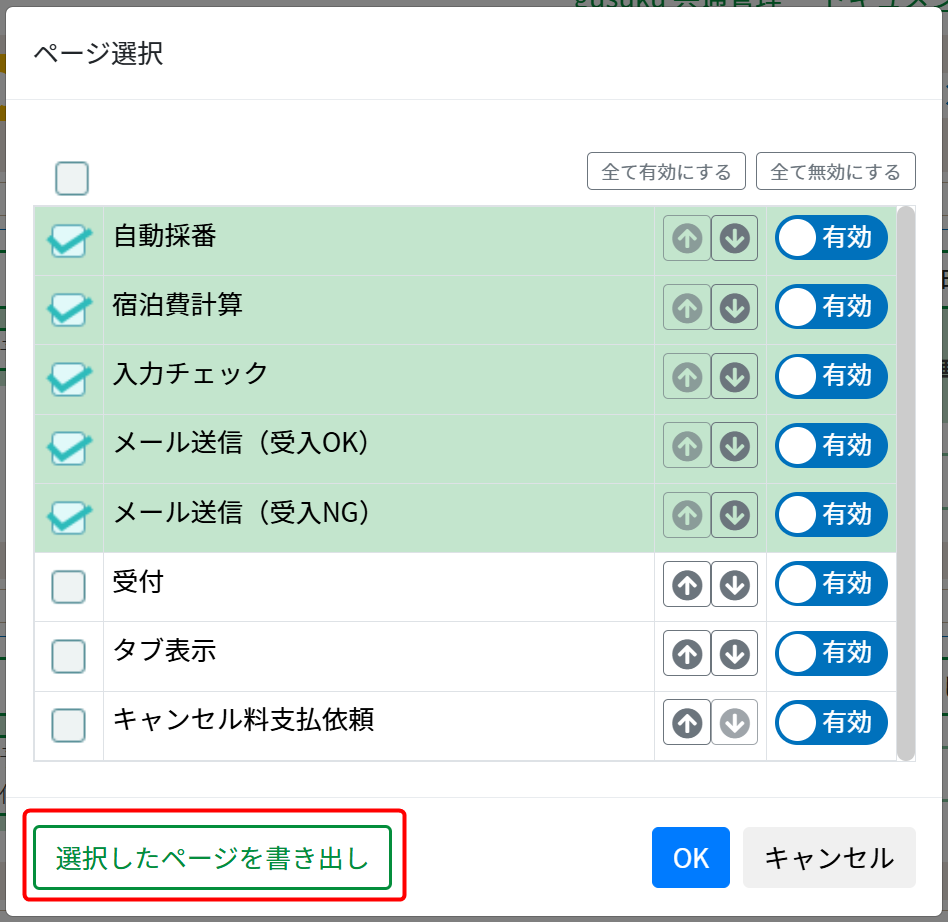
メイン画面のページメニューから「ページ一覧」を押し、「ページ選択」画面を開きます。
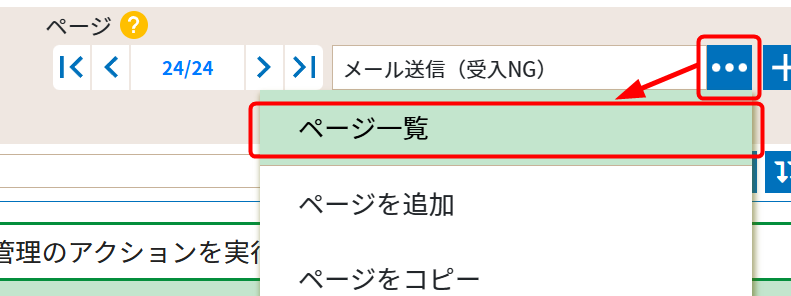
書き出したいページにチェックを入れ、「選択したページを書き出し」を押し、ファイルを書き出します。
残りのページも同じようにチェックを入れて書き出します。
書き出したファイルを、読み込み先のカスタマイズに1つずつ読み込みます。