
Job Runnerのやること「SendGrid でメールを送信する」、「SendGrid で添付ファイルつきメールを送信する」を使うとSendGridの仕組みを利用してメールを送ることができます。
このとき、複数のアドレスに送信するには、送信先のメールアドレスを配列形式で記載する必要があります。
※注意:複数のアドレスを指定した場合、Toに複数のアドレスが設定されたメールが1通送られるのではなく、Toが1つのメールが複数件(Toで指定された宛先毎に)送られることになります
この記事では、送信先に複数のアドレスを指定する方法をいくつかご紹介します。
なお、送信先の指定方法に特化して紹介しますので、SendGridでメールを送信する例が知りたい場合はこちらのページもご覧ください。
直接指定する
複数のメールアドレスを直接「送信先」パラメーターに指定する方法です。
いつも固定のアドレスに送信する場合はこの方法がシンプルです。
カスタマイズ設定例
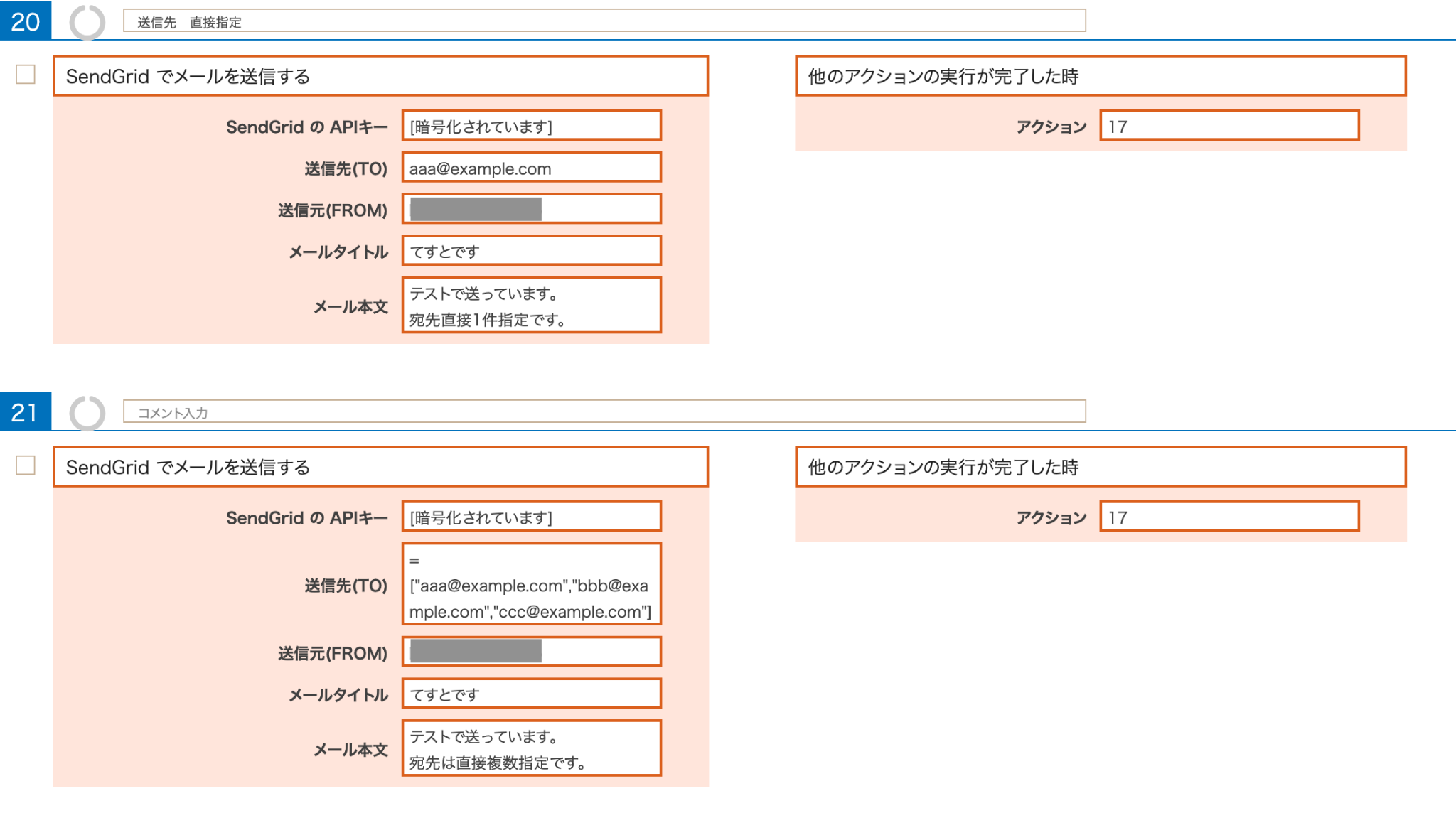
送信先メールアドレスが1つだけの場合
例1
例2
どちらでも設定する事が可能です。
送信先メールアドレスが複数の場合
この場合は、[“メールアドレス1”,”メールアドレス2”,”メールアドレス3”,・・・]のように、指定したい数だけカンマ区切りで指定します。
kintoneのレコードのフィールド値から指定する
テーブルを利用する方法
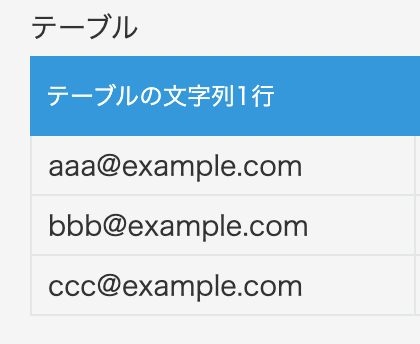
テーブル内の文字列1行フィールドにメールアドレスを1行につき1つずつ保存しておき、それを参照して送信先とする方法です。
kintoneアプリのテーブル例
(フィールド名とフィールドコードは同じです)
カスタマイズ設定例
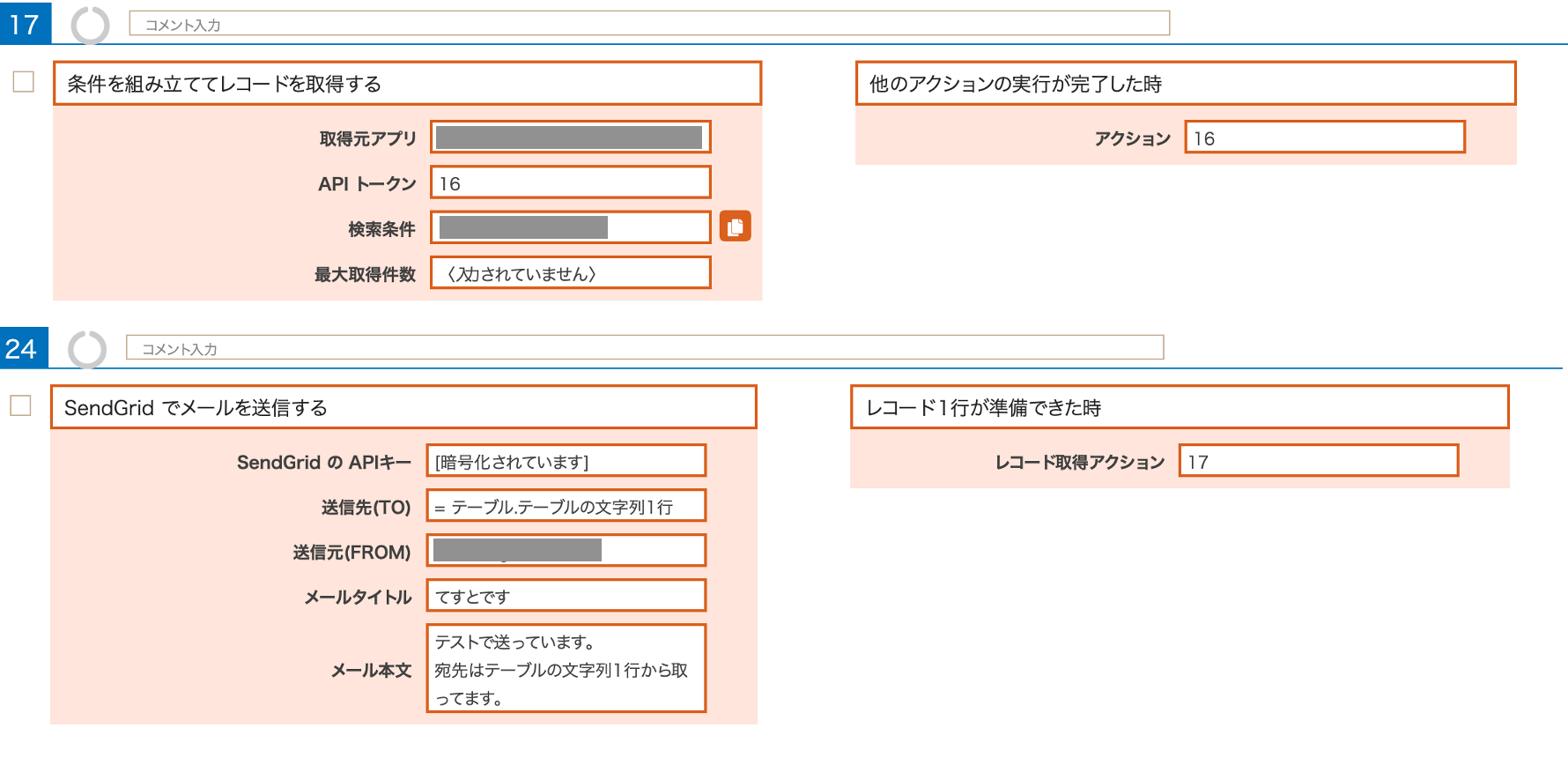
ポイントは、送信先を下記のように指定することです。
なお、テーブルを利用することでメールアドレスを配列で取得することができ、送信先パラメーターに複数アドレスを指定することができます。
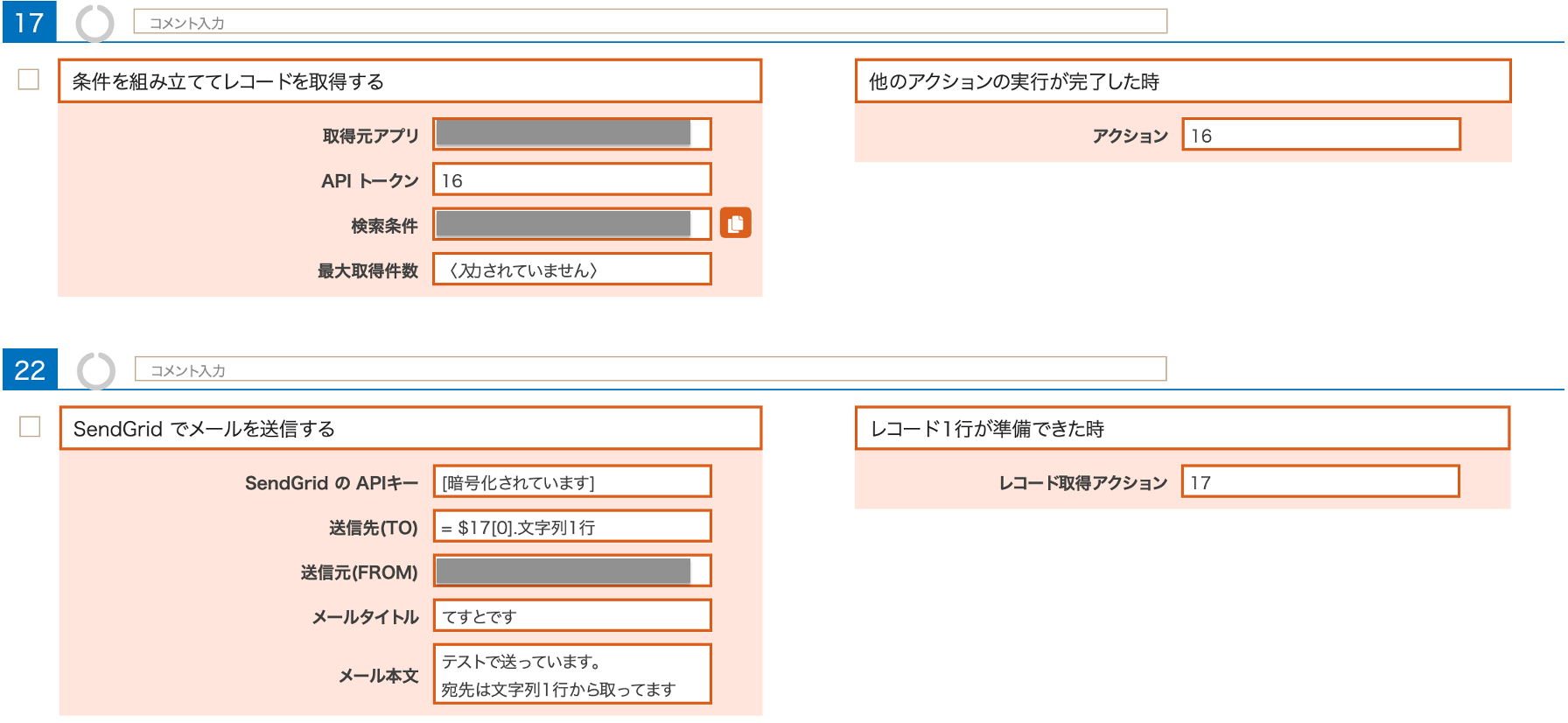
文字列1行フィールドを利用する方法
メールアドレスを文字列1行フィールドの値として保存しておくと、その文字列1行フィールドを参照して送信先を指定する事ができます。
その1:宛先が1つのとき
そのままメールアドレスの値を保存しておきます。

カスタマイズ設定例
その2:宛先が複数のとき
メールアドレスの配列をJSON形式で保存しておきます。
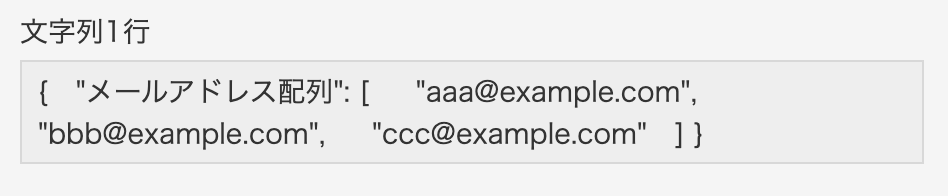
わかりやすく改行込みで表示するとこのような形です。
カスタマイズ設定例
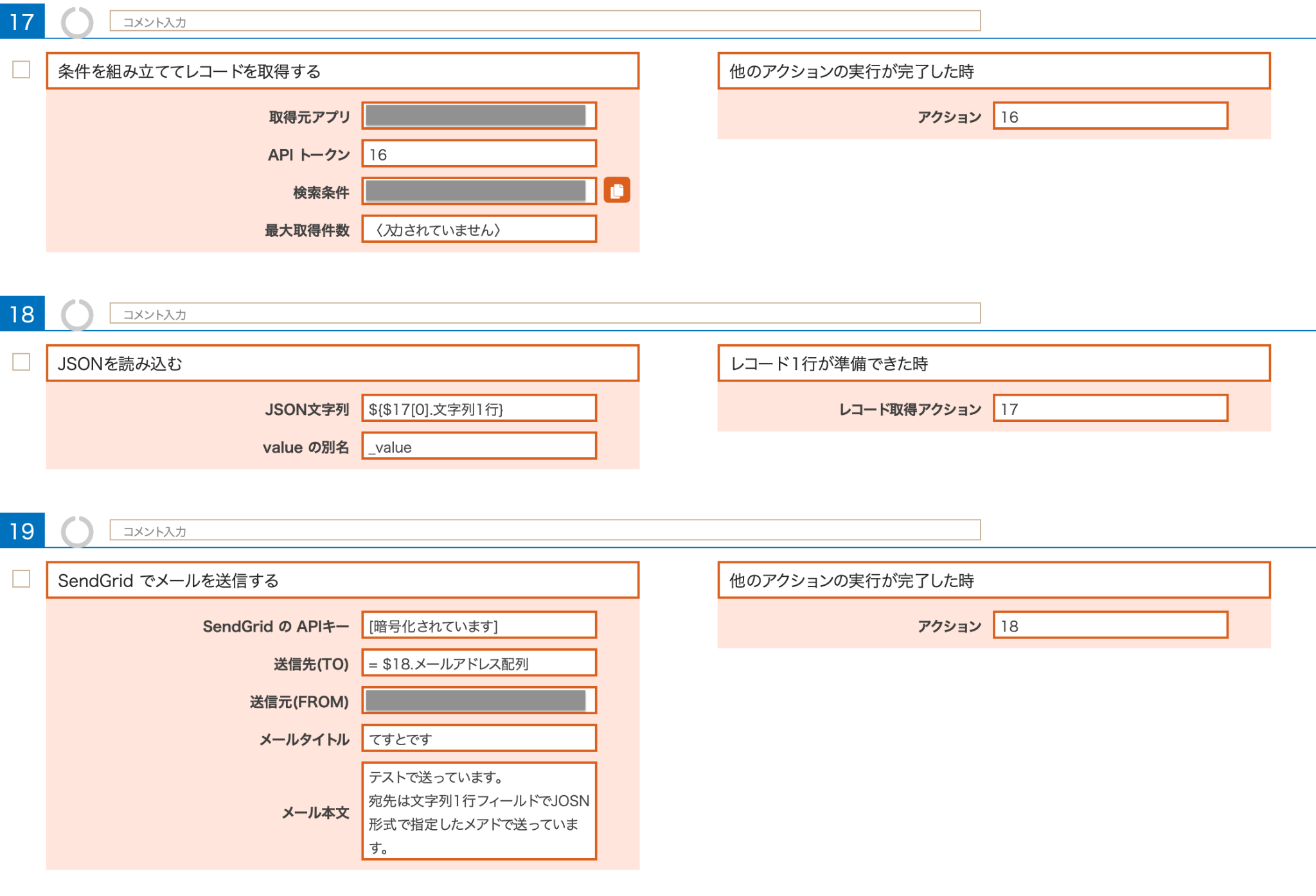
ここでのポイントはアクション18で、やること「JSONを読み込む」を使ってJSON形式で指定したメールアドレスの配列文字列を読み込み、
アクション19の、やること「SendGrid でメールを送信する」の送信先パラメーターに読み込んだ文字列の中の配列を指定する点です。
JSON形式の文字列を用いることで、文字列1行フィールドに複数のアドレスを指定することが可能です。
送信先メールアドレスの指定方法についていくつかご紹介しました。
また、ご不明点等ございましたら、チャットにてご質問ください!