
可能です。
やること「ユーザーのプロフィールを取得する」をご利用ください。
例として、ユーザー情報に下記のように登録されているユーザーの情報を取得します。
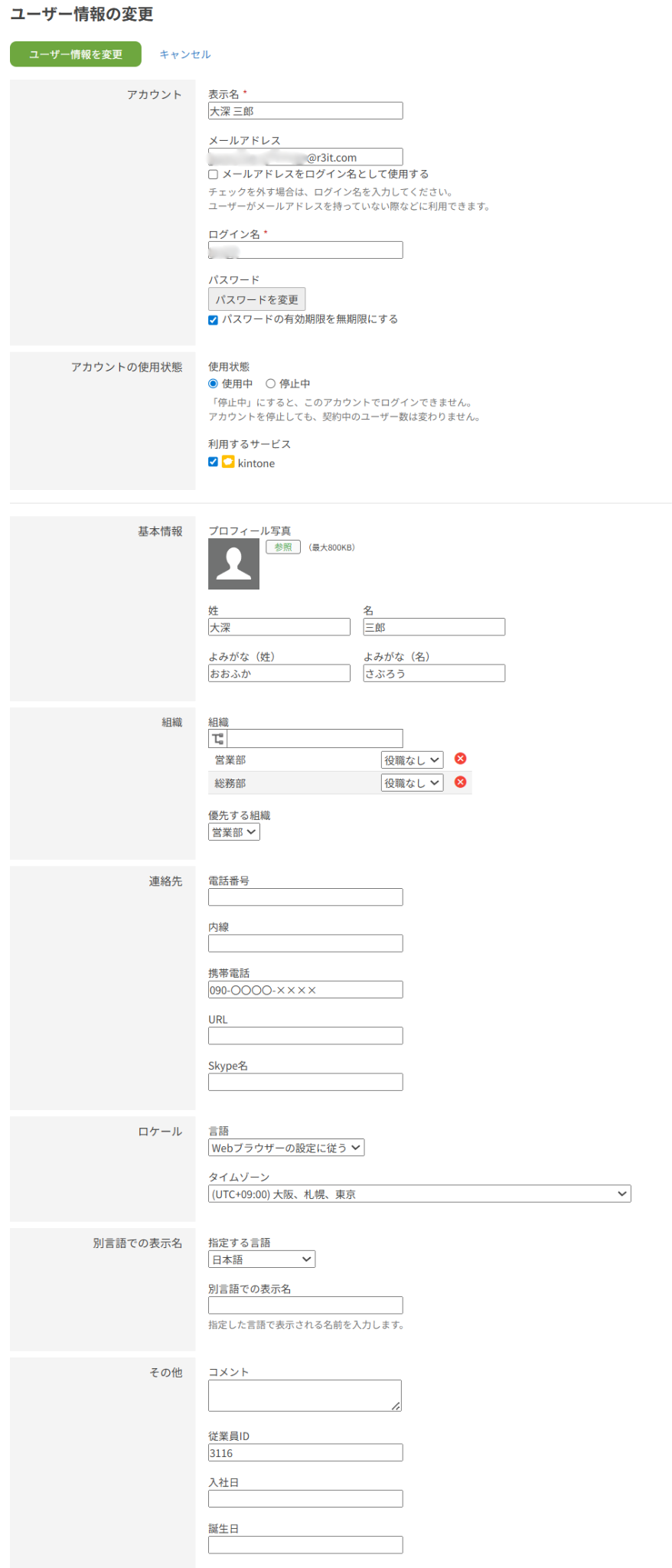
アプリの準備
まず、ユーザー情報を表示するkintoneアプリを作成します。
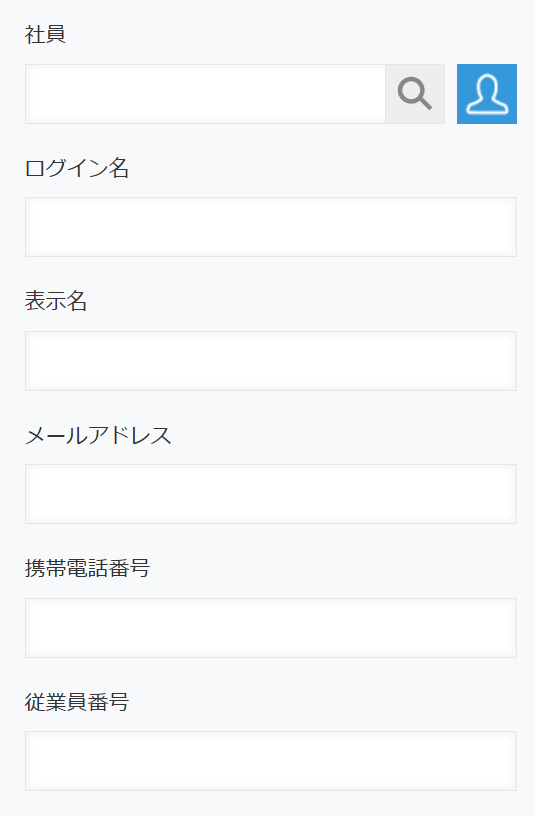
具体的なアプリの各フィールドは次のように設定してください。
※アプリ上でフィールド名とフィールドコードは同じに設定しています。
カスタマイズ
社員フィールドにユーザーを指定すると、そのユーザーの情報がログイン名以下のフィールドに表示されるようにカスタマイズを行います。
この際、やること「ユーザーのプロフィールを取得する」は1つの取得したい情報毎に設定する必要があります。
「ログイン名」を取得する
まずは「ログイン名」について取得してみます。「ログイン名」を取得するカスタマイズは次のようになります。
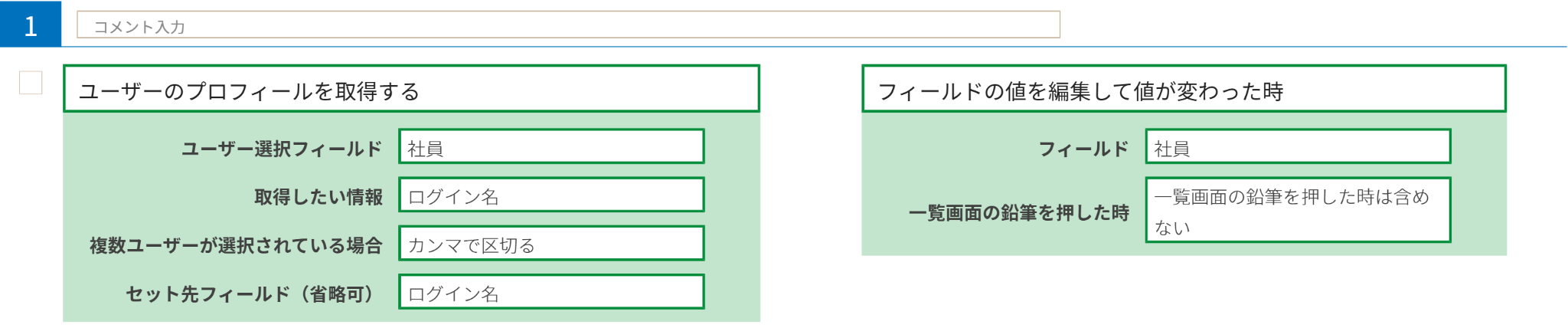
やること「ユーザーのプロフィールを取得する」、条件「フィールドの値を編集して値が変わった時」を用います。
「やること」のパラメーター「ユーザー選択フィールド」には「社員」フィールドを指定します。
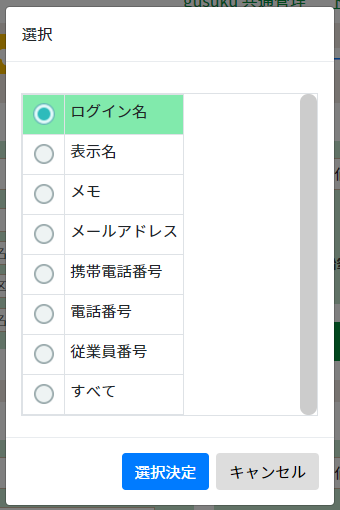
また、パラメーター「取得したい情報」については、クリックすると次のように取得したいプロフィール情報を選択する画面がポップアップしますので、「ログイン名」を選択します。
また、ユーザー選択フィールドは複数のユーザーを指定することができます。複数のユーザーが指定されている場合にどの様に動くかは、パラメーター「複数ユーザーが選択されている場合」で指定できるのですが、今回は「カンマで区切る」を指定します。
また、パラメーター「セット先フィールド」については、情報を表示したいフィールド名を指定します。
「ログイン名」以外の情報も取得する
「ログイン名」以外の情報についても、同様のカスタマイズを取得したい項目ぶん並べることで、取得することができます。
具体的に「表示名」、「メールアドレス」、「携帯電話番号」、「従業員番号」を取得するカスタマイズは次のようになります。
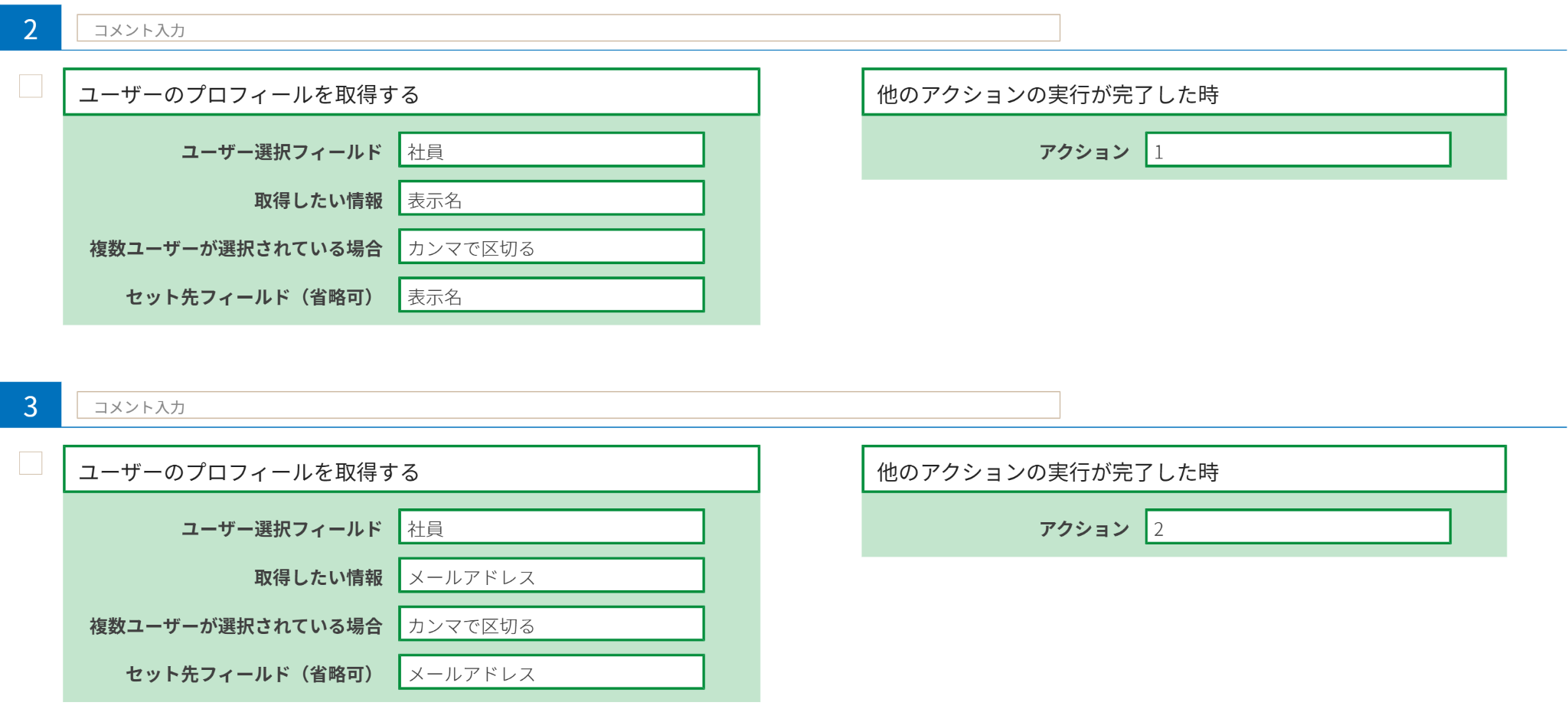
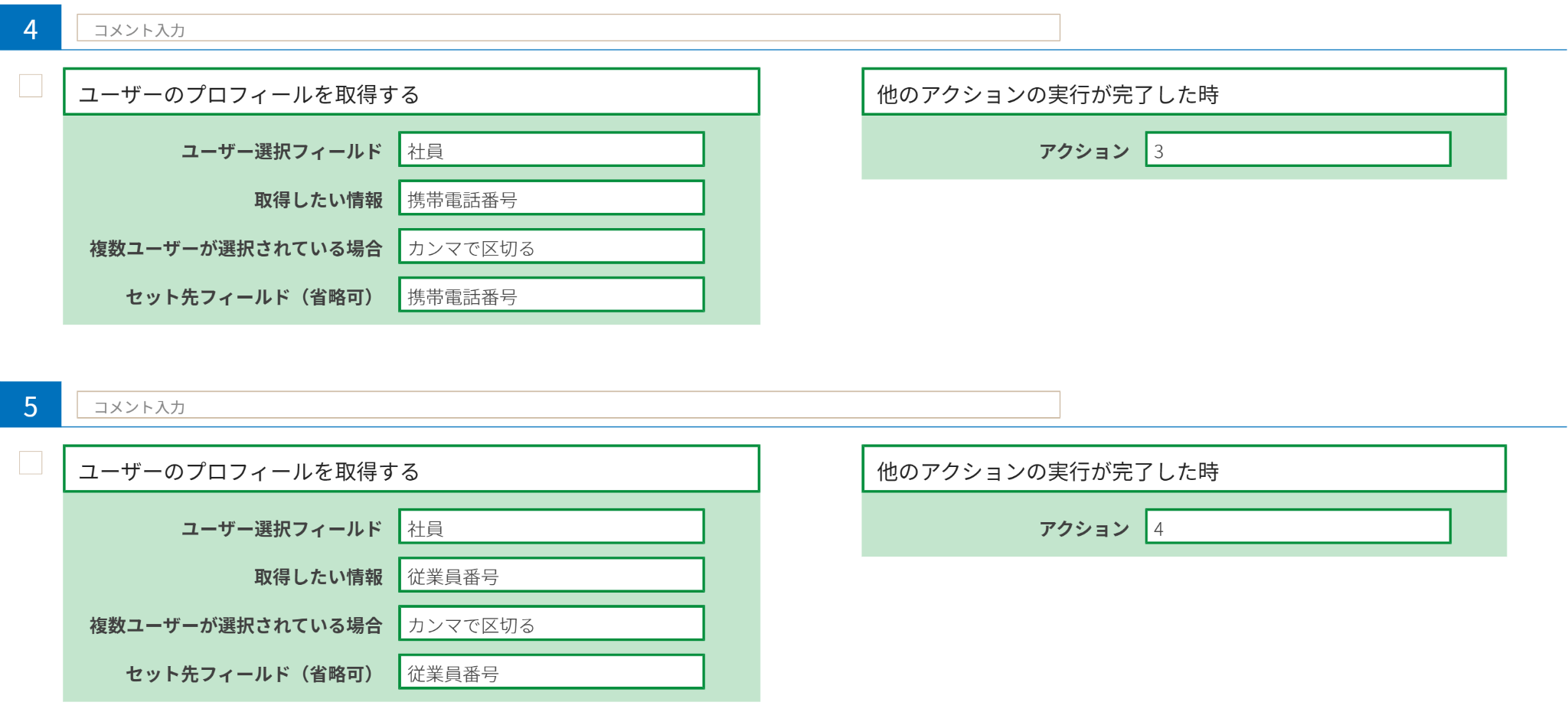
やること「ユーザーのプロフィールを取得する」、条件「他のアクションの実行が完了した時」を用います。
「やること」のパラメーター「取得したい情報」、「セット先フィールド」が異なり、条件が「他のアクションの実行が完了した時」となっている点以外は、1番アクションと同様のカスタマイズを行う形になります。
カスタマイズがここまでできたら、kintoneアプリへ登録を行い、「社員」フィールドの値を設定した時にユーザーの情報が各フィールドへ取得できることをご確認ください。
おわりに
やること「ユーザーのプロフィールを取得する」を用いると、ログイン名・表示名以外の情報を取得する事ができます。
ぜひお試し頂き、kintoneアプリをもっと便利になるようカスタマイズしてみてください。
ご不明な点がございましたら、チャットでお問い合わせください。