
この記事では、関連レコード一覧に表示されているレコードの合計値を、スペースフィールドに表示する方法を紹介します。
例として、顧客アプリの詳細画面に、その顧客の案件の売上合計を表示します。
また、合計値をフィールドにセットする方法も紹介します。
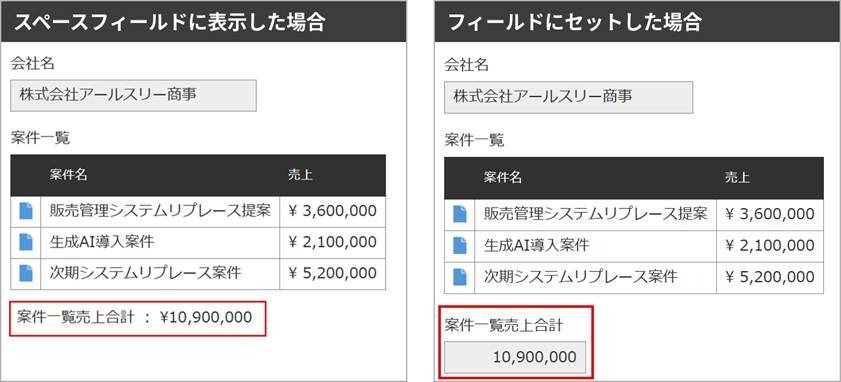
完成イメージ
顧客レコードの詳細画面を開くと、スペースフィールドに「案件一覧売上合計:¥〇〇」と表示されます。フィールドにセットした場合は、「案件一覧売上合計」フィールドに合計が入ります。
アプリの設定
フィールド名は、フィールドコードと同じものを設定しています。
顧客アプリ
関連レコード一覧「案件一覧」は、次のように設定しています。(必要箇所のみ抜粋)
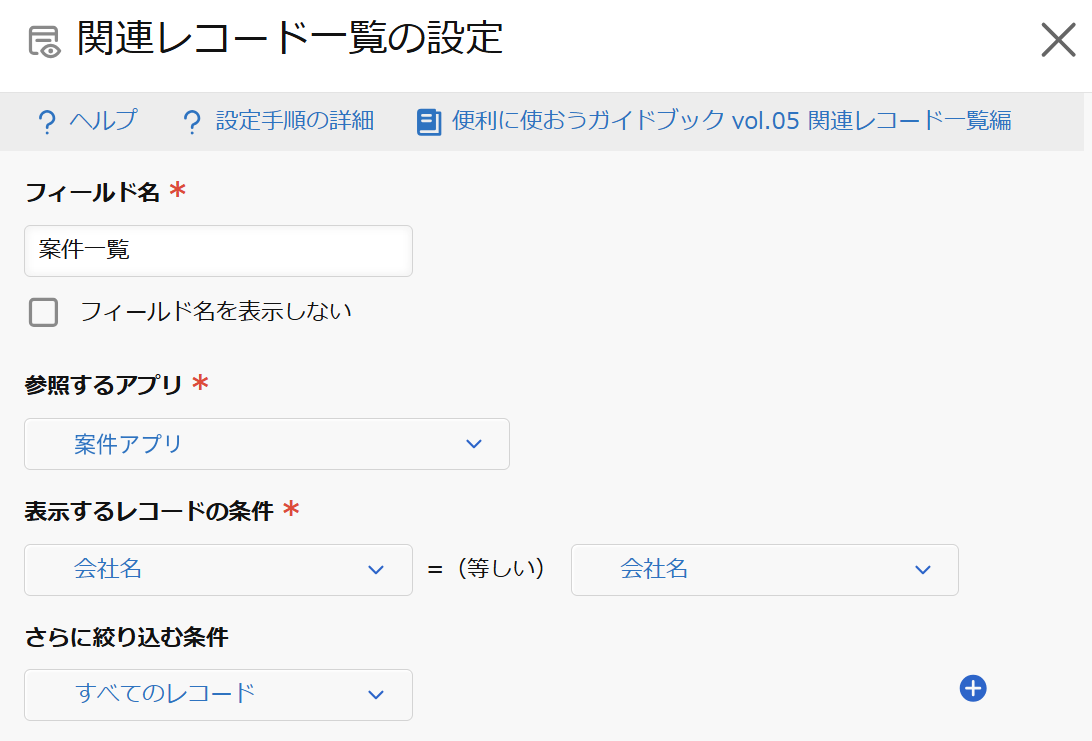
案件アプリ
カスタマインの設定
合計値をスペースに表示する場合
まずは、合計値をスペースに表示する場合の例です。
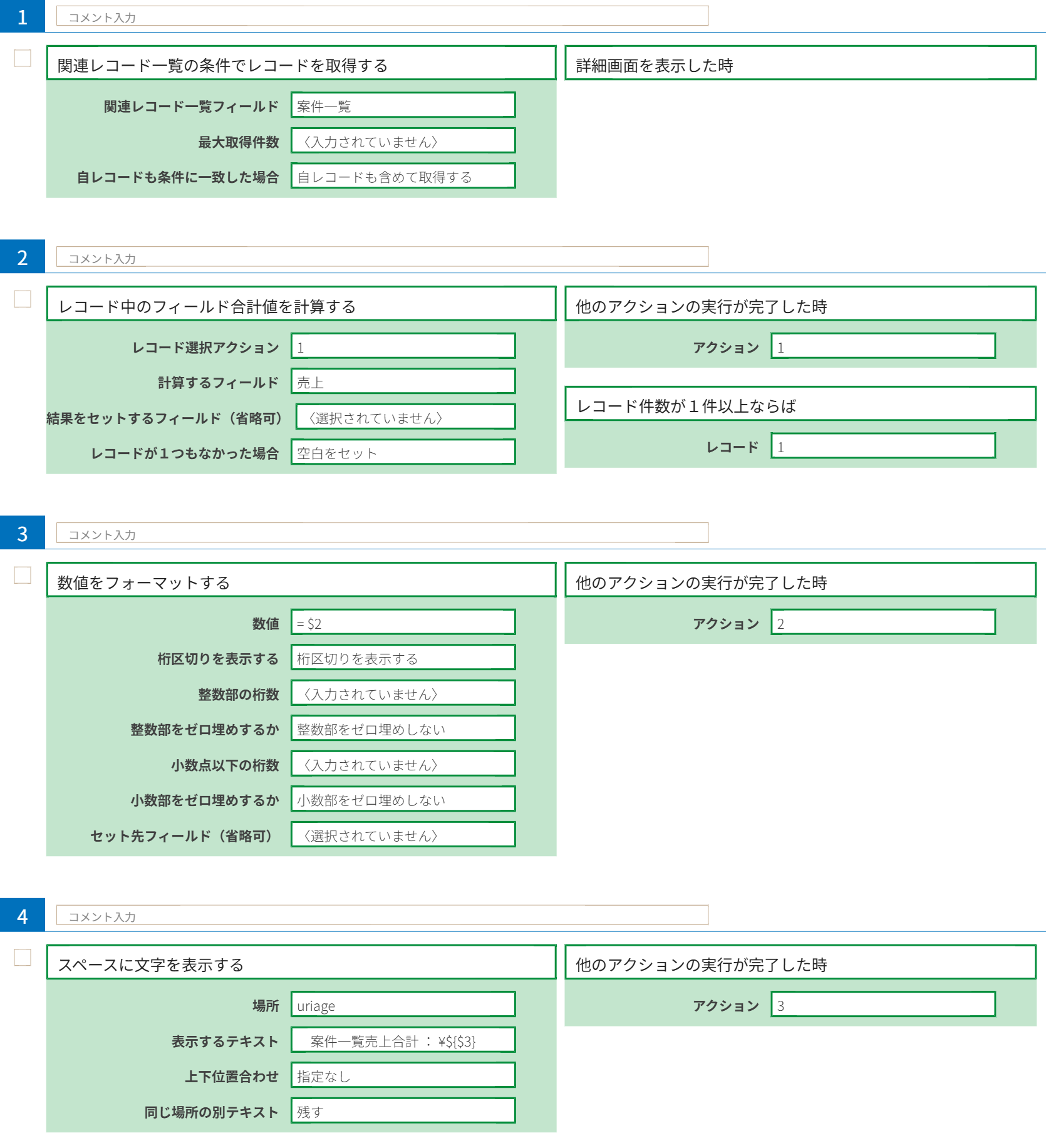
以降では、それぞれのアクションを順に説明します。
関連レコード一覧と同じ条件でレコードを取得する(アクション 1)
詳細画面を表示したときに、関連レコード一覧「案件一覧」と同じ条件で案件レコードを取得します。取得条件を変えたいときは、関連レコード一覧の設定を変えるだけで済みます。

やること「関連レコード一覧の条件でレコードを取得する」
条件「詳細画面を表示した時」
売上の合計を計算する(アクション 2)
取得した案件の売上を合計します。案件が1件もない場合は計算しないので、スペースにも何も表示されません。
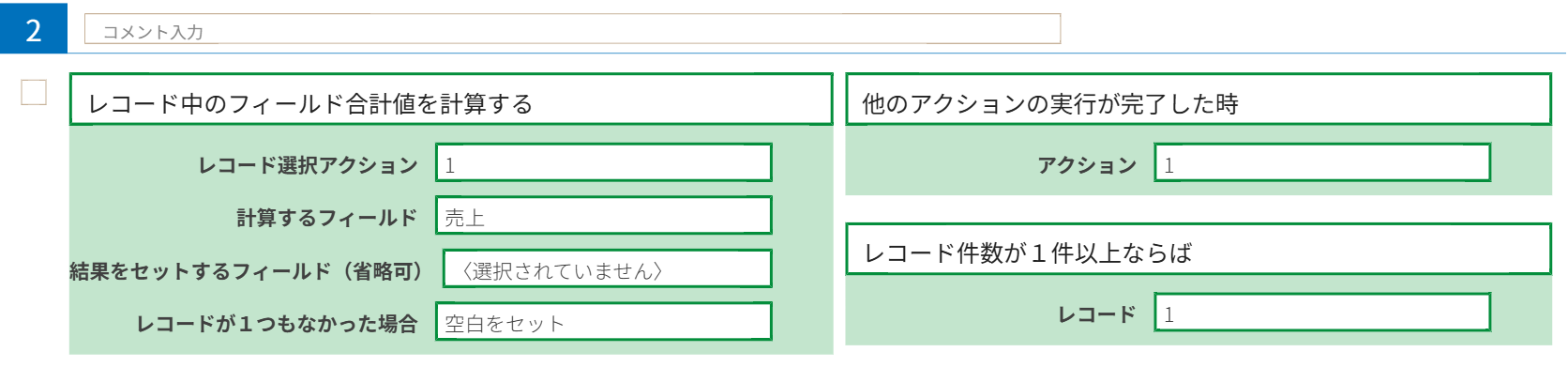
やること「レコード中のフィールド合計値を計算する」
条件「他のアクションの実行が完了した時」
追加条件「レコード件数が1件以上ならば」
合計を桁区切りにする(アクション 3)
計算した合計を、桁区切りの形にします。
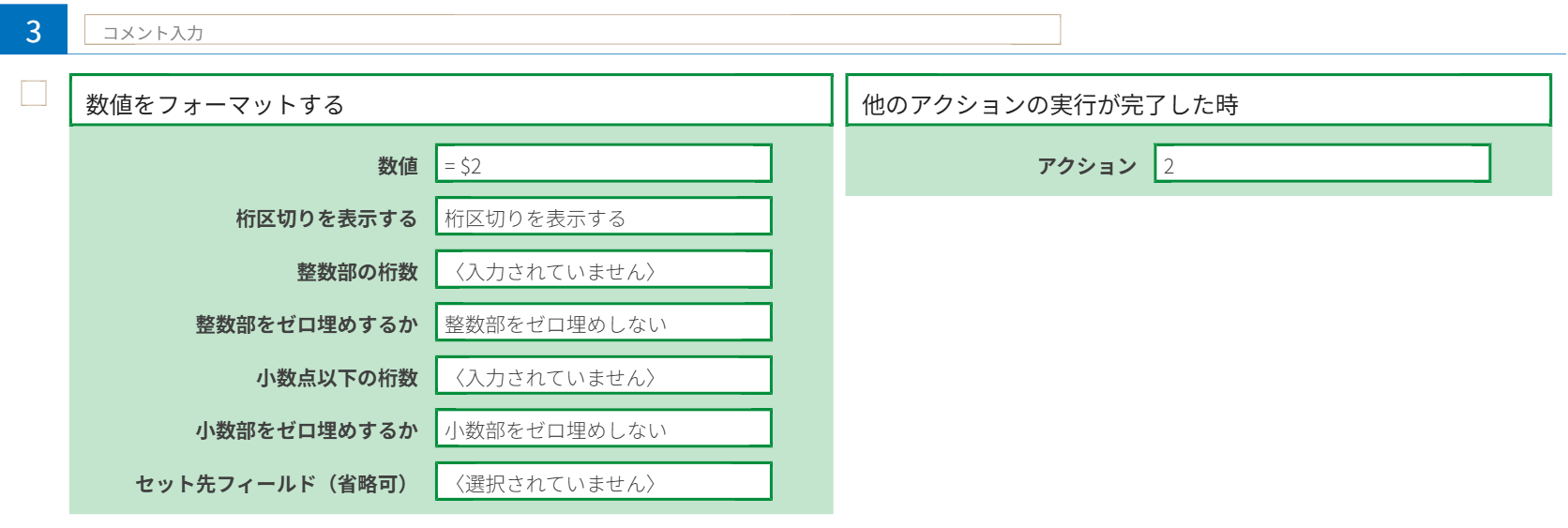
やること「数値をフォーマットする」
条件「他のアクションの実行が完了した時」
合計をスペースに表示する(アクション 4)
桁区切りにした合計を、スペースフィールドに表示します。
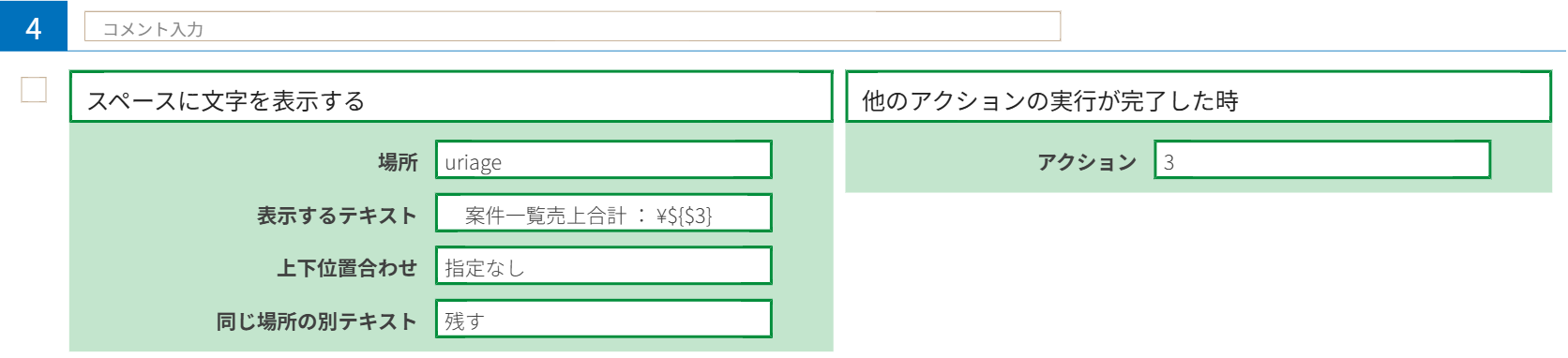
やること「スペースに文字を表示する」
条件「他のアクションの実行が完了した時」
合計値をフィールドにセットする場合
合計値をフィールドに保存しておくと、一覧画面での並べ替えや絞り込み、グラフでの集計にも使えます。
ここでは、「案件一覧売上合計」フィールドに合計をセットします。「カスタマインの設定」のアクション2〜4の代わりに、次の5・6のアクションを設定します(アクション1はそのまま使います)。
合計を計算してフィールドにセットする(アクション 5)
取得した案件の売上を合計し、「案件一覧売上合計」フィールドにセットします。詳細画面でフィールドに値をセットすると、カスタマインが自動的にレコードを保存します。
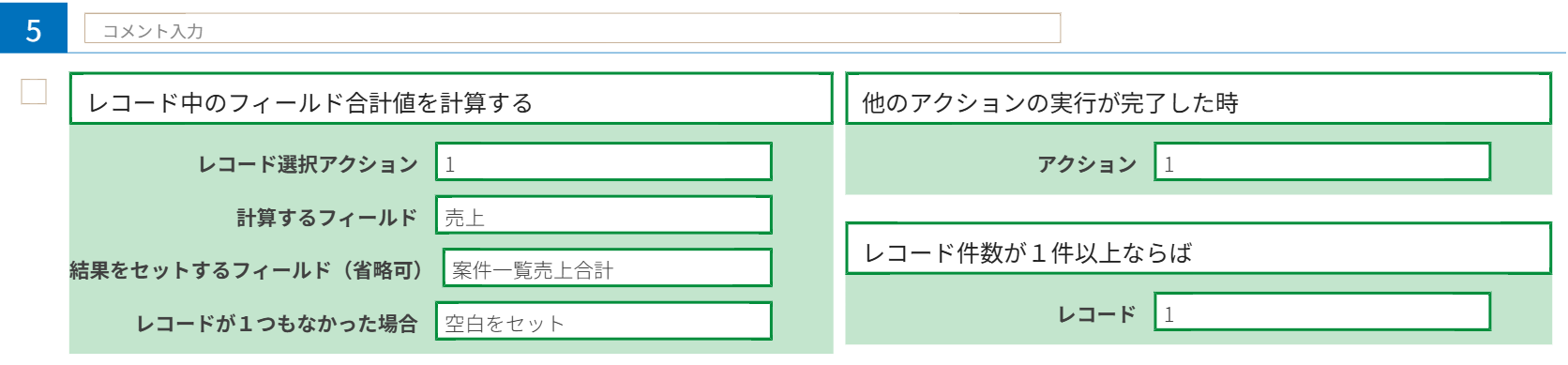
やること「レコード中のフィールド合計値を計算する」
条件「他のアクションの実行が完了した時」
追加条件「レコード件数が1件以上ならば」
画面をリロードする(アクション 6)
保存後に画面を読み込み直して、最新の合計を表示します。

やること「画面をリロードする」
条件「レコードが自動的に保存された時」
注意
合計値は、顧客レコードの詳細画面を開いたときに更新されます。案件を追加・編集しても、顧客レコードを開き直すまで「案件一覧売上合計」は最新になりません。
APIリクエスト数にご注意ください
このカスタマイズは詳細画面を開くたびに動き、案件レコードの取得などでkintoneのAPIリクエストが発生します。
多くの人が頻繁に開くアプリでは、APIリクエスト数が多くなるため、ほかのカスタマイズや連携サービスとあわせて、1日の上限に注意してください。気になる場合は、ボタンを押したときだけ集計する形にするのがおすすめです。
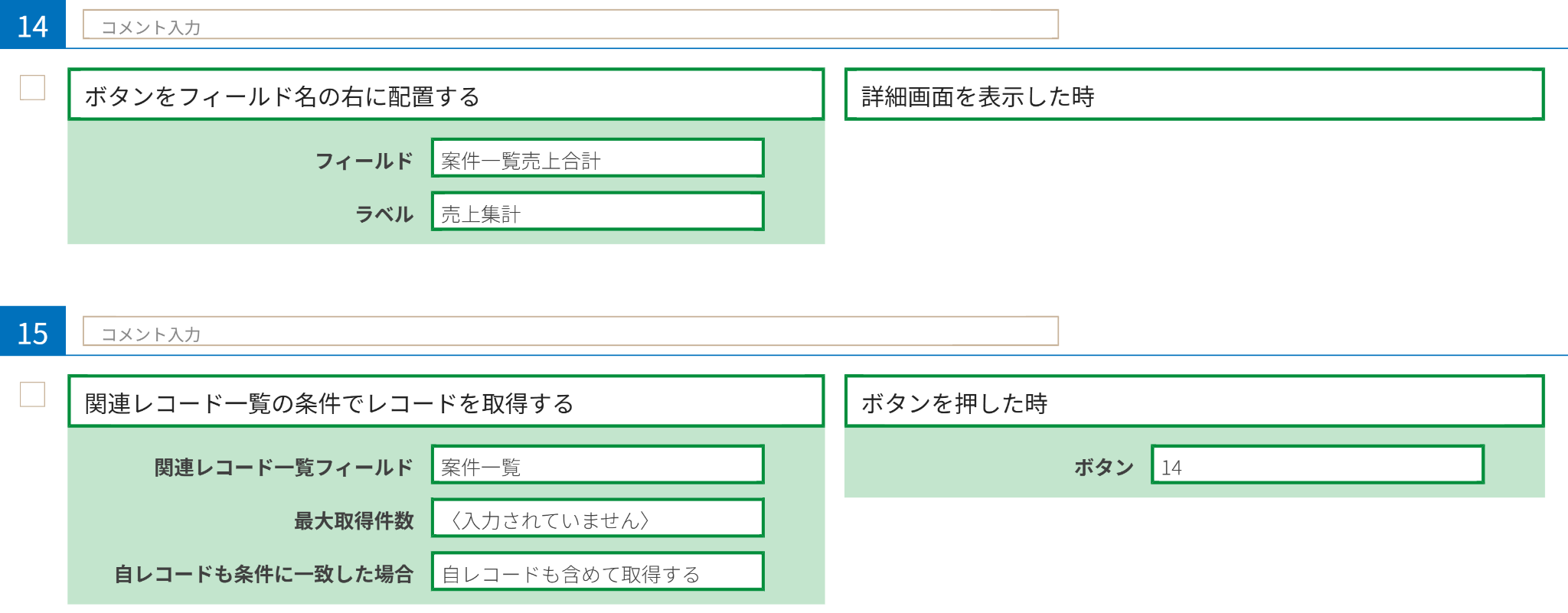
ボタンを押したときだけ集計する
次の画像のような要領でボタンを配置するアクションを追加し、アクション 1 の条件を「ボタンを押した時」に変えます(※下の画像のアクション15が上記のアクション1に相当するものです)。
例:
関連記事
案件アプリでレコードを保存したときに、顧客アプリの合計を更新する方法などは、以下の記事をご覧ください。
参考:関連レコードの参照元アプリのレコードを保存したときに、関連レコードを表示しているレコードも更新する
ご不明な点がございましたら、チャットでお問い合わせください。