
この記事ではテーブルへの行の追加、行の削除、行のコピー、全行の削除、特定の行の更新といった、テーブルへのカスタマイズを紹介します。
アプリの設定
アプリの構成は下図のようになっています。
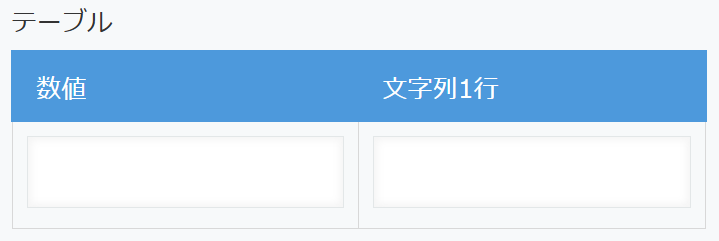
フィールド名とフィールドコードは同じものを設定しています
実現したいこと
行の追加
行の削除
全行の削除
特定行のフィールド更新
行コピーボタンの追加
行増減ボタンの移動
行増減ボタンの非表示
特定のフィールドの無効化
テーブル全体の無効化
カスタマインの設定
今回はテストのしやすさのため、「追加画面・編集画面を表示した時」「ボタンをフィールド名の右に配置する」でテーブルにボタンを設置し、「ボタンを押した時」で対応するボタンを押した時に発動するように設定しています。
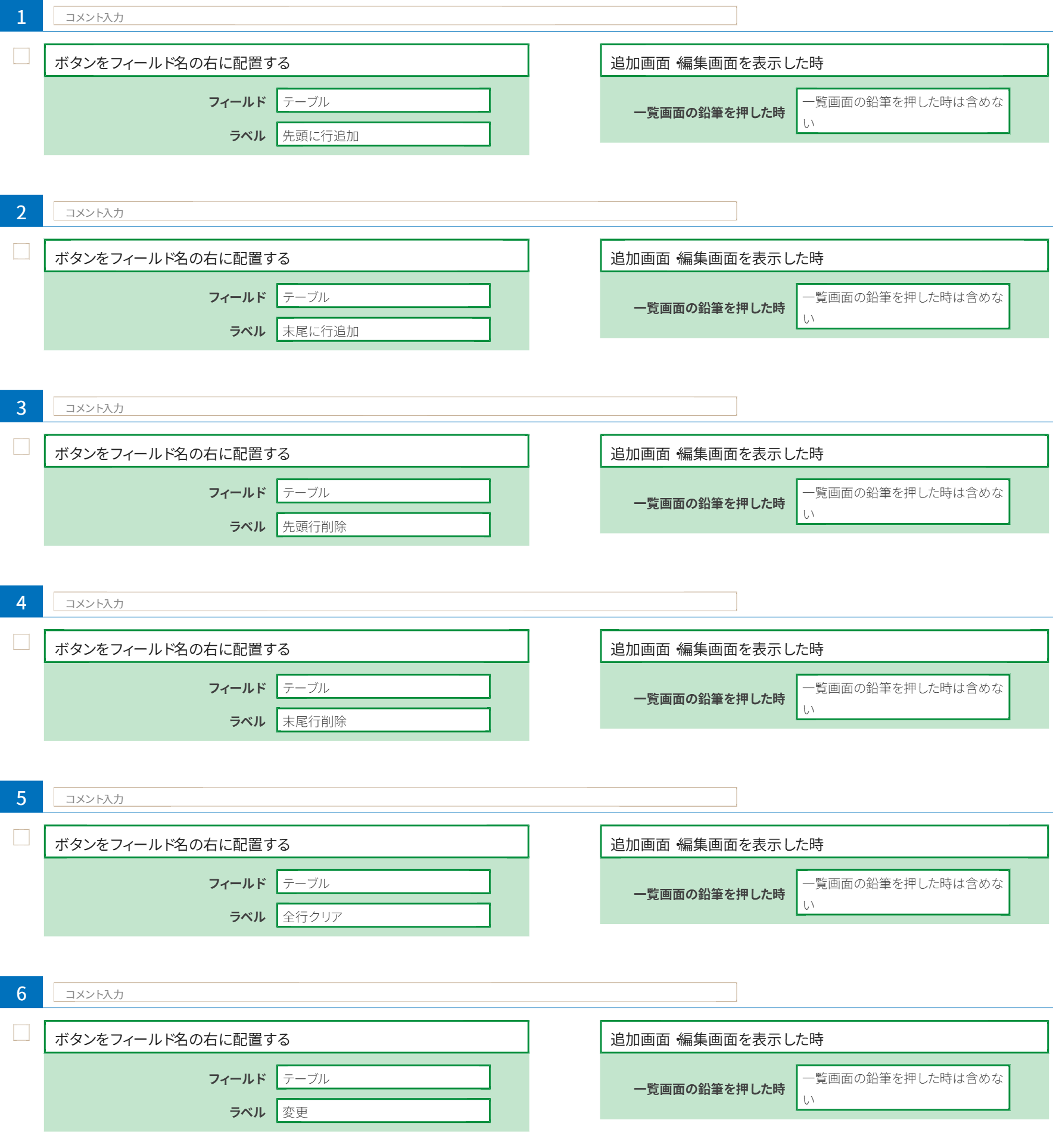
1〜6のいずれのアクションも、やること「ボタンをフィールド名の右に配置する」、条件「追加画面・編集画面を表示した時」と設定し、ラベルのパラメーターのみ以下の通りアクションごとに変更しています。
アクション1:先頭に行追加
アクション2:末尾に行追加
アクション3:先頭行削除
アクション4:末尾行削除
アクション5:全行クリア
アクション6:変更
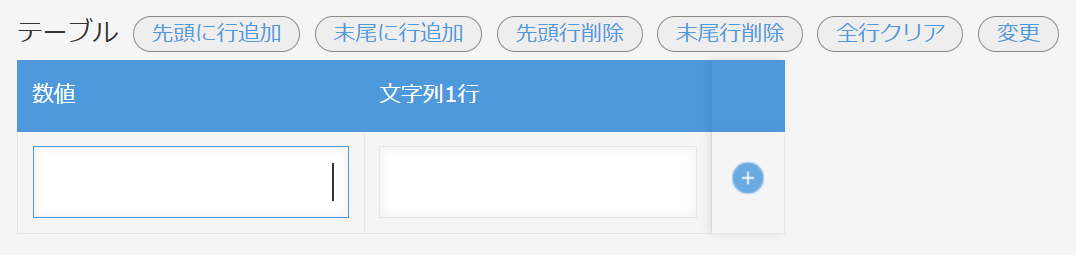
ボタンは下図のように設置されます。
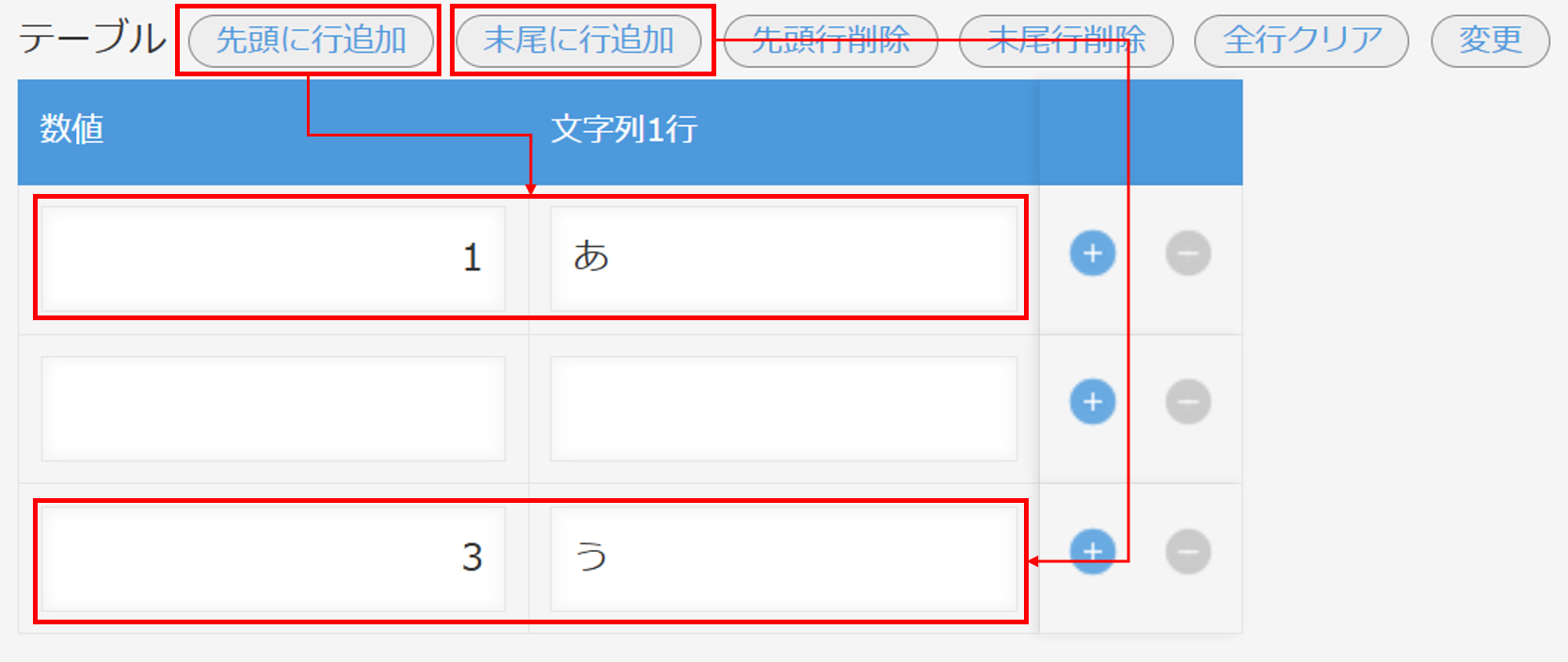
行の追加
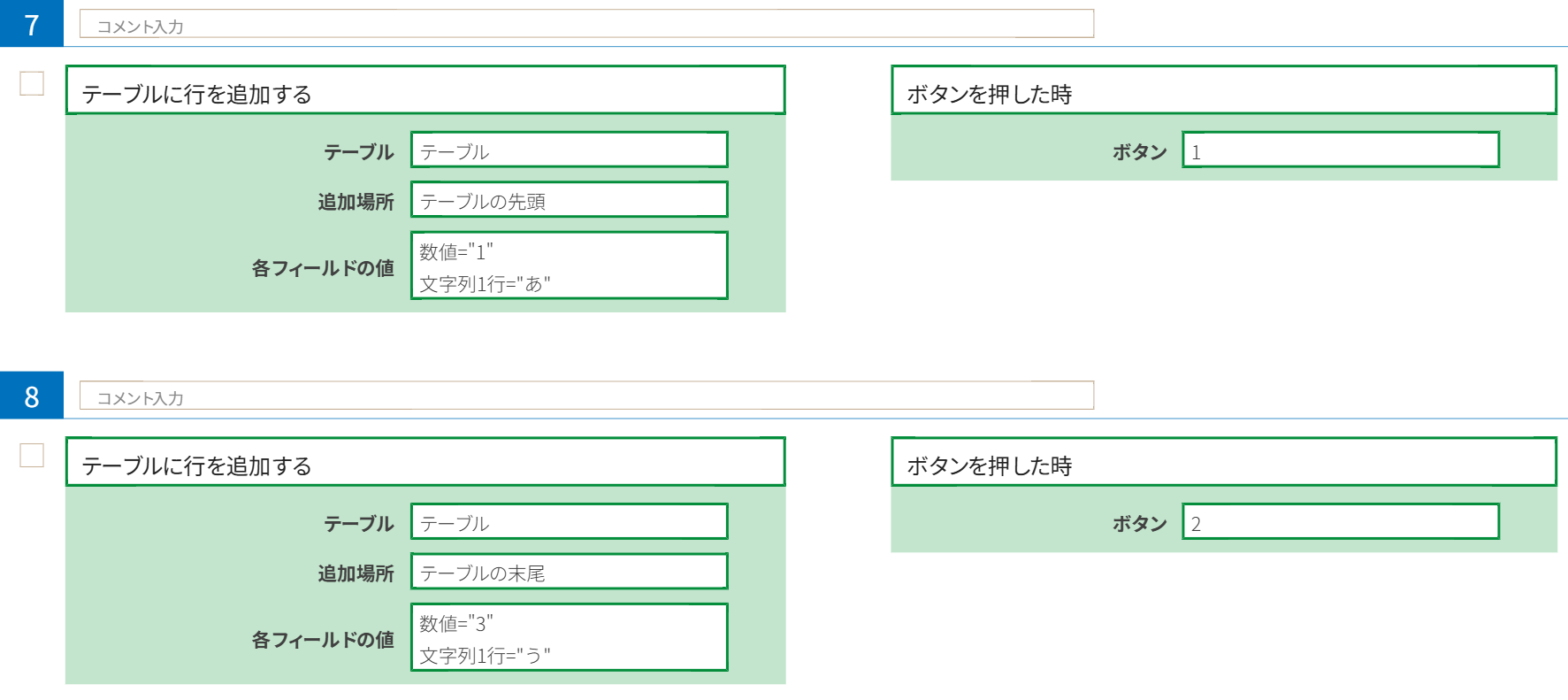
やること「テーブルに行を追加する」を使用します。追加位置は「テーブルの先頭」と「テーブルの末尾」から選択できます。
各フィールドに値を入れた状態で行を追加することもできます。
行を削除
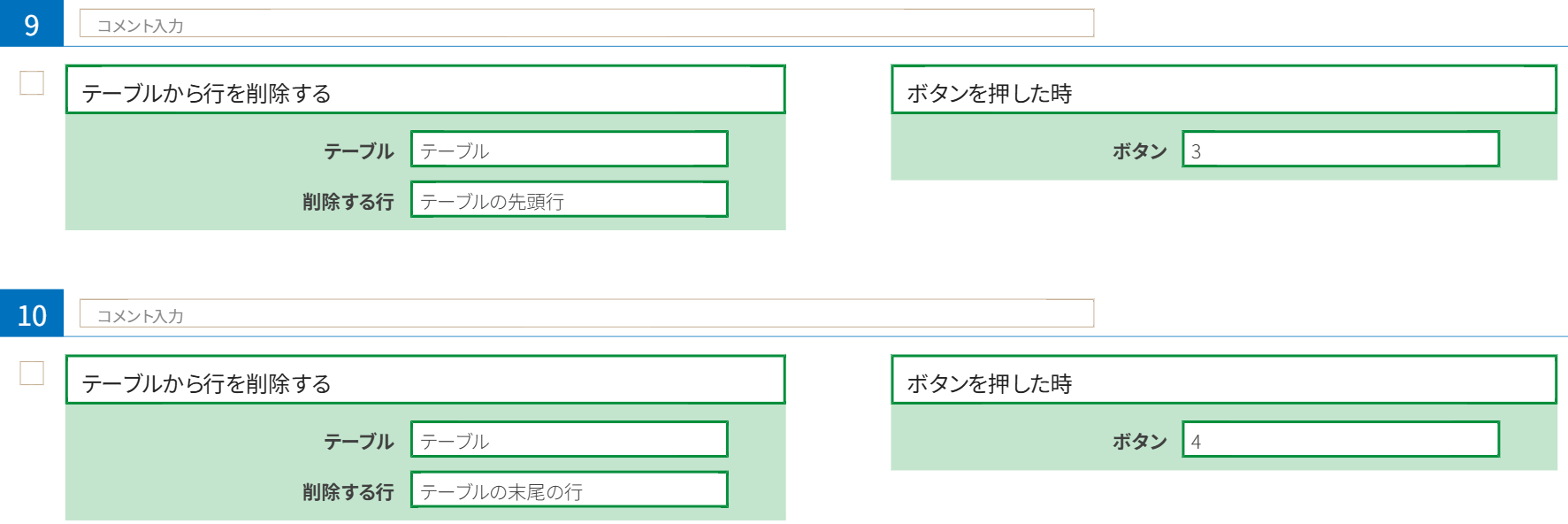
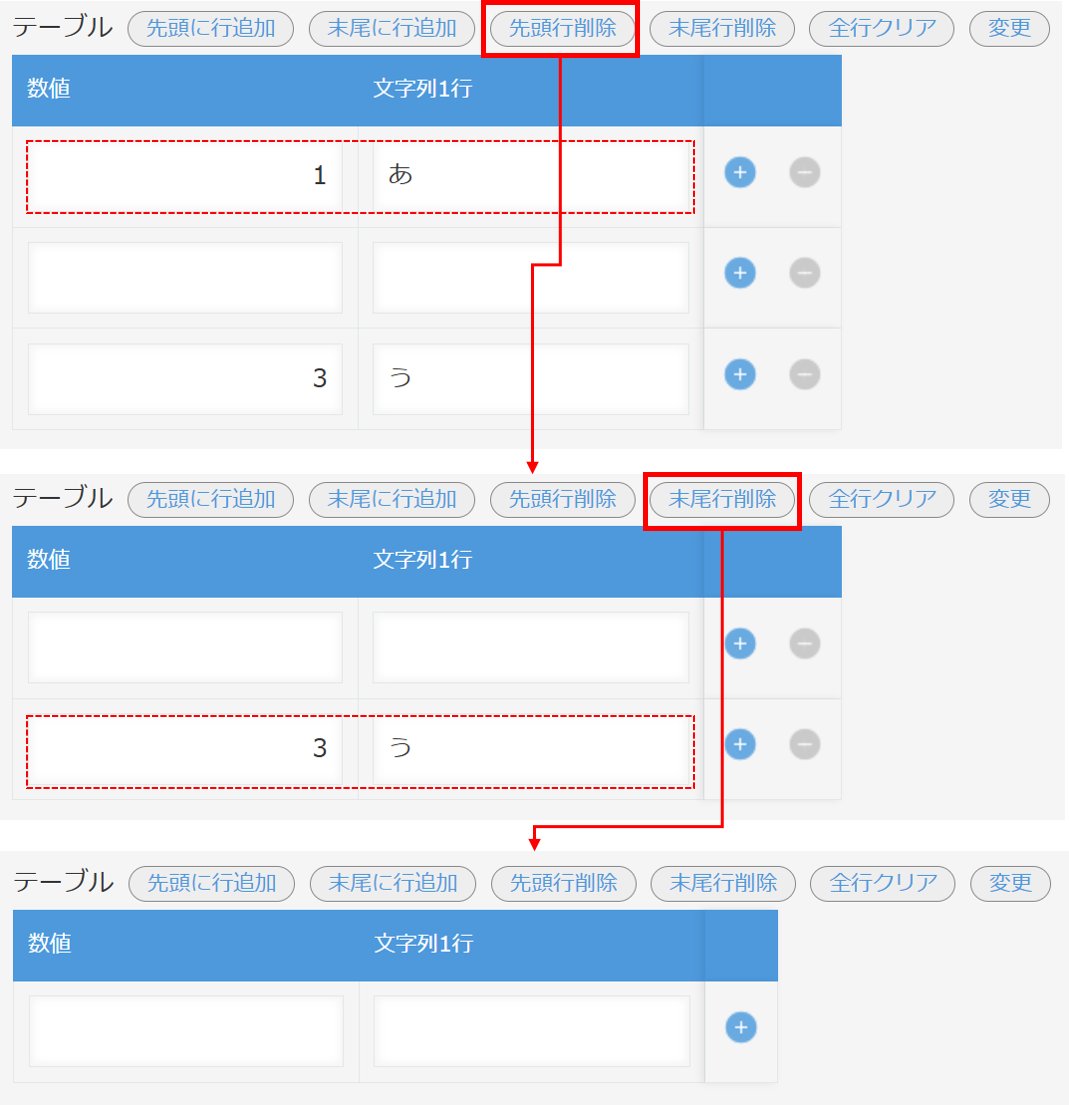
やること「テーブルから行を削除する」を使用します。削除する行を「テーブルの先頭行」と「テーブルの末尾の行」から選択できます。
全行の削除

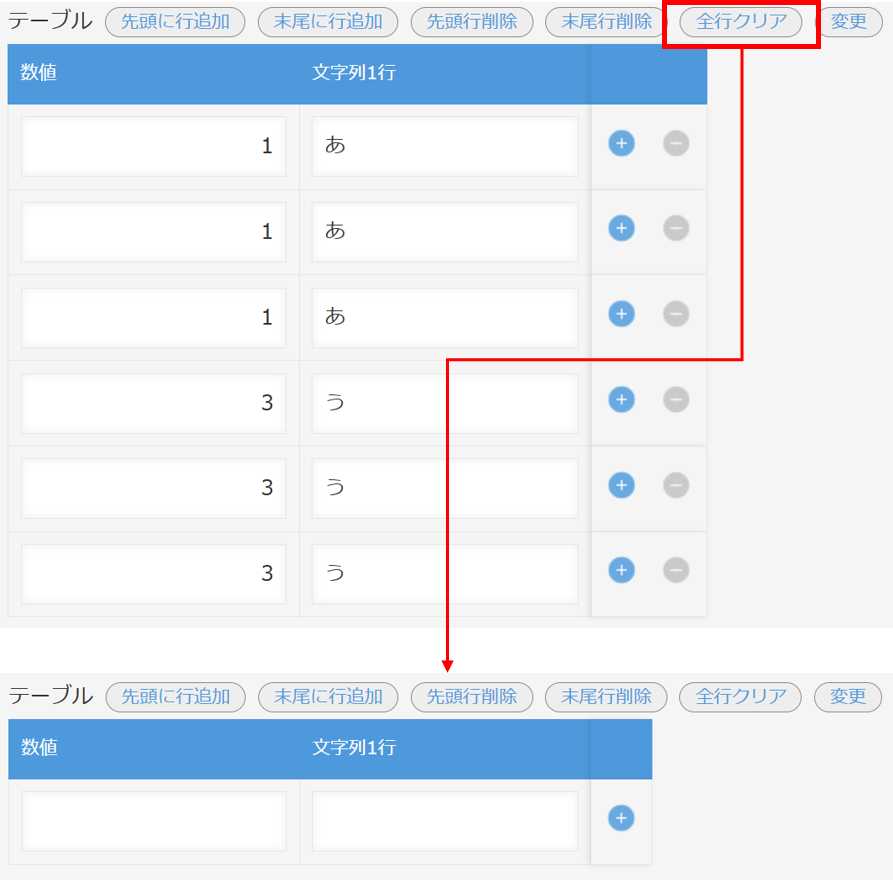
やること「フィールド値をクリアする」でテーブルそのものを指定するとテーブルの全行を削除し、空の行が一行あるだけの状態にします。
特定行のフィールド更新
カスタマインでは「〇行目のフィールドを更新」や「行ID×××××のフィールドを更新」のように行を直接指定することはできませんが、「フィールドの値を編集して値が変わった時」を使って編集された行を指定したり、「フィールド値が特定の値ならば」で条件に合う行を指定することはできます。
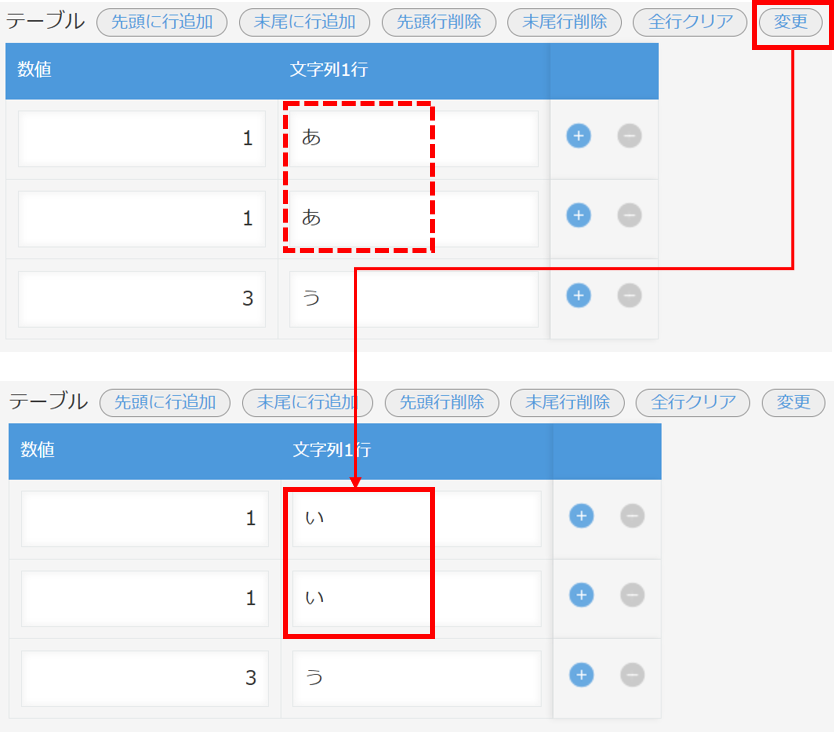
今回は「フィールド値が特定の値ならば」で条件に合う行を指定する方法をご紹介します。
「フィールドの値を編集して値が変わった時」を使って編集された行を指定する方法はこちらのTipsで紹介しています。
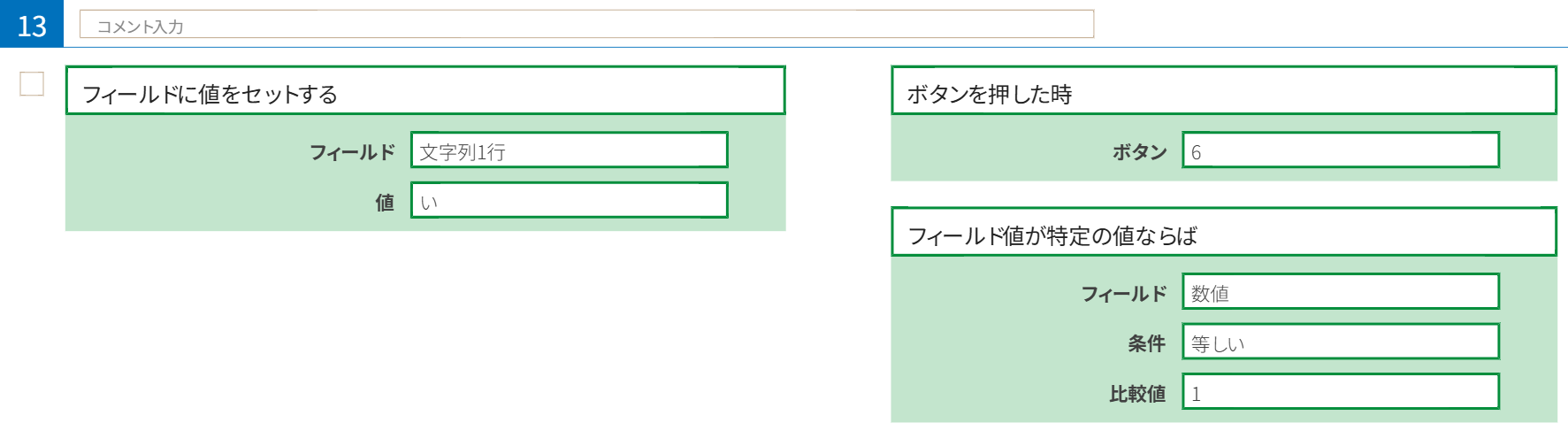
条件「フィールド値が特定の値ならば」でテーブルのフィールドを指定しておくと、『やること』はテーブル内の条件に合う行にのみ適用されます。
今回の例では『やること』を「フィールドに値をセットする」とすることで、条件に合う行にのみ決められた値をセットしています。
行コピーボタンの追加

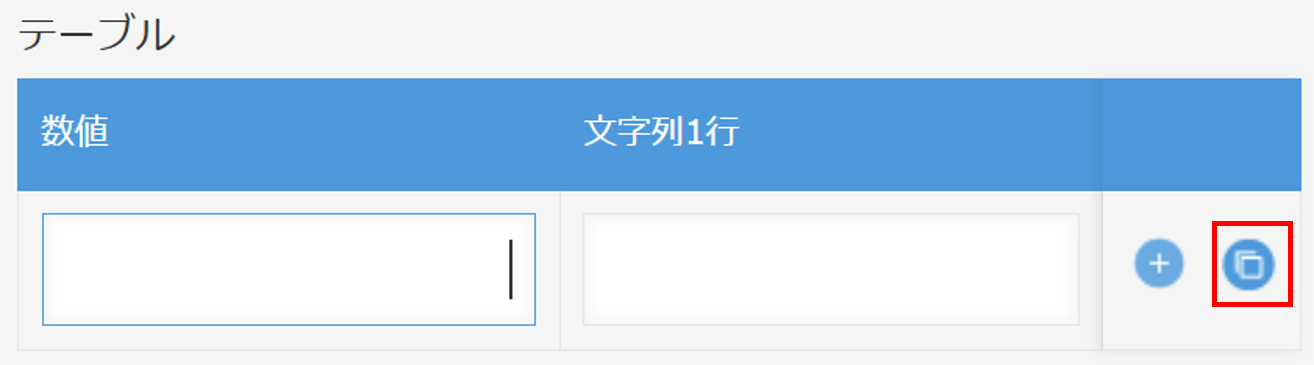
やること「テーブルに行コピーボタンを追加する」を使用します。テーブルにルックアップフィールドがあった際の挙動を「取得しなおす」と「クリアする」から選択できます。
行増減ボタンの移動

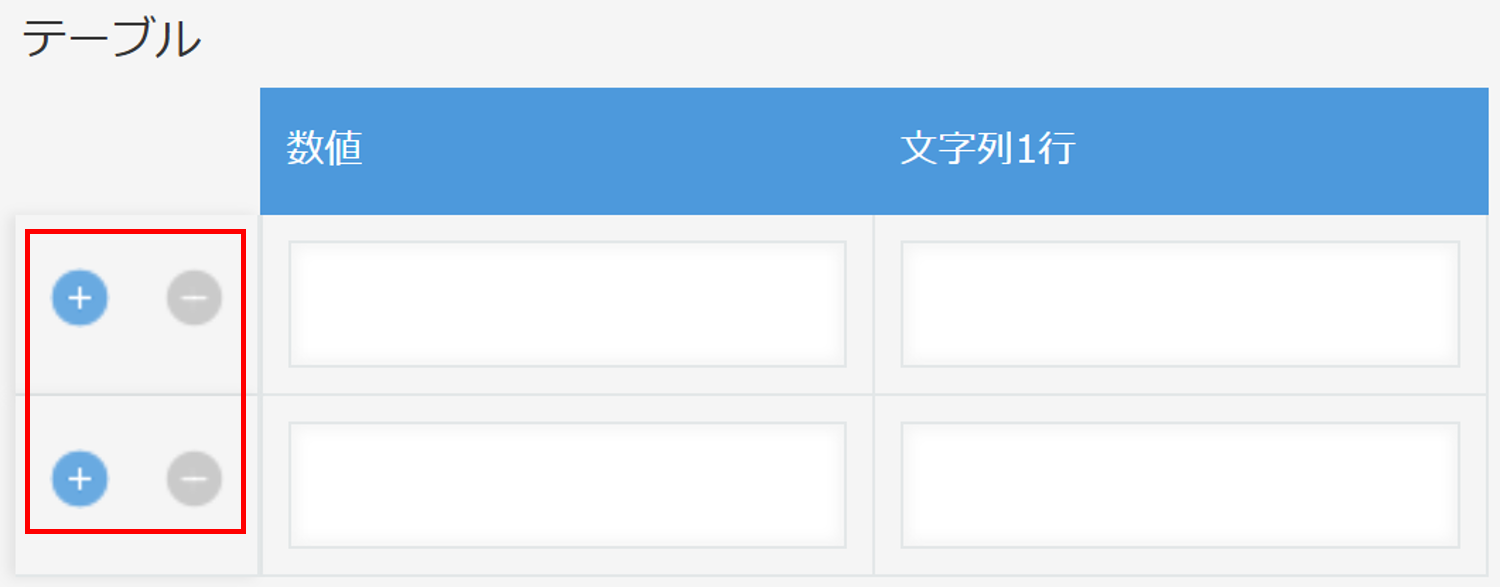
やること「行増減ボタンを左端に移動する」を使用します。
行増減ボタンの非表示
あらかじめ行数を決めておきたい場合や、既存の行を削除させたくない場合は、行増減ボタンを非表示にしましょう。

やること「テーブルの行増減ボタンを非表示にする」を使用します。非表示にする対象を「追加と削除の両方を非表示にする」と「追加のみ非表示にする」と「削除のみ非表示にする」から選択できます。
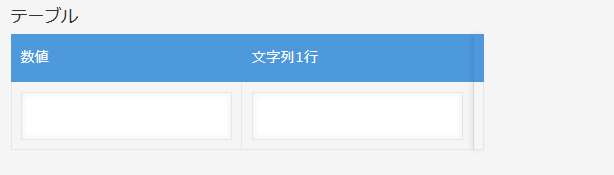
特定のフィールドの無効化
テーブル内の縦一列を編集不可にしたい場合、「追加画面・編集画面を表示した時」「フィールドを無効化する」で編集不可にすることができますが、編集不可になるのは追加画面・編集画面を表示したときに存在する行のみであり、その後新しく追加された行に対しては適用されません。そこで、「テーブルに行を追加した時」「フィールドを無効化する 」で新たに追加された行についても編集不可にする必要があります。
また、「テーブルに行を追加する」で追加した行も編集不可を適用したい場合、「他のアクションの実行が完了した時」を使って、行追加の直後に編集不可にするアクションを追加します。

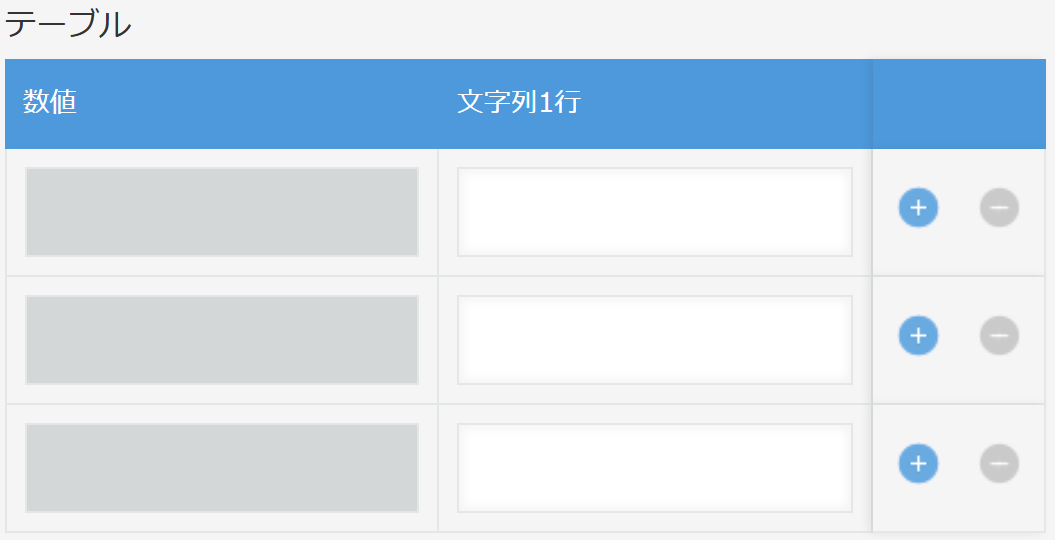
テーブル全体の無効化
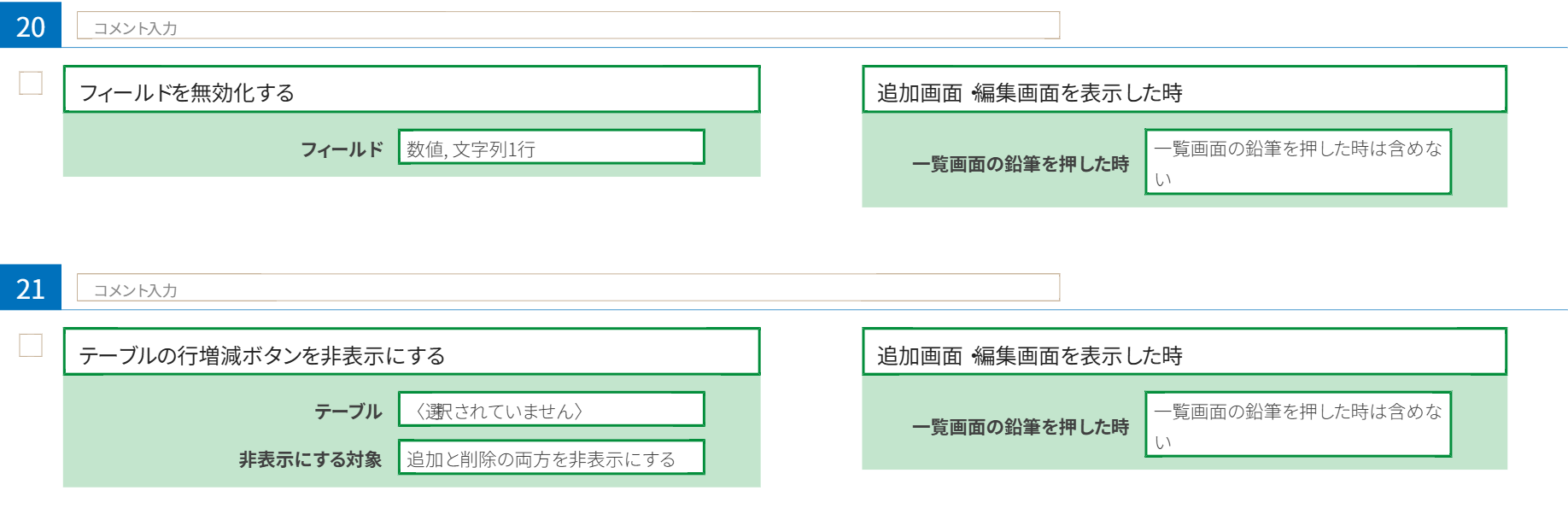
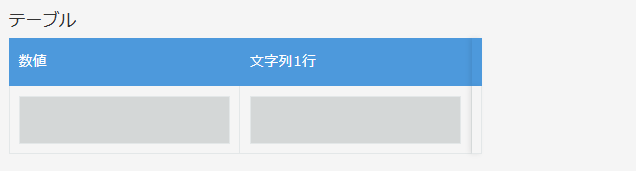
テーブル全体を編集不可にしたい場合、テーブル内の全行の編集不可に加えて、行の増減も不可能にしておく必要があります。
おわりに
ここまでテーブル操作や編集不可などテーブルに関する基本的なカスタマイズをご紹介しました。
汎用的なカスタマイズですので「やること」「条件」の組み合わせを変えれば自在にテーブルを操れるでしょう。
組み合わせをいろいろ試して目指す動きにたどり着いてください!
ご不明な点がございましたら、チャットでお問い合わせください。
Customineドキュメントやサポートページも、ぜひご活用ください。