はじめに
この記事では、デプロイットを初めてご利用の方に向けて、gusukuアカウントの作成方法と、組織の作成方法をご紹介します。
すでにカスタマインやエブリサイトなどの gusukuサービスでアカウントを作成されている方は、新たに gusukuアカウントを作成する必要はありません。
お持ちのアカウントでデプロイットにサインインし、組織をまだ作成していない場合は「組織の作成」の手順から進めてください。
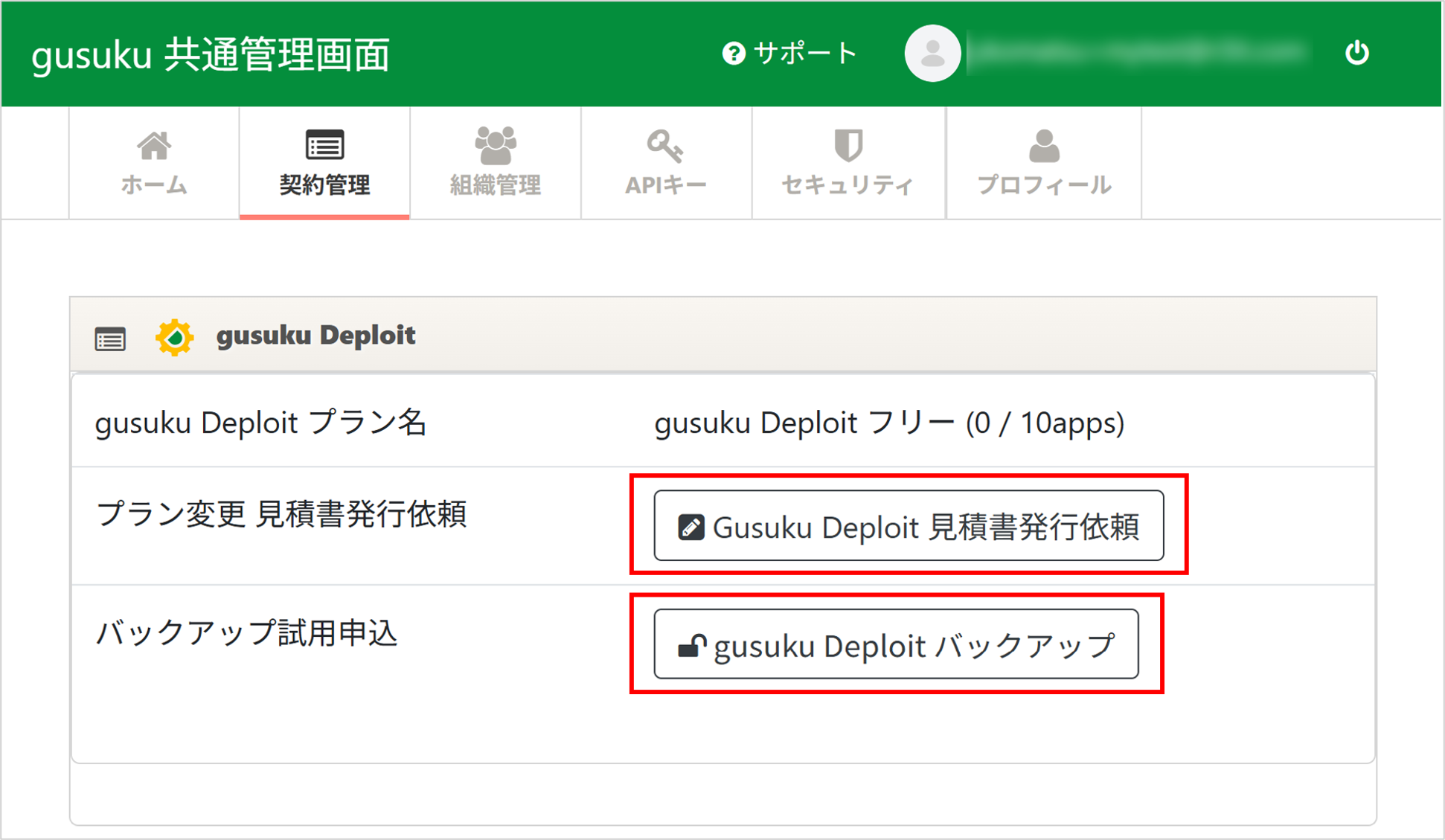
なお、デプロイットの有料プランやバックアップ機能の試用のお申し込みには、事前に gusukuアカウントと組織の作成が必要です。
gusukuアカウントの作成
gusukuアカウントをお持ちでない方は、メールアドレスを登録するか、Googleアカウントを利用してデプロイットにサインインします。
■ gusuku Deploit サインイン画面
https://app-deploit.gusuku.io/signin/
メールアドレスで登録する場合
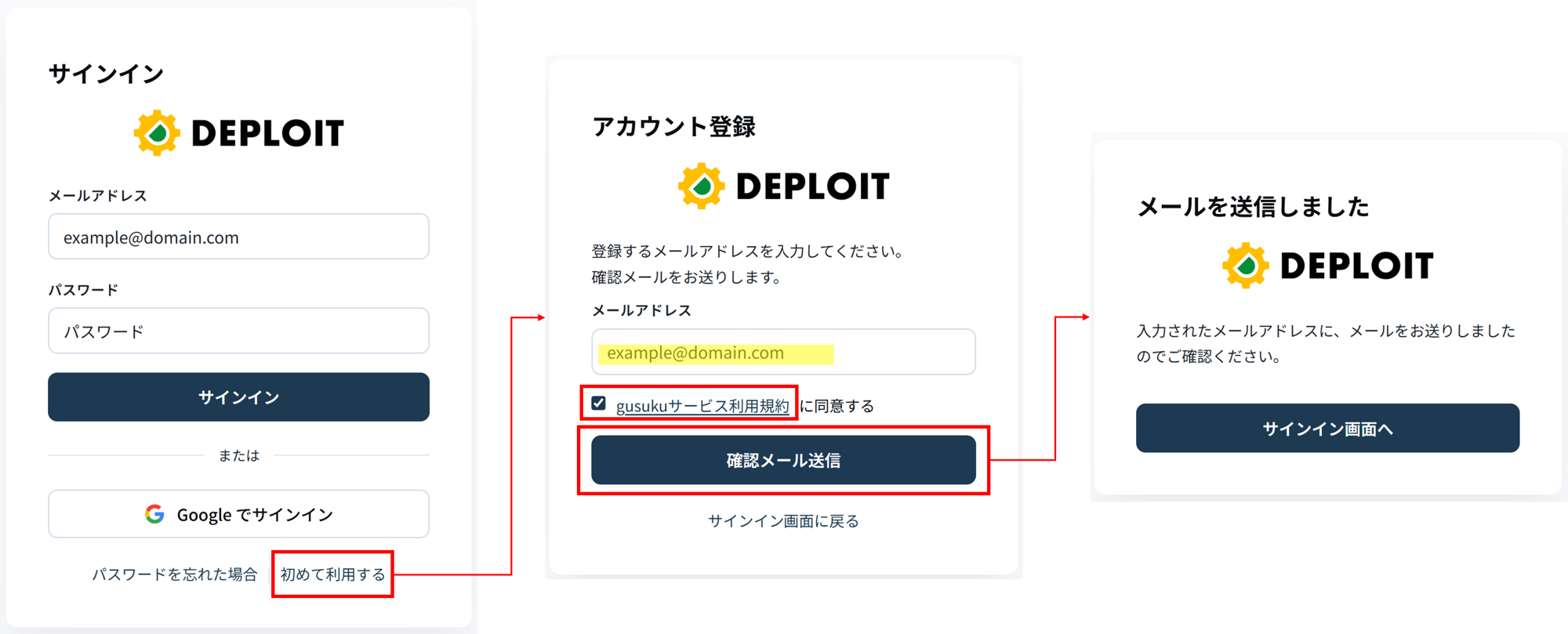
デプロイットのサインイン画面を開き、画面右下の「初めて利用する」をクリックします。
アカウント登録画面で「メールアドレス」を入力し、gusukuサービス利用規約を確認したうえで、「gusukuサービス利用規約に同意する」にチェックを入れ、「確認メール送信」をクリックします。
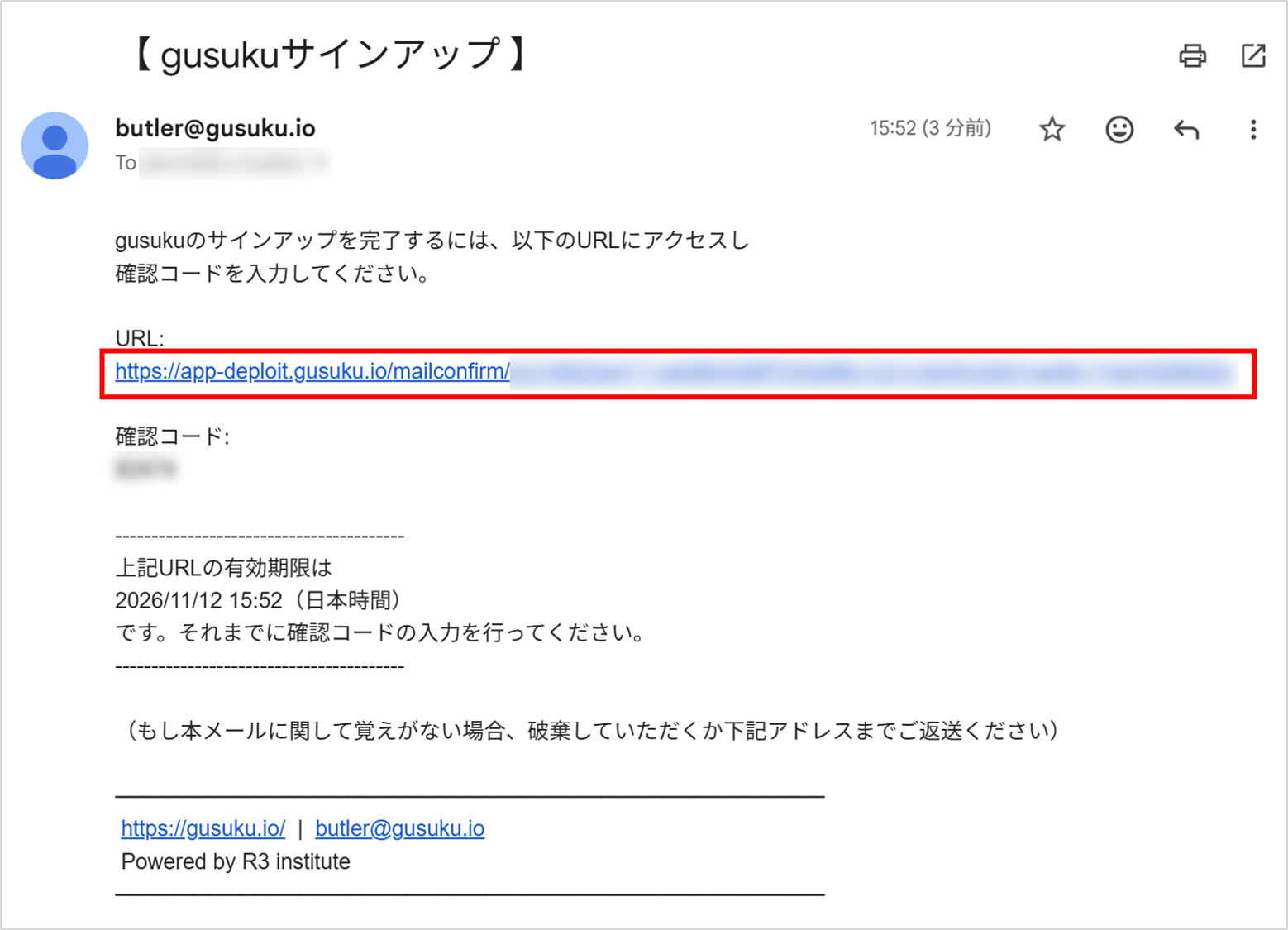
入力したメールアドレス宛に、次の内容で確認メールが送信されます。メールに記載された URL をクリックして、「メールアドレスの確認」画面を開きます。
件名:【 gusukuサインアップ 】
送信元:butler@gusuku.io
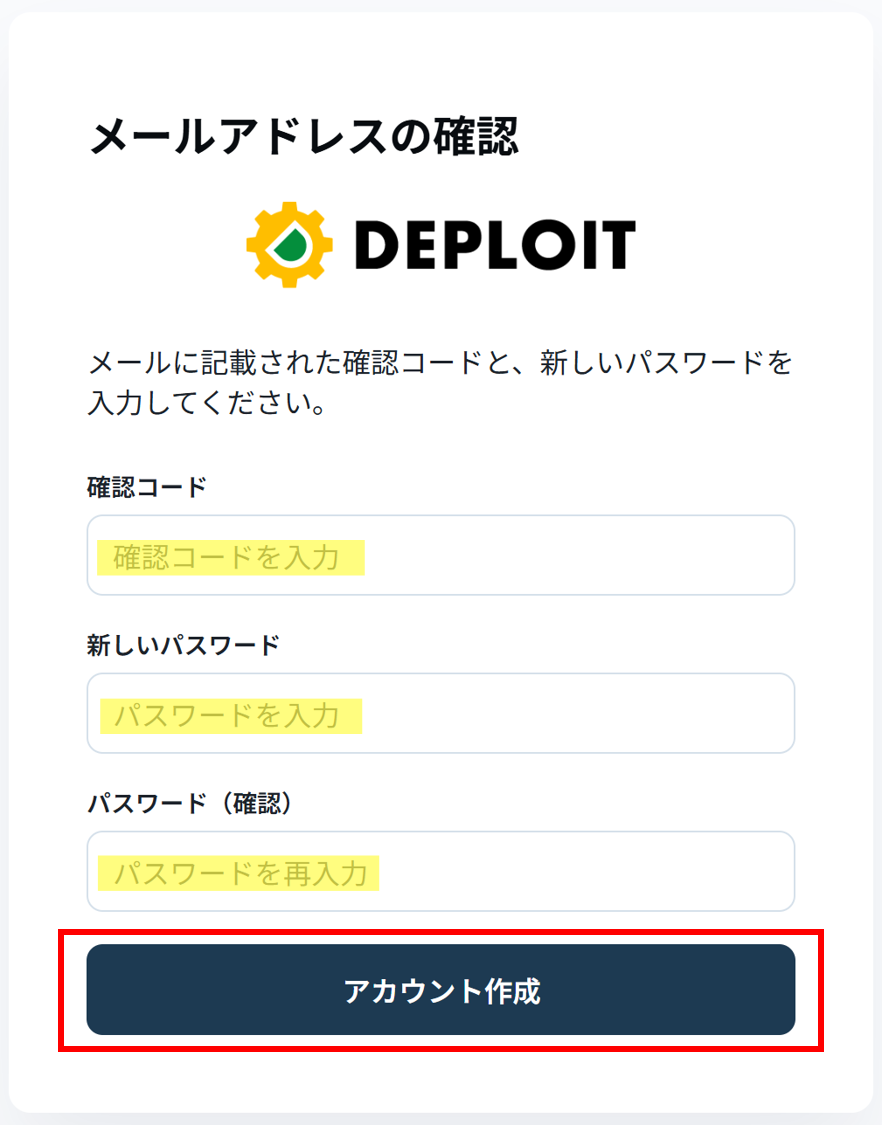
メールアドレスの確認画面で、メールに記載された「確認コード」と「新しいパスワード」を入力します。「パスワード(確認)」にも同じパスワードを入力し、「アカウント作成」をクリックすると、デプロイットの画面が表示されます。
Googleアカウントを利用して登録する場合
デプロイットのサインイン画面を開き、「Google でサインイン」をクリックします。
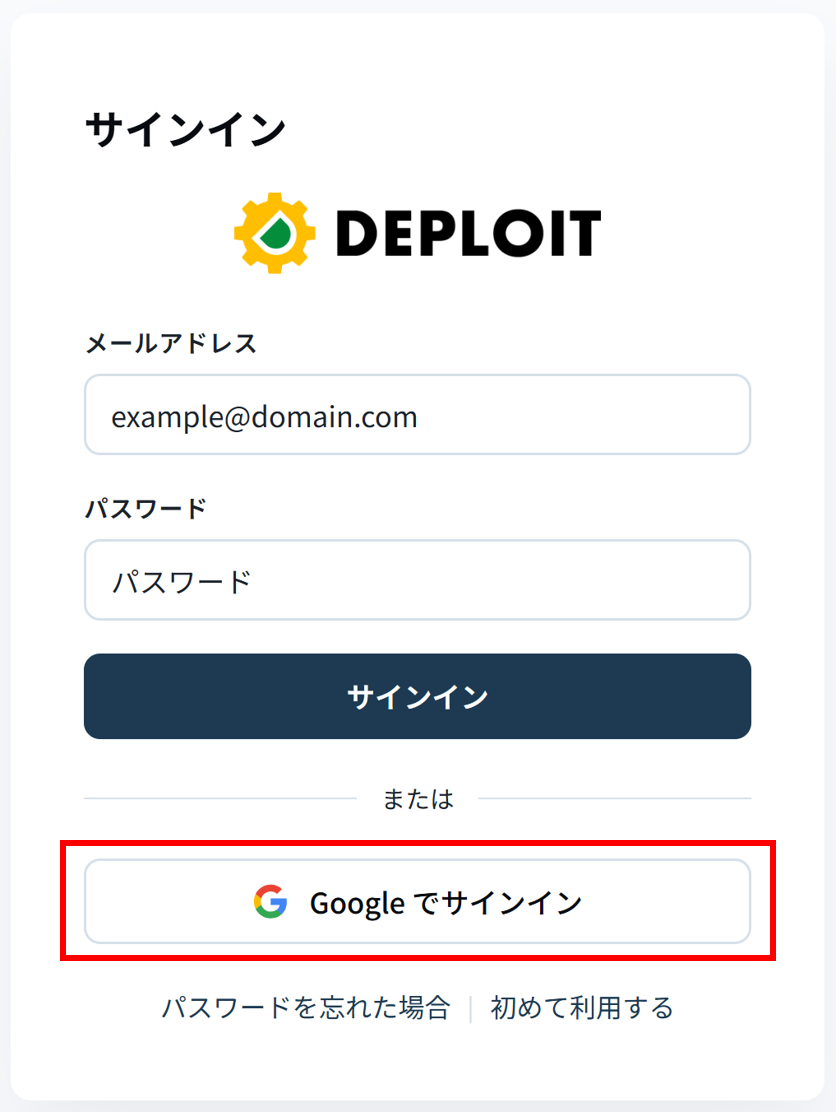
Google の画面案内に従って、ご自身がデプロイットで利用する Googleアカウントでログインし、gusuku.io への情報提供を許可すると、デプロイットの画面が表示されます。
組織の作成
gusukuアカウントの作成が完了したら、組織を作成します。すでに gusukuアカウントをお持ちで、組織をまだ作成していない方も、ここから進めてください。
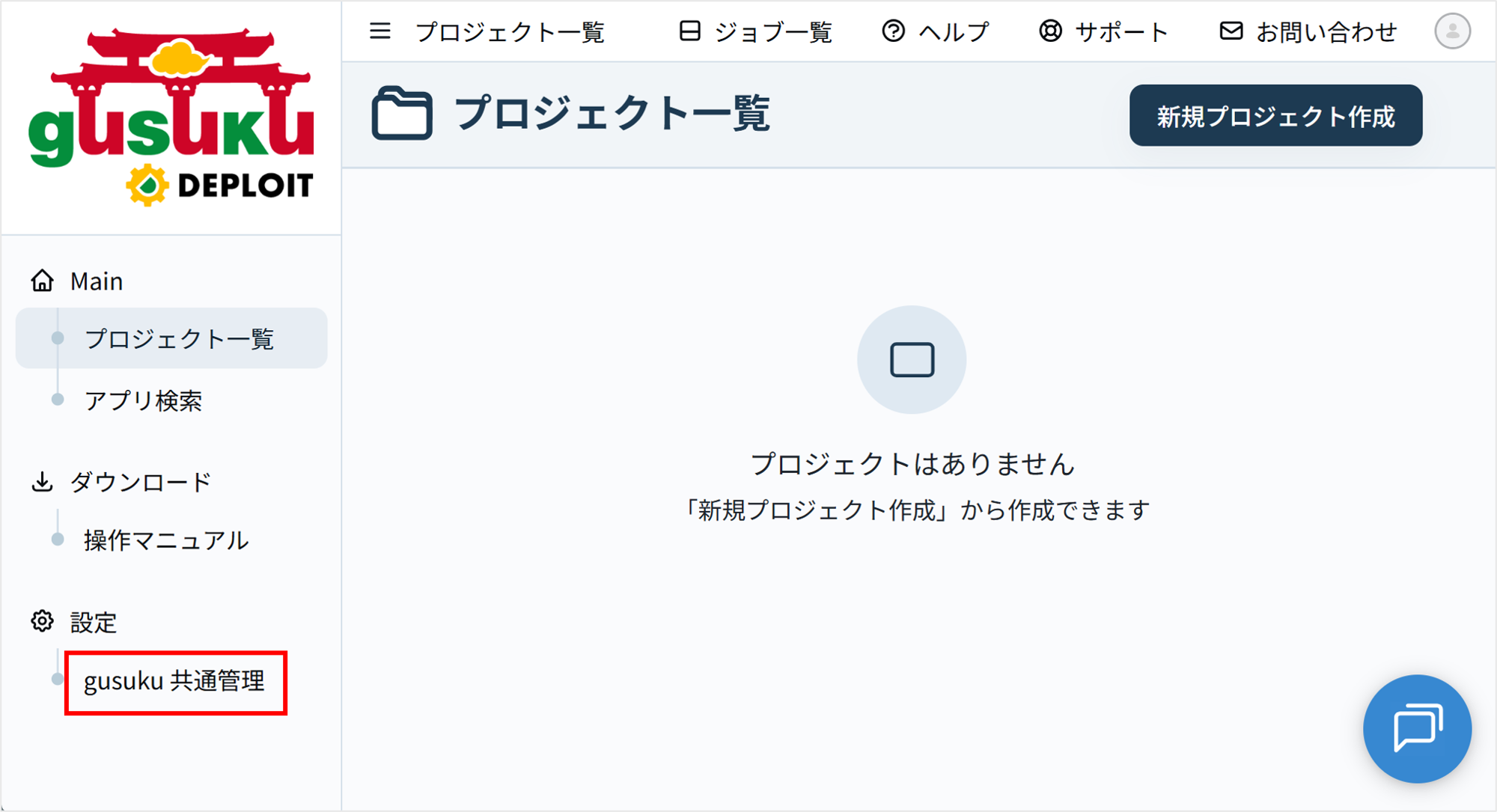
デプロイットにサインインした後、左側メニューの「gusuku 共通管理」をクリックするか、次のリンクから gusuku共通管理画面を開きます。
■ gusuku共通管理画面
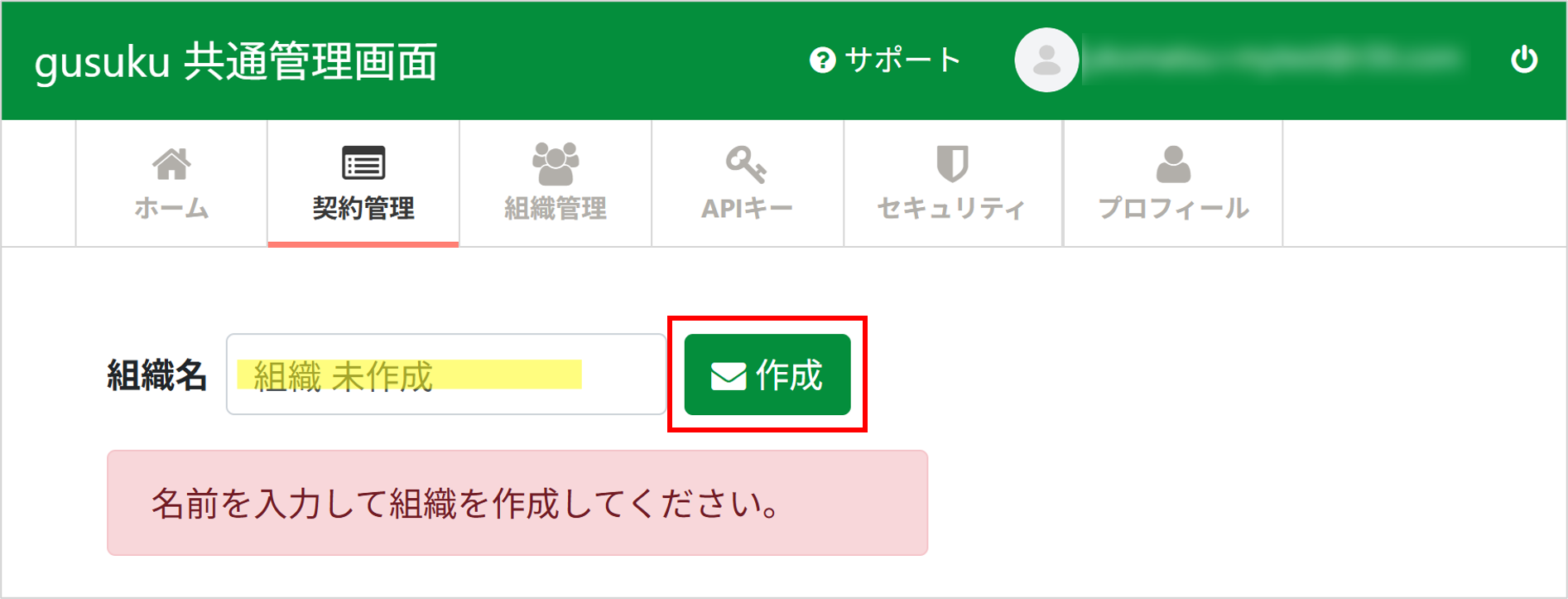
gusuku共通管理画面で「契約管理」タブを開きます。
入力されている「組織 未作成」を削除し、任意の組織名を入力して「作成」をクリックします。
※会社などで利用される場合は、会社名を組織名として入力される方が多いです。
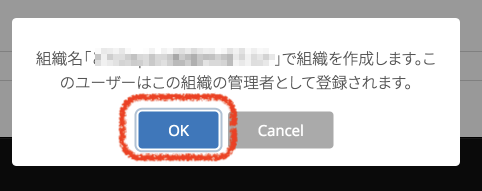
組織名の確認ダイアログが表示されるので、内容を確認して「OK」をクリックします。
まとめ
以上で、gusukuアカウントと組織の作成は完了です。
デプロイットの有料プランやバックアップ機能の試用をお申し込みいただく場合は、上記を完了したうえで、「契約管理」タブよりそれぞれのお申し込み手続きへお進みください。